 Продукти для WordPress
 Joomla products
 Support
 News
 Увійти
Покроковий посібник із підключення WP File Download до OneDrive Business

Упорядкування бізнес-документів стає складнішим, коли ваша команда працює в Microsoft 365, поки клієнти, партнери або співробітники завантажують файли з вашого веб-сайту WordPress. Кожне ручне завантаження створює ще одне завдання та ще одну можливість опублікувати застарілий документ. Підключення WP File Download до OneDrive Business допомагає об’єднати ці дії. У цьому посібнику ви дізнаєтеся, як встановити з’єднання, упорядкувати документи та спланувати елементи керування доступом для щоденного використання в бізнесі.
Для організацій, які вже використовують OneDrive для бізнесу, підключений робочий процес документообігу надає публікації на веб-сайті чіткіше місце в щоденних операціях. Ваша команда може визначити, куди належать затверджені документи, хто їх зберігає та яка аудиторія повинна їх отримувати. Наведені нижче кроки охоплюють процес підключення та рішення, які спрощують обслуговування бібліотеки бізнес-документів.
Шукаєте потужне рішення для керування файлами для сайтів клієнтів?
WP File Download є відповіддю. З розширеними функціями, такими як категорії файлів, обмеження доступу та інтуїтивно зрозумілий інтерфейс.
Вразіть своїх клієнтів найкращою організацією файлів!
Зміст
- Навіщо підключати OneDrive Business до WP File Download?
- Крок 1: Підготуйте свій веб-сайт та бізнес-акаунт
- Крок 2. Підключення OneDrive Business за допомогою автоматичного режиму
- Крок 3: Увімкніть відстеження змін і знайдіть підключену папку
- Крок 4: Організуйте централізовану бібліотеку документів
- Крок 5: Узгодьте дозволи WordPress з вашою цільовою аудиторією
- Використайте свою бізнес-інтеграцію OneDrive
- Підключіть документи Microsoft 365 до WordPress
Навіщо підключати OneDrive Business до WP File Download?
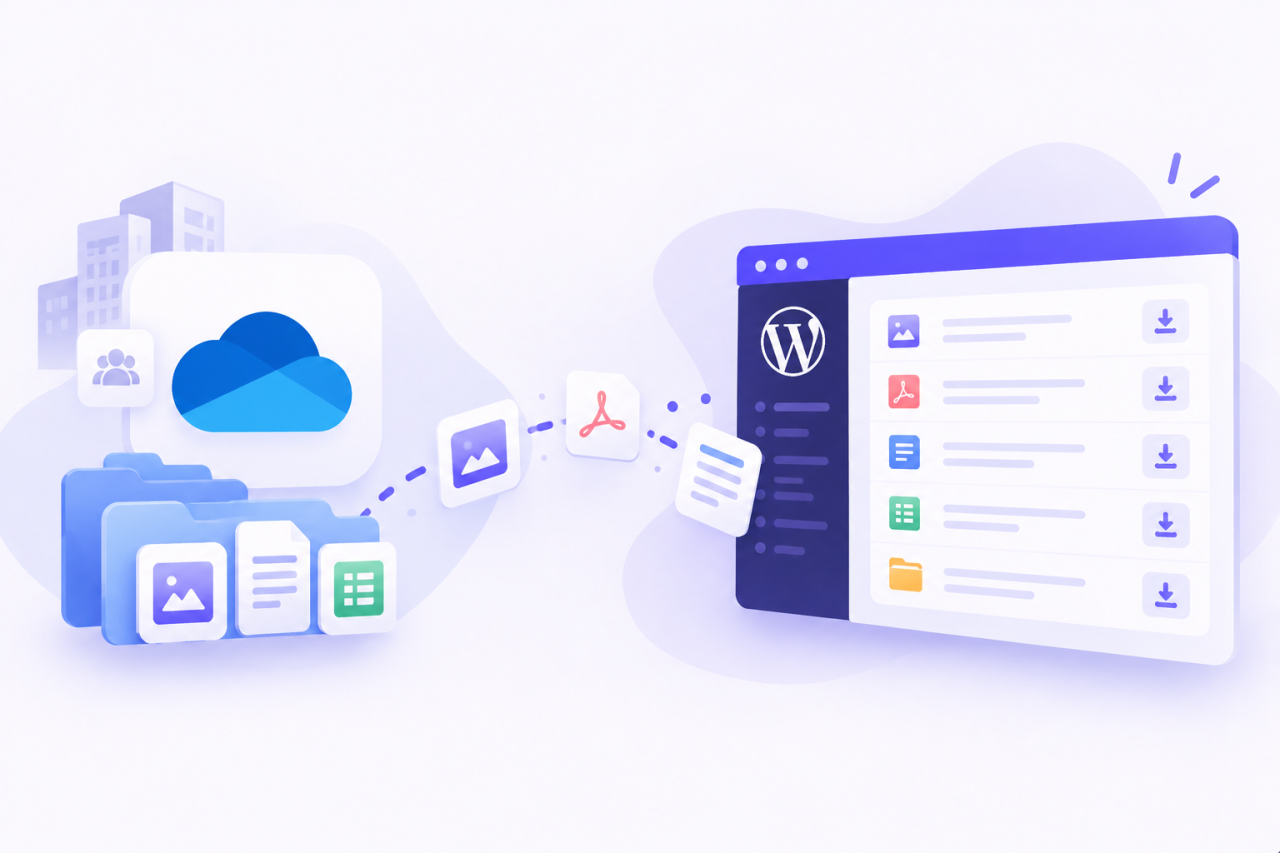
JoomUnited з OneDrive Business для WP File Download підтримує синхронізацію в обох напрямках між підключеними хмарними папками та WordPress. Команди можуть керувати документами через будь-яке середовище, зокрема через папки, синхронізовані з OneDrive .
Така гнучкість корисна, коли власники документів та адміністратори веб-сайту мають різні обов'язки. Координатор з продажу може готувати інформацію про продукт, тоді як менеджер веб-сайту контролює, як відвідувачі її знаходять. Об'єднання їхніх робочих процесів може зменшити кількість повторних передач повноважень.
Розглянемо компанію, яка щомісяця оновлює посібники з встановлення. Корисний процес публікації передбачає визначення власника для кожного посібника, узгодженого місця публікації та дати перегляду. Команда веб-сайту могла б зосередитися на презентації та доступі для аудиторії, тоді як команда розробників продукту залишалася б відповідальною за точність.
Централізоване управління документами починається з цих практичних рішень. Перш ніж щось підключати, визначте документи, які ви хочете розповсюдити, та людей, відповідальних за їхню актуальність.
Крок 1: Підготуйте свій веб-сайт та бізнес-акаунт
Встановіть та активуйте WP File Download та окреме доповнення для хмарної інтеграції. Підготуйте свій бізнес-акаунт OneDrive , а також доступ до конфігурації плагіна у WordPress.
Крок 2. Підключення OneDrive Business за допомогою автоматичного режиму
У WordPress відкрийте WP File Download > Configuration > Cloud Connection > OneDrive Personal/Business. Виберіть Connect OneDrive Business, а потім виконайте запити на вхід та авторизацію.
Використовуйте робочий обліковий запис, призначений для цього підключення. Якщо у вашому браузері відкрито кілька облікових записів Microsoft, уважно перевірте вибраний обліковий запис, перш ніж продовжити.
Ваша організація може вимагати схвалення адміністратора. Microsoft пояснює, що згода програми залежить від запитуваних дозволів та політики отримання згоди організації. Якщо потрібне схвалення, попросіть свого адміністратора Microsoft 365 переглянути програму та запитуваний доступ. Див. огляд Microsoft щодо згоди користувачів та адміністраторів.
Для розгортання для бізнесу запишіть, хто схвалив підключення та хто його підтримуватиме. Цей простий запис про власність стає корисним, коли змінюються обов'язки персоналу або веб-сайт переходить до нового адміністратора.
Додатково: Підключення через власну програму Microsoft
Організації, які керують власною реєстрацією програм, можуть використовувати ручний маршрут підключення.
У Microsoft Entra відкрийте розділ «Реєстрація програм», створіть реєстрацію та надайте їй впізнавану назву. У посібнику з реєстрації програм Microsoft пояснюється інтерфейс реєстрації, ідентифікатори програм та облікові дані.
Для сумісності плагінів дотримуйтесь задокументованих інструкцій щодо вибору типу облікового запису JoomUnited: організаційні каталоги плюс особисті облікові записи Microsoft. Використовуйте HTTPS-адресу вашого веб-сайту, що закінчується на /wp-admin/admin.php, як URL-адресу перенаправлення.
Скопіюйте ідентифікатор клієнта програми. У розділі «Сертифікати та секрети»створіть секрет клієнта та безпечно запишіть його значення. Microsoft відображає це значення лише після його створення, тому запишіть його, перш ніж залишати сторінку.
У налаштуваннях ручного підключення плагіна введіть ідентифікатор клієнта та секретне значення, збережіть зміни та авторизуйте підключення. JoomUnited OneDrive Документація інтеграції містить посилання на налаштування для кожного плагіна.
Попросіть ІТ-відділ підтвердити, що ця конфігурація відповідає політикам додатків вашої організації. Запишіть дату закінчення терміну дії секретного ключа та призначіть відповідального за його поновлення.
Крок 3: Увімкніть відстеження змін і знайдіть підключену папку
Після підключення увімкніть функцію «Слідкувати за змінами» для підтримки оперативної синхронізації з OneDrive Business. Знайдіть згенеровану WP File Download — {sitename} ; підключені файли та категорії синхронізуються під нею. Ці характеристики описані в документації з інтеграції.
Розглядайте це місце як визначену область публікації. Надайте авторам коротке пояснення його призначення та чітко вкажіть, які документи туди належать.
Корисною внутрішньою інструкцією може бути: «Помістіть перевірені документи клієнтів у папку публікації після того, як власник документа їх затвердить»
Це правило створює навмисний перехід від підготовки до розповсюдження. Воно також допомагає запобігти тому, щоб колеги розглядали папку, підключену до веб-сайту, як загальний робочий простір для незавершених чернеток.
Крок 4: Організуйте централізовану бібліотеку документів
Тепер ви можете створити структуру, яка відповідає тому, як люди шукають інформацію.
Почніть з невеликої кількості чітких категорій, таких як Документація продукту, Ресурси для клієнтів, Матеріали партнерів та Навчання. У цих категоріях використовуйте підпапки лише тоді, коли вони полегшують навігацію.
Надавайте перевагу описовим назвам, а не внутрішнім скороченням. «Посібники з встановлення» повідомляють новому співробітнику більше, ніж незрозумілий код відділу. Назви документів також повинні повідомляти про їхнє призначення, не вимагаючи попереднього завантаження.
Призначте власника для кожної колекції. Ця людина повинна знати, коли документи потребують перегляду, хто затверджує заміну та коли застарілі матеріали слід вилучити.
Для початкового розгортання достатньо простого списку власників:
- Назва колекції.
- Відповідальний відділ.
- Власник документа.
- Цільова аудиторія.
- Розклад переглядів.
Така структура підтримує централізоване управління, роблячи відповідальність видимою. Підключену бібліотеку легше підтримувати, коли кожен знає, хто вирішує, що в ній має бути.
Крок 5: Узгодьте дозволи WordPress з вашою цільовою аудиторією
WP File Download забезпечує елементи керування доступом до файлів та керування ними. Його функції керування доступом до файлів дозволяють адміністраторам планувати, хто матиме доступ до документів і хто може ними керувати.
Розглядайте доступ до Microsoft 365 та доступ до WordPress як окремі завдання налаштування. У документації з інтеграції описано синхронізацію файлів; вона не встановлює автоматичного зіставлення між групами Microsoft та ролями WordPress.
Для кожної колекції дайте відповідь на два запитання: хто повинен зберігати ці документи, і хто повинен їх завантажувати?
Публічна бібліотека брошур може забезпечити широку аудиторію читачів, обмежуючи зміни невеликою видавничою командою. Зона ресурсів клієнтів може вимагати вужчої аудиторії. Внутрішні операційні процедури можуть потребувати власного обмеженого процесу розповсюдження.
Перетворіть ці рішення на доступні елементи керування WordPress, а потім протестуйте їх на репрезентативних облікових записах. Використовуйте авторизованого читача, користувача, який не повинен мати доступу, та сеанс браузера, що не ввійшов у систему.
Перевірте фактичні завантаження, а також видимість сторінки. Сам по собі правильний вигляд меню навігації не означає, що кожен документ захищено належним чином.
Повторюйте ці перевірки щоразу, коли змінюєте правила аудиторії або реорганізуєте обмежені колекції.
Використайте свою бізнес-інтеграцію OneDrive
Після перевірки з’єднання та налаштування доступу ви можете почати використовувати WP File Download , щоб інтегрувати документи Microsoft 365 у свій щоденний робочий процес WordPress. Ось три практичні способи, якими компанії можуть використовувати цю інтеграцію.
Оновлюйте документи з продажу та партнерів

Команди з продажу часто керують брошурами, специфікаціями продуктів та презентаційними матеріалами в OneDrive Business. Підключення цих документів до WordPress надає партнерам і клієнтам спеціальне місце для їх пошуку.
Наприклад, ваша команда може оновити брошуру продукту в підключеній папці OneDrive та дозволити синхронізації перенести зміни до WP File Download. Це зменшує необхідність окремо завантажувати той самий документ через WordPress.
Використовуйте публічний доступ для матеріалів, призначених для всіх, та налаштуйте обмежені категорії для ресурсів, зарезервованих для вибраних партнерів. Ваша команда може керувати документами за допомогою звичного робочого процесу Microsoft 365, одночасно керуючи доступністю свого веб-сайту через WordPress.
Створіть бібліотеку ресурсів для співробітників
Портал для співробітників може об’єднувати навчальні посібники, довідкові документи та ресурси компанії в організованих категоріях завантаження.
Завдяки OneDrive Businessпідключені папки та їхні файли синхронізуються з WP File Download. Автори також можуть працювати через OneDrive , що робить керування документами зручним для команд, які вже її використовують.
Упорядкуйте ресурси за відділами або темами, а потім налаштуйте доступ до WordPress для цільової аудиторії. Пам’ятайте, що дозволи Microsoft 365 та налаштування доступу WordPress потребують окремої уваги; синхронізацію файлів не слід розглядати як автоматичну синхронізацію дозволів.
Діліться документами з клієнтами
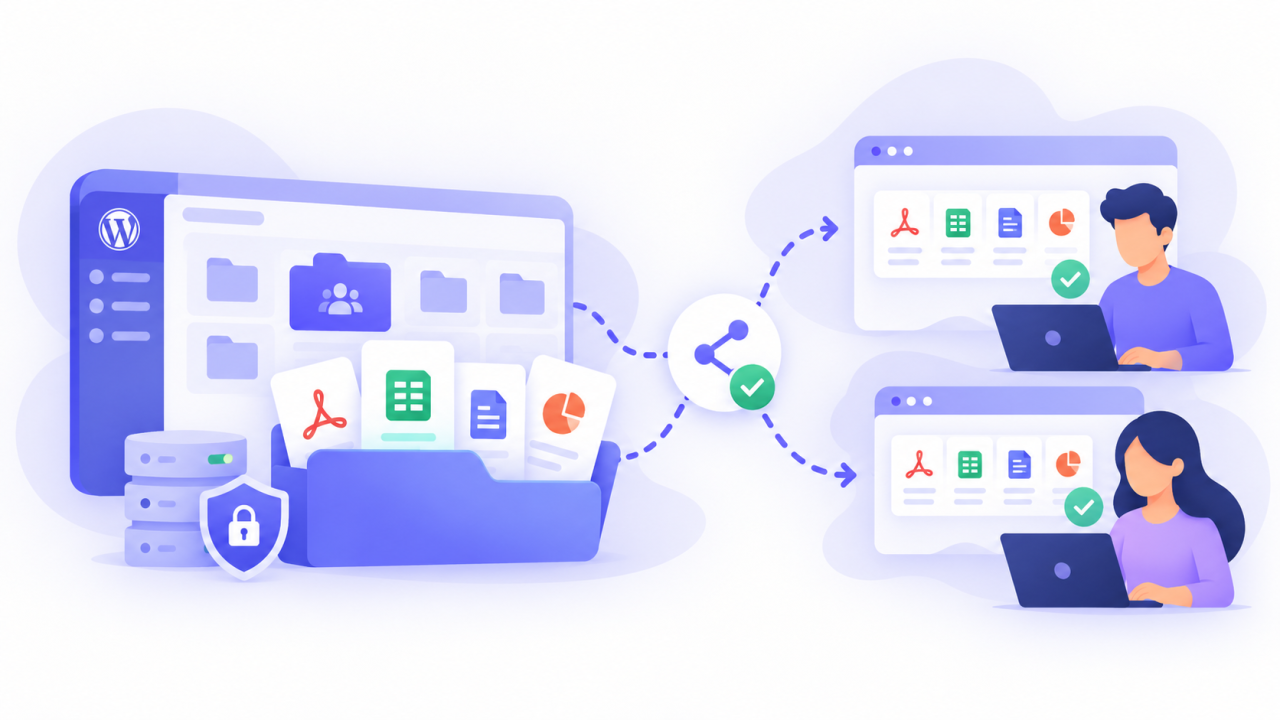
Для агентств, консалтингових компаній та постачальників послуг область документів може полегшити пошук результатів роботи з клієнтами, ніж довга переписка електронною поштою.
Створіть чітку колекцію для ресурсів кожного клієнта та використовуйте елементи керування доступом WP File Download, щоб обмежити доступність для відповідних користувачів WordPress. Перевірте ці обмеження, перш ніж додавати приватні документи.
Ваша команда може керувати файлами в підключеному розташуванні OneDrive , поки клієнти отримують доступ до ресурсів через ваш веб-сайт. Такий підхід надає авторам документів звичний робочий простір, а одержувачам — організований процес завантаження.
Звертаємося до всіх веб-майстрів!
Покращте веб-сайти своїх клієнтів за допомогою WP File Download. Створюйте безпечні та настроювані сховища файлів, дозволяючи клієнтам легко отримувати доступ до своїх файлів і керувати ними.
Оновіть свої послуги веб-дизайну вже сьогодні!
Підключіть документи Microsoft 365 до WordPress
Підключення WP File Download до OneDrive Business допомагає вашій команді підтримувати централізований робочий процес документообігу та зменшувати повторні завантаження. Двостороння синхронізація об’єднує керування файлами на обох платформах, а засоби контролю доступу WordPress допомагають організувати доставку для клієнтів, партнерів та співробітників.
Почніть з невеликої колекції, перевірте синхронізацію та доступ з точки зору цільового користувача. Після завершення цих кроків розширте бібліотеку відповідно до потреб вашого бізнесу.
Ознайомтеся з WP File Download , щоб об’єднати ваші OneDrive в організовану бібліотеку завантажень WordPress.
Коли ви підписуєтеся на блог, ми надішлемо вам електронний лист, коли на сайті з’являться нові оновлення, щоб ви їх не пропустили.



