 Продукти для WordPress
 Joomla products
 Support
 News
 Увійти
Покрокова інструкція: як перенести медіафайли WordPress до Cloudflare R2 за допомогою WP Media Folder

У міру зростання вебсайту на WordPress зображення, відео, PDF-файли та інші медіафайли можуть ставати дорогими та складними для керування зі звичайного сервера хостингу. Великі медіатеки збільшують використання сховища, роблять резервні копії важчими та створюють додаткове навантаження на той самий сервер, який уже запускає WordPress, теми, плагіни та базу даних. Переміщуючи медіафайли WordPress до Cloudflare R2 за допомогою WP Media Folder, ви можете перенести ці файли до масштабованої хмарної системи зберігання, зберігаючи просте керування медіафайлами в панелі керування WordPress.
Ця конфігурація особливо корисна для веб-сайтів з високим трафіком, оскільки Cloudflare R2 розроблений для зберігання даних з нульовою вартістю виходу, тобто з вас не стягується традиційна плата за вихідну пропускну здатність, коли файли надходять з R2. WP Media Folder спрощує процес, підключаючи вашу медіатеку WordPress до Cloudflare R2, допомагаючи вам копіювати нові завантаження, синхронізувати існуючі файли, перезаписувати URL-адреси медіа та зменшувати навантаження на ваш хостинг-сервер без необхідності складної розробки.
У цьому посібнику ми пояснимо, чим Cloudflare R2 відрізняється, як WP Media Folder інтегрується з R2, як працює доставка медіафайлів через Cloudflare та як дотримуватися практичного покрокового робочого процесу для безпечного та ефективного вивантаження медіафайлів WordPress.
Попрощайтеся з безладом у медіатеці.
WP Media Folder дозволяє категоризувати файли, синхронізувати папки з хмарним сховищем, створювати неймовірні галереї та навіть замінювати зображення без порушення посилань.
Оптимізуйте свій робочий процес з медіа вже сьогодні
Зміст
- Чому варто вивантажувати медіафайли WordPress на Cloudflare R2
- Чим відрізняється Cloudflare R2
- Переваги продуктивності вивантаження медіа
- Вимоги перед початком роботи
- Крок 1: Створіть свої облікові дані Cloudflare R2
- Крок 2: Відкрийте налаштування хмари WP Media Folder
- Крок 3: Додайте свої облікові дані Cloudflare R2
- Крок 4: Виберіть або створіть корзину Cloudflare R2
- Крок 5: Налаштуйте R2.dev або користувацький піддомен
- Крок 6: Увімкніть копіювання до Cloudflare R2
- Крок 7: Синхронізуйте існуючі медіафайли WordPress
- Крок 8: Увімкніть функцію «Видалити після завантаження» для повного вивантаження медіафайлів
- Доставка медіа через Cloudflare CDN
- Масштабуйте медіафайли WordPress за допомогою WP Media Folder та Cloudflare R2
Чому варто вивантажувати медіафайли WordPress на Cloudflare R2

WordPress за замовчуванням зберігає завантажені файли в медіатеці. Зазвичай ці файли знаходяться в папці wp-content/uploads на вашому хостинг-сервері. Це добре працює для невеликих веб-сайтів, але може стати обмеженням, коли сайт починає отримувати більше трафіку або коли медіатека зростає на сотні або тисячі файлів.
Кожне зображення, завантажене на сторінку, використовує ресурси хостингу. Кожне завантаження PDF-файлу, зображення продукту, галереї чи відеофайлу також збільшує використання пропускної здатності. Якщо ваш веб-сайт значною мірою залежить від візуального контенту, ваш хостинг-сервер може витрачати багато часу на обслуговування файлів, а не зосереджуватися на самому WordPress.
Вивантаження медіафайлів означає переміщення цих файлів з вашого локального сервера WordPress та їх зберігання у хмарному сховищі, такому як Cloudflare R2. Файли залишаються доступними на вашому вебсайті, але вони доставляються з хмарного сховища, а не з вашого облікового запису хостингу.
Основні переваги включають:
- Менше навантаження на ваш хостинг-сервер WordPress
- Краща масштабованість для великих медіатек
- Менші та чистіші резервні копії сервера
- Більш передбачуване управління сховищем
- Зниження вартості вихідної пропускної здатності порівняно з традиційним хмарним сховищем
- Краща продуктивність для медіасторінок з високим трафіком
Для вебсайтів з глобальною аудиторією розвантаження медіа також може допомогти ефективніше доставляти контент, оскільки файли обробляються через інфраструктуру Cloudflare, а не лише з одного місця розміщення.
Чим відрізняється Cloudflare R2
Cloudflare R2 – це сервіс сховища об’єктів. Простими словами, сховище об’єктів – це хмарне місце для зберігання файлів, таких як зображення, відео, PDF-файли, аудіофайли та документи. Замість того, щоб зберігати все на сервері веб-хостингу, ви зберігаєте ці файли в окремій системі сховища, розробленій для масштабування.
Основна відмінність Cloudflare R2 полягає в моделі з нульовими витратами на вихід. Вихід означає вихідну передачу даних. Для веб-сайту WordPress це зазвичай відбувається, коли відвідувачі завантажують зображення, PDF-файли або переглядають медіафайли з ваших сторінок.
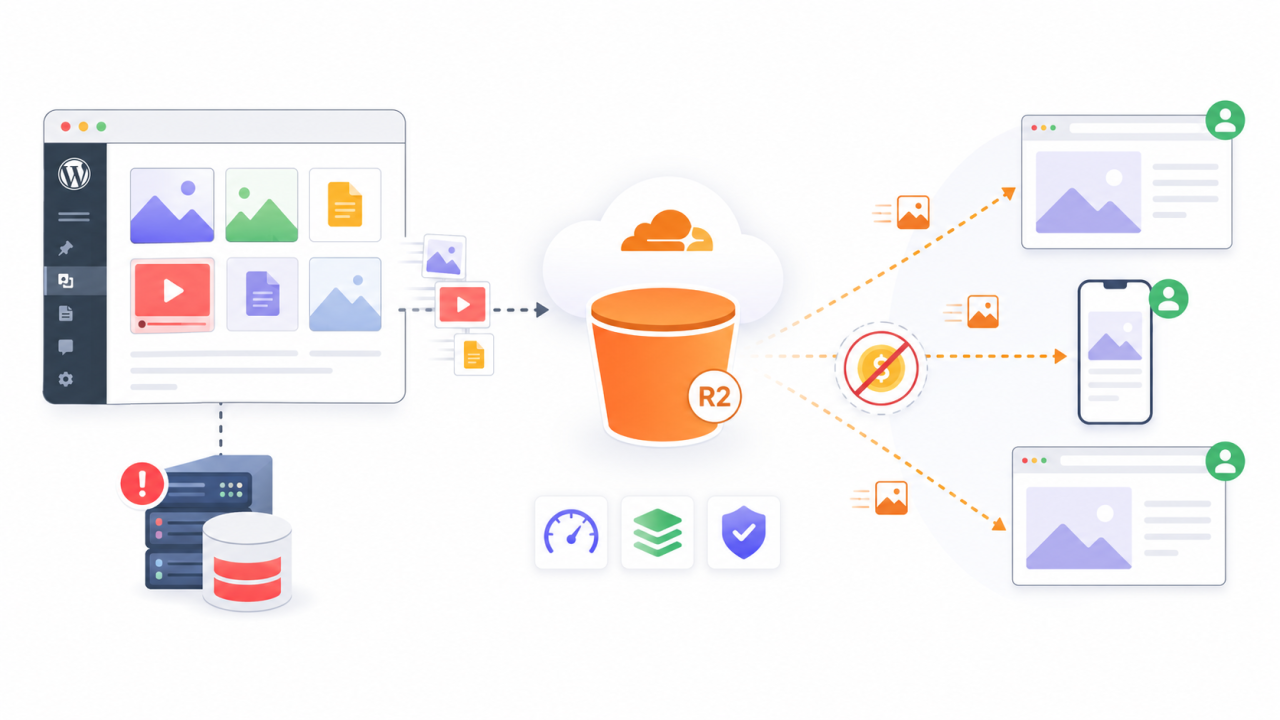
Багато традиційних постачальників хмарних сховищ стягують плату за зберігання, а також за передачу файлів відвідувачам. На веб-сайтах з високим трафіком ці витрати на передачу можуть стати значною частиною рахунку. Cloudflare R2 усуває цю плату за пропускну здатність, що робить його привабливим для веб-сайтів, які обслуговують багато медіа.
Це не означає, що вся частина R2 безкоштовна. Використання сховища та операції все ще мають значення. Завантаження, зчитування файлів та обсяг сховища все ще можуть впливати на ваші щомісячні витрати. Однак скасування плати за вихідну пропускну здатність може суттєво змінити ситуацію для веб-сайтів WordPress, що використовують багато медіа.
Cloudflare R2 особливо корисний для:
- Блоги з великою кількістю зображень
- Магазини WooCommerce з багатьма фотографіями товарів
- Завантаження веб-сайтів
- Платформи онлайн-курсів
- Фотографічні портфоліо
- Журнали та видавництва
- Веб-сайти членства з медіафайлами
- Глобальні веб-сайти з трафіком з багатьох країн
Переваги продуктивності вивантаження медіа

Продуктивність – ще одна важлива причина для розвантаження медіафайлів WordPress. Коли медіафайли обслуговуються з вашого хостинг-сервера, кожен запит файлу додає навантаження на цей сервер. Це може вплинути на швидкість роботи вашого веб-сайту, особливо під час піків трафіку.
Використовуючи WP Media Folder з Cloudflare R2, доставка медіафайлів переноситься з вашого середовища хостингу WordPress. Ваш сервер може більше зосередитися на роботі WordPress, обробці сторінок та обробці запитів до бази даних.
Це може призвести до:
- Швидша доставка сторінок
- Менше використання ресурсів хостингу
- Краща стійкість під час піків трафіку
- Менше обмежень хостингу, пов'язаних зі сховищем
- Більш ефективні резервні копії
Продуктивність також підтримує SEO. Пошукові системи піклуються про користувацький досвід, а швидші сторінки зазвичай створюють кращу взаємодію. Хоча розвантаження медіафайлів не є єдиним фактором SEO, воно підтримує міцнішу технічну основу для вашого веб-сайту.
Вимоги перед початком роботи
Перш ніж підключати WordPress до Cloudflare R2 за допомогою WP Media Folder, переконайтеся, що у вас є необхідні інструменти.
Вам знадобиться:
- Активний вебсайт на WordPress
- Встановлено WP Media Folder
- Встановлено хмарне доповнення WP Media Folder
- Обліковий запис Cloudflare
- Доступ до Cloudflare R2
- Дозвіл на створення облікових даних API
- Дозвіл на створення або вибір корзини R2
Інтеграція з Cloudflare R2 є частиною доповнення WP Media Folder , тому доповнення Cloud потрібен на додаток до основного плагіна WP Media Folder . Це важливий момент, оскільки базовий плагін займається керуванням медіафайлами, тоді як доповнення дозволяє інтеграцію хмарних сховищ, таких як Cloudflare R2.
Крок 1: Створіть свої облікові дані Cloudflare R2
Перший крок – створити облікові дані, які дозволять WP Media Folder безпечно підключатися до Cloudflare R2.
У панелі керування Cloudflare перейдіть до розділу API та керуйте токенами API. Звідти створіть новий токен для доступу R2. Під час цього процесу Cloudflare згенерує ключову інформацію, необхідну для підключення.
Вам слід мати під рукою такі дані:
- Ідентифікатор ключа доступу
- Секретний ключ доступу
- Ідентифікатор облікового запису
Ці облікові дані використовуються WP Media Folder для автентифікації з’єднання між WordPress та Cloudflare R2.
Ідентифікатор ключа доступу визначає з’єднання. Секретний ключ доступу діє як пароль. Ідентифікатор облікового запису повідомляє WP Media Folder який обліковий запис Cloudflare слід використовувати. Зберігайте ці значення в безпеці та не поширюйте їх публічно.
Крок 2: Відкрийте налаштування хмари WP Media Folder
Після підготовки облікових даних Cloudflare R2 поверніться до панелі керування WordPress.
Перейти до:
Налаштування > WP Media Folder > Вивантаження хмари та медіа > Вивантаження медіа
У налаштуваннях розвантаження медіа виберіть Cloudflare R2 як хмарного постачальника.
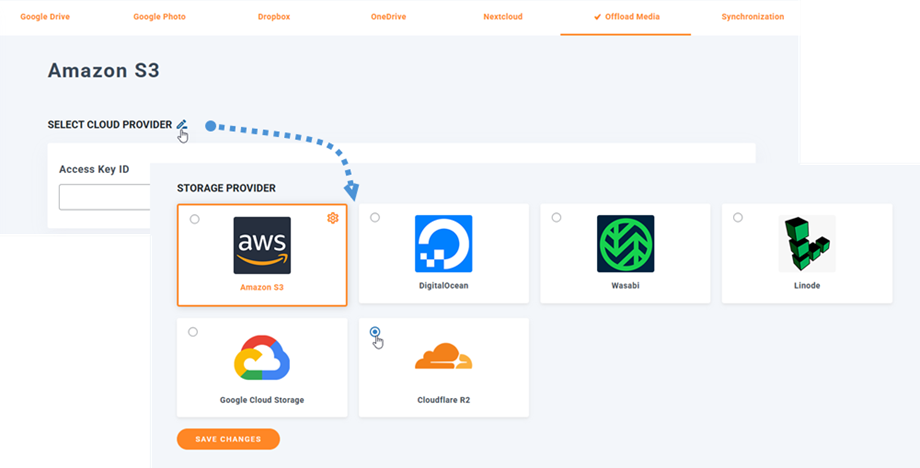
Тут WP Media Folder підключає WordPress до вашого сховища Cloudflare R2. Інтерфейс розроблений таким чином, що вам не потрібно вручну редагувати файли WordPress або писати код.
Крок 3: Додайте свої облікові дані Cloudflare R2
Після того, як Cloudflare R2 буде вибрано в WP Media Folder, вставте необхідні облікові дані в поля підключення.
Вам потрібно буде ввести:
- Ідентифікатор ключа доступу
- Секретний ключ доступу
- Ідентифікатор облікового запису
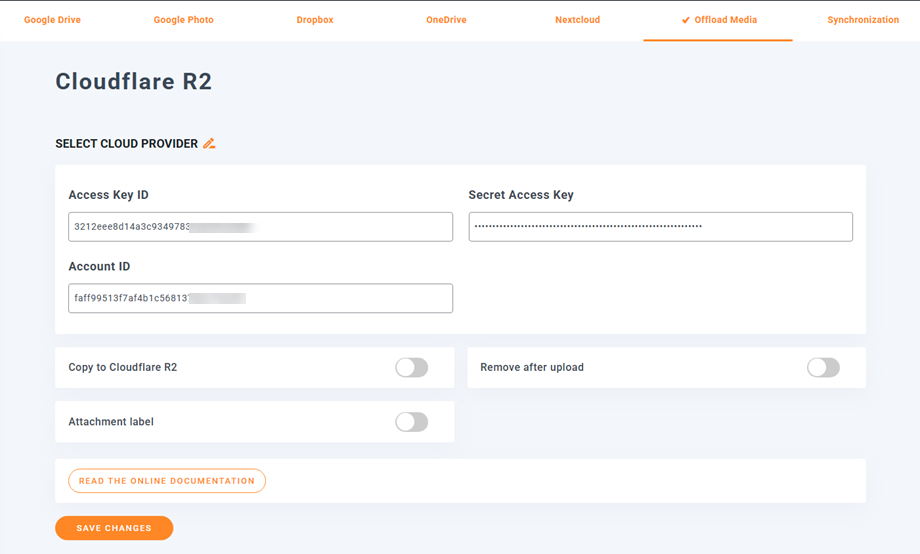
Після додавання облікових даних збережіть налаштування.
Якщо облікові дані правильні, WP Media Folder має успішно підключитися до Cloudflare R2. Якщо підключення не вдається, перевірте наявність поширених проблем, таких як неправильно скопійований ключ, відсутні дозволи або використання облікових даних з неправильного облікового запису Cloudflare.
Крок 4: Виберіть або створіть корзину Cloudflare R2
Відро – це контейнер для зберігання, де зберігатимуться ваші медіафайли WordPress. Уявіть собі його як хмарну папку, яка містить завантажені вами зображення, документи, відео та інші медіа-ресурси.
Після підключення WP Media Folder до Cloudflare R2 ви можете вибрати існуючий кошик або створити новий у налаштуваннях плагіна.
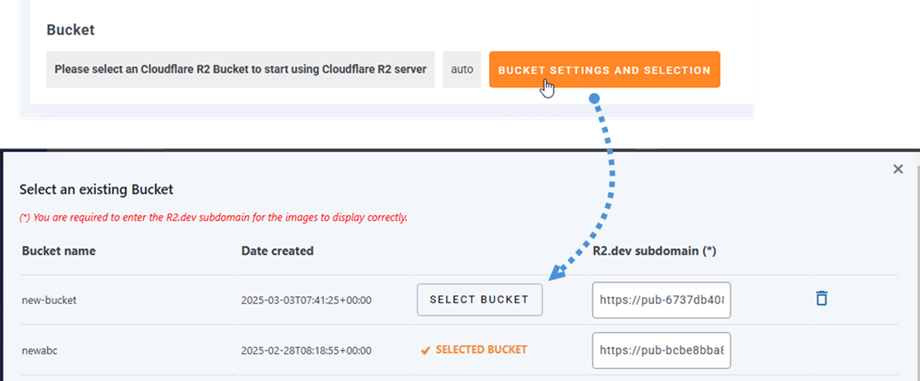
Використання спеціального кошика для вашого веб-сайту WordPress зазвичай є найкращим підходом. Це дозволяє відокремити файли вашого веб-сайту від інших проектів та полегшити керування.
Наприклад, ви можете створити назву для кошика, пов’язану з вашим веб-сайтом, брендом або проектом. Зробіть назву кошика простою, зрозумілою та легкою для ідентифікації пізніше.
Крок 5: Налаштуйте R2.dev або користувацький піддомен
Щоб розміщувати медіафайли з Cloudflare R2, вашому кошику потрібна публічна URL-адреса доставки. Cloudflare може надати субдомен R2.dev, або ви можете використовувати власний домен залежно від ваших налаштувань.
Піддомен R2.dev надає вашому корзині публічну адресу, яку можна використовувати для завантаження медіафайлів на ваш вебсайт. WP Media Folder може використовувати цю адресу під час перезапису URL-адрес медіафайлів.
У Cloudflare відкрийте налаштування корзини та за потреби надайте доступ для субдомену R2.dev. Потім скопіюйте URL-адресу та використовуйте її у відповідному полі в налаштуваннях Cloudflare R2 WP Media Folder .
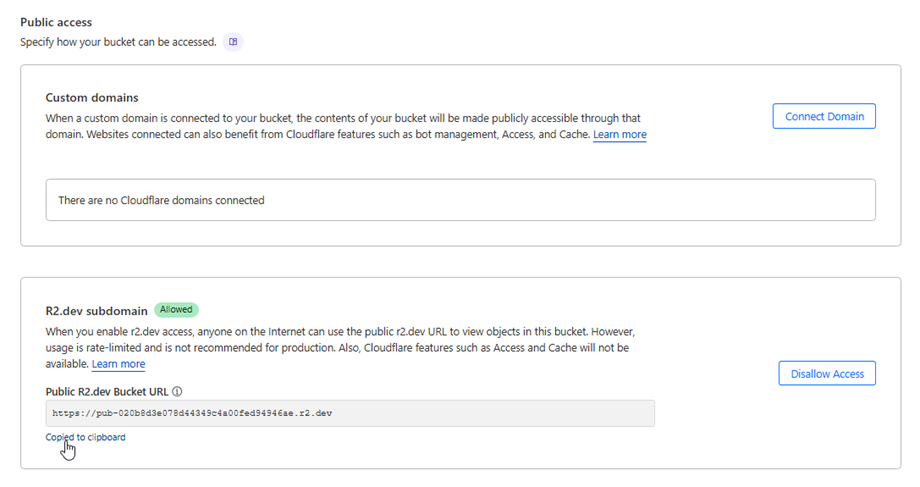
Цей крок важливий, оскільки WordPress має знати, звідки слід завантажувати вивантажені файли.
Крок 6: Увімкніть копіювання до Cloudflare R2
Після вибору папки, увімкніть опцію «Копіювати в Cloudflare R2» у WP Media Folder.
Це вказує плагіну надсилати нові завантажені медіафайли WordPress до вашого корзини Cloudflare R2. Після ввімкнення майбутні файли, завантажені через медіатеку WordPress, можуть бути автоматично скопійовані до R2.
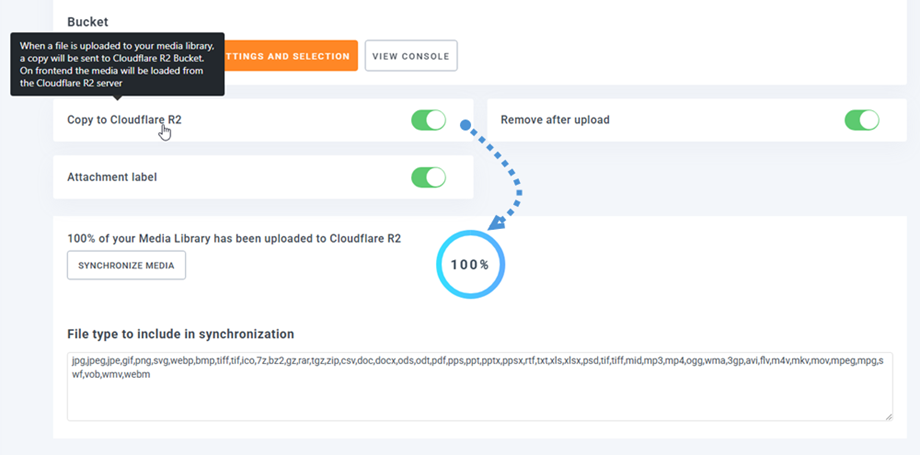
Це одна з найважливіших частин робочого процесу, оскільки вона починає переміщувати доставку медіафайлів з вашого локального сервера до хмарного сховища.
Для нових веб-сайтів це можна ввімкнути заздалегідь, щоб медіатека починала з чистої хмарної структури. Для існуючих веб-сайтів часто краще спочатку протестувати нові завантаження, перш ніж синхронізувати повну медіатеку.
Крок 7: Синхронізуйте існуючі медіафайли WordPress
Якщо на вашому веб-сайті вже є медіафайли, нові завантаження – це лише частина рішення. Ви також можете перенести існуючі медіафайли з WordPress до Cloudflare R2.
WP Media Folder містить опцію «Синхронізувати медіа» для цієї мети. Під час використання плагін надсилає вашу існуючу медіатеку WordPress до вибраного корзини Cloudflare R2.
Це корисно для вебсайтів, які вже мають багато завантажених файлів і хочуть зменшити використання локального сховища сервера.
Крок 8: Увімкніть функцію «Видалити після завантаження» для повного вивантаження медіафайлів
Копіювання медіафайлів до Cloudflare R2 корисне, але якщо ви хочете повністю зменшити обсяг локального сховища сервера, вам також слід увімкнути опцію «Видалити після завантаження».
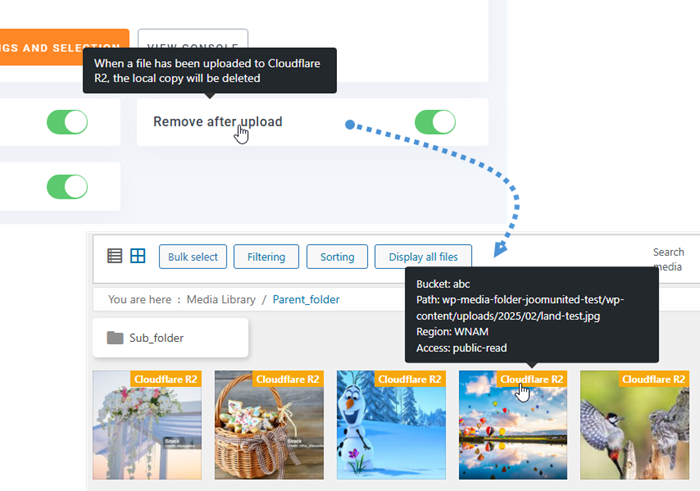
Коли цю функцію ввімкнено, WP Media Folder зберігає вашу медіатеку на Cloudflare R2, а не всі файли на сервері WordPress. Цей параметр створює більш повний робочий процес вивантаження медіа.
Ця опція особливо цінна для веб-сайтів, де локальне сховище стає дорогим або складним в управлінні.
Однак, оскільки це змінює місце зберігання ваших медіафайлів, його слід використовувати обережно. Завжди перевіряйте, чи працює з’єднання R2, чи правильно переписано URL-адреси, а медіафайли доступні з інтерфейсу, перш ніж покладатися на цей варіант для великого продакшн-сайту.
Доставка медіа через Cloudflare CDN
Одна з найбільших переваг використання Cloudflare R2 полягає в тому, що він природно працює з мережею доставки Cloudflare. CDN, або content delivery network, – це група серверів, яка допомагає доставляти файли з місць, ближчих до відвідувачів.
Для користувачів без технічних знань концепція проста: замість того, щоб кожен відвідувач завантажував файли з одного хостинг-сервера, Cloudflare допомагає доставляти ці файли через швидшу глобальну мережу.
Це може покращити продуктивність для відвідувачів у різних країнах або регіонах. Якщо ваш сайт WordPress має глобальний трафік, доставка медіа через Cloudflare може допомогти зменшити затримки під час завантаження зображень, відео або файлів для завантаження.
У поєднанні з WP Media Folderробочий процес залишається простим. Ви керуєте медіа у WordPress, WP Media Folder підключає його до R2, а Cloudflare допомагає ефективно доставляти ці файли.
Звертаємося до всіх веб-майстрів!
Заощаджуйте час і підвищуйте продуктивність за допомогою WP Media Folder. Легко впорядковуйте медіафайли клієнтів, створюйте власні галереї та забезпечуйте бездоганний досвід користувача.
Оновіть свої вебпроєкти вже зараз!
Масштабуйте медіафайли WordPress за допомогою WP Media Folder та Cloudflare R2
Перенесення медіафайлів WordPress до Cloudflare R2 за допомогою WP Media Folder – це розумний спосіб зменшити навантаження на сервер, покращити масштабованість та оптимізувати витрати на доставку медіафайлів. Cloudflare R2 забезпечує надійну модель зберігання з нульовою вартістю виходу даних, а WP Media Folder робить інтеграцію керованою безпосередньо з WordPress.
Підключивши WP Media Folder до Cloudflare R2, вибравши корзину, увімкнувши опції копіювання та вивантаження, синхронізувавши існуючі медіафайли та перевіривши перезапис URL-адрес, ви можете створити ефективнішу медіасистему без складної ручної роботи.
Для веб-сайтів з високим трафіком, глобальної аудиторії та великих медіатек цей робочий процес пропонує практичний баланс продуктивності, контролю витрат та простоти управління. За правильної конфігурації WP Media Folder та Cloudflare R2 допомагають веб-сайтам WordPress розвиватися, не дозволяючи сховищу медіа стати вузьким місцем хостингу.
Коли ви підписуєтеся на блог, ми надішлемо вам електронний лист, коли на сайті з’являться нові оновлення, щоб ви їх не пропустили.



