 Продукти WordPress
 Продукти Joomla
 Підтримка
 Новини
 Вхід
ВхідПокращене управління хмарними файлами у WordPress’ бібліотеці медіа

WP Media Folder’s Cloud Addon переносить ваші віддалені хмарні медіа у вашу бібліотеку медіа WordPress. Останнє оновлення додає безліч нових функцій до ваших хмарних файлів, спрощуючи їх використання у вашій рідній бібліотеці медіа WordPress.
Коли ви вперше оновлюєте, першою річчю, яку ви помітите, є те, що ваші хмарні файли знайшли новий дім у вашій медіатеці. Яку б хмарну службу ви не використовували, ваші медіафайли та каталоги тепер акуратно розділені у лівій бічній панелі відповідно до служби.
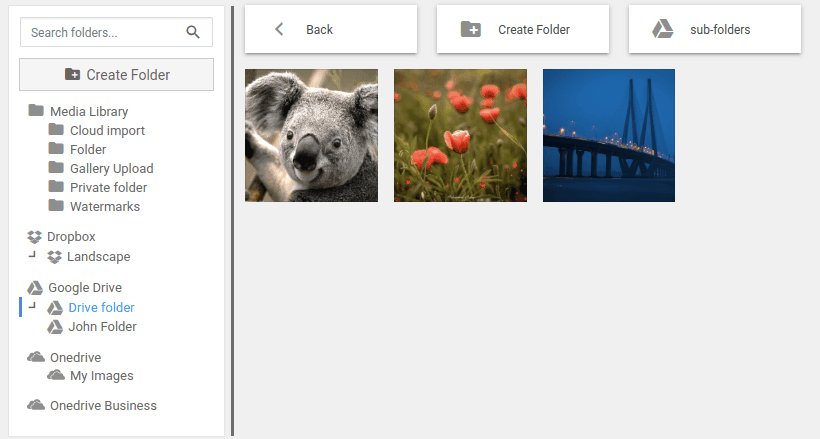
Таким чином, ви знайдете ваші медіа Google Drive у новій категорії — названій Google Drive — що робить розмежування між хмарними сервісами яснішим. Кожну нову категорію можна, як зазвичай, розділити на каталоги. Одним яскравим, здавалося б, недоліком у цьому новому макеті є опція синхронізації.
Синхронізація відображає будь‑які зміни, внесені у ваші хмарні сервіси, у WordPress. Параметр не зник, а був переміщений у нове контекстне меню правої кнопки миші. Коли ви клацнете правою кнопкою миші будь‑яку категорію ваших хмарних сервісів’ або будь‑яку їхню папку, ви знайдете, що синхронізація розташована там. Клацніть цей параметр, щоб відтворити будь‑які зміни в хмарному сервісі у вашій медіатеці WordPress.
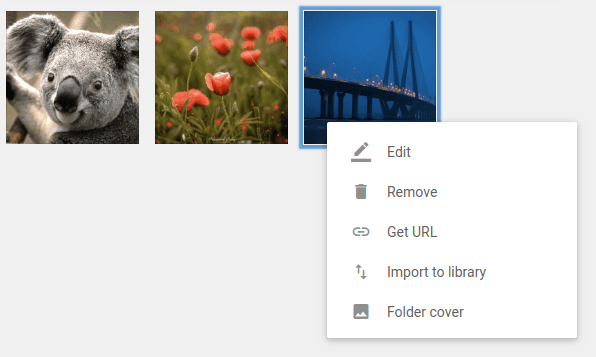
Каталоги не залишаються без меню правої кнопки миші. Медійні файли самі мають зручну нову функцію у їхньому меню правої кнопки миші, щоб швидко імпортувати файли у вашу бібліотеку медіа WordPress. Коли ви клацаєте правою кнопкою миші файл і натискаєте імпорт у бібліотеку опція, ви можете вибрати місце призначення, куди буде скопійовано новий файл. Хоча опція копіювання ваших хмарних файлів у бібліотеку медіа WordPress приваблива, вона не завжди практична.
Можливо, ваш сервер переповнений іншими зображеннями і не може зберігати більше файлів. Навіть якщо може, це може здаватися контрпродуктивним і зайвим, коли ваші файли дублюються в двох місцях. З WP Media Folder’s Хмарний аддон, ваші віддалені файли можна використовувати будь-де у вашому блозі WordPress, включаючи будь-які блоки Gutenberg, такі як зображення і галерея блоки.
Медіафайли самі мають ще одну нову функцію. Коли ви клацаєте на зображення, ви можете перетворювати зображення на гіперпосилання, вказуючи посилання на галерею зображень. Є два типи медіапосилань - звичайна URL-адреса призначення, або посилання на існуючий вміст.
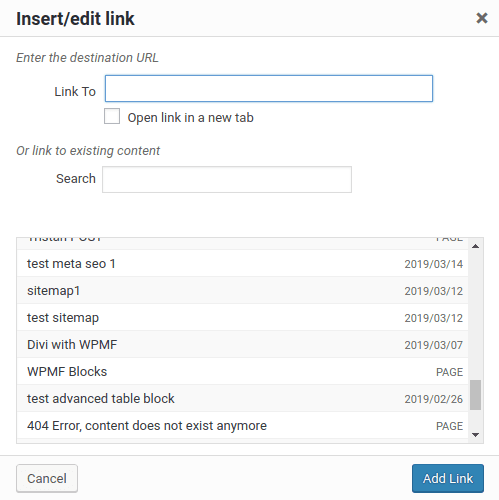
У першому випадку — звичайний URL — ви можете вставити будь‑яке посилання, яке тільки згадаєте, включаючи зовнішні веб‑сайти. У другому випадку URL діє як посилання на будь‑який запис або сторінку у вашому власному блозі WordPress, що корисно для збагачення навігації у вашому блозі. У випадку посилань на існуючий контент ви також можете фільтрувати контент, щоб пришвидшити пошук. Нарешті, після додавання посилання ви можете вибрати, чи відкриватиметься посилання у новому вікні, чи навігація відбуватиметься в тій самій вкладці.
WP Media Folder’s Cloud Addon змінився, але всі його функції залишились незмінними. З останнім оновленням аддон дозволяє робити більше з вашими хмарними файлами у більш організованому середовищі, яке поєднується з вашою рідною бібліотекою медіа WordPress, і з покращені галереї!
Коли ви підпишетесь на блог, ми будемо надсилати вам електронний лист, коли з'являться нові оновлення на сайті, щоб ви не пропустили їх.





Коментарі