 Продукти для WordPress
 Joomla products
 Support
 News
News Увійти
Застосування водяних знаків на зображеннях WordPress

У наш час захист творчої власності на WordPress — це непросте завдання. Якщо ви фотограф або художник, публікуючи свої роботи, ви можете відчувати, що втрачаєте над ними контроль. А якщо ви володієте магазином на WooCommerce, ви, ймовірно, хочете уникнути появи підробок ваших товарів деінде. Однак приховувати свої творіння або не ділитися ними — це не рішення: захищати їх — ось рішення. За допомогою WP Media Folder ви можете ділитися своїми творіннями на WordPress і водночас захищати їх. Як? За допомогою водяних знаків.
Водяні знаки WP Media Folderгарантують, що навіть якщо хтось візьме ваші зображення з вашого блогу WordPress і використає їх деінде, ваш знак завжди буде присутній. Більше того, якщо у вас уже завантажено безліч медіафайлів у WordPress, ви будете раді дізнатися, що WP Media Folder також може застосовувати водяні знаки заднім числом до наявних зображень.
Попрощайтеся з безладом у медіатеці.
WP Media Folder дозволяє категоризувати файли, синхронізувати папки з хмарним сховищем, створювати неймовірні галереї та навіть замінювати зображення без порушення посилань.
Оптимізуйте свій робочий процес з медіа вже сьогодні
Activating and Applying Watermarks on WordPress Images
У водяних знаках WP Media Folderє два компоненти: медіафайли, на які ви хочете нанести водяний знак, і сам водяний знак. Однак перш ніж усе це запрацює, вам потрібно активувати водяні знаки для вашого вмісту WordPress.
Щоб активувати водяні знаки, перейдіть до WP Media Folder у налаштуваннях вашої панелі керування WordPress. У меню перейменування та водяний знак ви знайдете вкладку водяний знак . Ця вкладка містить усі налаштування, пов’язані з водяними знаками. Щоб увімкнути водяні знаки для ваших медіафайлів WordPress, перемкніть водяний знак на зображеннях у верхній частині сторінки та збережіть зміни.
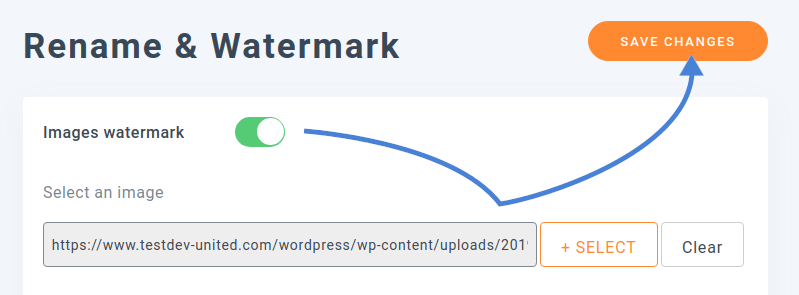
Після активації водяних знаків вам потрібно вибрати зображення, яке використовуватиметься як водяний знак. Це зображення накладатиметься на ваші медіафайли WordPress. Щоб вибрати зображення для водяного знака, скористайтеся засобом вибору файлів під перемикачем. Як водяний знак можна вибрати будь-який файл зображення, завантажений до вашої медіатеки WordPress.
Решта параметрів дозволяє вказати, як і де має відображатися водяний знак на зображеннях. Ви можете зробити водяний знак напівпрозорим за допомогою параметра непрозорості або зменшити його розмір, щоб він не був надто нав'язливим. Також можна розмістити водяний знак у центрі зображення або в його кутах. У будь-якому випадку ви можете додати відступ навколо нього. Усе це важливі моменти, які залежать від типу зображень, які ви завантажуєте. Переконайтеся, що ви розмістили водяний знак у правильному положенні, щоб він не заважав перегляду ваших медіафайлів.
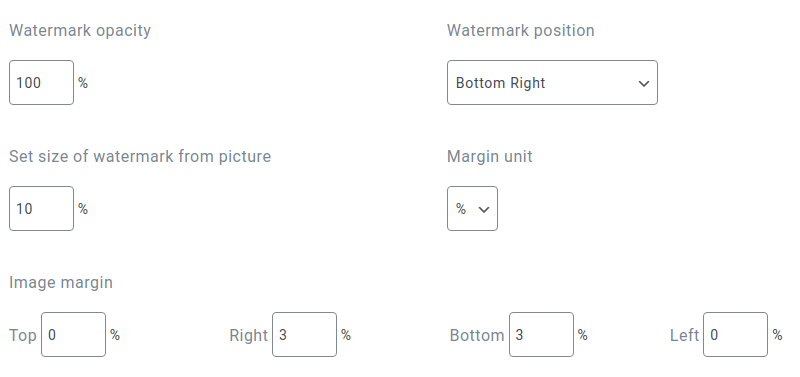
Найважливіше те, що ви можете вирішити, коли водяний знак має застосовуватися до ваших зображень WordPress. Ви можете помітити, що водяний знак виглядає занадто великим на мініатюрах або зображеннях середнього розміру. Тому WP Media Folder дозволяє застосовувати водяні знаки лише до більших зображень WordPress.
Можливо, навіть не варто застосовувати водяний знак до кожного зображення. Якщо ви використовуєте вільно доступні зображення, які вам не належать, то, ймовірно, вам взагалі не слід наносити на них водяні знаки. З іншого боку, ви можете захотіти захистити фотографії, які ви самі зробили та завантажили до WordPress.
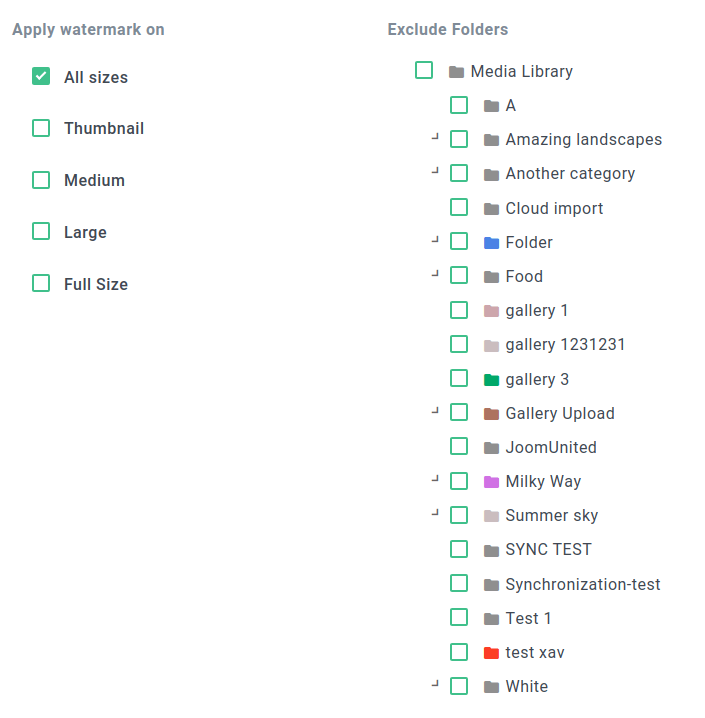
Останній розділ налаштувань дозволяє вказати папки WordPress, зображення з яких не повинні оброблятися водяними знаками. Ви можете скористатися деревом файлів праворуч, щоб вибрати папки, які матимуть водяні знаки. Після завершення збережіть зміни. WP Media Folder автоматично застосовуватиме водяні знаки до нових зображень під час їх завантаження, якщо ви не завантажите їх до виключеної папки.
Застосування водяних знаків до наявних зображень WordPress
Якщо ви збережете зміни та перейдете до своєї медіатеки WordPress, вас може чекати неприємний сюрприз: усі ваші зображення на місці, але водяних знаків немає. Якщо ви завантажите нове зображення до теки з увімкненими водяними знаками, WP Media Folder застосує водяний знак до нього. Однак цілком імовірно, що ви також захочете застосувати водяний знак до інших зображень, які ви раніше завантажили до WordPress. Це також можливо з WP Media Folder.
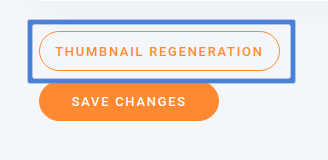
Щоб додати або оновити водяні знаки на наявних зображеннях WordPress, не потрібно повторно завантажувати їх по одному. Усе, що потрібно зробити, — повернутися до вкладки налаштувань водяний знак і прокрутити вниз, де ви знайдете кнопку відтворення мініатюр . Натисніть на неї та зачекайте завершення процесу. Крім того, ви можете виконати ту саму дію з меню відтворити мініатюри у налаштуваннях WP Media Folder.
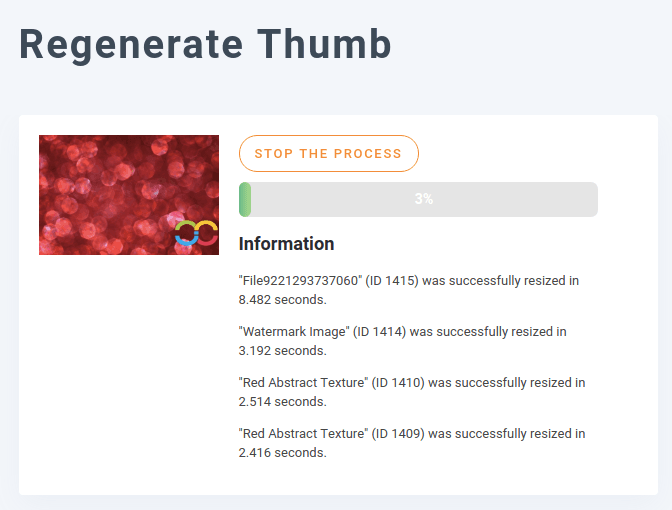
The thumbnail regeneration process reapplies watermarks on all existing WordPress images that match the criteria above there and then, on the fly. That means that even if an image already has a watermark, WP Media Folder will re-apply the watermark with the current positioning, margins and size settings.
Застосування водяних знаків до продуктів WooCommerce
А що, якщо ви не художник і не фотограф, але маєте інтернет-магазин? Водяний знак WP Media Folderтакож може захистити ваші товари, якими б вони не були. У цьому прикладі ми розглянемо, як застосувати водяний знак до вашого магазину WooCommerce на WordPress.
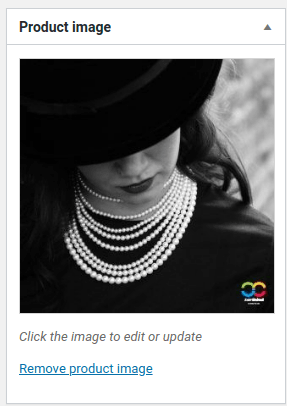
Щоб застосувати водяний знак до зображень ваших товарів WooCommerce, спочатку завантажте їх до медіатеки WordPress. Якщо зображення достатньо велике, щоб мати водяний знак, і воно не знаходиться у виключеній папці. WP Media Folder має автоматично застосувати водяний знак. Переконайтеся, що WP Media Folder налаштовано на застосування водяного знака до всіх розмірів зображень, включно з мініатюрами, середніми, великими та повнорозмірними зображеннями, щоб водяний знак завжди з'являвся.
Ви можете створити продукт WooCommerce звичайним чином і додати до нього зображення з водяним знаком — або як зображення продукту, або до галереї продукту. Коли ви відображаєте продукт у своєму магазині WooCommerce, зображення з’явиться з водяним знаком на ньому.

Звертаємося до всіх веб-майстрів!
Заощаджуйте час і підвищуйте продуктивність за допомогою WP Media Folder. Легко впорядковуйте медіафайли клієнтів, створюйте власні галереї та забезпечуйте бездоганний досвід користувача.
Оновіть свої вебпроєкти вже зараз!
Захист ваших творінь є незручним, але необхідним. Незалежно від того, чи ви митець, фотограф або продавець WooCommerce на WordPress, також важливо зазначити, що WP Media Folder дозволить нам створювати галереї товарів, з WP Media Folder це простіше, ніж будь-коли, залишити свій слід на ваших творіннях. Просто активуйте водяні знаки на зображеннях, виберіть водяний знак і дозвольте WP Media Folder зробити решту за вас.
Отримати WP Media Folder тут: https://www.joomunited.com/wordpress-products/wp-media-folder
Коли ви підписуєтеся на блог, ми надішлемо вам електронний лист, коли на сайті з’являться нові оновлення, щоб ви їх не пропустили.



