 Продукти WordPress
 Продукти Joomla
 Підтримка
 Новини
 Вхід
ВхідПобудова мостів між OneDrive і WordPress

Ви, напевно, використовували Google Див, Dropbox, OneDrive або інший хмарний сервіс для зберігання ваших зображень, відео та інших файлів. Під час управління вашим веб-сайтом WordPress пошук файлів, розкиданих по різних сервісах, і надання їм доступу в менеджері файлів може бути нудним завданням.
У минулому, WP File Download зробив використання WordPress як менеджера файлів для віддалених файлів, збережених на Google Див і Dropbox, легким. Тепер WP File Download впроваджує зміни, щоб також виконувати роль плагіна менеджера файлів для OneDrive
Це правильно - починаючи з останньої версії WP File Download, ваш веб-сайт WordPress отримає переваги двосторонньої синхронізації з OneDrive, наближаючи ваші файли на крок ближче до WordPress. Як почати використовувати OneDrive зсередини WP File Download?
Шукаєте потужне рішення для управління файлами для веб-сайтів клієнтів?
WP File Download - це відповідь. З передовими функціями, такими як категорії файлів, обмеження доступу та інтуїтивно зрозумілий інтерфейс.
Вразіть своїх клієнтів найвищою організацією файлів!
Налаштування інтеграції OneDrive з WordPress
Вам не потрібно бути технічно підкованим, щоб інтегрувати OneDrive з WP File Download. Процес налаштування інтеграції є простим, одноразовим процесом. Після готовності всі ваші файли OneDrive будуть доступні в менеджері файлів WP File Download.
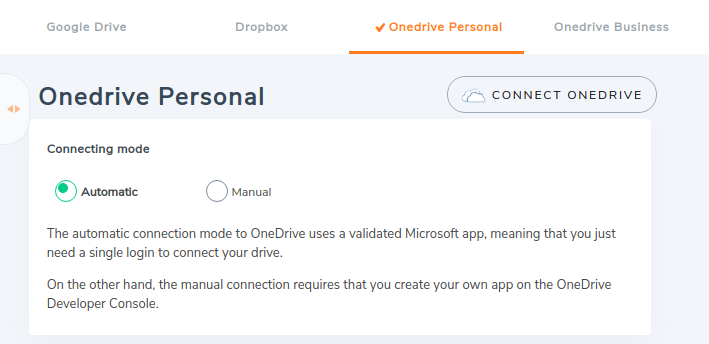
Ви можете підключити свій веб-сайт WordPress до OneDrive двома способами: використовуючи власний додаток OneDrive від WP File Downloadабо створивши свій власний у Консолі розробника OneDrive . Рішення за вами і залежить від того, чи хочете ви зберегти повний контроль над інтеграцією, чи стандартне налаштування є достатнім. Продовжуйте читати, щоб дізнатися, як використовувати автоматичний або ручний методи інтеграції OneDrive зі своїм блогом WordPress.
Автоматичне підключення
Автоматичне підключення OneDrive є простішим із двох варіантів, оскільки воно заощаджує ваш час. Замість того, щоб створювати власний додаток OneDrive , автоматичний варіант дозволяє використовувати додаток JoomUnited.
Щоб налаштувати автоматичне підключення, перейдіть до OneDrive Персональний вкладка з Хмарне підключення розділ у WP File Download's конфігурація. Виберіть автоматичний опція з радіокнопок, якщо ви хочете використовувати JoomUnited's OneDrive застосунок замість створення вашого власного.
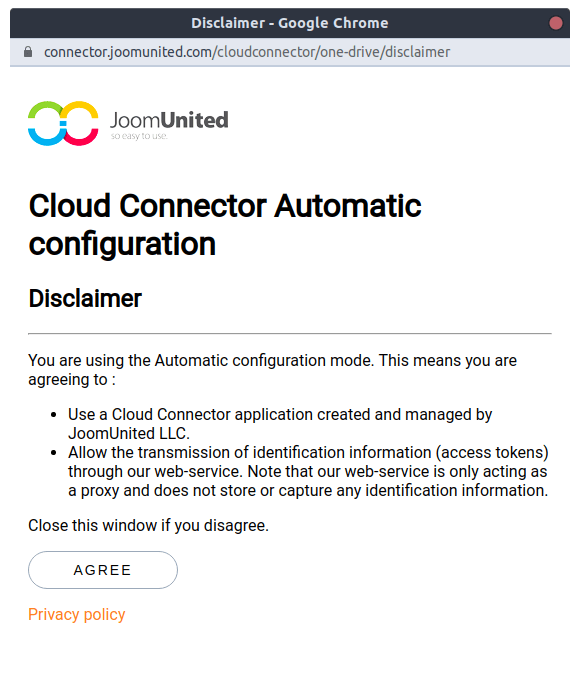
Після вибору автоматичний, натисніть на Підключити OneDrive кнопку біля верху. Вам потрібно погодитися з двома умовами. По-перше, оскільки ви будете використовувати JoomUnited's OneDrive застосунок, вам потрібно зрозуміти і погодитися з тим, що це означає.
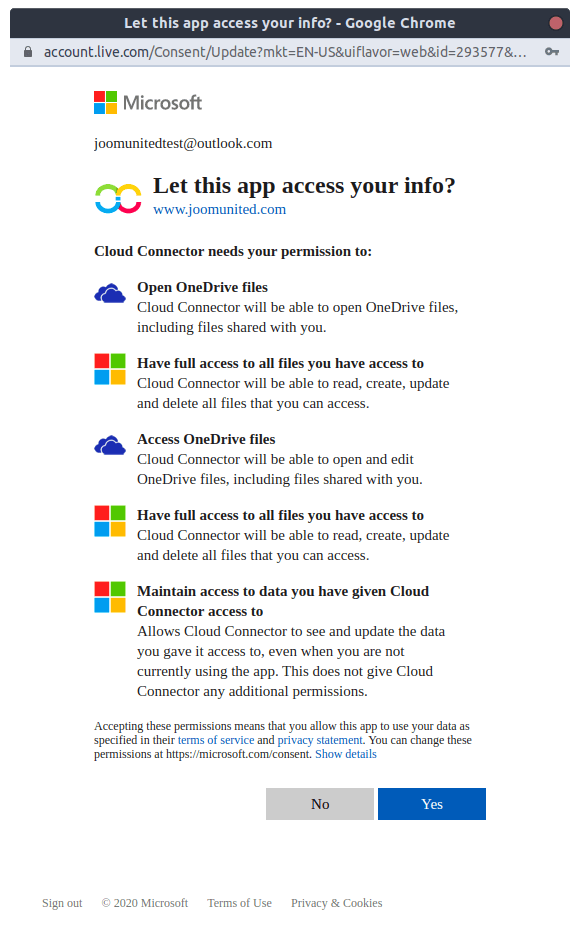
По-друге, вам потрібно надати дозвіл додатку JoomUnited на доступ до всіх ваших каталогів і файлів на вашому OneDrive. Це ті файли, які ви хочете зробити доступними у WordPress і які будуть доставлені через додаток.
Погодьтеся та дозвольте обидва положення для підключення вашого OneDrive до вашого сайту WordPress. Є деякі переваги створення власної програми OneDrive , однак. Якщо ви бажаєте піти цим шляхом і налаштувати власну програму з консолі розробника OneDrive , дотримуйтесь посібника з ручного підключення далі.
Ручне підключення
Щоб розпочати ручне підключення, перейдіть до «Підключення до хмари» на WP File Download та поставте позначку «ручне» в розділі OneDrive Personal». Ви помітите, що для підключення OneDrive до WP File Downloadплагіну потрібен ідентифікатор клієнта та секретний нікнейм клієнта. Однак не хвилюйтеся, адже вам не потрібно бути розробником, щоб створювати облікові дані!
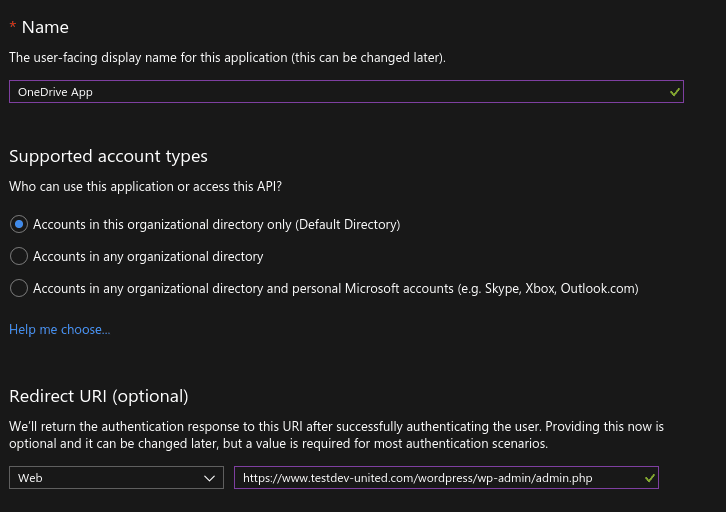
Ви можете отримати ці значення, зареєструвавши власну програму на сторінці реєстрації програм Microsoft Azure. Щоб створити програму, натисніть кнопку нового реєстрації та оберіть ім'я для вашої програми. Додайте URI перенаправлення, відображені нижче на сторінці конфігурації WP File Download, і натисніть кнопку «Зареєструватися».
На наступній сторінці ідентифікатор програми є вашим клієнтським ідентифікатором. Щоб створити клієнтський секрет, перейдіть на вкладку сертифікатів і секретів та натисніть кнопку нового клієнтського секрету. Вставте відповідний термін дії та оберіть ім'я для секретного коду OneDrive , щоб завершити.
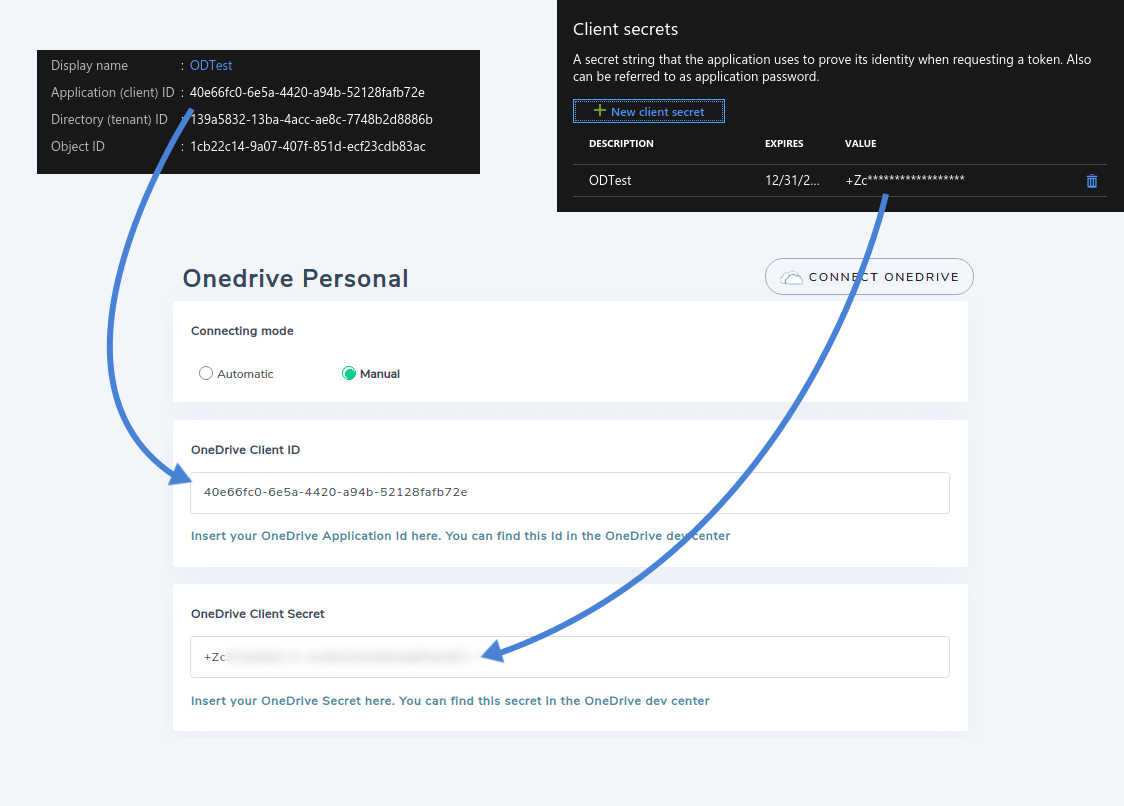
Поверніться на сторінку конфігурації плагіна, скопіюйте ідентифікатор програми OneDrive у поле ідентифікатора клієнта, а пароль, який ви згенерували, у поле клієнтського секрету. З цієї сторінки ви також можете вказати певний метод синхронізації.
Якщо ви хочете уникнути випадкової синхронізації, ви також можете затримати їх. Періодичність синхронізації додає коротку затримку до синхронізації, даючи вам час виправити будь-які помилки, перш ніж вони будуть відображені на OneDrive.
Використання WP File Download як файлового менеджера OneDrive
Інтеграція WP File Downloadз OneDrive працює в обох напрямках. Будь-які зміни, які ви зробите у файлах OneDrive у файловому менеджері WordPress, також будуть відображені на OneDrive, і зворотне теж саме.
Самі файли знаходяться поруч із рештою медіафайлів WP File Download . Єдина різниця полягає в тому, що теки OneDrive можна відрізнити за значком хмари поруч із їхніми іменами в файловому менеджері.
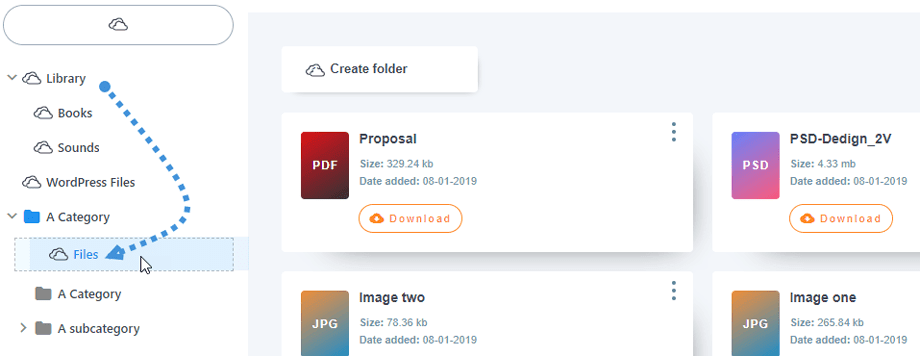
Ви можете розпочати синхронізацію, створивши нову OneDrive – аналогічно WP File Download – у WP File Download файловому менеджері OneDrive. Таким чином, ця папка також буде створена на OneDriveі стане синхронізованою папкою.
Ви також можете примусово запустити синхронізацію, натиснувши кнопку синхронізувати з OneDrive , минаючи періодичність синхронізації. Що WP File Downloadвключає синхронізація
Синхронізація OneDrive охоплює майже все. Ви можете завантажити будь-який тип медіафайлів до менеджера файлів, і WP File Download синхронізує всі імена файлів, описи, дати створення та дати оновлення. WP File Download також синхронізує папки та підпапки безпосередньо з OneDrive.

Синхронізація всіх файлів — це не просто зручність, це спосіб підтримувати порядок. WP File DownloadОстаннє оновлення OneDrive під рукою, дозволяючи отримувати доступ до файлів WordPress та OneDrive з одного централізованого файлового менеджера! Також це можливо з OneDrive Business.
Кличемо всіх вебмастерів!
Покращуйте веб-сайти своїх клієнтів за допомогою WP File Download. Створюйте безпечні та настроювані сховища файлів, що дозволяють клієнтам легко отримувати доступ та керувати своїми файлами.
Покращуйте свої послуги веб-дизайну сьогодні!
WP File Download OneDrive посилання на інтеграцію:
https://www.joomunited.com/wordpress-products/wp-file-download/onedrive-addon
Коли ви підпишетесь на блог, ми будемо надсилати вам електронний лист, коли з'являться нові оновлення на сайті, щоб ви не пропустили їх.



