 Продукти WordPress
 Продукти Joomla
 Підтримка
 Новини
 Вхід
ВхідМиттєва синхронізація файлів Google Диска з Dropfiles для Joomla

Мало хмарних сервісів настільки поширені, як Google Диск. Цей потужний сервіс часто використовується окремими особами, але одна менш відома функція цього хмарного гіганта полягає в тому, що його також можна використовувати для спільного використання файлів із вашим блогом Joomla. Як? Dropfiles!
Протягом деякого часу Dropfiles підтримує використання Google Диска для зберігання файлів у хмарі. Ця частина не нова, але що є новим, то це миттєва синхронізація файлів, навіть коли файли великі. Цей новий метод синхронізації залежить від перевіреного домену, яким тепер керує Dropfiles .
Вебмастери, спростіть спільну роботу з файлами для клієнтських веб-сайтів за допомогою Dropfiles.
Дайте клієнтам можливість безпечно ділитися та співпрацювати над файлами, підвищуючи продуктивність та оптимізуючи робочі процеси.
Отримайте конкурентну перевагу зараз!
Підключення Google Диска до Joomla
Подорож до налаштування Google Диска з Joomla починається з Консолі Google API. Створіть проект, ввівши його ім'я та надіславши. Потім зачекайте на сповіщення про успішне створення проекту.
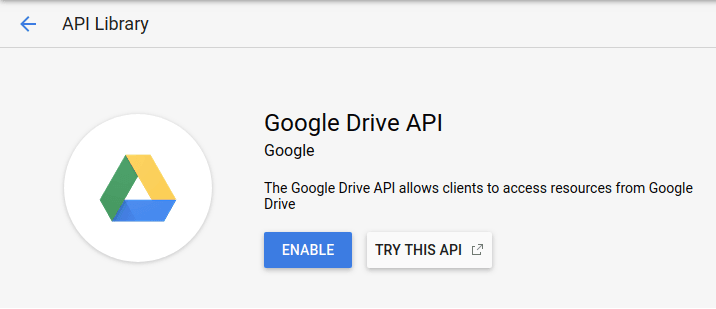
Якщо ви вперше використовуєте Google Диск таким чином, вам потрібно буде активувати цей API. Перейдіть до бібліотеки з меню навігації, прокрутіть вниз, поки не знайдете значок Google Диска і натисніть на нього. Вам буде показано кнопку для активації API Google Диска - натисніть на неї, щоб продовжити.
Повернувшись до панелі управління, до якої також можна отримати доступ із меню навігації, ви знайдете своє наступне призначення на бічній панелі ліворуч - на сторінці Уповноваження . OAuth Client ID credentials.
Вам може бути запропоновано вибрати ім'я продукту, у цьому випадку дотримуйтесь інструкцій - натисніть на налаштування екрана згоди та встановіть ім'я продукту. Додайте ім'я свого домену до списку авторизованих доменів. Нарешті, збережіть і поверніться до того місця, де ви зупинилися.

Тепер, коли ви встановили назву продукту та авторизували своє доменне ім'я, ви можете створити свої облікові дані. Тип програми - веб-додаток , оскільки Google Drive буде синхронізуватися з вашим сайтом на Joomla. Виберіть ім'я для клієнта або вашого блогу.
Заповніть поле «Авторизовані джерела JavaScript» адресою https://www.your-domain.com, замінивши your-domain.com на ім’я вашого домену. У «Авторизовані URI перенаправлення» https://www.your-domain.com/joomla3/administrator/index.php?option=com_dropfiles &dropfilestask=googledrive.authenticate, знову ж таки замінивши your-domain.com на ім’я вашого домену.
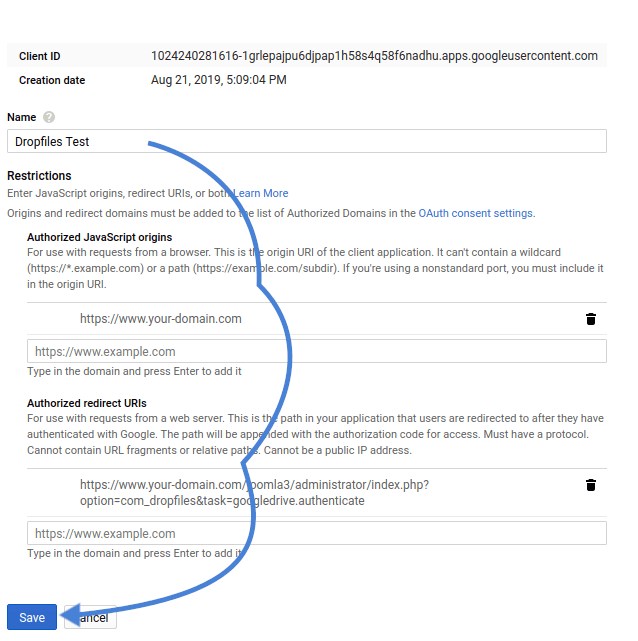
Коли ви будете готові, натисніть кнопку «Створити», щоб отримати ідентифікатор клієнта та секретний ключ. На своєму блозі перейдіть на сторінку налаштувань Dropfiles і скопіюйте ідентифікатор клієнта та секретний ключ у відповідні поля на вкладці підключення до хмари . Збережіть зміни, а потім натисніть кнопку підключитися, підтвердивши за необхідності.
Підтвердження домену в Консолі Google APi
Виконавши цю конфігурацію, ви тепер можете синхронізувати свій блог Joomla з Google Диском. Однак якщо ви зупинитеся на цьому етапі, синхронізація не буде миттєвою, особливо з великими файлами. Для цього потрібно підтвердити свій домен, що поверне нас до консолі Google API.
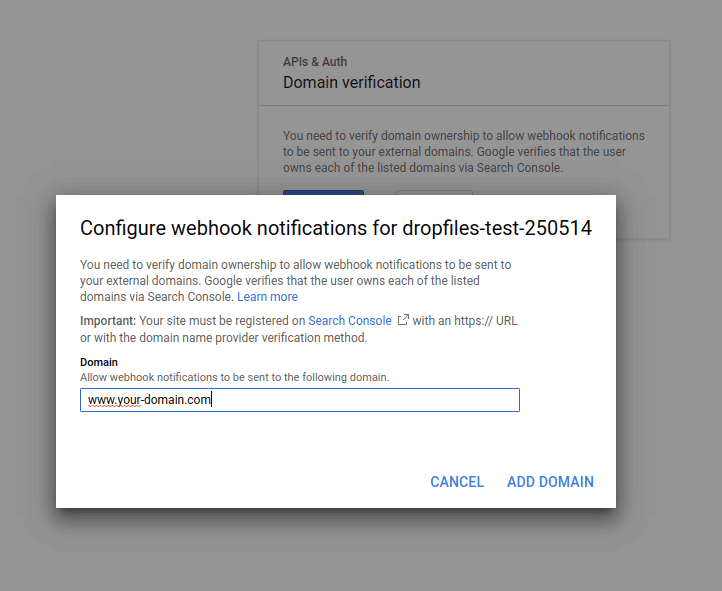
Інша, ще не досліджена область у панелі управління - це вкладка перевірки домену . Перейдіть на цю сторінку та натисніть на додати домен. Введіть ім'я свого домену та надішліть. Вам буде запропоновано виконати простий процес - натисніть відкрити , щоб почати.
На цій сторінці вам спочатку потрібно вибрати постачальника доменного імені або інший , якщо ви не можете знайти їх у списку. Якщо ви виберете інший, вам буде надано TXT -запис, який потрібно додати до конфігурації DNS. Після цього натисніть на кнопку підтвердження, яке має бути успішним. Альтернатива TXT-запису - CNAME - також існує.
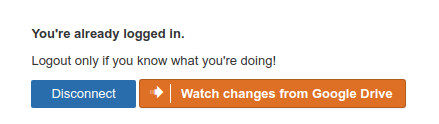
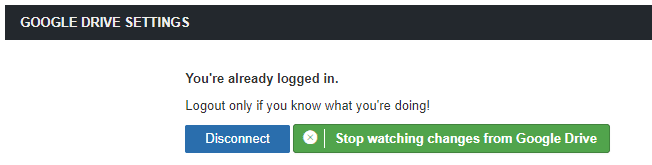
Після підтвердження домену поверніться до налаштувань блогу Joomla та Dropfiles. Якщо ви ще не підключилися до Google Диска, підключіться зараз. Після цього натисніть нову кнопку поруч із кнопкою відключення – стежити за змінами з Google Диска. Якщо ця функція вже ввімкнена, ви побачите зелену кнопку з написом « припинити стежити за змінами з Google Диска».
Використання Google Диска для керування файлами з Joomla
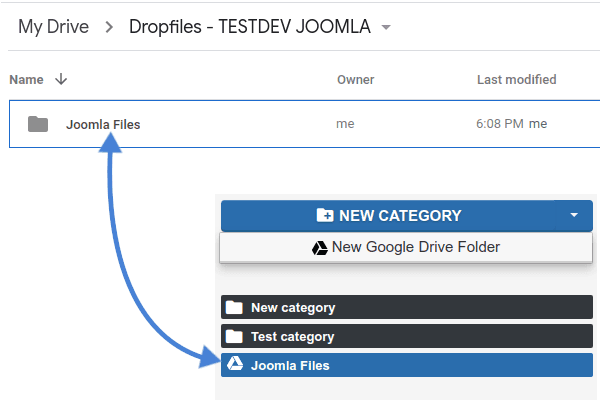
Тепер, коли довготривала настройка завершена, ви можете розпочати використання Менеджера файлів Dropfiles. Активувавши посилання Google Drive-Joomla, Dropfiles створює новий каталог у кореневому каталозі вашого простору Google Drive.
У Dropfiles , окрім створення звичайних категорій, ви також можете натиснути на випадаюче меню, щоб створити нову папку на Google Диску. Після цього в щойно створеному Dropfiles . Залишається одне настирливе питання: навіщо вам довелося перевіряти домен?
Перевіривши домен та стежачи за Google Drive, ви успішно активували надсилання сповіщень. Коли ви завантажуєте, змінюєте або видаляєте файл у Dropfiles або Google Drive, вони будуть взаємодіяти, щоб відобразити зміни. Синхронізація відбувається в обох напрямках - від Joomla до Google Drive і від Google Drive до Joomla - і все відбувається миттєво, навіть для великих файлів!
Кличемо всіх вебмастерів!
Покращуйте веб-сайти своїх клієнтів за допомогою Dropfiles. Легко завантажуйте, категоризуйте та діліться файлами, пропонуючи клієнтам зручний та ефективний спосіб керувати своїми документами.
Підвищуйте якість своїх послуг веб-дизайну сьогодні!
Хмарне обслуговування існує, щоб служити вам, а не створювати проблеми. За допомогою Dropfiles, ви можете легко переключатися між Google Drive та Joomla. Завдяки останньому оновленню, вам не потрібно чекати, поки вони синхронізуються, або примусово синхронізувати - все відбувається миттєво і може бути легко керовано з новим дизайном!
Коли ви підпишетесь на блог, ми будемо надсилати вам електронний лист, коли з'являться нові оновлення на сайті, щоб ви не пропустили їх.




Коментарі