 Продукти WordPress
 Продукти Joomla
 Підтримка
 Новини
 Вхід
ВхідWP Table Manager: Абсолютно новий дизайн для менеджера таблиць WordPress
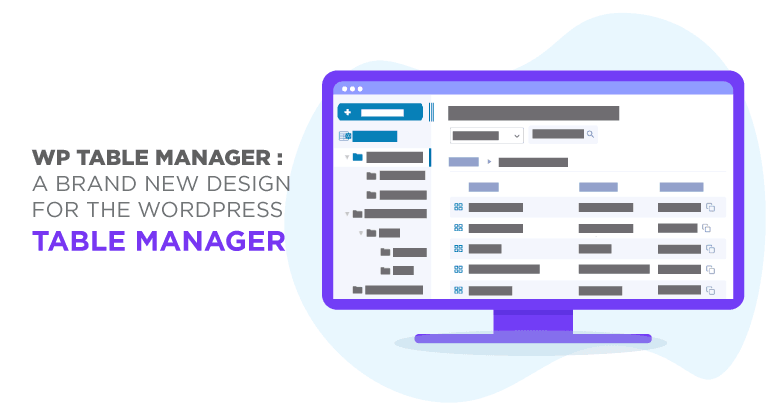
Це був рік наполегливої праці, але нарешті вона тут: повністю оновлений WP Table Manager тепер доступний для вашого блогу WordPress. Оновлений WP Table Manager має абсолютно новий дизайн та інтерфейс користувача, але новим є не лише дизайн.
Шукаєте надійне рішення для управління таблицями для сайтів клієнтів?
Від таблиць цін до порівняння продуктів, цей плагін пропонує потужні функції для представлення даних у зрозумілій та зручній формі.
Отримайте конкурентну перевагу зараз!
WP Table Manager 2.7.0 доповнює новий дизайн функціями для підвищення вашої продуктивності. Плагін WordPress має кращу мобільну зручність, можливість встановлювати типи даних у стовпцях та багато іншого. У решті цієї статті ми розглянемо, як ви можете використовувати свій новий і вдосконаленийWP Table Manager для створення кращих таблиць на WordPress.
Новий дизайн для таблиць WordPress
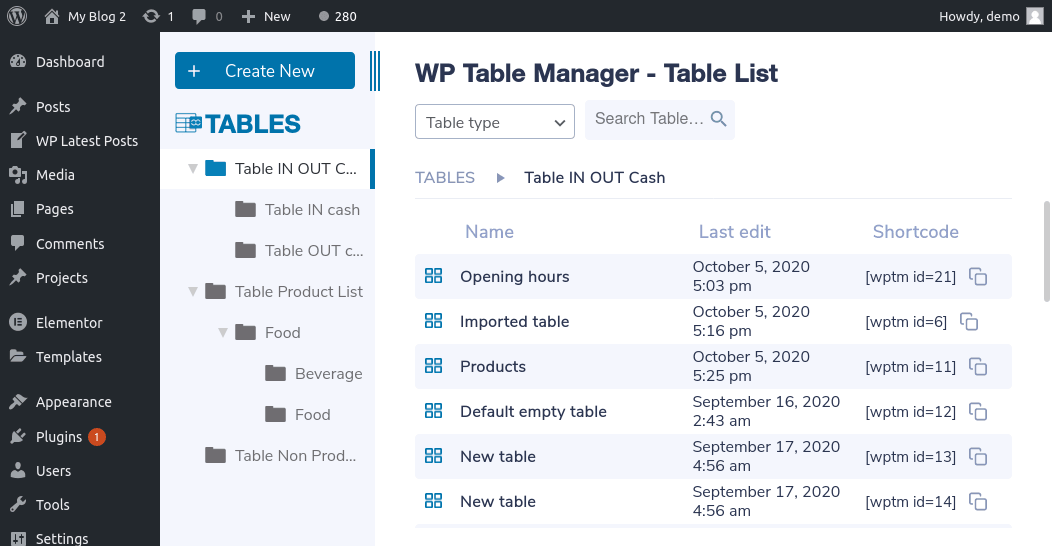
Ви не можете пропустити це. Як тільки ви відвідаєте WP Table Manager з меню Менеджер таблиць , ви будете вітані з новим і спрощеним дизайном. Дизайн має дві області: ліву бічну панель, де ви можете переміщатися між таблицями, і основну область зі списком таблиць у вибраній папці.
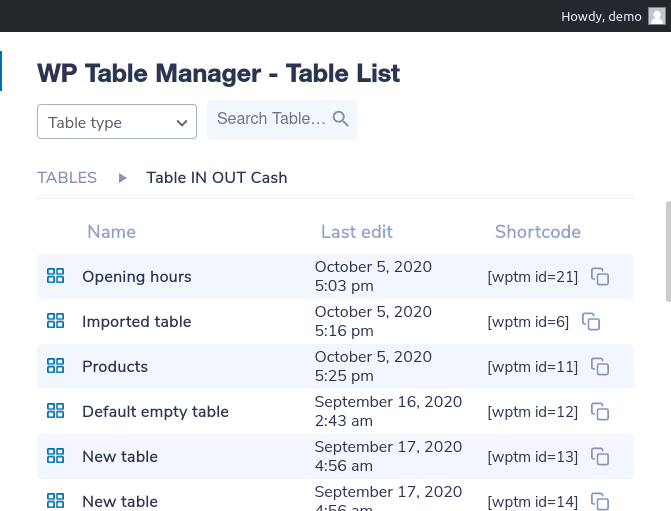
Ви проведете більшу частину свого часу в основній області, але ви можете використовувати бічну панель для управління папками, створення нових каталогів або таблиць і пошуку таблиць, як і в файловому менеджері. Основна область - це місце, де ви можете знайти свої таблиці. Якщо ви клацнете на рядок таблиці, ви зможете редагувати, перейменувати, копіювати або видаляти його з панелі інструментів. Панель інструментів також є місцем, де ви можете фільтрувати або шукати таблиці.
Редактор таблиць також має новий дизайн. WP Table Manager тепер має мінімалістичний новий вигляд. Головне меню - це місце, де ви можете експортувати таблицю, вибрати одну з шести тем, оновити формати, імпортувати або синхронізувати свої дані або генерувати діаграми.
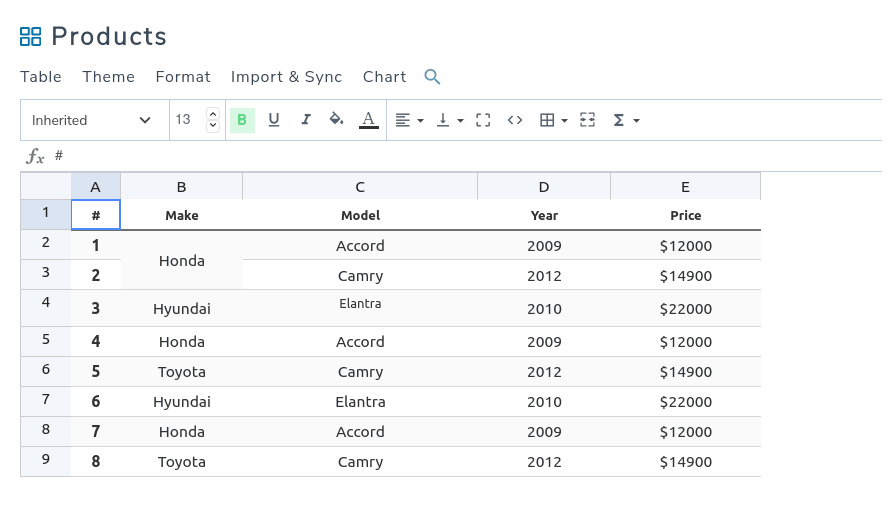
Тут розташовано панель інструментів, яку можна використовувати під час редагування комірок або даних у них. Можна використовувати панель інструментів для форматування всіх комірок даних: від шрифту до кольору комірки та всього іншого. Все, що потрібно зробити, це виділити одну або кілька комірок у таблиці та відформатувати їх за допомогою таблиці.
Це не все. Ми навіть переробили редактор діаграм. Можна створити нову діаграму, вибравши діапазон комірок і вибравши створити діаграму з даних. Редактор діаграм також складається з двох розділів: правої бічної панелі, звідки можна налаштувати діаграму, та основної області, де відображаються візуалізовані дані.
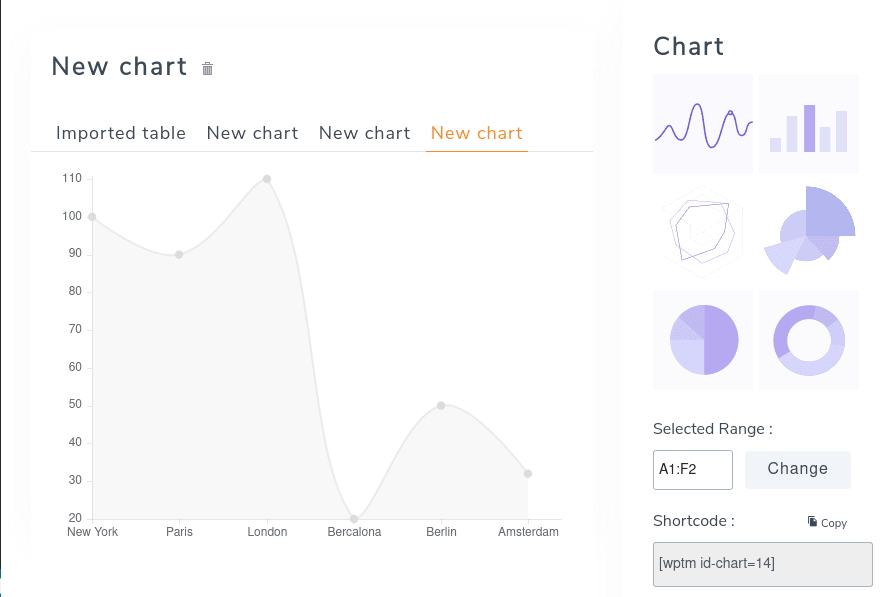
Цього разу ви проведете більшу частину свого часу на правій бічній панелі, звідки ви зможете вибрати один із шести типів діаграм для даних вашої таблиці, включаючи часові ряди, стовпчикову діаграму, секторну діаграму та інші типи візуалізації даних. Ви також можете змінити розміри діаграми, кольори та інші аспекти з бічної панелі. WP Table Manager негайно оновлює попередній перегляд у головній області.
Покращена зручність використання на мобільних пристроях
Не покидайте редактор таблиць прямо зараз. Поки ви там, ви можете налаштувати вигляд ваших даних на мобільних пристроях. Ми всі знаємо про проблеми з належним представленням таблиць на невеликих пристроях. Найпростіше рішення - сподіватися, що той, хто читає дані, робить це з настільних пристроїв, але це навряд чи оптимально і реалістично: зараз мобільні користувачі так само поширені, як і відвідувачі з настільних пристроїв, якщо не більше. Кращий спосіб - використовувати один із адаптивних режимів WP Table Manager.
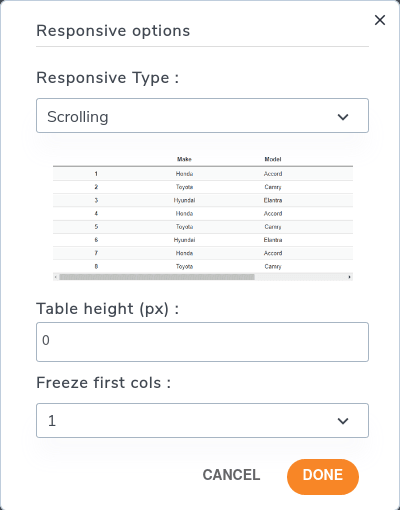
Щоб змінити те, як WP Table Manager діє, коли дисплей недостатньо великий, щоб вмістити ваші сторінки або публікації WordPress, виберіть опції адаптивності з меню формат . WP Table Manager має два типи адаптивного дизайну. Перший - це режим прокрутки: таблиця займає стільки висоти, скільки потрібно, і користувачі можуть прокручувати горизонтально, щоб побачити всі дані.
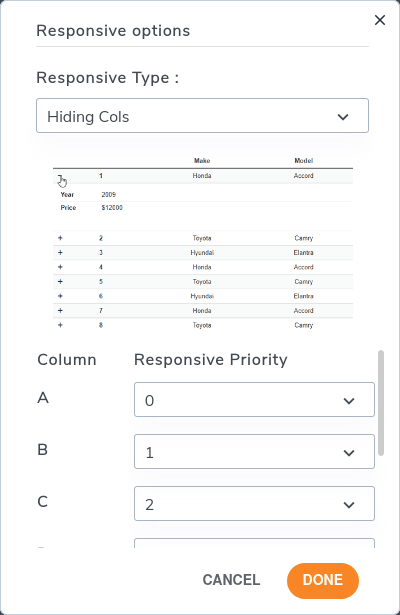
Другий режим відображає стільки даних, скільки можливо. Дані, які не вміщуються на пристрої, приховуються за допомогою дизайну у стилі акордеону: мобільні користувачі можуть натиснути на знак плюс, щоб розгорнути рядок вертикально і прочитати решту деталей. Ви можете вибрати пріоритети для стовпців, щоб вирішити, що слід приховати останнім.
Типи даних стовпців та інші нові функції
Поза межами можливостей стилю та адаптивних режимів для таблиць, WP Table Manager має інші функції, щоб допомогти вам створювати кращі таблиці. Однією з нових функцій є можливість встановлювати тип даних для стовпців.
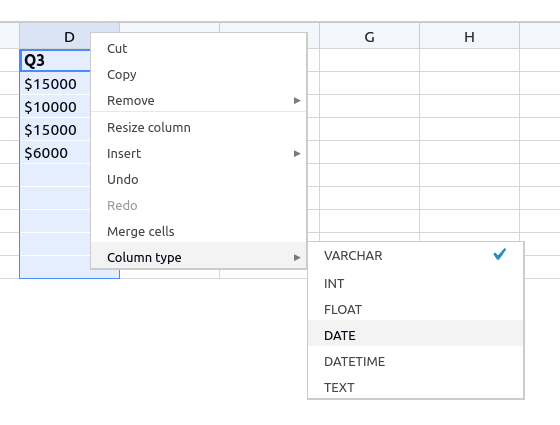
Ви можете використовувати типи даних, щоб примусити стовпці приймати тільки один тип значення; якщо стовпець представляє кількість продажів, не має сенсу, щоб він приймав рядки або дані. Щоб встановити тип даних стовпця, клацніть правою кнопкою миші на стовпці та виберіть тип стовпця.
Таблиці можуть зберігати конфіденційну інформацію або займати багато місця. У будь-якому випадку, з WP Table Manager 2.7, ви тепер можете вибрати видалення таблиць та їхніх даних при видаленні плагіна з WordPress.
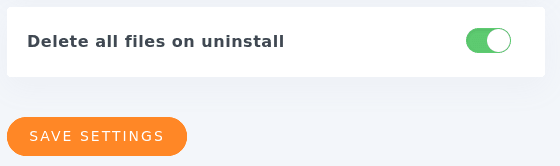
Щоб налаштувати це, перейдіть до конфігурації менеджера таблиць і ввімкніть перемикач для видалення всіх файлів під час видалення. Майте на увазі, що після видалення дані не можна буде відновити. Збережіть зміни для фіксації.
Кличемо всіх вебмастерів!
Покращуйте веб-сайти своїх клієнтів за допомогою WP Table Manager. Легко керуйте та налаштовуйте таблиці, діаграми та електронні таблиці, надаючи клієнтам динамічні та захоплюючі візуалізації даних.
Покращуйте свої послуги веб-дизайну сьогодні!
У новій версії WP Table Manager, також покращено теми тому ми не лише переходимо до панелі інструментів, але й зможемо розміщувати покращену версію наших таблиць на передній панелі сайту.
пропонує навіть більше можливостей WP Table Manager , ніж здається на перший погляд. Під капотом плагін WordPress тепер сумісний з PHP 7.4, має покращене автоматичне збереження та оптимізований час завантаження під час відображення таблиць у фронтенді. Звучить цікаво? Дізнайтеся більше про WP Table Manager тут.
Коли ви підпишетесь на блог, ми будемо надсилати вам електронний лист, коли з'являться нові оновлення на сайті, щоб ви не пропустили їх.



