 Продукти WordPress
 Продукти Joomla
 Підтримка
 Новини
 Вхід
ВхідКеруйте таблицями HTML WordPress за допомогою WP Table Manager у віджетах Elementor

Конструктори сторінок є найпотужнішими інструментами у WordPress, оскільки вони дозволяють налаштовувати та переміщувати/створювати все на вашому сайті без розробника, а Elementor є одним з найбільш використовуваних конструкторів сторінок завдяки всім інструментам, які він пропонує.
Інші дійсно хороші інструменти, щоб зробити ваш сайт професійним, - це таблиці, оскільки ви зможете створювати порівняльні таблиці для ваших цін, порівнювати інші сторінки, ви також можете створювати таблиці планування, щоб показати, що у вас у розкладі.
Найкраще у всьому цьому те, що використовуючи WP Table Manager , ви зможете створювати та налаштовувати таблиці, а також використовувати їх у Elementor, щоб зробити все простіше, і тут ви дізнаєтесь, як використовувати WP Table Manager у Elementor.
Зміст
Шукаєте надійне рішення для управління таблицями для сайтів клієнтів?
Від таблиць цін до порівняння продуктів, цей плагін пропонує потужні функції для представлення даних у зрозумілій та зручній формі.
Отримайте конкурентну перевагу зараз!
Як використовувати таблиці WordPress у Elementor
Перш за все, ми збираємося подивитися, як створювати таблиці безпосередньо на Elementor, так що так, вам не доведеться спочатку йти до панелі WP Table Manager , щоб створити таблицю, а потім перейти до публікації або сторінки, вставити її, ви зможете зробити все безпосередньо з Elementor.
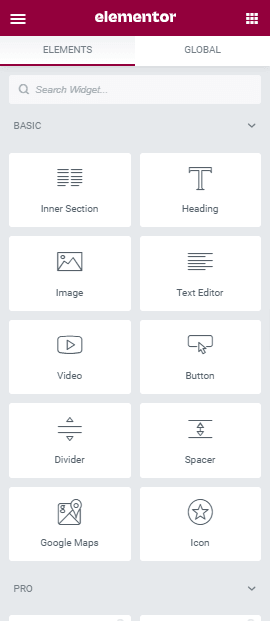
Отже, спочатку перейдіть до публікації або сторінки, яку ви хочете редагувати, і натисніть кнопку «Редагувати за допомогою Elementor», конструктор сторінок завантажиться, і ви побачите всі блоки на лівій панелі.
Використайте поле пошуку, щоб знайти WP Table Manager , ви можете зробити це, ввівши WP Table Manager і перетягнувши його в розділ сторінки праворуч.
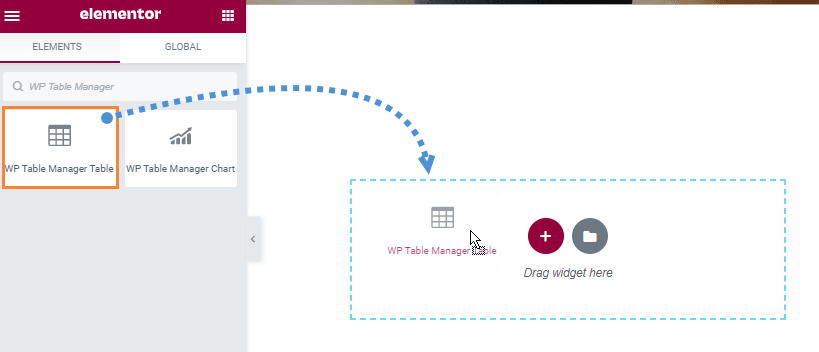
Це завантажить блок таблиці у конструкторі сторінки з опціями на лівій панелі.
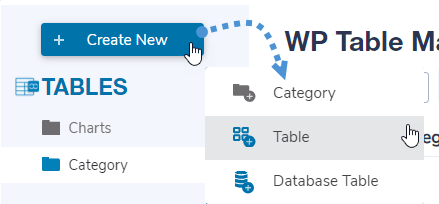
Натисніть Обрати таблицю , щоб завантажити менеджер таблиць. І натисніть + Створити нову , а потім оберіть Таблицю.
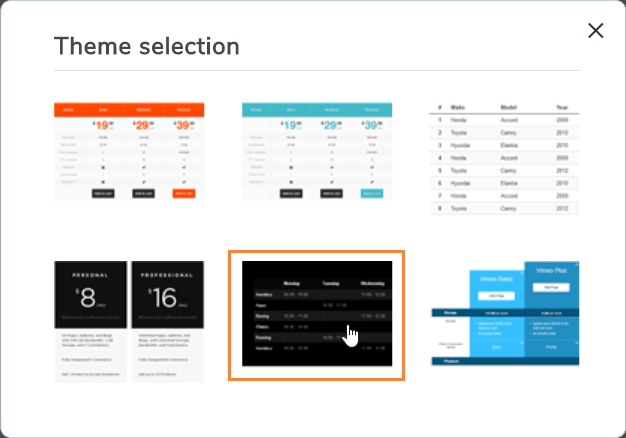
Це перенаправить вас на іншу вкладку з конструктором таблиць з усіма опціями. У цьому посібнику ми використовуватимемо тему, щоб ви могли побачити, як легко створювати таблиці на основі тем. Для цього натисніть Тема > Вибір теми. Це завантажить усі доступні теми, ми збираємося вибрати одну для створення таблиці планування.
Це завантажить шаблон, що перевизначає всі стилі у поточній таблиці, після завантаження теми ви зможете налаштувати всю таблицю, щоб вона відповідала темі вашого сайту, наприклад, тут ми встановимо колір зеленіший чорний.
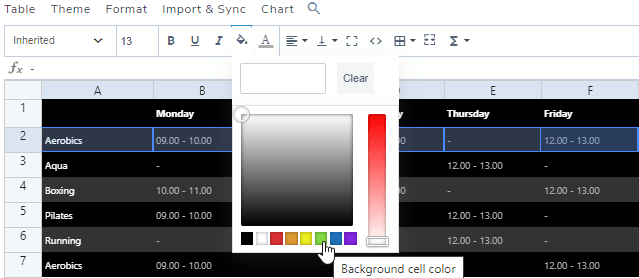
Тож тепер просто відредагуйте його та налаштуйте, як ви можете зробити це з будь-яким іншим редактором таблиць, наприклад, excel.
Після внесення всіх необхідних змін для цього плану засідання, наприклад, ви можете закрити цю вкладку і повернутися до редактора Elementor, оскільки все буде автоматично збережено та оновлено у конструкторі Elementor.
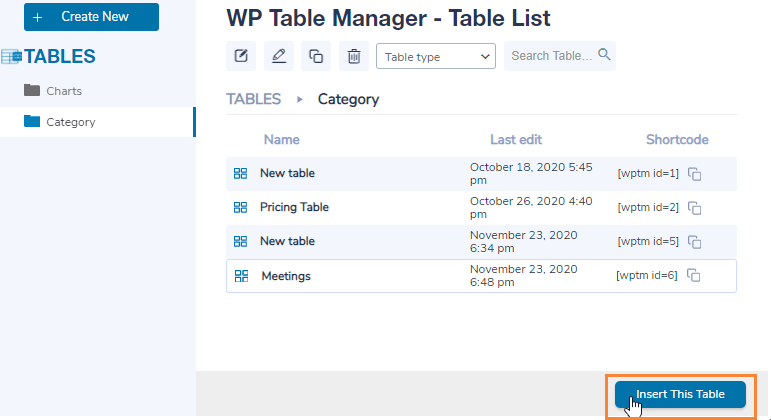
Щоб вставити таблицю, вам потрібно лише вибрати таблицю та натиснути Вставити цю таблицю, це завантажить таблицю у ваш будівельник сторінок.
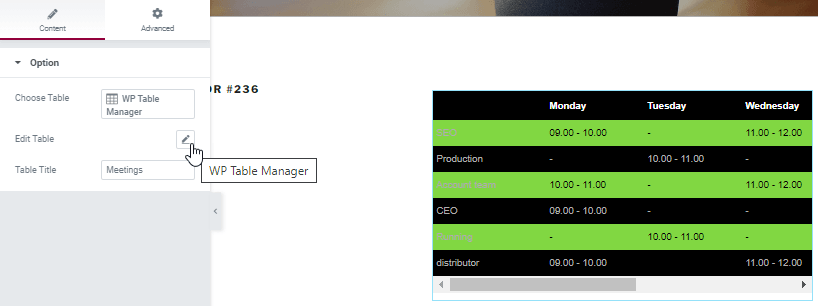
Що тепер відбувається, якщо нам потрібно відредагувати таблицю, чи слід повертатися до WP Table Manager , щоб редагувати її, відповідь - ні, ви можете просто натиснути на таблицю, а потім у лівій панелі натиснути на олівець, це завантажить редактор таблиць всередині конструктора сторінок.
Це завантажить редактор таблиць, подібний до того, який ми використовували раніше для створення таблиці, тому внесіть усі необхідні зміни і, нарешті, натисніть «Вставити цю таблицю» у правому куті внизу.
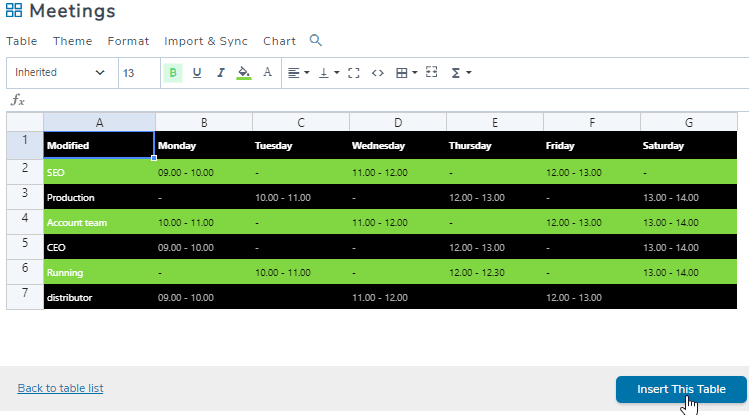
Тепер, коли ми закінчили створення таблиці та додали її до конструктора сторінок, ми можемо перейти до публікації сторінки, і все буде зроблено для цієї таблиці.
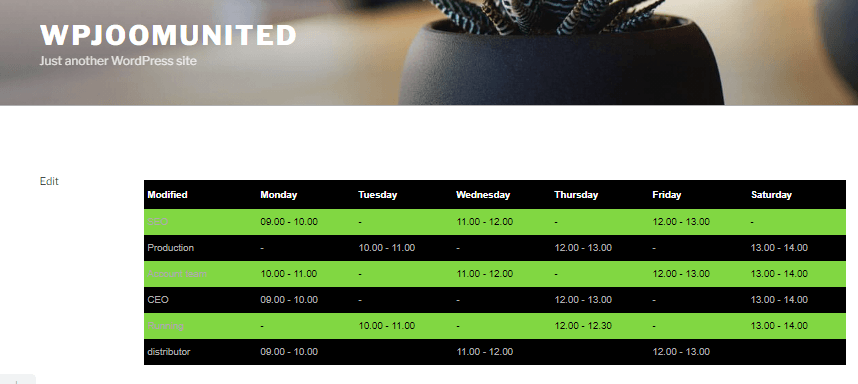
І це має бути все, ми встановили таблицю менш ніж за 15 хвилин, використовуючи тему та налаштувавши її за допомогою всіх інструментів, запропонованих WP Table Manager, все без необхідності закрити Page Builder та знову відкрити його, тому ми значно заощадили час на цьому.
Інший хороший інструмент для налаштування таблиці - це HTML-редактор, який можна використовувати, натиснувши значок тега HTML у редакторі, це завантажить HTML-редактор при спробі редагувати комірку.
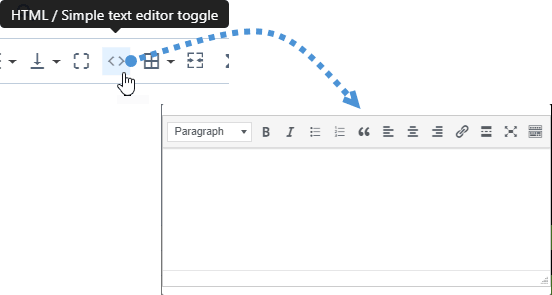
Як ви бачите, це пропонує вам усі можливості, які пропонує редактор HTML, наприклад, тут ми будемо використовувати опцію жирного шрифту та заголовок 1 із косою рискою, щоб відрізнити перший стовпець і перший рядок.
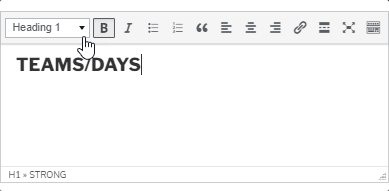
Оскільки таблиці створюються за допомогою HTML, ви зможете використовувати всі теги HTML, які хочете, у цьому редакторі, зміни будуть відображені у фронтенді.
Як ви можете бачити, створити таблицю за допомогою WP Table Manager дуже легко, і щоб зробити це ще простіше, ви також можете використовувати конструктор сторінок Elementor, щоб вставити її у фронтенд.
Кличемо всіх вебмастерів!
Покращуйте веб-сайти своїх клієнтів за допомогою WP Table Manager. Легко керуйте та налаштовуйте таблиці, діаграми та електронні таблиці, надаючи клієнтам динамічні та захоплюючі візуалізації даних.
Покращуйте свої послуги веб-дизайну сьогодні!
Почніть керувати своїми таблицями за допомогою цього плагіна таблиць Elementor
Це лише кілька інструментів із усіх таблиць, які пропонує WP Table Manager , наприклад, підключення до Google Таблиць , а також таблиць Excel, щоб зробити все простішим, тож чого ви чекаєте? Перейдіть сюди і почніть створювати таблиці безпосередньо з Elementor.
Коли ви підпишетесь на блог, ми будемо надсилати вам електронний лист, коли з'являться нові оновлення на сайті, щоб ви не пропустили їх.



