 WordPress
 Joomla
 Support
 News
News Вхід
ВхідПоступ до бізнесу: інтеграція OneDrive для бізнесу з WordPress

Іноді потрібно мислити масштабніше, і так само потрібно думати про файли. OneDrive для бізнесу поєднує всі функції, які ви знаєте та любите в Microsoft OneDrive , та адаптує їх для підприємств, щоб вони могли обмінюватися файлами та співпрацювати. Хоча OneDrive та OneDrive для бізнесу не зовсім однакові, вони також мають багато спільного.
OneDrive відрізняється від OneDrive тим , що перший призначений для керування вашими особистими файлами та медіафайлами. Другий більше спрямований на допомогу компаніям у співпраці над документами. Між ними є багато спільного, і остання подібність полягає в тому, що тепер WP Media Folder виконує функцію файлового менеджера як для OneDrive , так і OneDrive for Business.
Попрощайтеся з безладною медіатекою.
WP Media Folder дозволяє класифікувати файли, синхронізувати папки з хмарним сховищем, створювати дивовижні галереї та навіть замінювати зображення без розриву посилань.
Оптимізуйте робочий процес із медіа вже сьогодні
Налаштування OneDrive для бізнесу у WordPress
Доповнення WP Media Folderпереносить ваші файли OneDrive у WordPress. З останньою версією плагіна WordPress ви також можете використовувати свою медіатеку як файловий менеджер для OneDrive for Business. WP Media Folder пропонує два способи встановлення такого з’єднання.
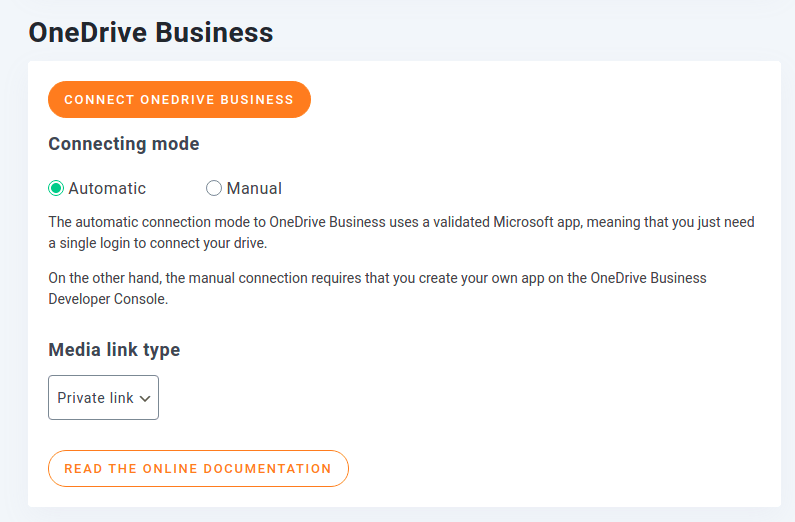
Перший режим – автоматичний, тобто ви використовуєте додаток JoomUnited для підключення до OneDrive for Business. Другий режим – ручний, оскільки замість використання готового додатка ви створюєте та використовуєте свій власний з консолі розробника OneDrive . Автоматичне підключення легше налаштувати, але ви можете обрати ручне підключення, якщо хочете повністю контролювати свою інтеграцію з OneDrive for Business.
Автоматичне підключення
Найпростіший спосіб підключити OneDrive for Business до WordPress та використовувати WP Media Folder як хмарний файловий менеджер – це автоматичний. У цьому режимі використовується програма OneDrive for Business від JoomUnited, тому набагато простіше та швидше перенести хмарні файли у свій блог WordPress.
Щоб розпочати інтеграцію, перейдіть на OneDrive у «Хмара» в WP Media Folder . Переконайтеся, що «Автоматично» , а потім натисніть «Підключити OneDrive Business» .
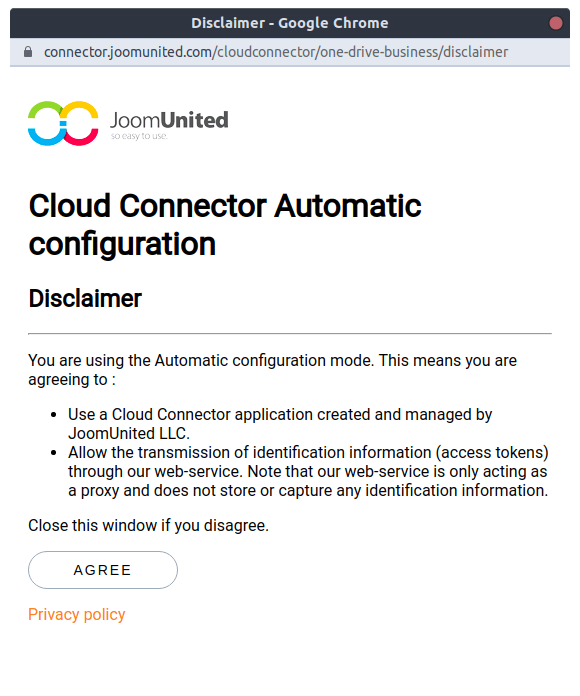
Щоб встановити з’єднання, вам потрібно погодитися з двома наборами умов. Перший набір – це JoomUnited, який пояснює, що означає автоматичне з’єднання та що WP Media Folder робить у фоновому режимі. Зазвичай ви б погодилися з цим, якби зайшли так далеко.
Після того, як ви погодитеся з відмовою від відповідальності JoomUnited, вам потрібно надати програмі повний доступ до вашого OneDrive Business. Таким чином WP Media Folder та програма OneDrive for Business від JoomUnited взаємодіють між собою та дозволяють вашому серверу WordPress виконувати роль файлового менеджера.
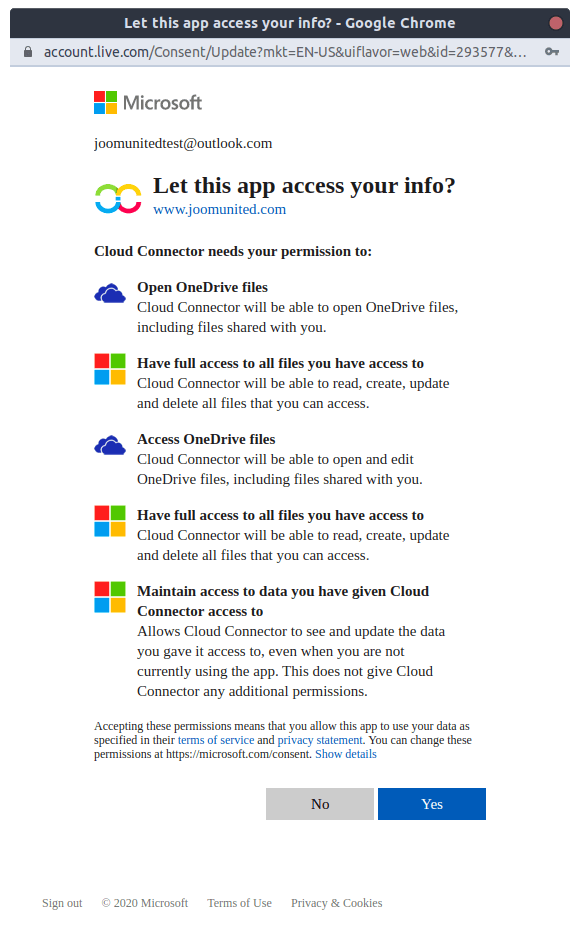
Після того, як ви погодитесь з обома кроками, ваші файли OneDrive для бізнесу мають бути доступні вам у вашому блозі WordPress завдяки WP Media Folder. Однак існує ще один варіант інтеграції ваших хмарних файлів з WordPress: налаштування власної програми OneDrive для бізнесу. Продовжуйте читати інструкції щодо того, як це зробити з консолі розробника OneDrive .
Підключення вручну
Налаштування ручного підключення для інтеграції WordPress з OneDrive for Business лише трохи складніше. Цього разу вам потрібно перейти на OneDrive у меню Хмара в конфігурації WP Media Folder ручний режим замість автоматичного .
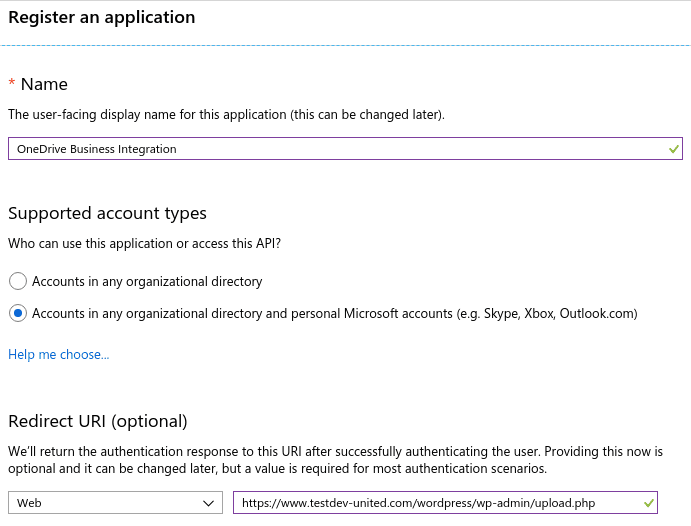
Щоб розпочати, перейдіть на портал Microsoft Azure, щоб зареєструвати програму. Натисніть «нова реєстрація» та введіть назву своєї програми. Перед реєстрацією програми скопіюйте OneDrive for Business зі WP Media Folder URI перенаправлення Microsoft Azure .
Після натискання кнопки «Зареєструватися» застосунок буде створено, але вам потрібно буде отримати деякі додаткові дані. Ідентифікатор застосунку або ідентифікатор клієнта знаходиться в огляді вашого нового застосунку – ви можете скопіювати та вставити його безпосередньо в Ідентифікатор клієнта OneDrive для бізнесу в WP Media Folder .
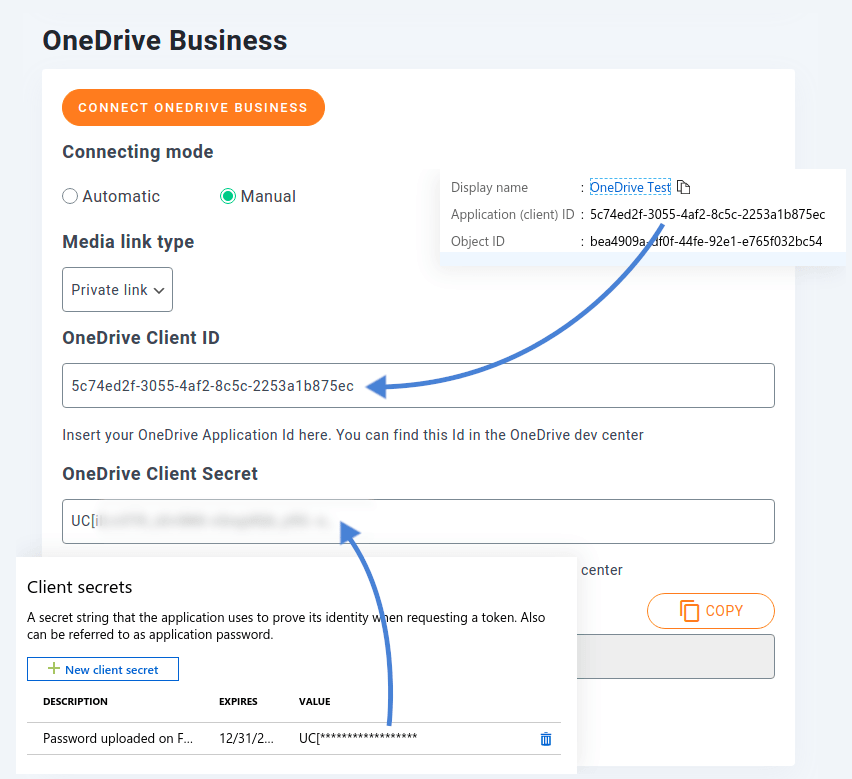
Щоб створити секретний ключ клієнта, перейдіть на «Сертифікати та секрети» у вашому застосунку Microsoft Azure. Натисніть «Новий секретний ключ клієнта», щоб створити секретний код, який буде додано до OneDrive папки WP Media Folder «Секрет клієнта» . Це останнє, що вам потрібно налаштувати в Microsoft Azure; поверніться до WP Media Folder та збережіть свої налаштування. Потім натисніть «Підключити OneDrive Business» , щоб інтегрувати хмарне сховище з WordPress.
Використання WP Media Folder як файлового менеджера для OneDrive для бізнесу
Якщо підключення було успішним, то ви знайдете нову область у вашій медіатеці WordPress – новий OneDrive Business , який, як продукт вашої нової інтеграції, розміщує ваші хмарні файли.
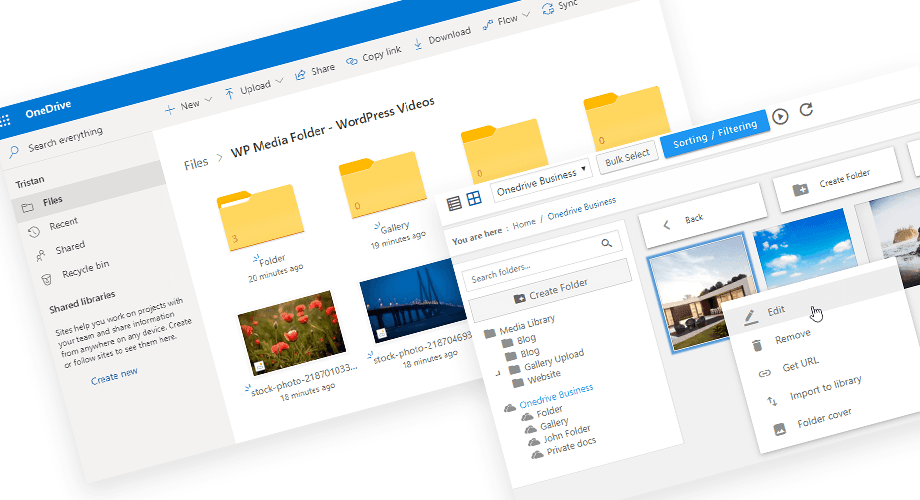
Щоб почати використовувати можливості плагіна, натисніть на OneDrive Business . У цій області WP Media Folder майже ідентичне роботі зі стандартною медіатекою WordPress. Однак будь-які внесені вами зміни, незалежно від того, чи стосуються вони створення чи керування папками чи медіафайлами, будуть негайно відображені в OneDrive for Business.
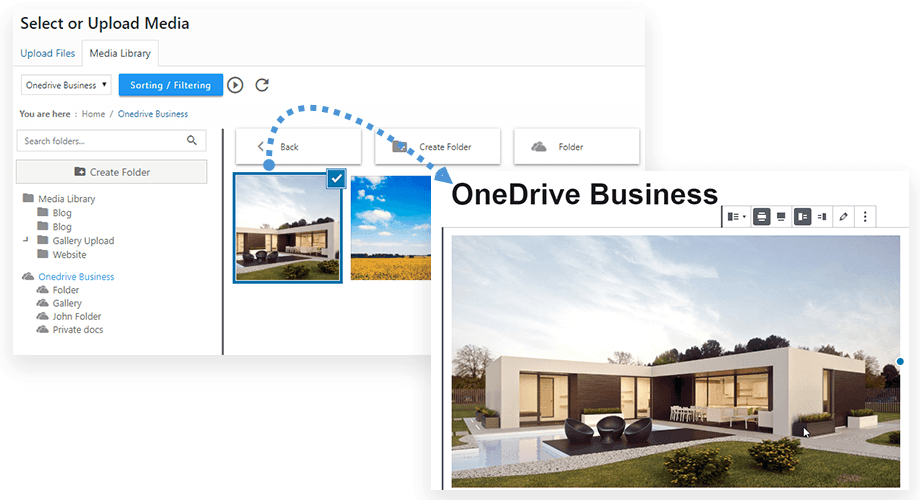
Фактично, будь-які зміни, які ви вносите у свою медіатеку WordPress, відображаються на OneDrive для бізнесу. Зворотний напрямок працює так само – фактично WP Media Folder діє як файловий менеджер, який синхронізує два сервіси разом.
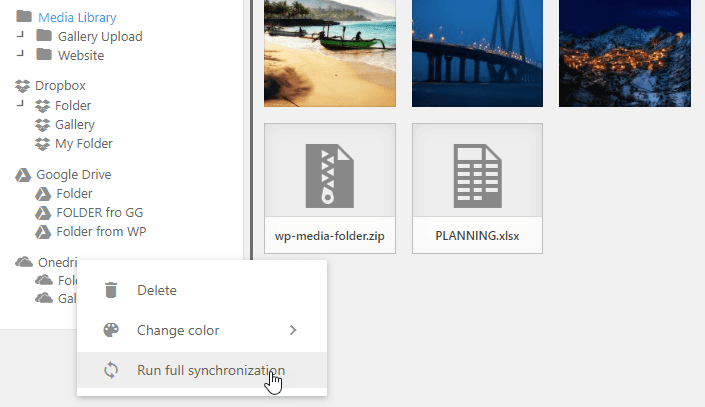
Синхронізація працює автоматично, але якщо деякі зміни не відображаються одразу, ви можете клацнути правою кнопкою миші на OneDrive Business і запустити повну синхронізацію.
Імпорт бізнес-медіафайлів OneDrive до WordPress
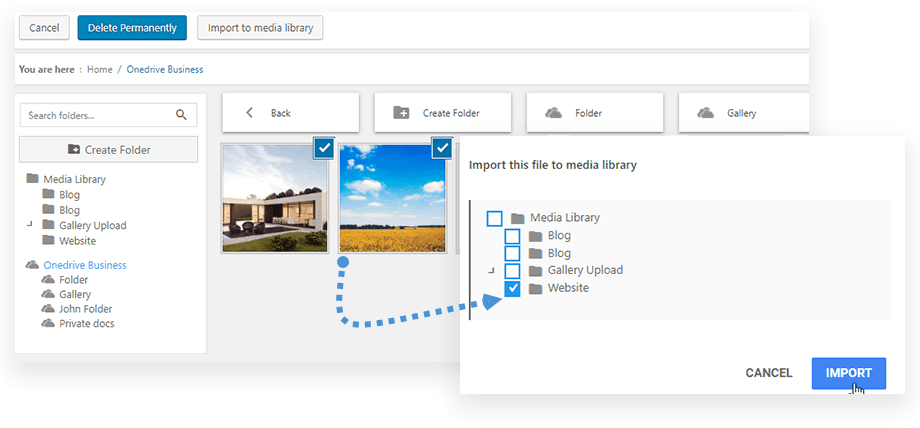
Нарешті, у вас є можливість імпортувати один або декілька медіафайлів з OneDrive Business до WordPress. Звичайно, все можна зробити з медіатеки, і ви можете вибрати папку призначення для медіафайлів.
У деяких випадках було б корисно використовувати медіафайли OneDrive із серверів Microsoft (вбудовувати медіафайли), особливо якщо у вас сервер, який досить повільно обслуговує медіафайли. З іншого боку, якщо у вас потужний сервер або ви використовуєте CDN, імпорт бізнес-медіафайлів Onedrive для їх обслуговування з WordPress може бути кращим вибором!
Звертаємось до всіх веб-майстрів!
Економте час і підвищте продуктивність за допомогою WP Media Folder . Легко впорядковуйте клієнтські мультимедійні файли, створюйте власні галереї та забезпечуйте безперебійну роботу користувача.
Оновіть свої веб-проекти зараз!
Незалежно від того, чи працюєте ви самостійно, чи в команді, WP Media Folder допоможе вам. Завдяки новітній інтеграції плагіна WordPress з OneDrive та OneDrive for Business ви можете використовувати свій блог як файловий менеджер для обміну файлами та співпраці над створенням чудового контенту з приголомшливими галереями !
Коли ви підпишетеся на блог, ми надішлемо вам електронний лист, коли на сайті з’являться нові оновлення, щоб ви їх не пропустили.



Коментарі