 Продукти WordPress
 Продукти Joomla
 Підтримка
 Новини
 Вхід
ВхідWP File Download Стає менеджером файлів для DIVI Builder

Використання DIVI під час створення сайту WordPress є майже обов'язковим, оскільки містить багато інструментів, які зроблять весь процес дійсно легшим і швидшим, і з WP File Downloads ви отримаєте ще один хороший інструмент, оскільки зможете керувати своїми файлами та завантаженнями безпосередньо з DIVI.
Надання файлів для завантаження може бути досить нудним процесом, але WP File Downloads зробили це простішим, тепер із DIVI цей процес стане найлегшим.
Вам не потрібно буде йти до менеджера файлів, щоб замовити/додати все, оскільки все можна зробити через Побудовник сторінок, і ви дізнаєтесь, як досягти цього в цьому підручнику.
Зміст
Шукаєте потужне рішення для управління файлами для веб-сайтів клієнтів?
WP File Download - це відповідь. З передовими функціями, такими як категорії файлів, обмеження доступу та інтуїтивно зрозумілий інтерфейс.
Вразіть своїх клієнтів найвищою організацією файлів!
Використання WordPress із редактором DIVI для керування файлами
Першим кроком зазвичай є перехід до файлового менеджера для додавання файлів/створення категорій, але оскільки ми використовуємо DIVI Builder, ви можете пропустити крок переходу до файлового менеджера, оскільки зможете зробити це безпосередньо в конструкторі сторінок, тож давайте перейдемо на сторінку/допис, який ми збираємося редагувати, і натиснемо « Використовувати Divi Builder».

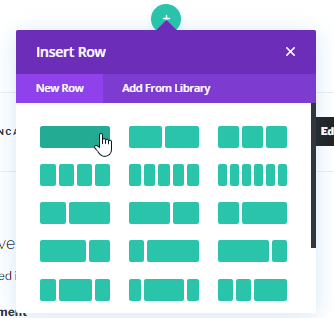
Це завантажить конструктор сторінок, де ви зможете створити всю сторінку. Щоб скористатися WP File Download натисніть на +та виберіть, як ви хочете розділити рядок.
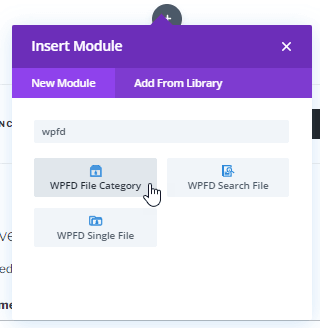
Після цього ви зможете вибрати блок для WP File Download тому почніть з введення «WPFD» у поле пошуку та виберіть категорії файлу WPFD .
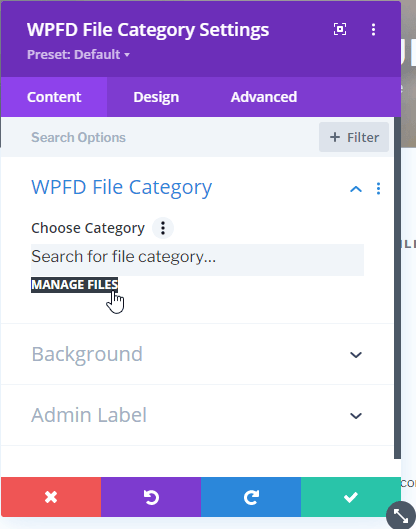
Це завантажить блок для WP File Download . Тут ви можете вибрати категорію, яку ви вже використовували раніше, або завантажити файловий менеджер. У цьому посібнику ми створимо категорію та додамо файли, тому натисніть «Керування файлами».
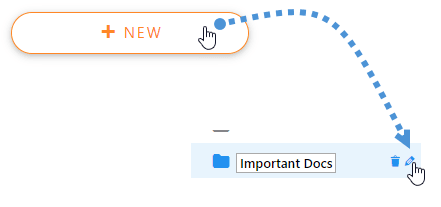
Це відкриє нову вкладку з менеджером файлів, де ви зможете створити категорію та додати файли, спочатку створіть категорію, натиснувши на + Новий це створить нову категорію під назвою Нова категорія, ми можемо перейменувати її, натиснувши на значок олівця праворуч від назви категорії.
Ми назвемо цю категорію Важливі документи оскільки ми будемо надавати документацію для наших послуг у цьому підручнику.
Тепер, коли ми створили категорію, ми можемо додавати файли на основній правій стороні, це можна зробити шляхом перетягування файлів сюди або кліком на “Вибрати файли”, щоб вибрати файли із вікна провідника файлів.
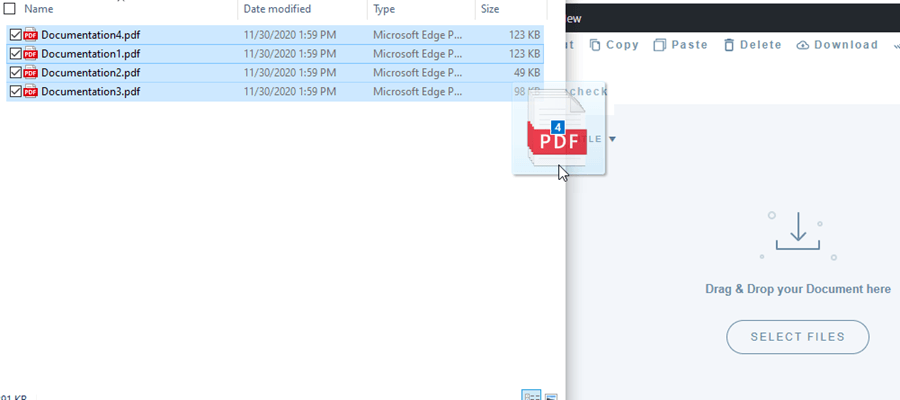
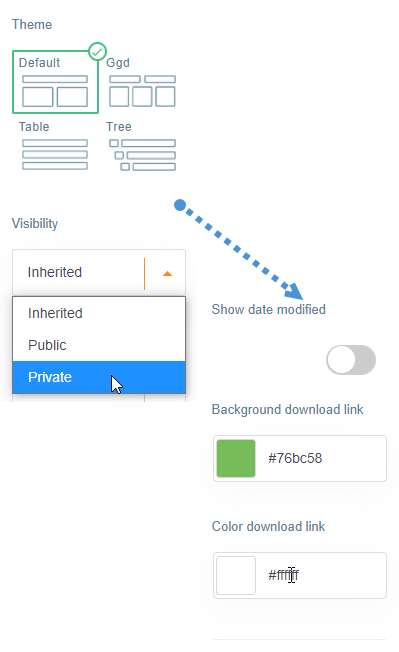
Після цього ви можете використовувати всі параметри, які можна використовувати в звичайному менеджері, наприклад, ви можете налаштувати категорію у правій частині, вибрати тему, а також встановити категорію як приватну.
Як ще одну частину налаштування, ви можете створювати підкатегорії, таким чином все буде більш організовано і легко доступно, для цього ми будемо створювати нову категорію і перетягувати її трохи праворуч від батьківської категорії.
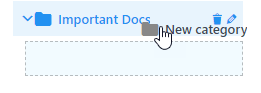
Процес зміни імені такий самий, як і для основної категорії, у цьому підручнику ми створимо 2 підкатегорії, одну під назвою Інструкції і ще одну під назвою Питання та відповіді.
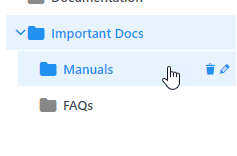
Тепер ми можемо додавати файли туди просто перетягуючи їх у підкатегорію, тому ми додамо документацію 1,2 і 3 до Інструкцій і документацію 4 до ЧАП.
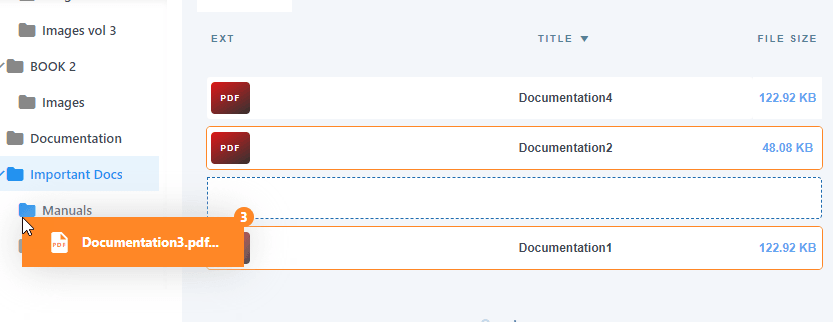
Тепер, коли ми все організували, ми можемо продовжити вставлення категорії за допомогою DIVI, для цього ви можете закрити вкладку менеджера файлів і повернутися на сторінку, де ми будували сторінку.
Тепер у блоці WPFD, який ми обрали раніше, є поле пошуку, у яке ми можемо ввести назву створеної нами категорії, клацнути на неї, і вона буде додана до конструктора.
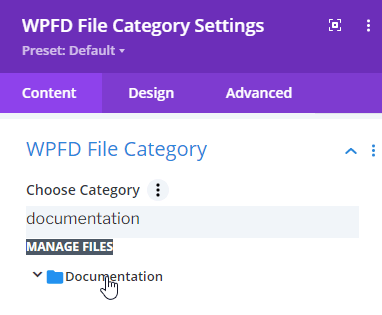
Тепер, коли ми вибрали та вставили категорію, все має бути зроблено, і ми можемо перейти до публікації сайту, і, як ви бачите, менш ніж за 5 хвилин ми створили розділ документації просто вибравши тему, і все безпосередньо зі сторінки будівельника.
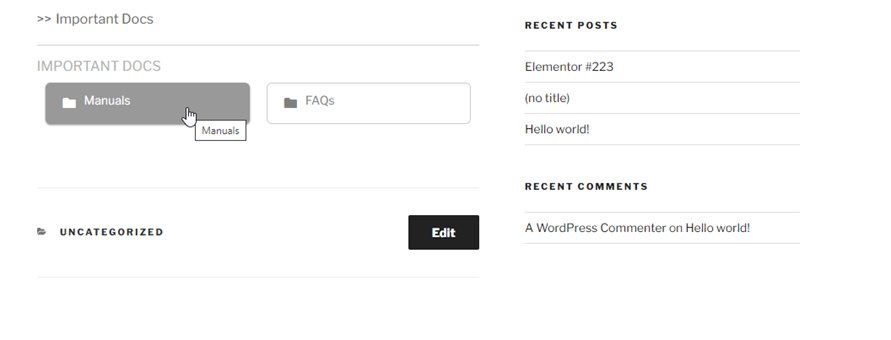
Як бачите, у цьому прикладі ми не додали файли до основної категорії, тому відображатимуться лише підкатегорії. Ми можемо вибрати, наприклад, «Посібники» , і відображатимуться всі файли, додані до категорії «Посібники».
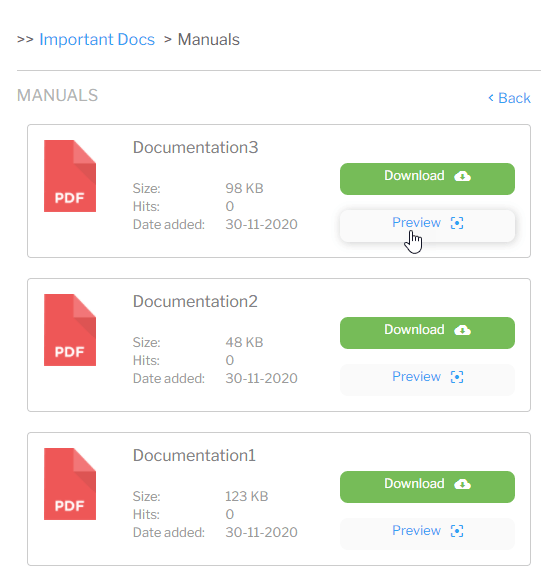
Найшвидший і найфункціональніший менеджер файлів, який ви коли-небудь бачили, чи не так?
Кличемо всіх вебмастерів!
Покращуйте веб-сайти своїх клієнтів за допомогою WP File Download. Створюйте безпечні та настроювані сховища файлів, що дозволяють клієнтам легко отримувати доступ та керувати своїми файлами.
Покращуйте свої послуги веб-дизайну сьогодні!
Почніть використовувати всі функції цього плагіна файлового менеджера WordPress
Як ви можете бачити, це дійсно чудовий інструмент, і найкраща частина полягає в тому, що існує багато інших інструментів, які допоможуть вам зробити свій сайт найбільш професійним і також полегшать все для вас і ваших клієнтів, є також функції на зразок синхронізації із хмарними сервісами на зразок Google Drive і OneDrive , то чого ви чекаєте? Перейдіть сюди і отримайте членство зараз.
Коли ви підпишетесь на блог, ми будемо надсилати вам електронний лист, коли з'являться нові оновлення на сайті, щоб ви не пропустили їх.




