 Продукти WordPress
 Продукти Joomla
 Підтримка
 Новини
 Вхід
ВхідДодайте зображення та галереї Google Photos за допомогою інтеграції Elementor

Elementor - це потужний конструктор сторінок, але він може не бути найкращим при наданні вам опцій для показу або впорядкування ваших зображень, саме тут WP Media Folder допомагає вам!
WP Media Folder пропонує вам можливість створювати кілька галерей з багатьма способами організації ваших медіа, і він також сумісний з Elementor та всіма основними конструкторами сторінок.
Це також може бути важко і нудно через те, що ви ділитеся зображеннями зі своєю командою або між комп'ютерами, щоб завантажити їх на свій сайт WP, і WP Media Folder пропонує вам можливість поділитися ними за допомогою Google Photos.
Ви зможете завантажити зображення або будь-який інший медіа-файл безпосередньо зі свого телефону або будь-якого іншого ПК, і це зображення буде автоматично доступне для імпорту на вашому сайті всього за кілька кліків, не тільки медіа, але й ваші альбоми, що дозволить створювати галереї безпосередньо з альбомів, і ми побачимо, як це зробити в цьому дописі
Зміст
Попрощайтеся із заплутаною медіа-бібліотекою.
WP Media Folder дозволяє категоризувати файли, синхронізувати папки із хмарним сховищем, створювати чудові галереї та навіть замінювати зображення без порушення посилань.
Оптимізуйте свій робочий процес медіа сьогодні
Використання WordPress і Google Photos для керування медіафайлами
Використання WP Media Folder та його додатка Gallery дозволить вам використовувати Google Photos для імпорту зображень або повних альбомів і перетворювати їх на чудові галереї, давайте подивимось, як цього досягти.
Після підключення (ви можете побачити, як підключити Google Фото лише за кілька кроків тут), ви зможете побачити нову опцію у вашій медіатеці під назвою Google Фото.
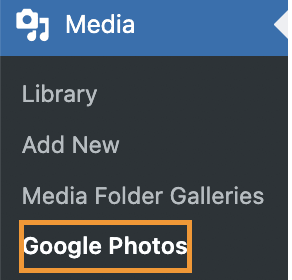
Цей новий розділ дозволить вам побачити всі зображення та альбоми, доступні у вашому обліковому записі Google Photos, з можливістю безпосередньо імпортувати їх до певної папки у вашій бібліотеці медіа.
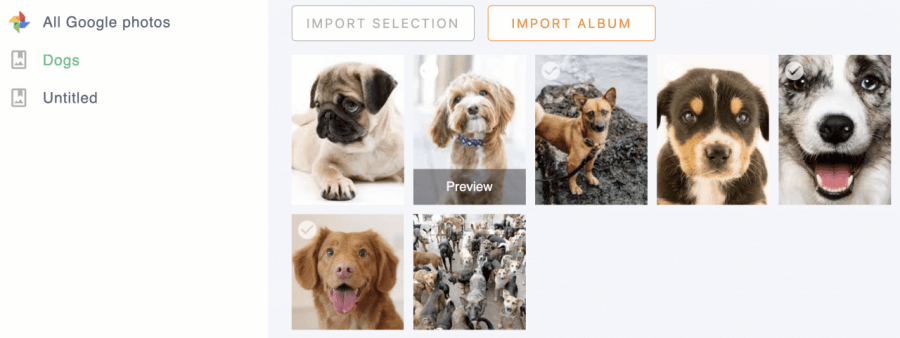
Процес імпорту дуже простий і займає лише кілька кліків, якщо ви хочете імпортувати весь альбом, ви можете легко перейти до Альбому і натиснути на Імпорт Альбому і якщо ви хочете імпортувати лише вибірку зображень, ви можете вибрати їх і потім натиснути кнопку Імпорт Вибраного .

Натиснувши на будь-який із варіантів імпорту, відкриється спливаюче вікно з нашими папками, доступними у бібліотеці медіафайлів (створено за допомогою WP Media Folder), вам потрібно буде вибрати папку, куди ви хочете завантажити його, або просто залишити його в основній "Бібліотеці медіафайлів", якщо ви не хочете імпортувати вибір або альбом до певної папки :)
Для цього прикладу зображення будуть імпортовані до папки під назвою «альбом собак».
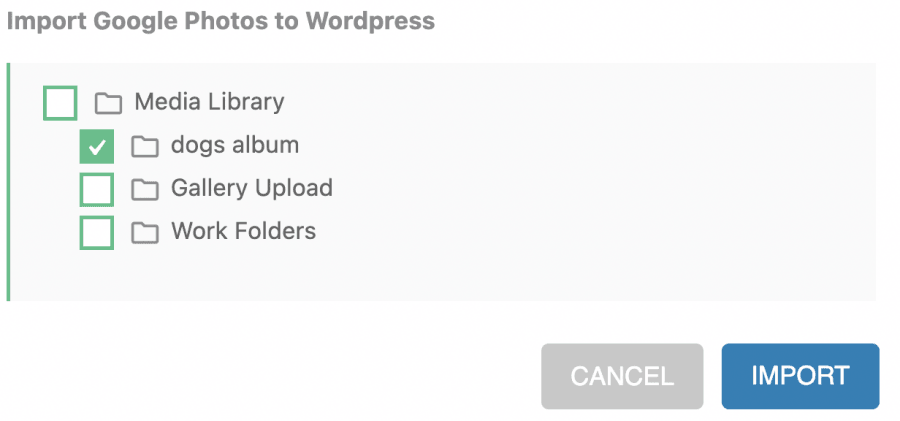
Після натискання кнопки «Імпорт»у верхньому правому куті з’явиться сповіщення про імпорт зображень. Імпорт завершиться, коли це повідомлення зникне.

Коли імпорт буде завершено, ви зможете легко перейти до папки, куди їх імпортували, і вони будуть там.
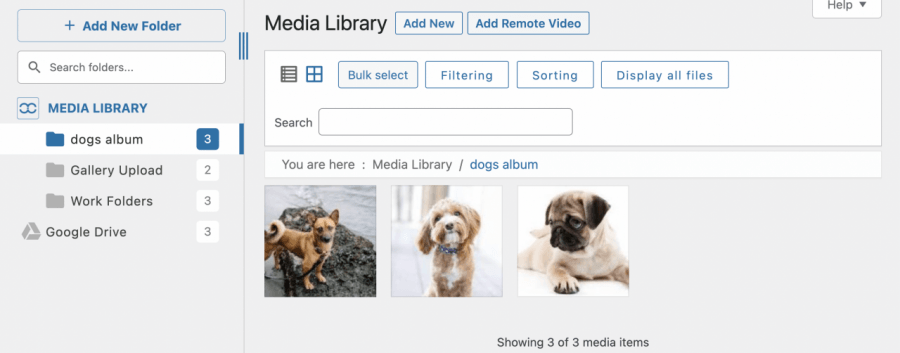
Найкраще в цьому те, що все було зроблено натисканням декількох кнопок.
Але це не все, давайте подивимось, як створювати галереї на основі альбомів Google Фото за допомогою додатка WP Media Folder Gallery.
Під час встановлення додатка Gallery з'явиться новий розділ у ваших опціях бібліотеки медіа під назвою Галереї медіа-папок.
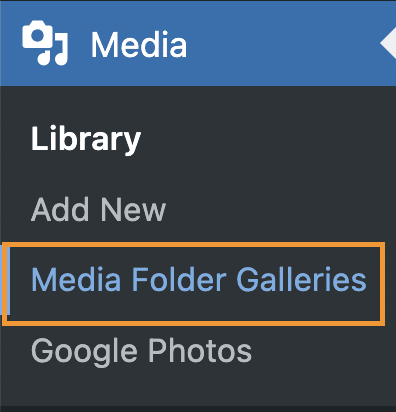
У цьому новому розділі ви зможете легко створювати галереї та керувати ними за допомогою системи папок, яка виглядає і працює як та, що додана до вашої Медіатеки.
Щоб імпортувати альбоми та перетворити їх на галереї, нам потрібно натиснути на +Додати нову галерею.
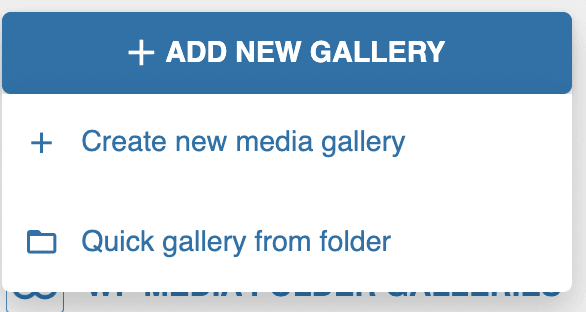
Є два варіанти, варіант Швидка галерея з папки , який дозволить вам вибрати папку у вашій бібліотеці медіа та створити галерею на основі зображень всередині папки.
Потім у нас є опція, яку ми будемо використовувати, це + Створити нову медіа-галерею, ця опція дозволить нам створити нову галерею з нуля.
Натиснувши на нього, відкриється спливаюче вікно, де ви зможете швидко вибрати тему, ввести ім'я галереї, а також вибрати, чи буде це підгалерея чи батьківська галерея.
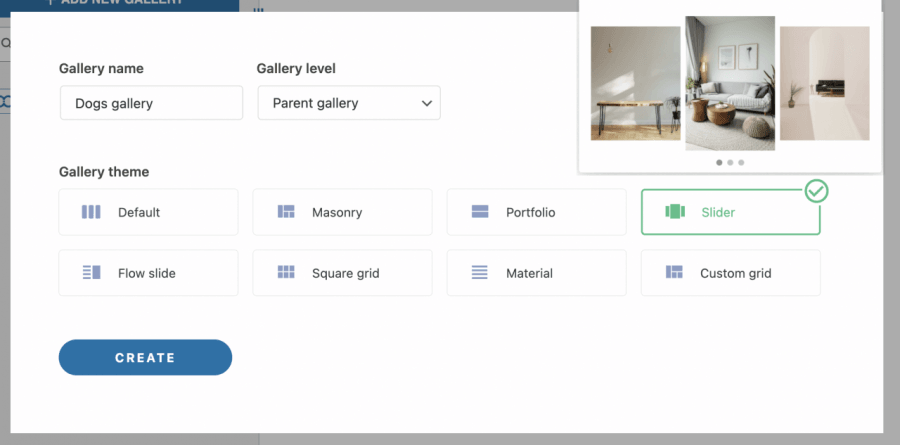
У цьому випадку ми будемо використовувати галерею слайдерів, а назва галереї – « Галерея собак». Після цього вам потрібно лише натиснути кнопку «Створити».
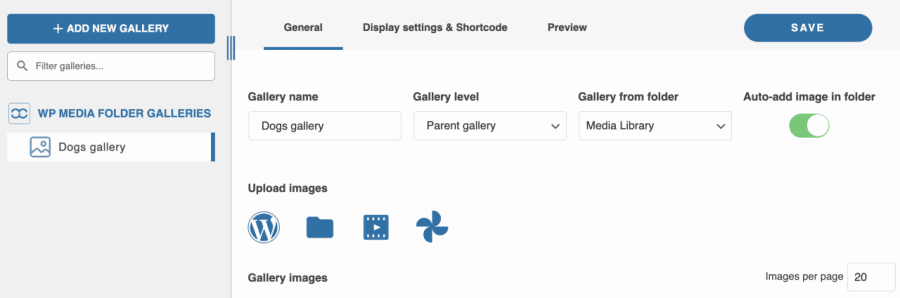
Галерея буде створена на лівій панелі, і ви зможете побачити параметри галереї на правій панелі.
Внизу правої панелі ви можете побачити розділ Завантаження зображень , де є всі варіанти завантаження, ці варіанти такі:
Логотип WP: from the media library directly.
Іконка папки: Завантажити медіа з вашого ПК.
Іконка відео: додайте відео із служб, таких як Youtube або VIMEO.
Іконка Google Photos: варіант, який ми будемо використовувати тут, це той, який дозволить нам імпортувати альбоми або зображення безпосередньо з Google Photos.

Натискання на цю іконку відкриває спливаюче вікно з бібліотекою Google Photos, підключеною до сайту.
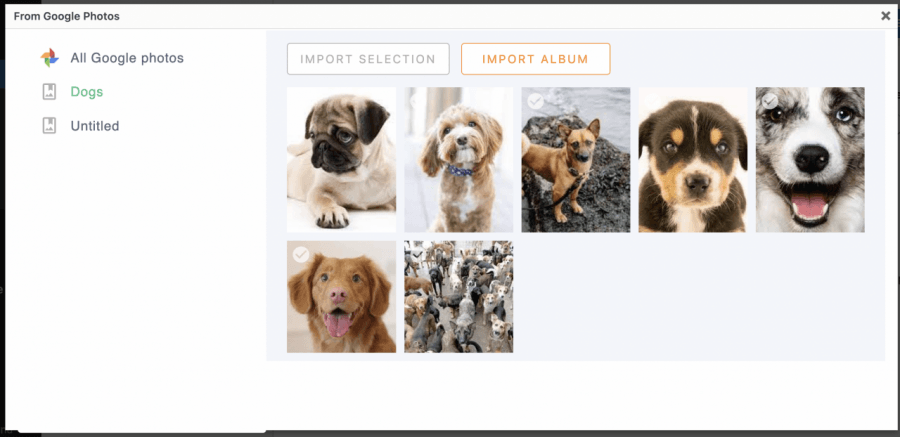
Ми підготували альбом під назвою Собаки для цього допису, оскільки ми хочемо імпортувати повний альбом, все, що нам потрібно зробити, це вибрати альбом на лівій панелі, а потім натиснути на ІМПОРТ АЛЬБОМУ.

Ви побачите невелике синє сповіщення, яке повідомить вас про те, що процес імпорту виконується.

Коли повідомлення зникне, спливаюче вікно автоматично закриється, і зображення з'являться у правій частині галереї.
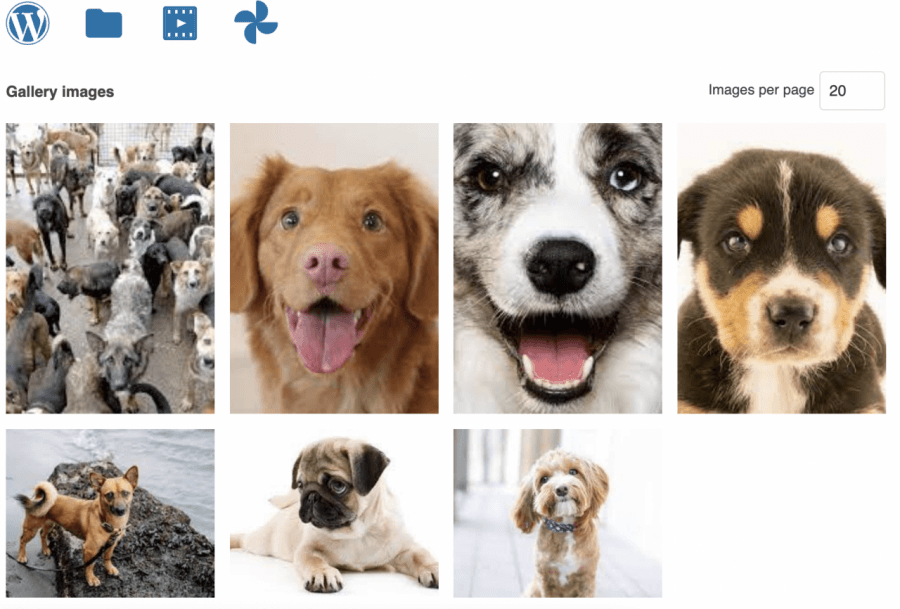
Тепер, коли зображення імпортовано до галереї, ми можемо використовувати всі опції від менеджера галереї, щоб налаштувати нашу нову галерею.
Серед опцій ми можемо знайти 3 вкладки:
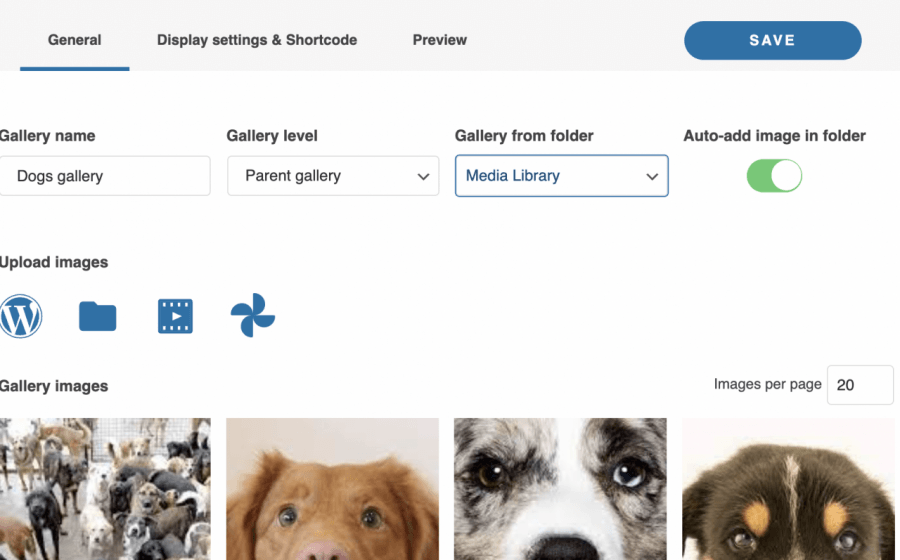
Загальні: Тут представлені основні опції з попереднім переглядом зображень, ми можемо змінити такі речі, як ім'я галереї, рівень галереї (якщо ми хочемо, щоб вона була підгалерією), якщо ви хочете створити галерею на основі папки та параметрів імпорту.
Налаштування дисплея та шорткод: У цьому розділі ми можемо керувати всіма налаштуваннями, пов'язаними з макетом галереї, визначати тему, копіювати шорткод, поля, розмір зображень, співвідношення сторін, кількість стовпців, дію при кліку, порядок, а також, якщо нам потрібна навігація по галереї та багато інших налаштувань.
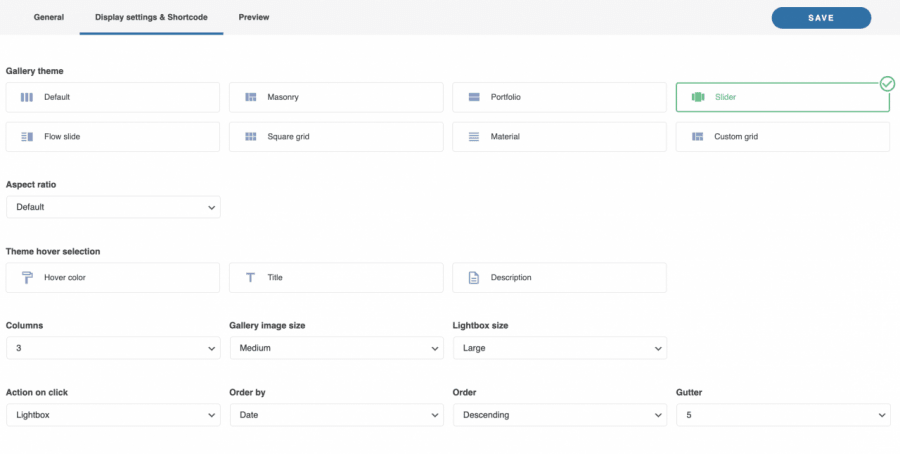
Є параметри, які можуть змінюватися залежно від теми, яку ми виберемо, якщо, наприклад, ми виберемо тему на кшталт «Слайдер», ми можемо визначити, наприклад, тривалість переходу та тип переходу.
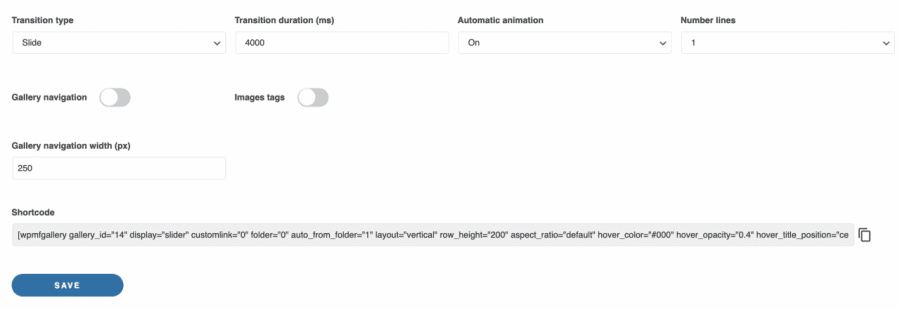
Попередній перегляд: У цьому розділі ви можете переглянути галерею, щоб не відвідувати різні сторінки, щоб перевірити кінцевий вигляд галереї.
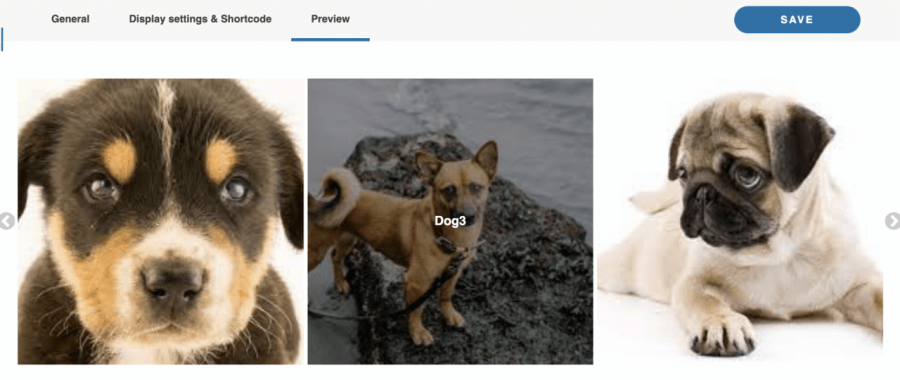
Отже, як бачите, все, що вам потрібно, щоб керувати своїми галереями на одній сторінці, а також можливість безпосередньо імпортувати їх із Google Фото! Коли конфігурація галереї буде завершена, все, що вам потрібно зробити, це зберегти її та продовжити вставлення у свій контент.
Додавання вашої галереї в Elementor
Тепер, коли ми створили галерею, все, що нам потрібно зробити, це додати її до вашого контенту, давайте подивимося, як легко це зробити за допомогою одного з найпопулярніших конструкторів сторінок, Elementor.
Щоб вставити галерею за допомогою Elementor, перейдіть на свою сторінку/запис і натисніть на Редагувати в Elementor.

Натиснувши цю кнопку, буде завантажено конструктор сторінок Elementor, тепер давайте знайдемо віджет, який буде використовуватися для додавання галереї, для цього введіть WP Media Folder у полі пошуку.
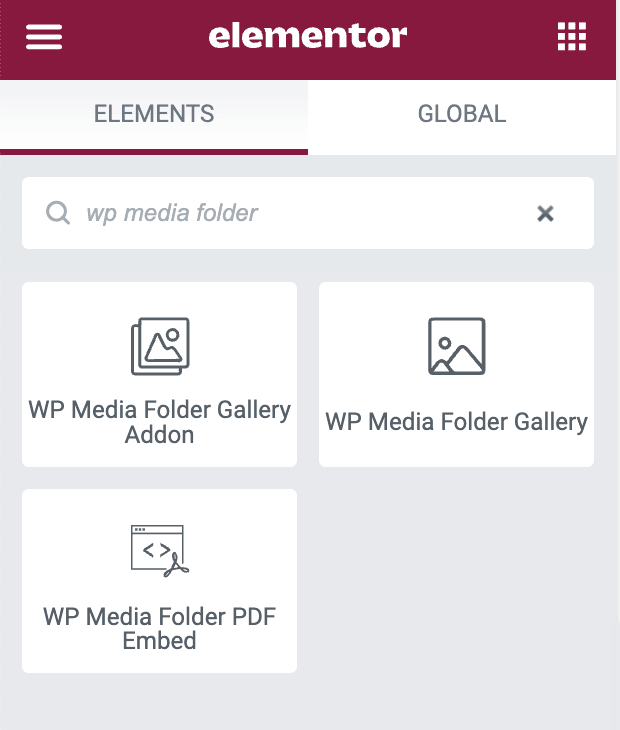
Це покаже нам 3 варіанти WP Media Folder PDF Embed, WP Media Folder Галерея, і той, який ми будемо використовувати WP Media Folder Галерея Додаток.
WP Media Folder PDF Embed: Це дозволить вам вбудувати PDF у ваш контент.
WP Media Folder Галерея: Цей віджет дозволить вам створити галерею безпосередньо зі своєї медіатеки.
WP Media Folder Доповнення галереї: Це дозволить вам вибрати галерею з доповнення галереї, де ми раніше створювали галерею, тож давайте клацнемо на ньому.
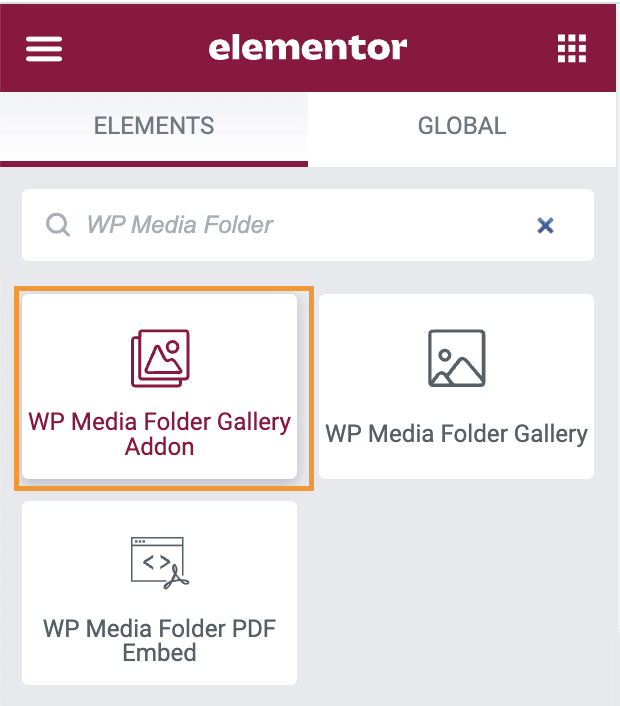
Ліва панель з'явиться з усіма доступними варіантами галереї, які ми мали на екрані додатка галереї, з можливістю вибрати галерею, натиснути на неї та вибрати ім'я галереї, яке слід додати.
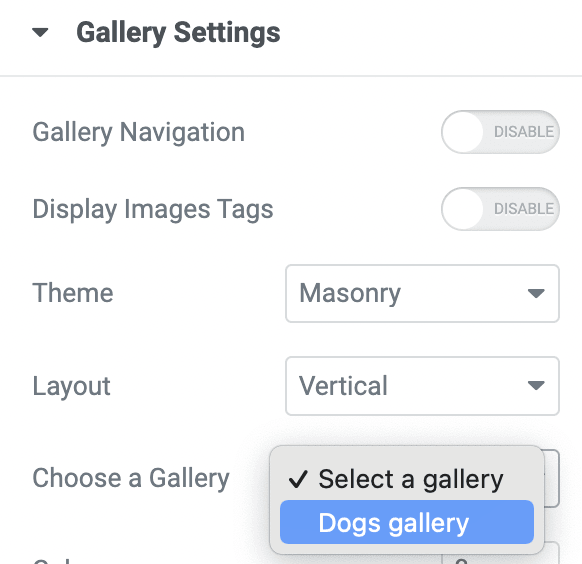
Це завантажить попередній перегляд галереї на правій панелі, тому ми також можемо налаштувати галерею з цього екрана з усіма варіантами, які ми маємо в менеджері Додатка Галереї, але безпосередньо зі сторінки Elementor, що означає, що все, що нам потрібно зробити в менеджері Додатка Галереї, - це додати зображення! Чудово, чи не так?
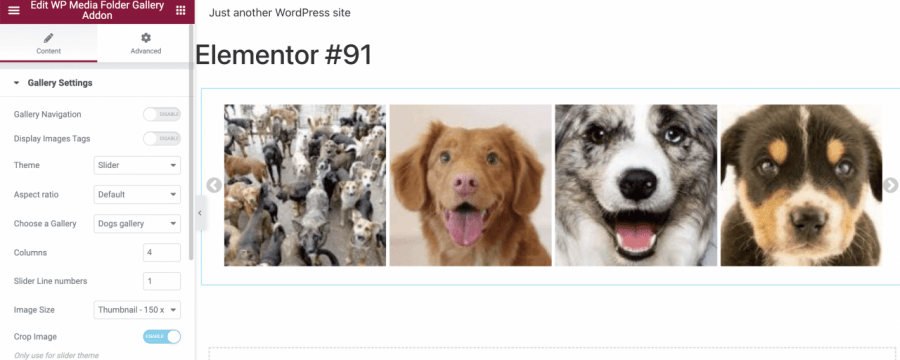
Використовуючи його таким чином, ви зможете працювати на сторінці безпосередньо і бути повністю впевненими, що галерея підійде до вашого контенту, тому відрегулюйте його як хочете і закінчіть свою сторінку!
Що робити, якщо нам потрібно додати лише одне зображення? Чи можливо цього досягти за допомогою WP Media Folder?
Відповідь на це питання - так! WP Media Folder зробить легшим пошук зображення за допомогою медіапапок та всього безпосередньо у вашій медіатеці.
Тож щоб додати зображення, використовуйте звичайний віджет зображення з Elementor.
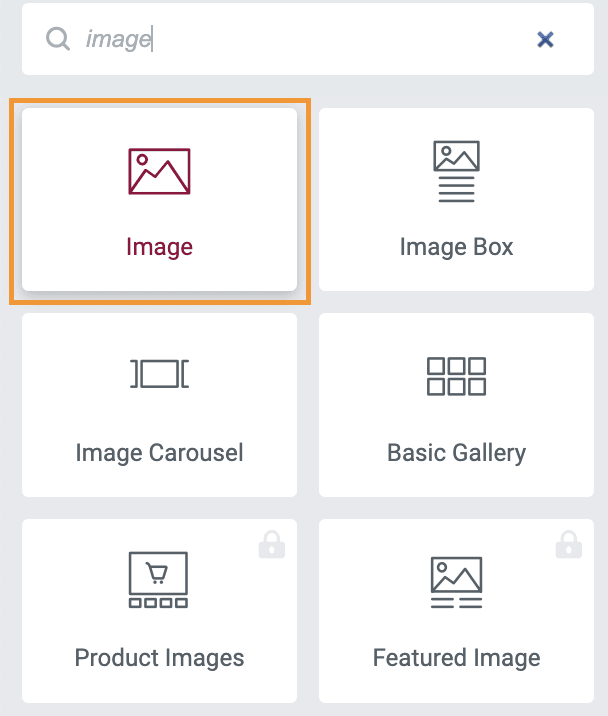
Тепер натисніть на Вибрати зображення як ви зазвичай робите, буде завантажено бібліотеку медіа, і з нею також будуть доступні теки медіа.
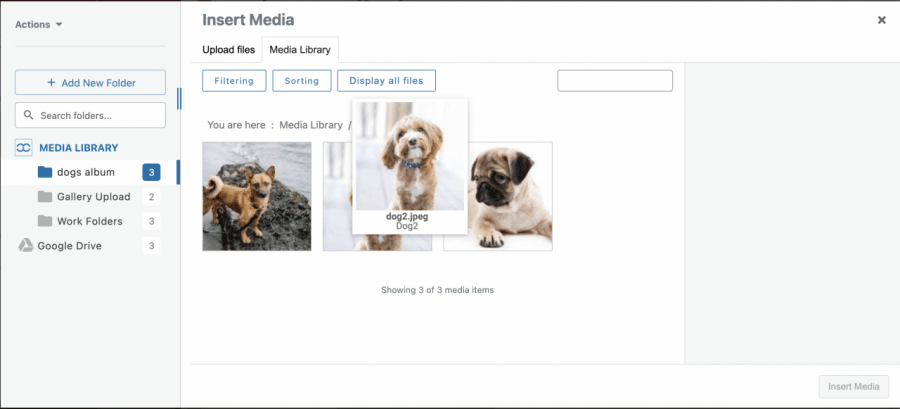
Тож натисніть на зображення, додайте його як ви зазвичай робите, і все! Знайти зображення ніколи не було так легко, як зараз з WP Media Folder.
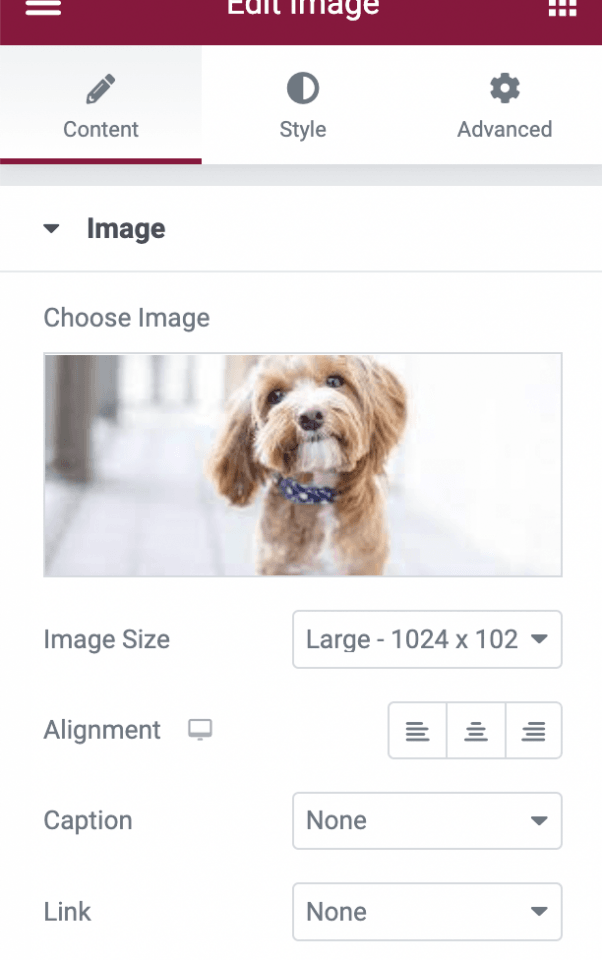
І це не все, медіапапки завантажуватимуться на всіх сторінках, де завантажується медіатека, що робить його сумісним майже з усіма плагінами, де ви можете додавати зображення на ринку ;)
Кличемо всіх вебмастерів!
Заощаджуйте час і підвищуйте продуктивність з WP Media Folder. Легко організовуйте клієнтські медіафайли, створюйте власні галереї та забезпечуйте безперебійний користувацький досвід.
Покращуйте ваші веб-сайт-проекти зараз!
Інтеграція Google Photos у відео
Почніть створювати найпрофесійніші галереї WordPress
Тепер, коли ви знаєте всі основи, ви можете почати створювати галереї з фільтрами і впорядковувати свої медіа з потужністю WP Media Folder з можливістю прямого імпорту з вашого облікового запису Google Photos, а також робити багато інших речей, тому чого ви чекаєте? Перевірте повну інтеграцію та отримайте членство тут!
Коли ви підпишетесь на блог, ми будемо надсилати вам електронний лист, коли з'являться нові оновлення на сайті, щоб ви не пропустили їх.




Коментарі