 Продукти WordPress
 Продукти Joomla
 Підтримка
 Новини
 Вхід
ВхідДе WordPress зберігає зображення на вашому сайті? (Пояснення)

Незалежно від того, який тип веб-сайту WordPress ви використовуєте сьогодні, зображення відіграють вирішальну роль у покращенні візуальної привабливості та взаємодії користувачів із сайтом WordPress. Просто кожен веб-сайт матиме зображення, щоб показати користувачам.
Як користувач WordPress, ви можете запитати: «Де зберігаються зображення у WordPress?» Багато хто з вас скаже, що зображення зберігаються у бібліотеці медіафайлів. Це не так; вони розташовані у папці завантажень, і є кілька способів доступитися до них.
Розуміння цього може допомогти знайти кращі способи керувати та оптимізувати зберігання зображень, покращуючи загальну продуктивність сайту та користувацький досвід. Ця стаття допоможе вам зрозуміти, як WordPress зберігає зображення на веб-сайті, а також поділиться інструментами та плагінами, які можна використовувати для більш ефективної організації зображень.
Зміст
Як знайти та керувати зображеннями на сайті WordPress
WordPress має вбудовану систему для управління завантаженнями медіа, такими як зображення, відео, аудіо та документи. Це дозволяє легко завантажувати зображення та інші медіа до певного каталогу на сервері вашого хостингу WordPress.
Потім ці файли відображаються у вашій медіатеці, яку ви можете переглянути на Медіа > Бібліотека . Ви можете редагувати, маніпулювати ними або навіть видаляти їх.
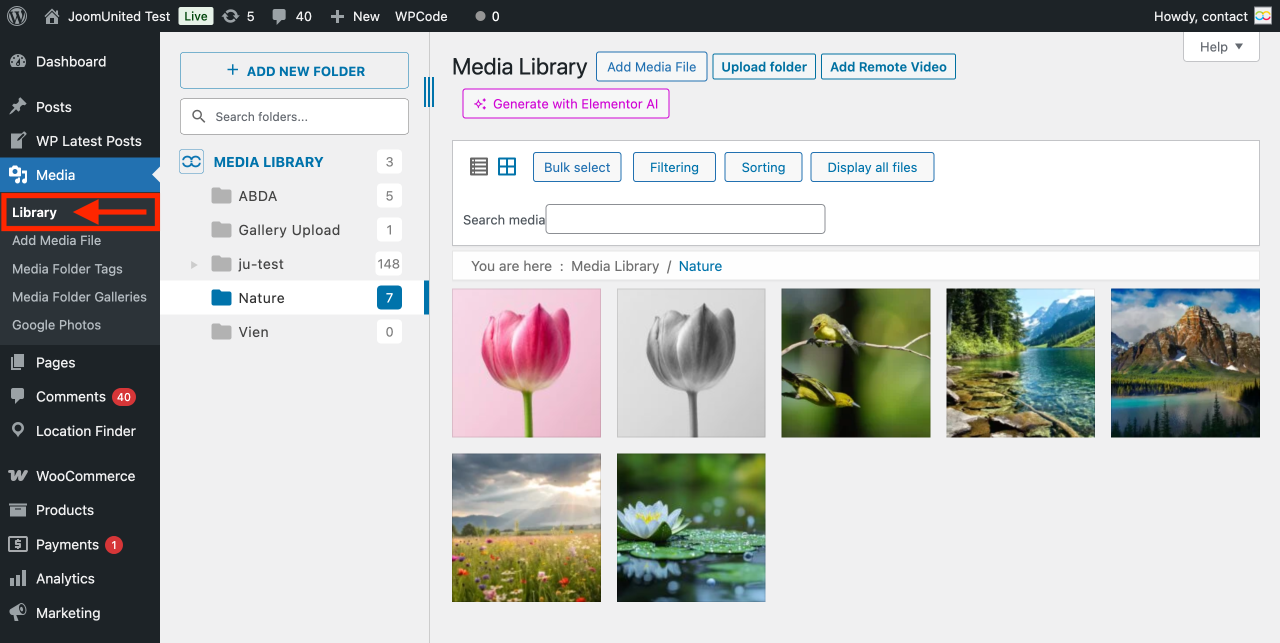
У цьому випадку ви знайдете зображення в /wp-content/upload/. Усі ваші зображення додатково організовані за роком і місяцем. Крім того, ви побачите папки, створені плагінами WordPress для збереження інших завантажень.
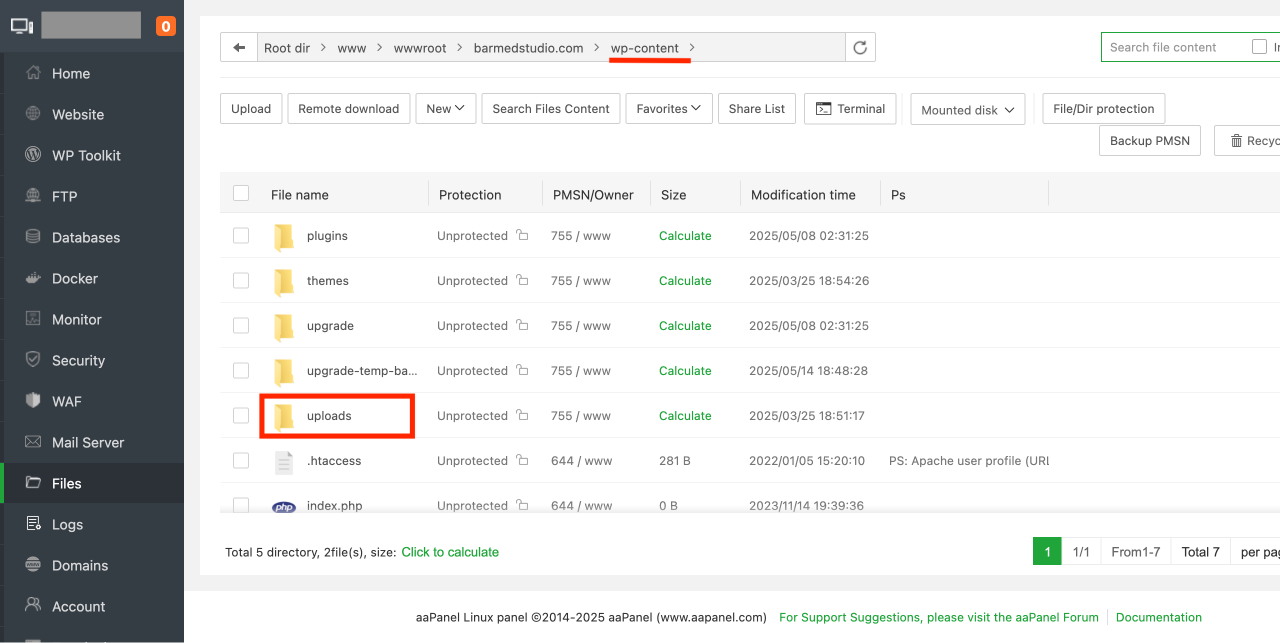
Наприклад, якщо ви завантажили зображення в червні 2025 року, розташування папки медіафайлів WordPress буде таким: /wp-content/uploads/2025/06. У цьому випадку 2025 - це рік, а 06 - місяць.
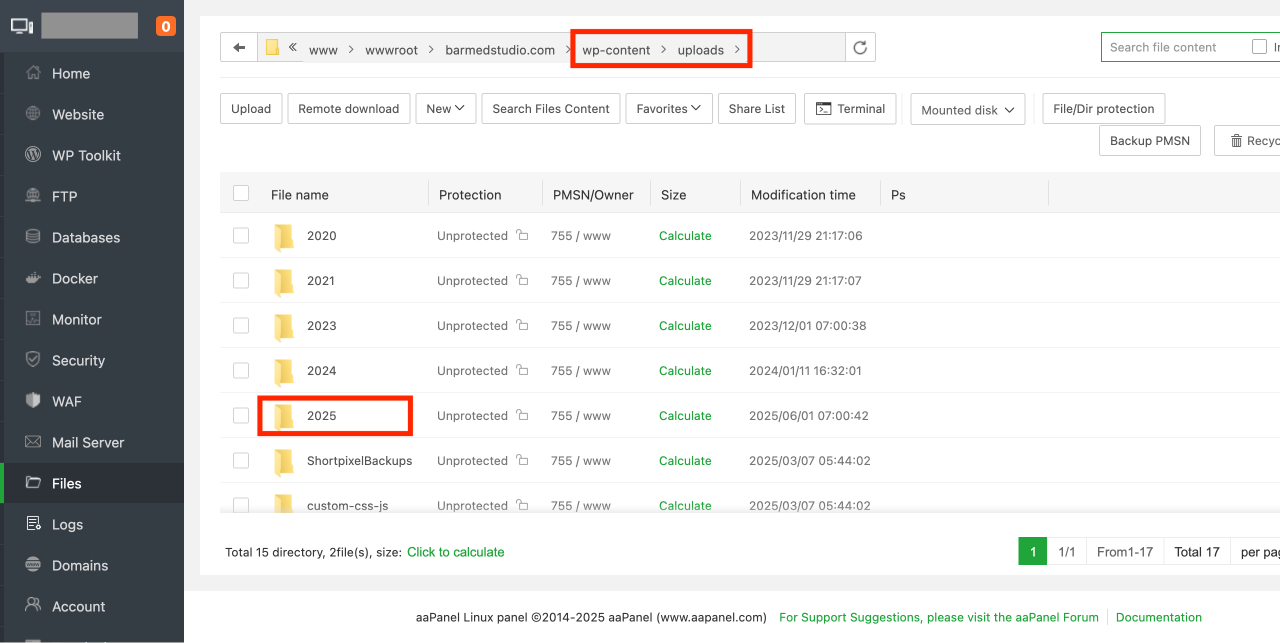
Підключіться до свого облікового запису хостингу WordPress за допомогою FTP-клієнта або через додаток File Manager у панелі керування обліковим записом хостингу, щоб переглянути ці файли та папки.
Ці розміри зображень генеруються автоматично WordPress при завантаженні зображення. За замовчуванням ви можете побачити ескіз, середній і великий розміри зображення разом із оригінальним завантаженням.
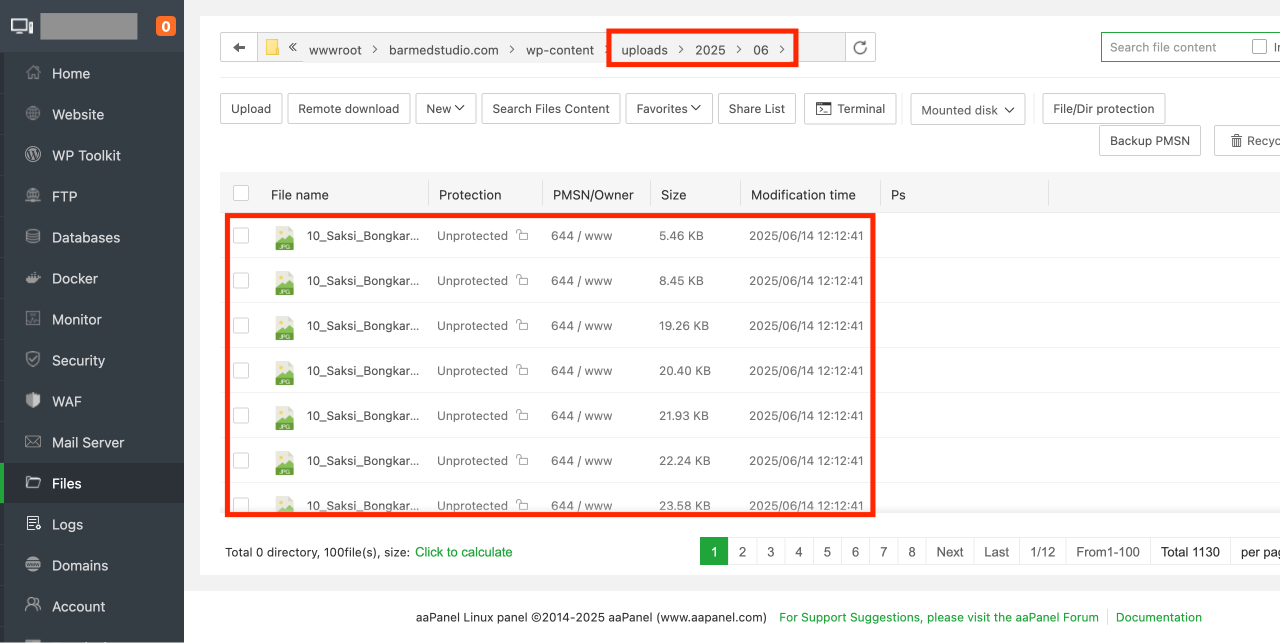
З іншого боку, теми або плаґіни WordPress також можуть генерувати додаткові розміри зображень для їх використання.
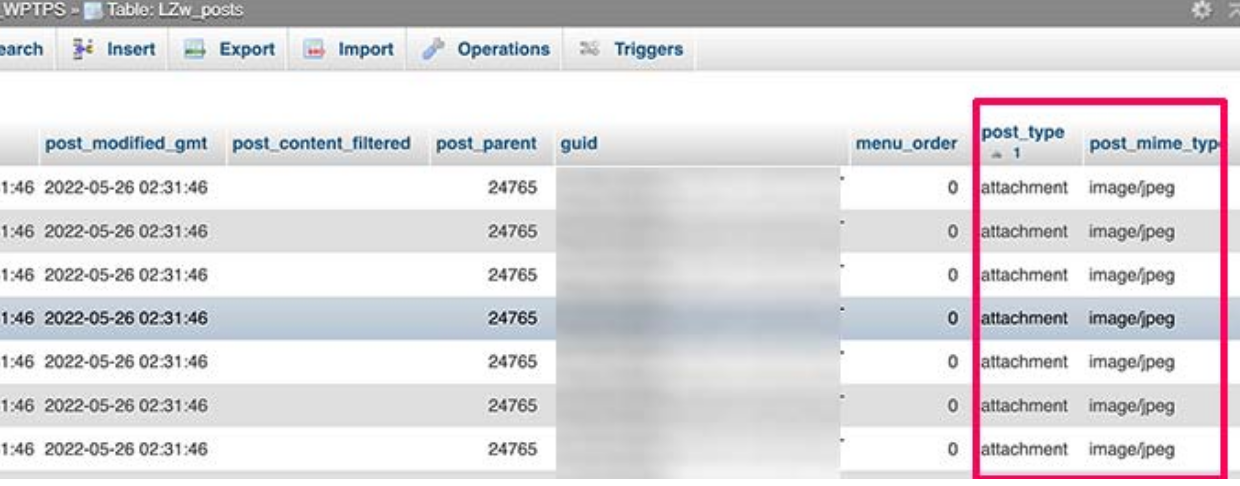
WordPress зберігає інформацію про завантаження зображень у базі даних як тип допису вкладення у таблиці дописів. Окрім цього, WordPress також зберігає інформацію у таблиці мета-дописів, коли ви вставляєте зображення у дописи/сторінки або будь-який інший спеціальний тип допису.
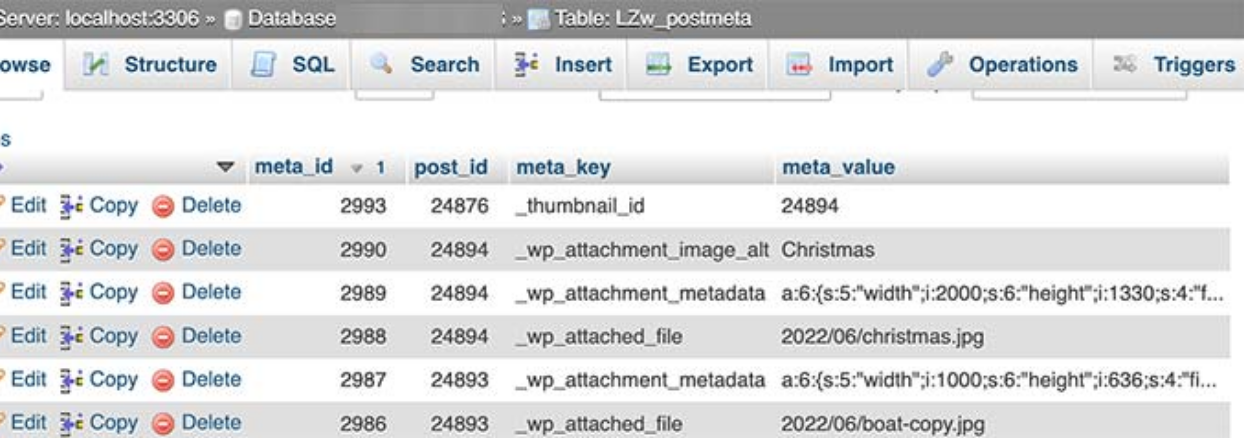
Наприклад, коли ви встановлюєте рекомендоване зображення, WordPress зберігає цю інформацію як мета-ключ _thumbnail_id.
Потім він зберігає його у таблиці метаданих публікації у вашій базі даних. Інформація всередині вашої бази даних повідомляє WordPress розташування файлу на вашому сервері хостингу.
Отже, якщо ви видалите файл зі свого сервера за допомогою FTP, то WordPress покаже ці зображення як зламані. Подібним чином, якщо ви видалите посилання на зображення з бази даних WordPress, файл все ще буде цілим на вашому сервері хостингу, але не з'явиться у вашій бібліотеці медіафайлів.
Пам’ятайте, що WordPress не дозволяє змінювати місце завантаження з адміністративної панелі WordPress. Однак, єдина зміна, яку ви можете внести, це вимкнути папки на основі місяця та року, перейшовши в Налаштування > Медіа на панелі інструментів WordPress.
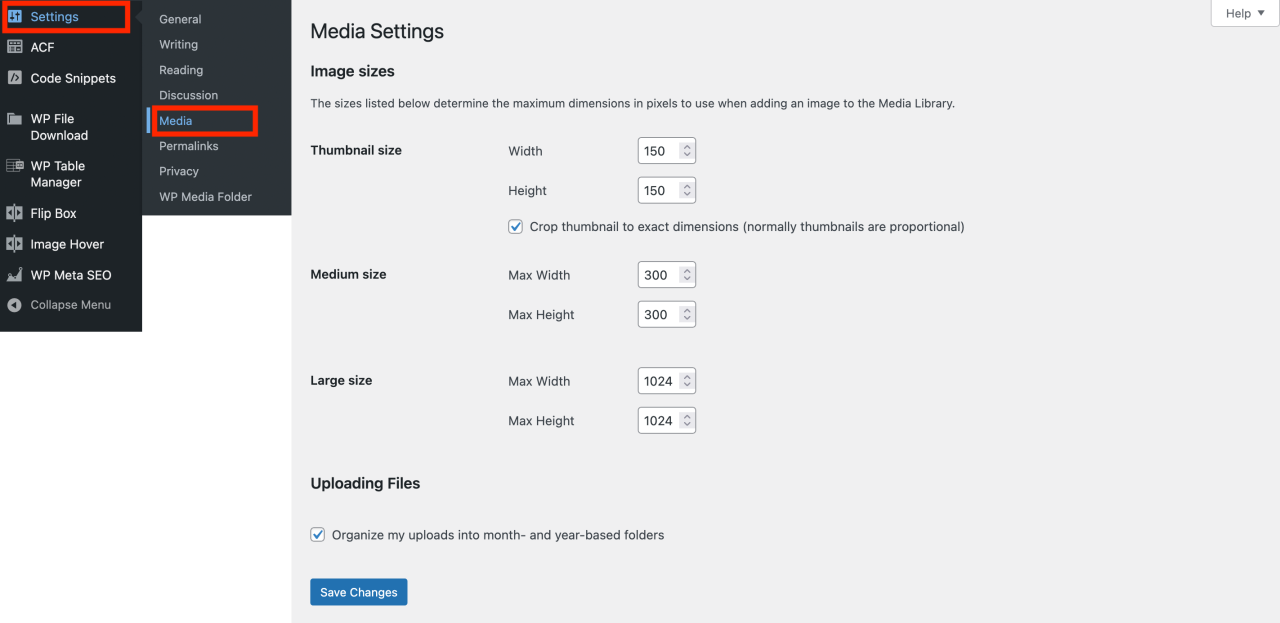
Більше того, ви також можете регулювати максимальні розміри у пікселях для завантаження зображень.
Попрощайтеся із заплутаною медіа-бібліотекою.
WP Media Folder дозволяє категоризувати файли, синхронізувати папки із хмарним сховищем, створювати чудові галереї та навіть замінювати зображення без порушення посилань.
Оптимізуйте свій робочий процес медіа сьогодні
Поради щодо організації бібліотеки медіа

Для більшості користувачів медіатека WordPress за замовчуванням працюватиме чудово. Однак, однією з найбільших критик медіатеки в WordPress є наявність опцій фільтрації.
Як ми знаємо, на великі веб-сайти можуть додаватися сотні або навіть тисячі зображень протягом одного місяця. Якщо вам потрібно знайти певне зображення і ви не знаєте його точної назви файлу, вас чекає цікава гра в пошук голки в копиці сіна.
Для цього, як і для більшості речей у WordPress, існує кілька плагінів, які можуть допомогти вам у цьому. Вам знадобиться плагін, такий як FileBird, який дозволяє організовувати медіафайли в системі папок у медіатеці. Це корисно для будь-якого типу веб-сайтів і варто встановити, як тільки ви налаштуєте WordPress.
Наприклад, ви можете створити папку для кожної публікації в блогах. Ви можете швидко визначити, які зображення належать до яких публікацій у медіатеці, що також полегшує видалення файлів, які ви більше не використовуєте.
З іншого боку, ви можете використовувати плагін Envira Gallery, найкращий плагін галереї зображень WordPress на ринку, який дозволяє організовувати ваші зображення в альбоми, теги та галереї.
Наприклад, якщо ви керуєте веб-сайтом фотографії, то вам може знадобитися впорядкувати свій контент в альбомах або тегах.
Оптимізація зображень WordPress для продуктивності

Як було сказано вище, зображення дуже захоплюють, що робить ваш контент більш цікавим для користувачів. Однак, якщо на сторінці багато великих зображень, то ваша вебсторінка буде завантажуватися повільніше, ніж звичайний текст. Це впливає на користувацький досвід, а також на SEO.
На щастя, існує безліч інструментів для легкої оптимізації зображень для вебу перед завантаженням їх у WordPress. Наприклад, ви можете використовувати плагін стиснення зображень WordPress, такий як EWWW Image Optimizer, щоб автоматично оптимізувати кожне зображення, яке ви завантажуєте на свій вебсайт.
Крім того, підвищуйте продуктивність свого сайту за допомогою CDN (Content Delivery Network), який дозволяє завантажувати зображення з глобальної мережі серверів замість вашого сервера хостингу. Одна з найкращих послуг CDN на ринку - це Bunny
Кличемо всіх вебмастерів!
Заощаджуйте час і підвищуйте продуктивність з WP Media Folder. Легко організовуйте клієнтські медіафайли, створюйте власні галереї та забезпечуйте безперебійний користувацький досвід.
Покращуйте ваші веб-сайт-проекти зараз!
Висновок
Розуміння того, де зберігаються зображення у WordPress, є важливим для ефективного управління веб-сайтом. Сподіваємося, що ця стаття допомогла вам дізнатися, щоб ви могли ефективніше вирішувати проблеми, оптимізувати продуктивність та тримати свої медіафайли організованими.
І останнє, але не менш важливе: ви можете використовувати плагін WP Media Folder для організації своїх зображень та медіафайлів у папки, як на вашому комп'ютері. Отримайте його зараз на JoomUnited та відчуйте розумніший спосіб керувати своїми медіафайлами WordPress!
Коли ви підпишетесь на блог, ми будемо надсилати вам електронний лист, коли з'являться нові оновлення на сайті, щоб ви не пропустили їх.


Коментарі