 Продукти WordPress
 Продукти Joomla
 Підтримка
 Новини
 Вхід
ВхідWP Media Folder Синхронізація сервера у два напрямки

Якщо ви є художником або творцем контенту, ймовірно, що ваш блог на WordPress не є вашим основним засобом поширення або, принаймні, зберігання вашого контенту. У таких випадках є два важливих міркування при виборі плагіна WordPress, який автоматично імпортує ваші медіа віддалено: доступність та захист.
WP Media Folder досяг свого п'ятого великого оновлення. Дві основні інновації характеризують WP Media Folder 5.0: нова двостороння синхронізація сервера та покращені механізми захисту у вигляді водяних знаків. У цій статті ми розглянемо нові функції та дослідимо, як ви можете використовувати їх для свого блогу WordPress.
Попрощайтеся із заплутаною медіа-бібліотекою.
WP Media Folder дозволяє категоризувати файли, синхронізувати папки із хмарним сховищем, створювати чудові галереї та навіть замінювати зображення без порушення посилань.
Оптимізуйте свій робочий процес медіа сьогодні
Двостороння синхронізація сервера
WP Media Folderмає налаштувань синхронізації та імпорту функцію синхронізації папок на одному сервері. Це ідеально підходить у випадках, коли WP Media Folder — не єдиний плагін, який ви використовуєте для керування медіафайлами. У таких випадках ви можете синхронізувати свою медіатеку WordPress з папками інших плагінів.
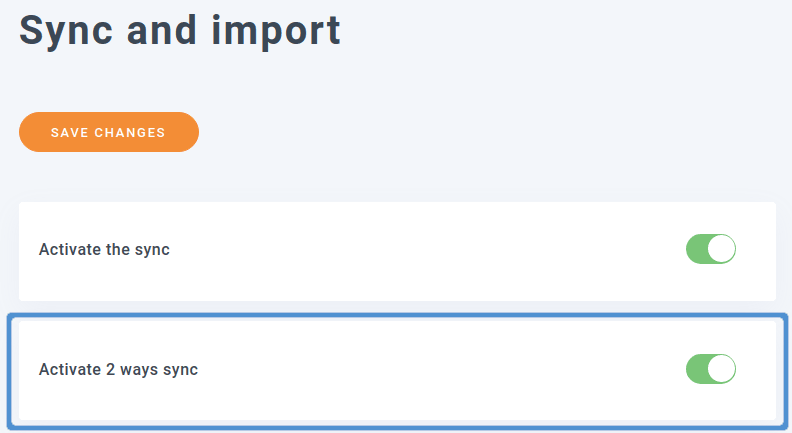
Хоча імпорт серверних папок не є новим, новизна WP Media Folder 5.0 полягає в тому, що тепер він дозволяє тримати їх синхронізованими. Синхронізація працює в обох напрямках, що означає, що коли ви змінюєте одну серверну папку, інша також змінюється.
Налаштування серверних папок - досить просте завдання. Позначте одну папку ліворуч та іншу серверну папку праворуч. Натисніть кнопку додати , щоб об'єднати дві серверні папки разом і зберегти зміни. Щоб зберегти їх синхронізованими за будь-яких обставин, перемкніть активацію двосторонньої синхронізації у верхній частині сторінки та знову збережіть зміни. З цими налаштуваннями ви можете використовувати будь-які плагіни WordPress для керування медіа, з WP Media Folder як агрегатором, що здійснює посередництво між ними.
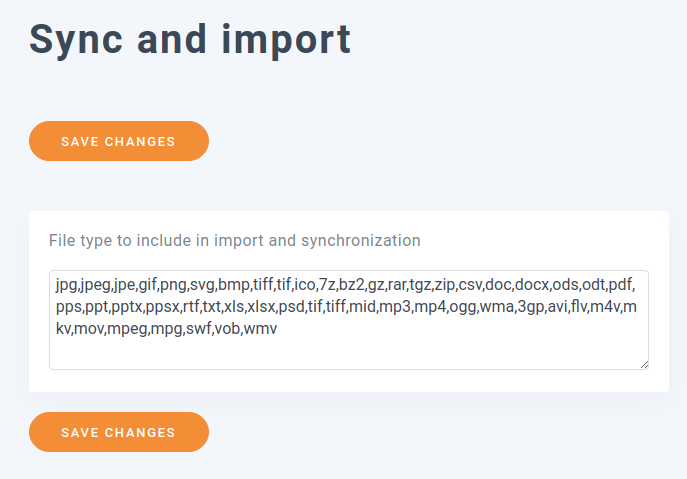
Якщо ви плануєте завантажувати багато файлів, а синхронізувати потрібно лише кілька, перейдіть на фільтрів у синхронізації та імпорту синхронізує будь-які файли з розширенням, зазначеним у списку, розділеному комами WP Media Folder; все інше – ні.
Захист медіа за допомогою WP Media Folder
Синхронізація допомагає керувати медіамайже без зусиль і гарантує, що ваші файли завжди доступні, коли і де б ви їх не потребували. Однак, коли ви використовуєте ці медіафайли, ви також очікуєте, що ваші твори будуть належним чином захищені. WP Media Folder 5.0 посилив основний тип захисту, наданого зображенням медіафайлів: водяні знаки.
Налаштування водяного знака можна отримати з «Перейменування та водяний знак» у WP Media Folder. Загальний робочий процес залишається незмінним: виберіть або завантажте зображення водяного знака та вкажіть, як його застосувати до медіафайлу. Змінилася остання частина, або як застосувати водяний знак.
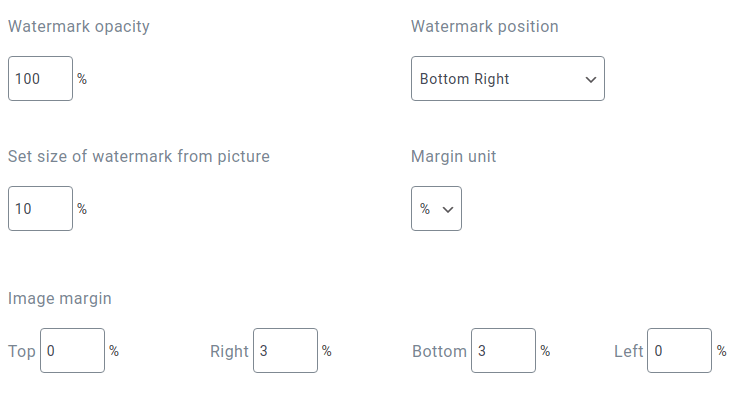
Тепер WP Media Folder підтримує застосування полів до водяних знаків, а також прозорості. З полями водяні знаки не прикріплюються відразу до кута зображення, а отримують додатковий простір з кожного боку. Ви можете визначити поле або в пікселях, або у відсотках від розміру зображення. Просто вище ви можете динамічно встановити прозорість.
Кличемо всіх вебмастерів!
Заощаджуйте час і підвищуйте продуктивність з WP Media Folder. Легко організовуйте клієнтські медіафайли, створюйте власні галереї та забезпечуйте безперебійний користувацький досвід.
Покращуйте ваші веб-сайт-проекти зараз!
Коли ви шукаєте плагін WordPress для управління медіа, розумно очікувати доступності та захисту. WP Media Folder 5.0 виходить за межі організації файлів медіа WordPress. Завдяки двосторонній синхронізації на одному сервері ваші файли завжди доступні, а за допомогою нових варіантів водяного знака ви можете захистити свої медіа по-своєму.
Коли ви підпишетесь на блог, ми будемо надсилати вам електронний лист, коли з'являться нові оновлення на сайті, щоб ви не пропустили їх.



Коментарі