 Продукти WordPress
 Продукти Joomla
 Підтримка
 Новини
 Вхід
ВхідВикористовуйте фізичні папки сервера для сховища медіа WordPress

Бібліотека медіафайлів є однією з найважливіших частин сайту WordPress, оскільки вона містить усі медіафайли, які оживляють ваш сайт, і, будемо чесними, сайт в основному складається з медіа.
Ми повинні мати нашу бібліотеку медіафайлів якомога більш організованою, тому ми пропонуємо WP Media Folder, який також тепер пропонує гарну функцію, що дозволяє створювати фізичні папки, дійсно корисний інструмент, який може бути використаний, наприклад, для маркетингових цілей.
Скажімо, у нас є продукт, і ми хочемо створювати рекламу та інший матеріал із зображеннями, які походять від цього продукту, тепер ви можете просто перейти до встановлення сервера через FTP і знайти папку зі ЗМІ для цього конкретного продукту (ось чому наша бібліотека медіа повинна бути максимально організованою).
У цьому підручнику ми покажемо вам, як використовувати цю нову функцію і зробити свій сайт більш професійним, дозволяючи зберігати всі ваші медіа файли організовано у вашій установці WordPress і також на вашому сервері.
Зміст
Керуйте справжніми фізичними папками для медіа у WordPress
Створення папок для бібліотеки медіа WordPress
Тепер є два випадки: перший, якщо у вас вже створені папки зі медіа, і другий, якщо ви хочете почати створювати папки і ще не маєте створених папок зі медіа, в обох випадках ви можете активувати опцію і WP Media Folder почне створювати фізичні папки.
Ми спочатку покажемо вам встановлення, де ми вже створили папки зі медіа за допомогою WP Media Folder.
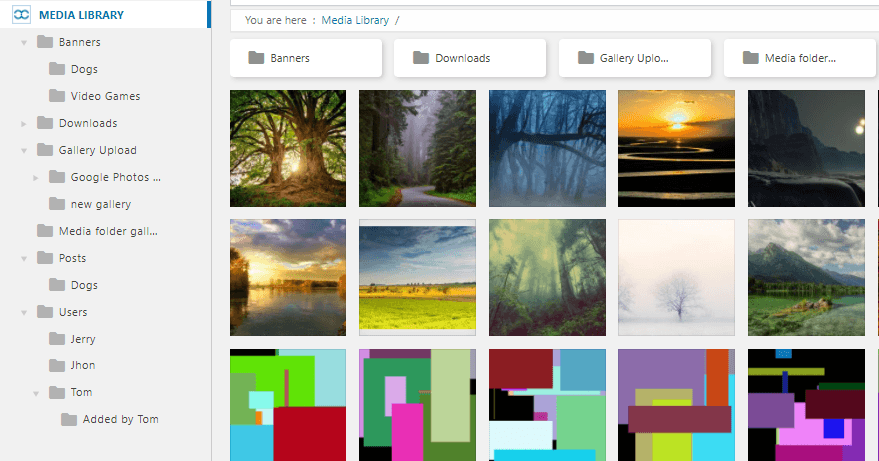
І сервер виглядає так.
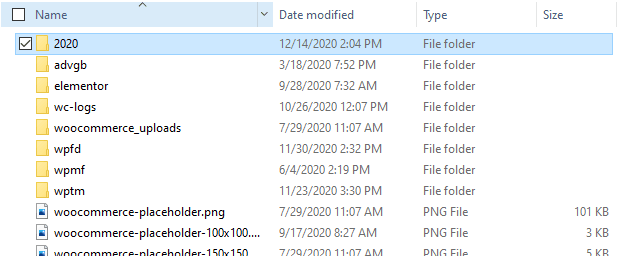
Як ви бачите, це звичайний шлях uploads/2020, який має WordPress за замовчуванням, тепер давайте змінимо налаштування, щоб побачити магію.
ПРИМІТКА: Перед початком налаштування фізичних папок, майте на увазі попередження, яке показує WP Media Folder вам:
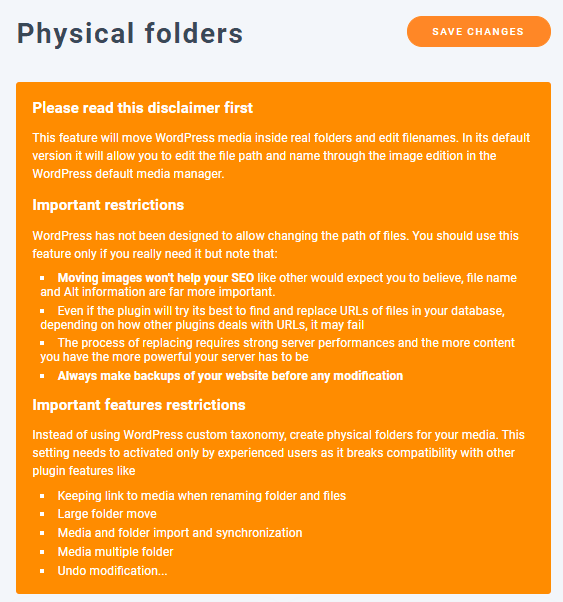
Перш за все, ми повинні мати на увазі, що цей процес може перевантажити ваш сервер, тому, щоб уникнути цього, WP Media Folder має опцію керування фоновым процесом.
Для цього перейдіть до Налаштування > WP Media Folder > Загальні > Розширені.
Ви побачите опцію під назвою Швидкість виконання фонових завдань, ми повинні залишити її на рівні 50% або 25%, якщо ми хочемо внести інші зміни до нашого сайту під час виконання завдання зі створення фізичних папок.
Додатково ми можемо увімкнути опцію Показати панель стану, щоб побачити хід створення фізичної папки.
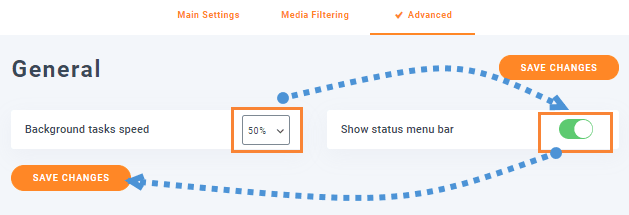
Отже, у цьому випадку ми збираємося залишити її на рівні 50%, встановити опцію Показати панель стану і продовжити створення фізичних папок.
Щоб почати, ми збираємося перейти до: Налаштування > WP Media Folder > Фізичні теки.
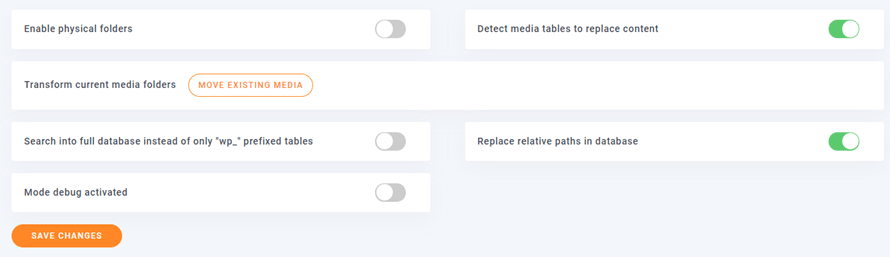
Ми пояснимо, яка функція кожної теки, щоб ви могли вибрати її обережно:
Увімкнути фізичні теки: ПОПЕРЕДЖЕННЯ: Замість використання спеціальної таксономії WordPress створюйте фізичні теки для ваших медіа. Деякі функції плагіна будуть вимкнені, оскільки вони несумісні з цим налаштуванням! (Прочитайте більше вище).
Виявити таблиці медіа для заміни вмісту: Плагін автоматично вибере таблиці та стовпці, де слід замінити URL-адреси вкладень (медіа). Це кращий варіант, якщо ви хочете бути впевненими, що не втратите заміни. Вимкніть цей параметр, якщо ви знаєте, що робите, і хочете вибрати спеціальний набір даних для оптимізації процесу.
Перетворити поточні медіапапки: Крім створення папки як фізичної папки, вся поточна структура папок і медіа буде перетворена на фізичні папки WordPress.
Пошук у всій базі даних замість лише таблиць із префіксом "wp_": Якщо позначено, плагін не тільки замінить вміст у таблицях WordPress, але й у всіх таблицях, які він знайде в базі даних. Це може бути корисно, якщо ви використовуєте посилання на вкладення в іншому CMS або спеціальному сценарії. Якщо вам це не потрібно, залиште цей параметр непозначеним.
Замінити відносні шляхи в базі даних: За замовчуванням WordPress використовує абсолютні URL-адреси, але деякі плагіни можуть використовувати відносні шляхи. Якщо вибрано, плагін також намагатиметься замінити відносний шлях у базі даних замість лише абсолютних URL-адрес. Заміни в базі даних можуть зазнати невдачі в окремих випадках (файли з однаковою назвою), якщо використовується цей параметр, а ви не використовуєте параметр папок завантаження за замовчуванням рік/місяць у налаштуваннях WordPress.
Увімкнено режим налагодження: При увімкненні всі дії, виконані плагіном, зберігатимуться у файлі журналу в папці плагіна.
Отже, в основному, оскільки ми використовуємо тестовий сайт, який не має плагіна, що використовує відносні шляхи, і ми не використовуємо посилання на вкладення зараз користувацькі скрипти, але ми хочемо перемістити наші поточні медіапапки до фізичних папок, ми залишимо налаштування таким чином:
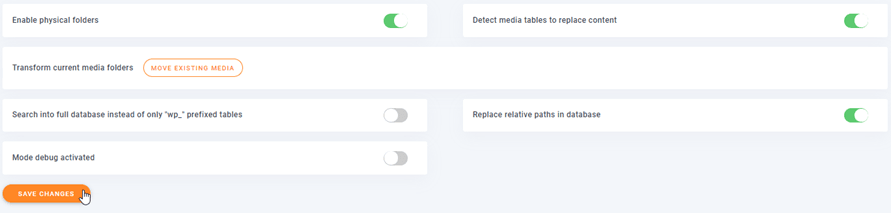
Тепер, нарешті, натисніть на Зберегти зміни і чекайте на магію.
Оскільки ми встановили панель стану меню в Розширені налаштування, ми зможемо побачити прогрес у верхній панелі для конверсії.
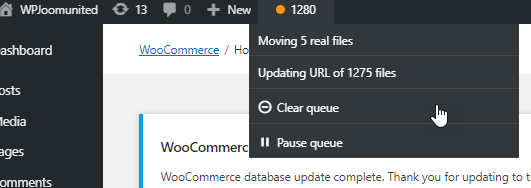
Як ви бачите, у нас також є можливість скасувати і призупинити чергу, коли ми хочемо.
Процес є магічним, оскільки вам не доведеться нічого переміщувати, все буде зроблено у фоновому режимі автоматично, тому ви можете залишити його запущеним на ніч, наприклад.
Зробимо цей організатор папок медіа WordPress фізичним
Як бачите, це дійсно корисний інструмент, тому ви зможете організувати свій сервер і бібліотеку медіа одночасно, і ви зможете просто копіювати/вставляти папки зі свого сервера на свій ПК, і вони також будуть організовані :)
Це лише одна з усіх функцій, які пропонує WP Media Folder, щоб зробити ваш сайт максимально організованим і професійним, наприклад, створюйте чудові галереї лише за 2 кліки, то чого ви чекаєте? Перейдіть сюди і почніть свою участь сьогодні.
Коли ви підпишетесь на блог, ми будемо надсилати вам електронний лист, коли з'являться нові оновлення на сайті, щоб ви не пропустили їх.



Коментарі