 Продукти WordPress
 Продукти Joomla
 Підтримка
 Новини
 Вхід
ВхідСтворюйте та керуйте таблицями за допомогою редактора Gutenberg

Таблиці та діаграми є важливішими, ніж ми думаємо, коли у нас є веб-сайт, оскільки це може значно полегшити те, як ми показуємо наші ціни, плани, траєкторію компанії та багато іншого
Було б дуже нудно знайти таблицю після її створення, оскільки нам потрібно скопіювати/вставити шорткод, але що робити, якщо є блок, призначений для пошуку всіх ваших таблиць? WP Table Manager дозволяє робити це за допомогою простого у використанні редактора Gutenberg WordPress.
WP Table Manager додає блоки до редактора Gutenberg, що дозволить вам додавати ці таблиці з полем пошуку безпосередньо в блок.
Шукаєте надійне рішення для управління таблицями для сайтів клієнтів?
Від таблиць цін до порівняння продуктів, цей плагін пропонує потужні функції для представлення даних у зрозумілій та зручній формі.
Отримайте конкурентну перевагу зараз!
Створення таблиць WordPress за допомогою цього плагіна для Gutenberg
У цьому пості ми будемо використовувати WP Table Manager для створення таблиці порівняння цін, спочатку ми побачимо, як створювати таблиці.
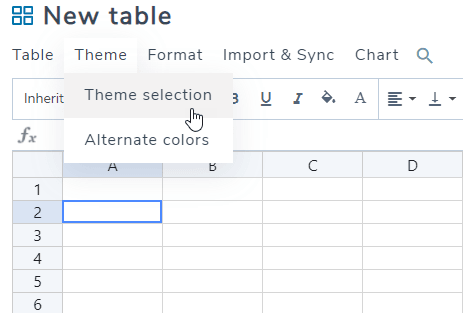
Перш за все, перейдіть до Менеджера таблиць > Усі таблиці, у цьому розділі натисніть + Створити нову > Таблицю, це відкриє редактор таблиць, ми можемо використовувати тему, щоб спростити роботу, тож давайте виберемо її, натисніть Тема > Вибір теми.
Ви побачите всі варіанти тем, тому ми збираємося вибрати той, який працюватиме для таблиці порівняння цін.
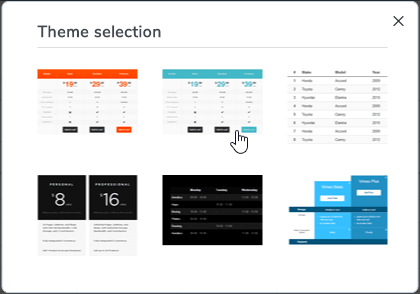
Тепер натисніть Ok (пам'ятайте, що всі дані у таблиці будуть видалені).
Оскільки ми додали тему, майже вся робота виконана.
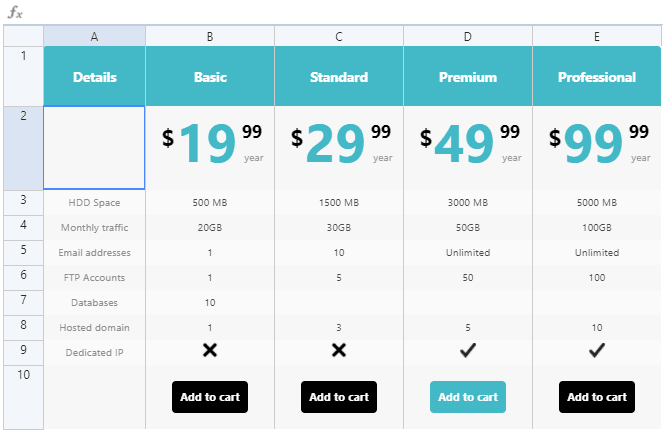
Ми просто повинні зробити прості налаштування та адаптувати таблицю до наших потреб, я видалю багато рядків та відредагую багато з них, їх можна редагувати просто клацнувши на них та почавши друкувати, як якщо б ви використовували Excel.
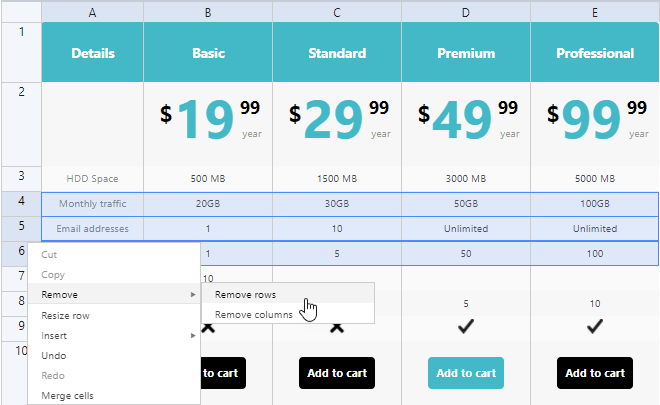
Щоб видалити, просто клацніть на рядках, клацніть правою кнопкою миші, а потім Видалити.
Тепер, якщо ви хочете відредагувати комірку, просто натисніть на неї, відкриється розширений редактор, який ви можете використовувати для налаштування вмісту так, як вам потрібно.
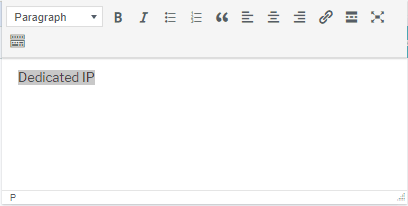
Якщо ми хочемо більше налаштувати таблицю, ми можемо змінити колір, нам просто потрібно натиснути на комірку і використовувати верхні інструменти, щоб змінити колір комірок, які ми хочемо.
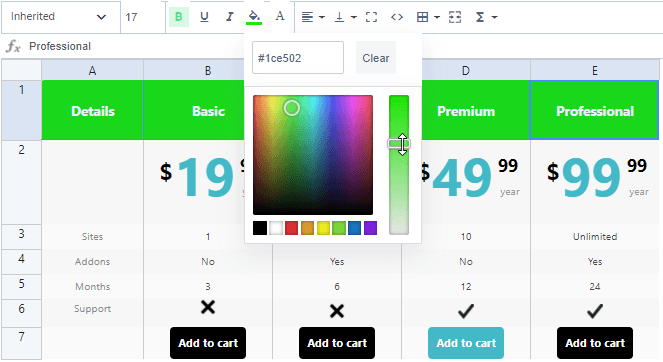
Нам не потрібно зберігати таблицю, оскільки вона буде автоматично збережена при кожній зміні.
Тепер, коли ми створили таблицю, ми можемо додати її до публікації за допомогою блоку редактора Gutenberg.
Перейдіть до Публікації > Додати нове, ви побачите редактор Gutenberg, ми виберемо WP Table Manager .
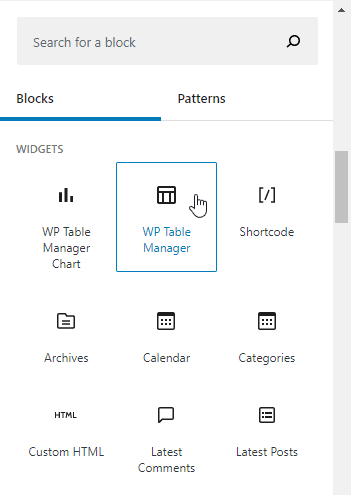
Це додасть поле пошуку, яке покаже вам категорії та таблиці, і ви зможете додати таблицю просто клацнувши на неї.
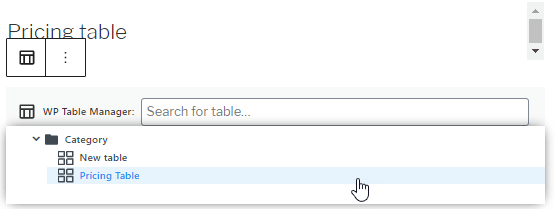
Таблиця буде додана, і тепер вам потрібно буде лише опублікувати цей пост, і таблиця буде там, так само просто, як натиснути на таблицю і опублікувати пост/сторінку.
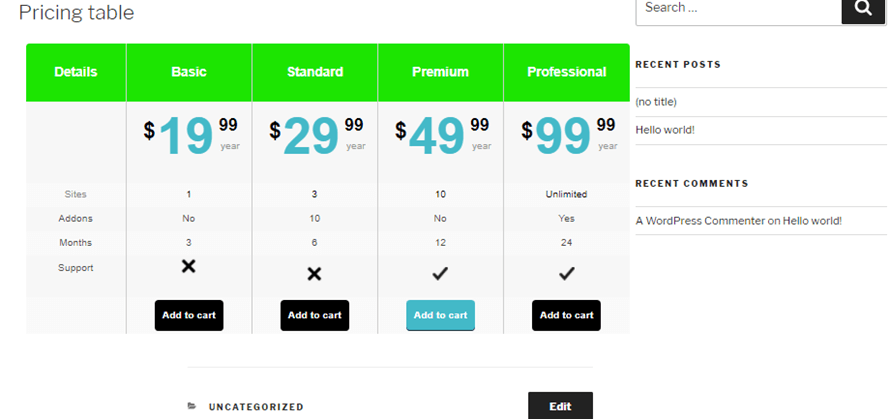
І це все, ми створили та опублікували таблицю цін протягом менш ніж 10 хвилин, дуже легко, чи не так?
Використання WP Table Manager у WordPress для створення діаграм
Так, у нас також буде можливість створювати діаграми з таблиць, і інша хороша новина полягає в тому, що розділ діаграм має спеціальний блок Gutenberg, тому ви зможете легко знайти діаграму під час створення свого запису.
Тепер, щоб створити діаграми, перейдіть до Менеджера таблиць > Усі таблиці. У нас має бути створена таблиця з даними, які ми хочемо відобразити на діаграмі, у нас є підготовлена таблиця з інформацією для створення цієї діаграми.
Хорошою практикою може бути створення категорії для кожного типу таблиці, яку ми хочемо створити, наприклад, тут ми створили категорію під назвою: «Діаграми».
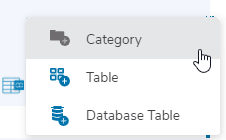
Категорії дуже легко створювати, для цього натисніть + Створити нове > Категорія.
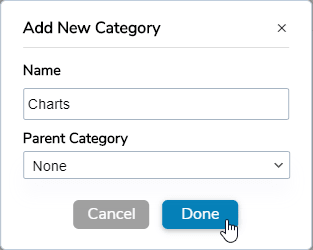
Нарешті, введіть назву категорії, виберіть батьківську категорію (якщо це підкатегорія) і натисніть на Готово.
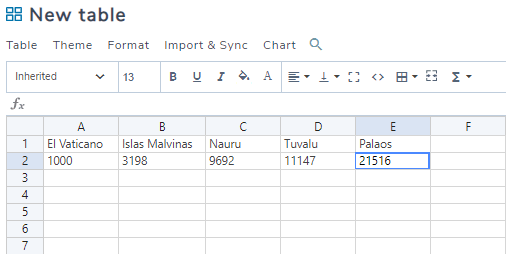
Тепер давайте перейдемо до таблиці, де ми хочемо створити діаграму, ми додали таблицю на основі населення з 5 країн.
Щоб створити діаграму, нам потрібно вибрати комірки, які ми хочемо додати до діаграми, і натиснути Діаграма > Створити діаграму з даних.
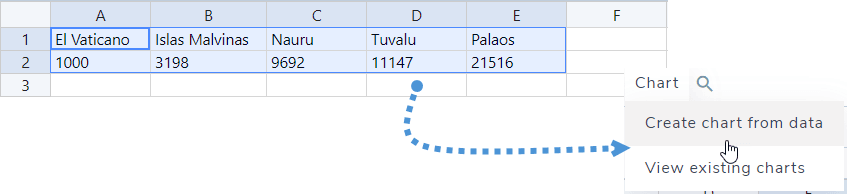
Тепер ми побачимо діаграму, створену за допомогою меню праворуч, де ми зможемо побачити інструменти для налаштування діаграми.
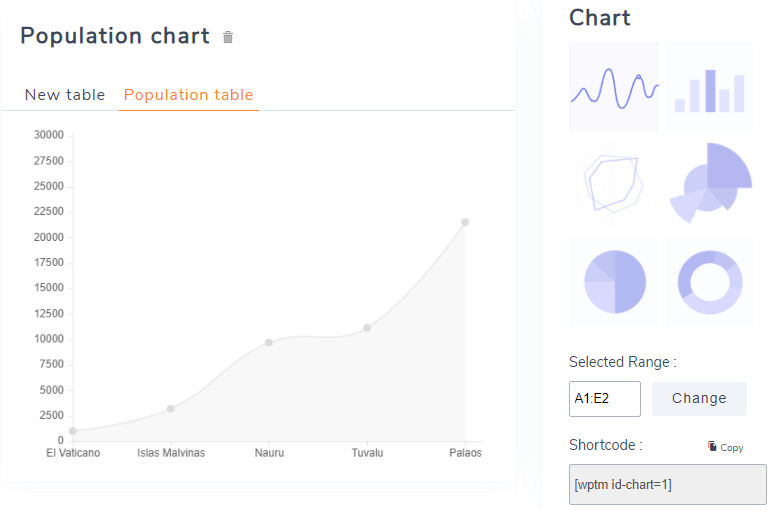
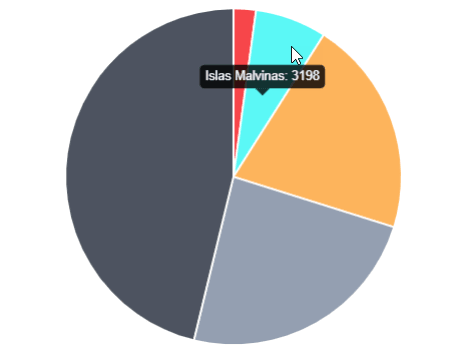
Ми будемо використовувати круговий діаграму для цього прикладу.
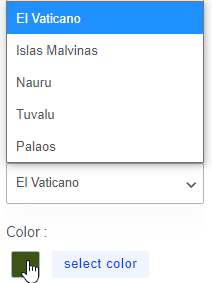
Внизу правої панелі ми зможемо вибрати колір для кожного поля, щоб кольори відповідали темі, яку ми використовуємо.
Тепер, коли ми створили/налаштували діаграму, перейдемо до Публікація > Додати нову , щоб ми могли створити публікацію та додати нову діаграму, яку ми створили.
У редакторі Gutenberg знайдіть блок «WP Table Manager Chart» і додайте його до публікації.
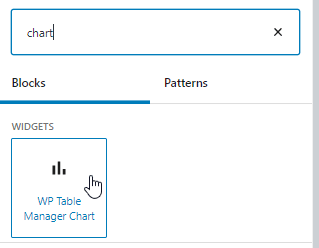
Це відкриє поле пошуку, де ви зможете побачити всі доступні діаграми.
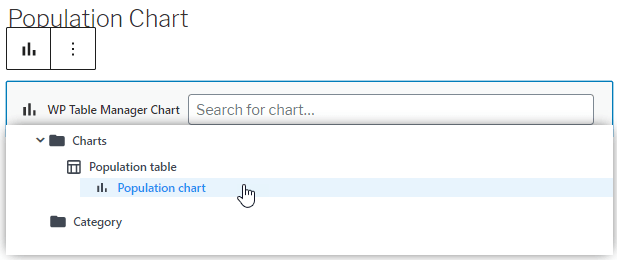
Як ви бачите, буде показано всі доступні категорії, таблиці та діаграми, тому ми повинні мати все впорядковано за категоріями, тепер натисніть на діаграму, яку ви хочете додати, у нашому випадку це «Діаграма населення».
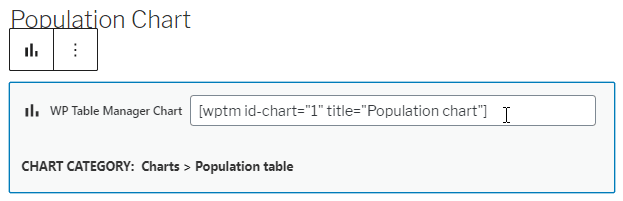
Як ви бачите, шорткод буде автоматично додано, тому вам потрібно буде лише опублікувати його, і все буде зроблено.
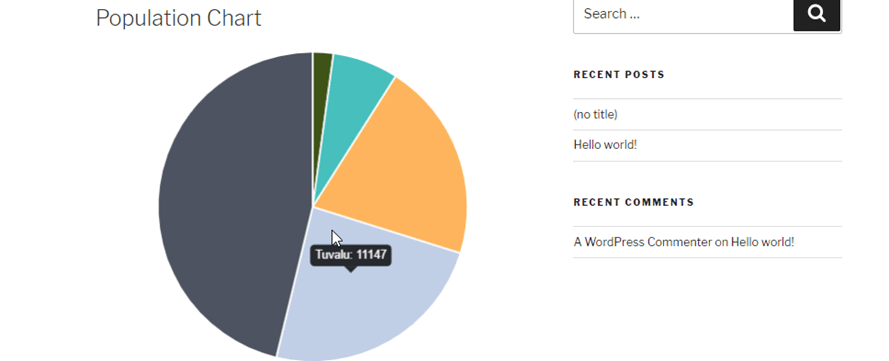
Але що тепер відбувається, якщо ми хочемо оновити дані на графіку? Чи слід створювати новий графік? Ну, відповідь - ні! Ви можете просто редагувати дані всередині таблиці, і графік буде автоматично оновлено.
У цьому прикладі населення Тувалу становить 11147, як ви бачите на зображенні, тому давайте змінимо населення на 20000 і перевіримо графік ще раз.
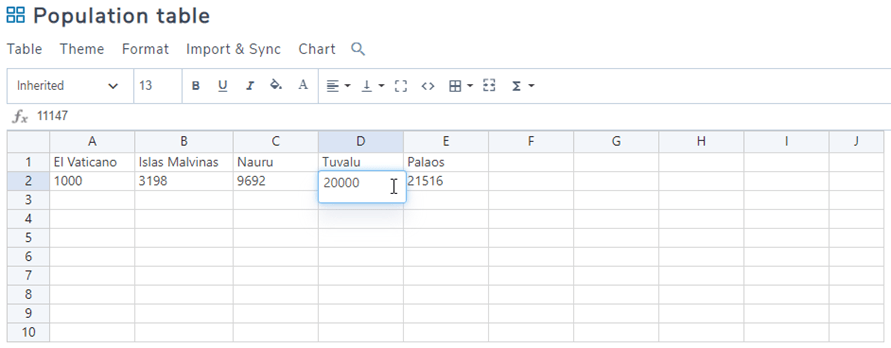
Тепер діаграма повинна бути оновлена, давайте перевіримо її.
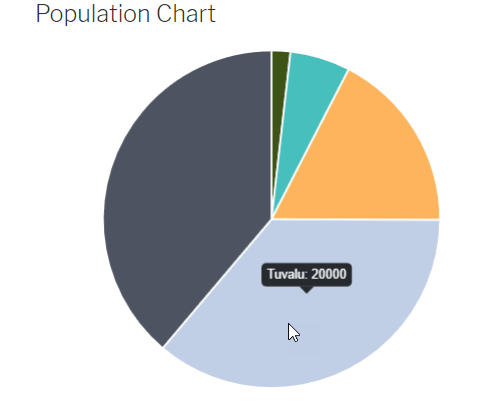
І так, магія зроблена, ми створили динамічну діаграму, яку можна легко змінити, просто змінивши дані всередині таблиці.
Плюс, таблиці з баз даних у WordPress
Також є можливість створювати таблиці з бази даних, і ця таблиця буде автоматично оновлюватися, коли у вашій базі даних відбуватимуться зміни, тому, якщо у вашій базі даних зберігається інформація, і ви хочете створити таблицю/діаграму на її основі, просто натисніть + Створити нову > Таблиця бази даних.
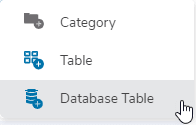
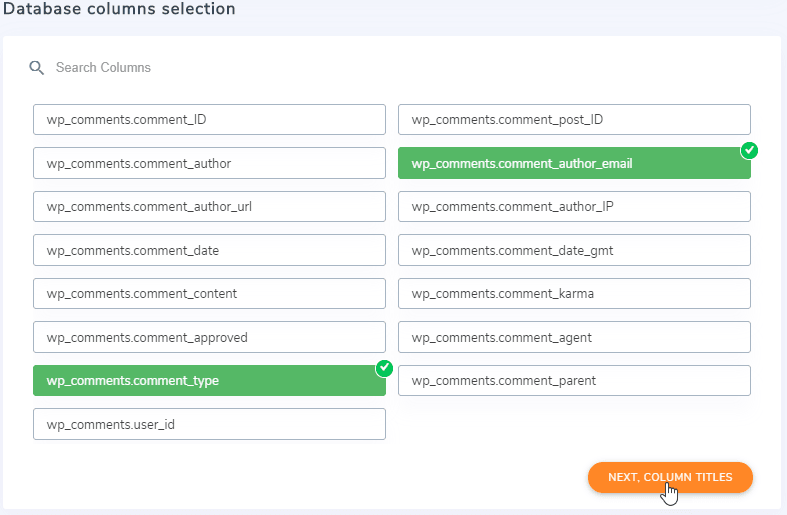
Це перенаправить вас на сторінку з усіма таблицями, включеними до вашої бази даних, щоб ви могли просто вибрати її зі стовпцями, які ви хочете, і WP Table Manager автоматично створить таблицю.
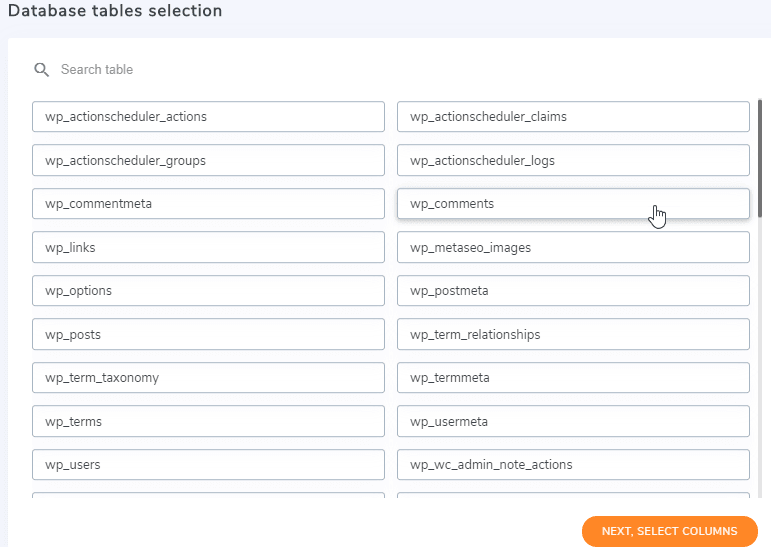
Після цього ви зможете вибрати стовпці, які хочете додати до таблиці, наприклад, тут ми виберемо тільки тип коментаря та електронну пошту авторів.
Накінець, оберіть назву для кожного стовпця та додайте правила для створення таблиці.
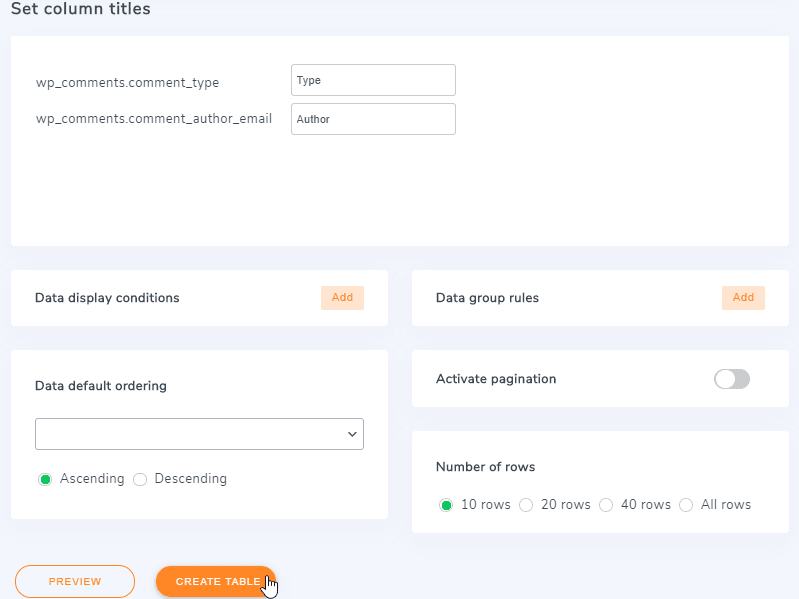
Тепер натисніть на Створити таблицю і таблиця буде створена автоматично, майте на увазі, що є умови, які ми можемо додати, наприклад, показати змінну тільки якщо електронна адреса автора є “
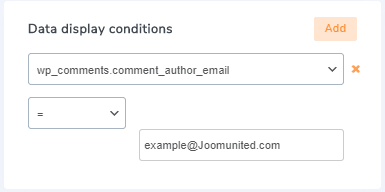
Ми можемо додати стільки правил, скільки хочемо, нам просто потрібно натиснути на «Додати» і буде додано новий блок для встановлення нового правила.
І тепер ви можете побачити, як легко створювати таблиці з бази даних.
Наш новий дизайн зробить все ще простішим!
Кличемо всіх вебмастерів!
Покращуйте веб-сайти своїх клієнтів за допомогою WP Table Manager. Легко керуйте та налаштовуйте таблиці, діаграми та електронні таблиці, надаючи клієнтам динамічні та захоплюючі візуалізації даних.
Покращуйте свої послуги веб-дизайну сьогодні!
Почати створювати таблиці з WP Table Manager
Тепер, коли ви знаєте, як легко створювати таблиці та керувати ними за допомогою WP Table Manager, чого ви чекаєте? Перейдіть сюди та придбайте членство, щоб почати надавати всі ці таблиці найпрофесійнішим способом.
Коли ви підпишетесь на блог, ми будемо надсилати вам електронний лист, коли з'являться нові оновлення на сайті, щоб ви не пропустили їх.



