 Продукти WordPress
 Продукти Joomla
 Підтримка
 Новини
 Вхід
ВхідРобимо більше з Gutenberg - Топ-5 нещодавно доданих функцій

Рік потому після випуску WordPress 5 і Gutenberg робота не зупинилася. WordPress пчолиний вулик відкритих програмістів був зайнятий не лише подоланням страхів, що Gutenberg може бути недостатнім. Протягом останніх кількох місяців спільнота використовувала модульну структуру Gutenberg для створення нових доповнень до рідного редактора WordPress.
Окрім виправлень помилок, починаючи з Gutenberg 6.2, редактор отримав поступові оновлення щодо створення дописів або сторінок та того, що ви можете з ними робити. У сьогоднішньому записі ми розглянемо найбільш помітні нововведення та те, як вони можуть допомогти покращити ваш контент.
Станьте соціальними!
Написання або, загалом, створення контенту є основною частиною робочого процесу будь-якого блогу. Проте це все ще веде вас лише на півдороги. Щоб пройти весь шлях із контентом, ви покладаєтесь на невидиму, але резонансну силу: вашу аудиторію. Gutenberg 6.5 приніс один новий блок, який прагне полегшити тягар досягнення вашої аудиторії у довгостроковій перспективі—блок посилань на соціальні мережі.
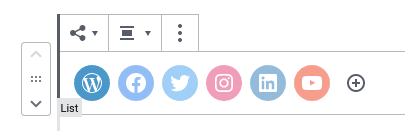
Блок посилань на соціальні мережі має три стилі для безшовної інтеграції з вашим вмістом. Насправді це не один блок, а багато блоків — по одному для кожної соціальної мережі — згруповані разом. Клацніть на будь-яку мережу, щоб додати своє посилання, видаліть будь-які мережі, якими ви не користуєтесь, або знайдіть будь-які відсутні соціальні мережі за допомогою символу плюс. Змусьте своїх читачів допомогти розповсюдити інформацію — станьте соціальними!
Ліворуч, праворуч
Таблиці — необхідне зло. Вони можуть здаватися страшними створіннями, але є небагато кращих варіантів для відображення текстових даних. Gutenberg 6.2 робить таблиці зрозумілішими для очей, дозволяючи вирівнювати стовпці для відображення даних у кращому світлі.
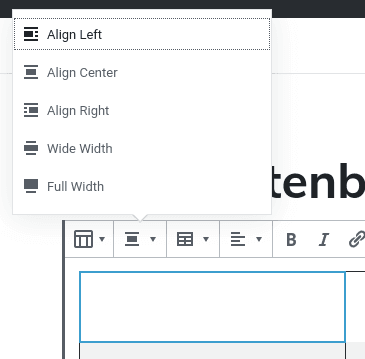
Коли ви клацаєте на клітинку, ви можете шукати кнопку вирівнювання в меню плагіна. Ви можете вирівняти окремі стовпці по центру, ліворуч або праворуч. Використовуйте цей новий інструмент мудро, щоб допомогти групувати дані разом; зазвичай числа виглядають краще, коли вони вирівняні праворуч.
Перевизначення порядку списку
Списки виглядають і звучать просто — елементи згруповані разом — але чи коли-небудь ви зупинялися, щоб подумати про них більше? Ви можете використовувати упорядковані — або пронумеровані — списки, щоб підкреслити порядок, або літери, щоб просто згрупувати елементи разом. Якщо ви оберете числа, ви можете навіть подумати про зміну порядку, щоб створити ажіотаж!
Gutenberg 6.4 продовжив будувати на базовому блоці списку Gutenberg, надаючи можливість упорядкованим спискам. Коли ви створюєте упорядкований список, ви можете використовувати праве меню, щоб визначити початкове значення списку. Це корисно, якщо ви розділите список на кілька статей, тим самим дозволяючи продовжити з того місця, де ви зупинилися.
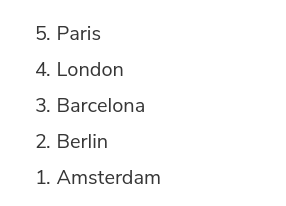
Безпосередньо нижче ви можете перемкнути простий перемикач, щоб змінити порядок нумерації списку так, щоб останній елемент мав найменший номер. Це часто бажано, коли ви будуєте список до найвищого елемента.
Що далі?
Ось що можна сказати про кнопки — ви можете використовувати їх, щоб прикрасити посилання, але потрібно бути обережним, щоб читачі не залишали ваш блог, коли натискають кнопки. У Gutenberg 6.2 посилання на кнопки стали трохи потужнішими, щоб допомогти вам надати читачам додатковий контент, не втрачаючи їх.
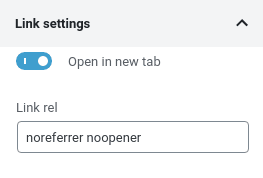
Коли ви створюєте новий блок кнопки у WordPress і даєте йому посилання, ви можете прокрутити вниз у правому меню блоку. У кінці знаходиться розділ налаштувань посилання. У ньому ви можете встановити ціль посилання, щоб відкрити його у новій вкладці. Іншими словами, користувачі можуть побачити пов'язаний контент і повернутися до вашого блогу, який залишається відкритим у своїй власній вкладці.
Послідовне оформлення
Дуже мало чого виглядає гірше, ніж несумісний дизайн. Остання функція, яку ми розглянемо в сьогоднішньому дописі, допоможе вам уникнути випадкових несумісностей у стилі вашого блогу WordPress. Нове доповнення з'явилося у Gutenberg 6.4 і стосується всіх блоків із власними стилями.
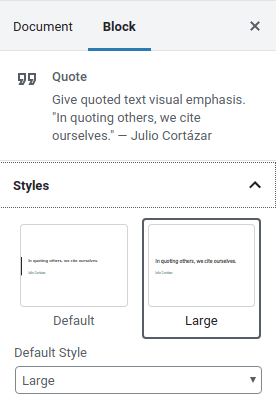
Коли ви клацаєте на такий блок, ви знайдете новий елемент у розділі стилі у бічному меню. Випадаючий список стилю за замовчуванням дозволяє вибрати один стиль, який буде обрано за замовчуванням при створенні подібного блоку. Таким чином, ви не тільки зможете повністю зосередитися на своїй роботі, але блоки, які однакові, також виглядатимуть однаково.
Через рік і ще одне оновлення, Gutenberg продовжує розвиватися. П'ять функцій, які ми розглянули сьогодні, - це лише вибірка з роботи, яку спільнота виконала протягом останніх п'яти місяців. Спробуйте їх у дії або шукайте більше функцій, яких ми не помітили у офіційному сховищі Gutenberg.
Коли ви підпишетесь на блог, ми будемо надсилати вам електронний лист, коли з'являться нові оновлення на сайті, щоб ви не пропустили їх.



Коментарі 2
Я хотів би вирівняти свій текст з обох сторін у новому редакторі - чи існує розширення, яке дозволить мені зробити це?
Вибачте, я не розмовляю данською, і переклад для мене досить нечіткий. Чи могли б ви пояснити, чого ви намагаєтеся досягти за допомогою Gutenberg?