 Продукти для WordPress
 Joomla products
 Support
 News
News Увійти
WordPress Google Cloud Storage — як перенести ваші медіафайли

Керування великою кількістю медіафайлів може сповільнити ваш сайт на WordPress і збільшити витрати на хостинг. Саме тут стає в пригоді Google Cloud Storage — надійний спосіб зберігати та доставляти ваші зображення, відео та інші файли, не перевантажуючи сервер. Переносячи медіафайли в Google Cloud, ви можете підвищити швидкість, стабільність і масштабованість вашого сайту.
У цьому посібнику ми розглянемо переваги вивантаження медіафайлів до Google Cloud, проведемо вас через процес налаштування та покажемо, як інтегрувати його з плагінами WordPress. Ви також знайдете практичні поради щодо зниження витрат на хостинг і прискорення завантаження вашого сайту для оптимальної продуктивності.
- Перенесення медіафайлів із WordPress до Google Cloud Storage вивільняє цінне місце на сервері, що дає змогу пришвидшити роботу сайту та зменшити витрати на хостинг.
- Завдяки обслуговуванню зображень, відео та файлів із глобальної хмарної інфраструктури Google ваш вебсайт WordPress матиме покращений час завантаження та підвищений досвід користувачів, що підвищить рейтинг SEO завдяки кращим показникам Core Web Vitals.
- Плагіни інтеграції, як-от WP Offload Media, пропонують автоматичну синхронізацію та сумісність із CDN, спрощуючи керування медіафайлами та забезпечуючи масштабованість і надійність для зростаючих вебсайтів.
Зміст
Переваги вивантаження медіафайлів у Google Cloud
Перенесення медіафайлів WordPress до Google Cloud Storage допомагає зробити ваш сайт швидшим, надійнішим і простішим в управлінні. Ось ключові переваги, які ви отримаєте:
- Покращена продуктивність вебсайту - Медіафайли подаються безпосередньо зі швидкої глобальної мережі Google, що скорочує час завантаження та покращує загальний досвід перегляду для ваших відвідувачів.
- Зменшене навантаження на сервер - Завдяки зберіганню медіафайлів на зовнішньому ресурсі ваш хостинговий сервер обробляє менше даних, що дозволяє йому працювати без затримок і збоїв.
- Краща масштабованість - У міру зростання вашого сайту Google Cloud легко впорається з тисячами нових файлів, не впливаючи на продуктивність, що робить його ідеальним для вебсайтів із високим трафіком або великою кількістю медіа.
- Підвищена надійність і безпека - Google Cloud забезпечує вбудоване резервування та надійний захист, гарантуючи, що ваші файли завжди доступні та захищені від втрати даних.
- Економічна ефективність - Ви можете заощадити на тарифах хостингу, зменшивши використання пропускної здатності та сховища, сплачуючи лише за те, що фактично використовуєте в Google Cloud.
Покрокове налаштування вивантаження ваших медіафайлів
Перш ніж почати вивантаження, переконайтеся, що у вас є активний обліковий запис Google Cloud і готовий сайт WordPress. Процес простий: вам лише потрібно з’єднати їх за допомогою плагіна, який підтримує інтеграцію з хмарним сховищем. Нижче наведено три найпоширеніші методи, які ви можете використовувати, залежно від ваших потреб і бажаного рівня контролю.
Вивантажте ваші медіафайли за допомогою WP Media Folder
WP Media Folder — це преміум-плагін, який допомагає організувати вашу медіатеку WordPress та підключити її до зовнішніх хмарних сервісів, як-от Google Drive. Перш ніж інтегрувати його з WordPress, вам потрібно налаштувати свій проєкт Google Cloud.
Створення проєкту Google Cloud
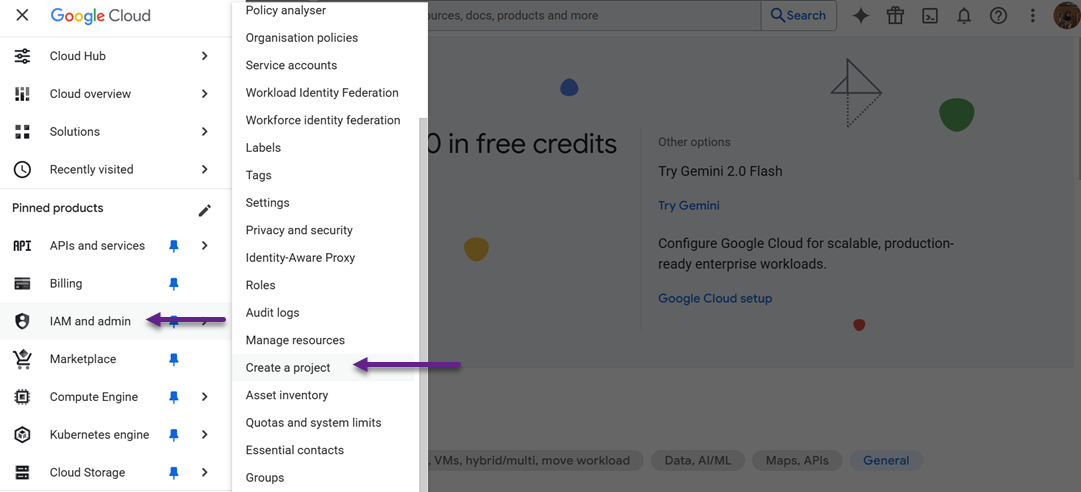
Щоб почати використовувати WP Media Folder з Google Cloud, спочатку потрібно створити проєкт у Google Cloud Console. Почніть із входу у свій обліковий запис Google за адресою console.cloud.google.com, потім відкрийте меню та перейдіть до IAM & Admin > Create a Project. Введіть назву проєкту. Ви можете вибрати будь-яку назву, але уникайте пробілів і спеціальних символів. Після натискання кнопки Create зачекайте кілька хвилин, поки проєкт буде налаштовано.
Далі потрібно ввімкнути необхідні API для вашого проєкту. Перейдіть до APIs & Services > Library і ввімкніть як Cloud Storage API, так і Google Cloud Storage JSON API.
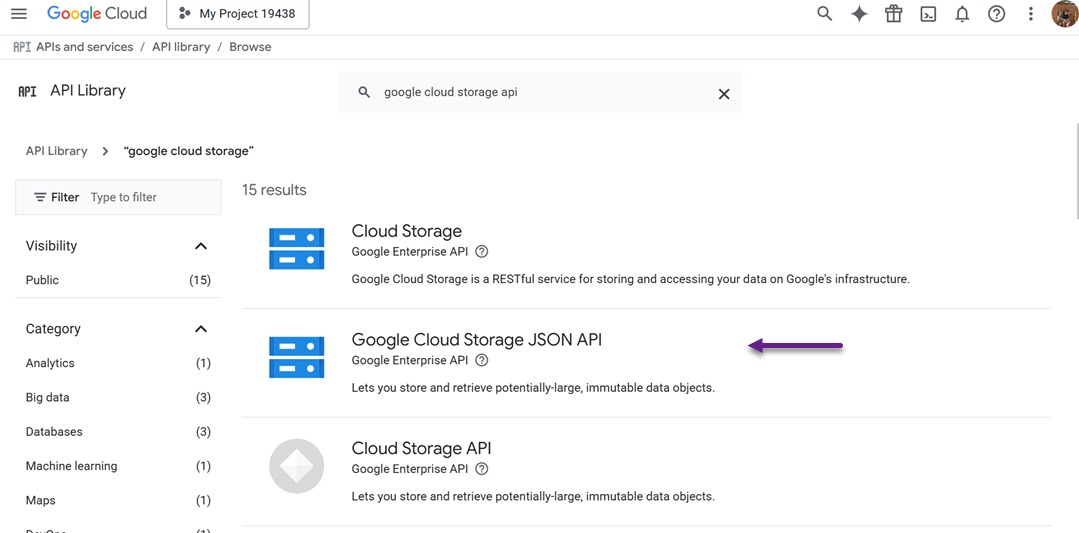
Ці API дозволяють вашому сайту WordPress взаємодіяти з вашим обліковим записом Google Cloud та ефективно зберігати медіафайли. Після цього ваш проєкт готовий до наступного кроку — налаштування облікових даних для встановлення безпечного з’єднання.
Налаштування облікових даних
Після налаштування вашого проєкту наступним кроком є налаштування облікових даних OAuth, щоб WP Media Folder міг безпечно підключитися до Google Cloud. На лівій бічній панелі перейдіть до APIs & Services > Credentials, потім натисніть + Create Credentials > OAuth client ID.
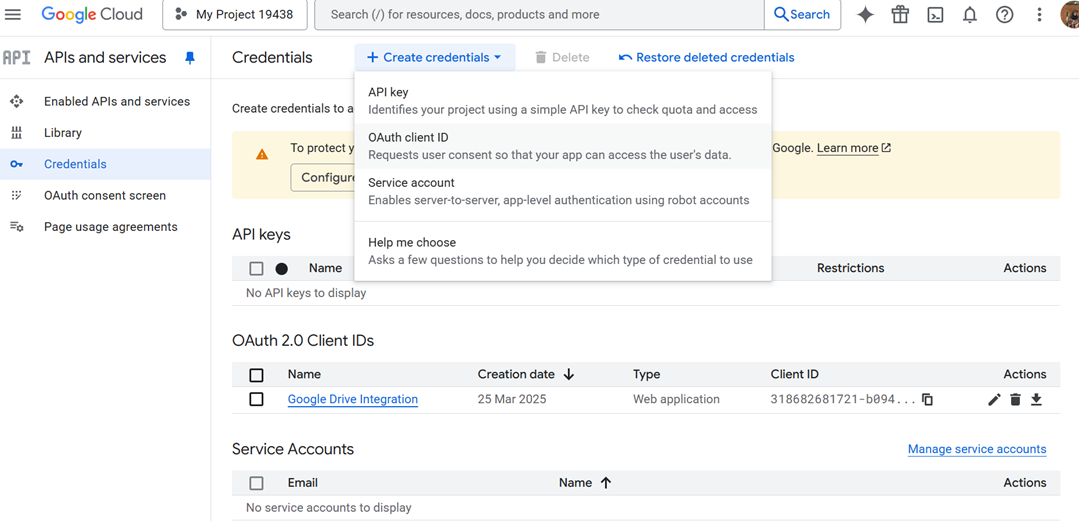
Якщо з’явиться відповідний запит, спочатку потрібно налаштувати екран згоди OAuth, вказавши назву застосунку, електронну адресу та авторизовані домени (наприклад, домен вашого сайту WordPress).
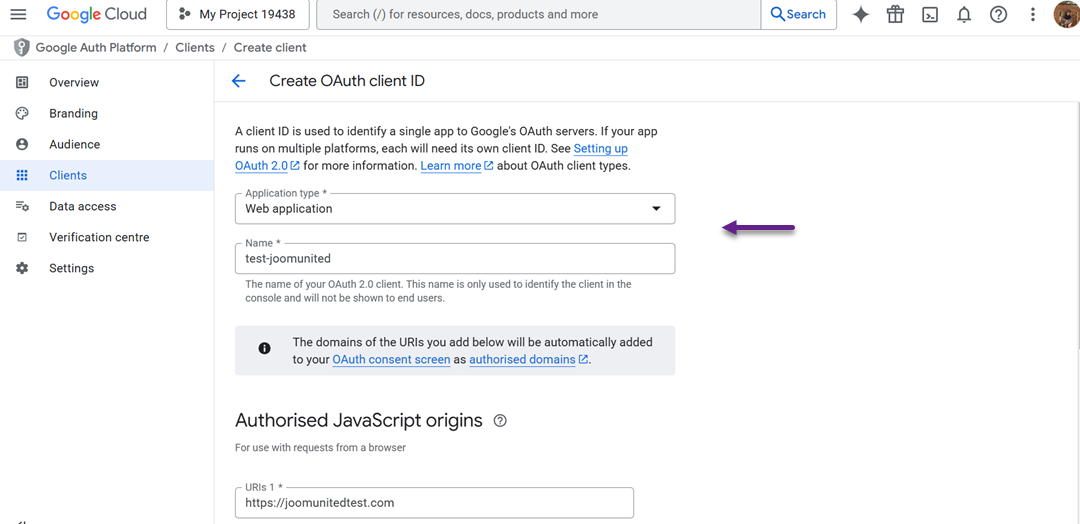
Під час створення ідентифікатора клієнта OAuth виберіть Веб-застосунок як тип застосунку.
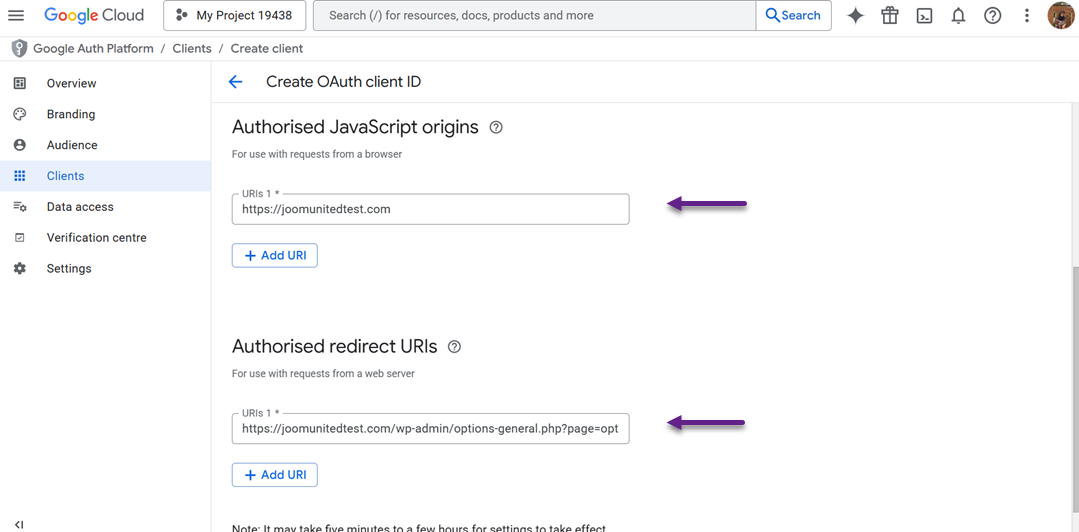
Додайте URL-адресу вашого вебсайту в розділі «Авторизовані джерела JavaScript», а URL-адресу перенаправлення — у розділі «Авторизовані URI перенаправлення». Після завершення Google згенерує ідентифікатор клієнта та секретний ключ клієнта.
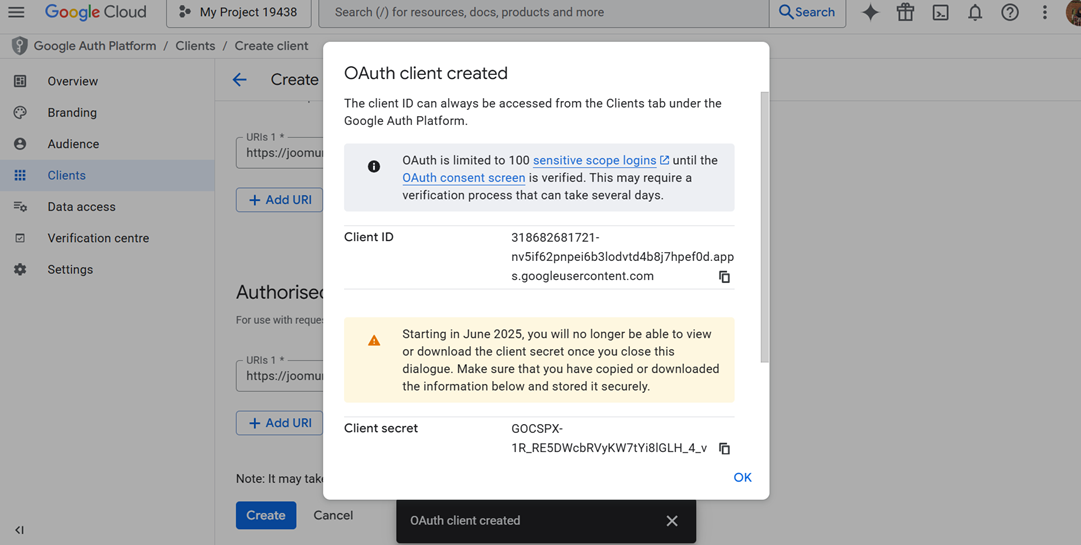
Збережіть їх у безпечному місці, вони знадобляться вам пізніше для вставлення в налаштування WP Media Folder . Це налаштування облікових даних забезпечує безпечне та перевірене з'єднання між вашим сайтом WordPress і Google Cloud.
Інтеграція з WordPress
Тепер, коли ваш проєкт і облікові дані готові, настав час підключити Google Cloud до WP Media Folder. У вашій панелі керування WordPress перейдіть до Налаштування > WP Media Folder > Хмара > Офлоад медіа, потім натисніть значок редагування під пунктом «Виберіть хмарного провайдера» та виберіть Google Cloud Storage.
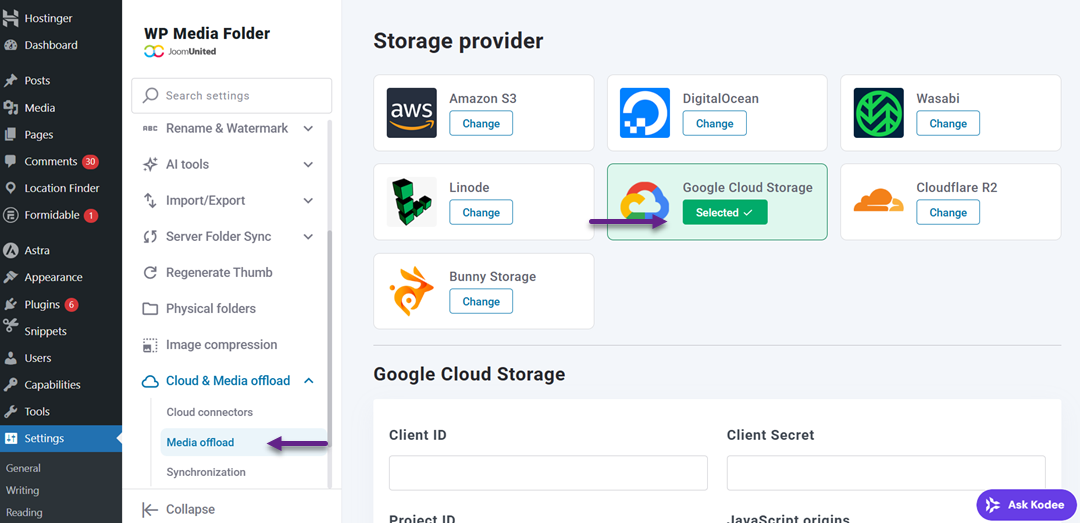
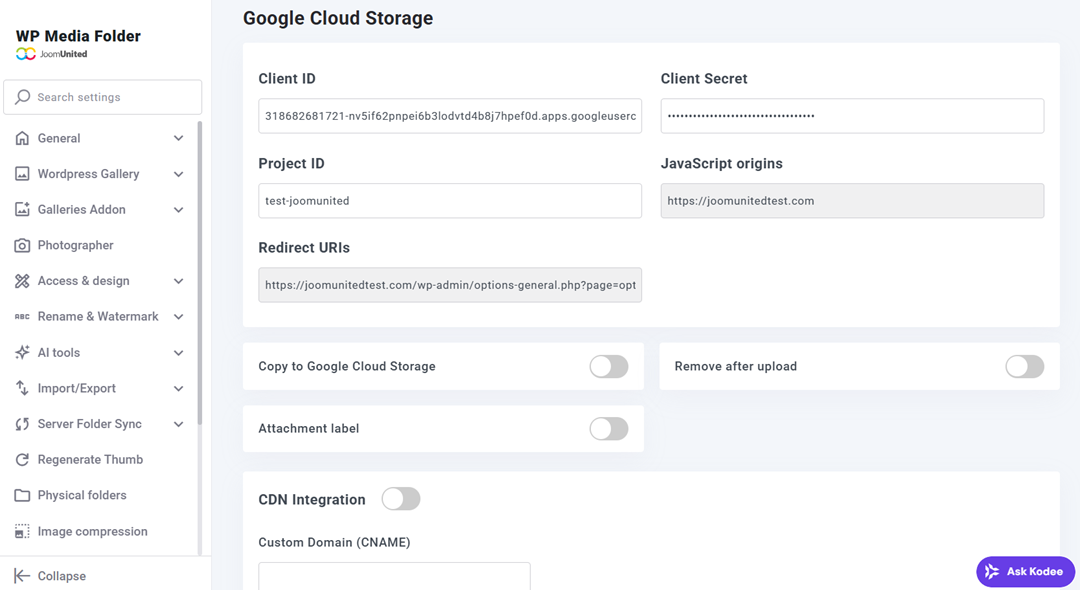
Вам буде запропоновано ввести ідентифікатор ключа доступу, секретний ключ доступу та ідентифікатор проєкту. Вони беруться з облікових даних, які ви створили раніше в Google Cloud Console. Після збереження налаштувань плагін автоматично перевірить з’єднання.
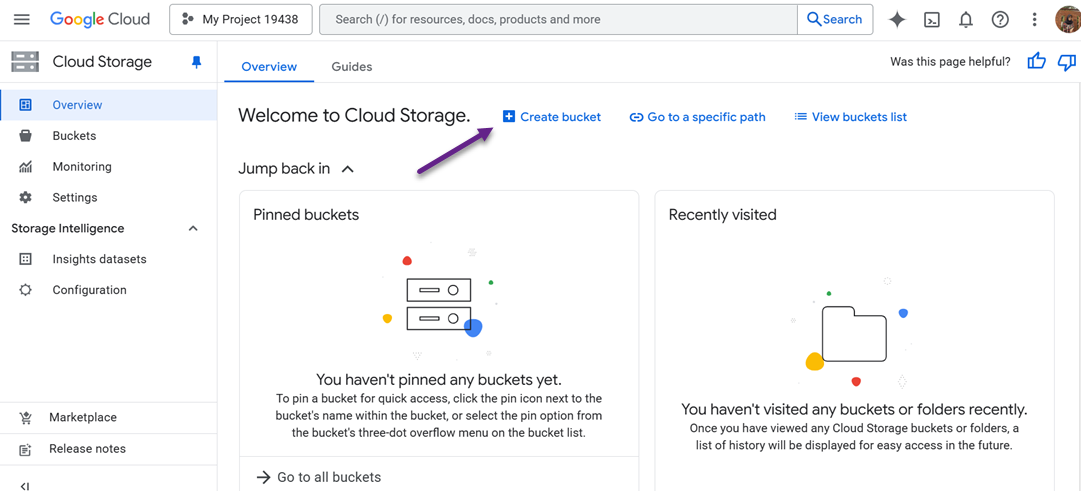
Потім, після підключення, ви можете створити бакет. Бакети можна створювати безпосередньо на сторінці WP Media Folder або за посиланням https://console.cloud.google.com/storage/overview. Після цього виберіть «Створити бакет».
Після цього заповніть кілька полів наступним чином.
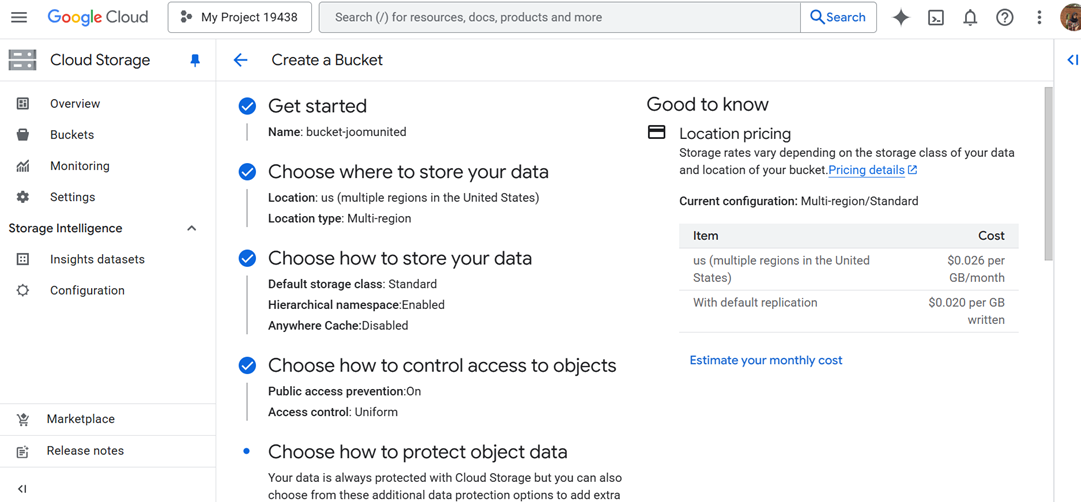
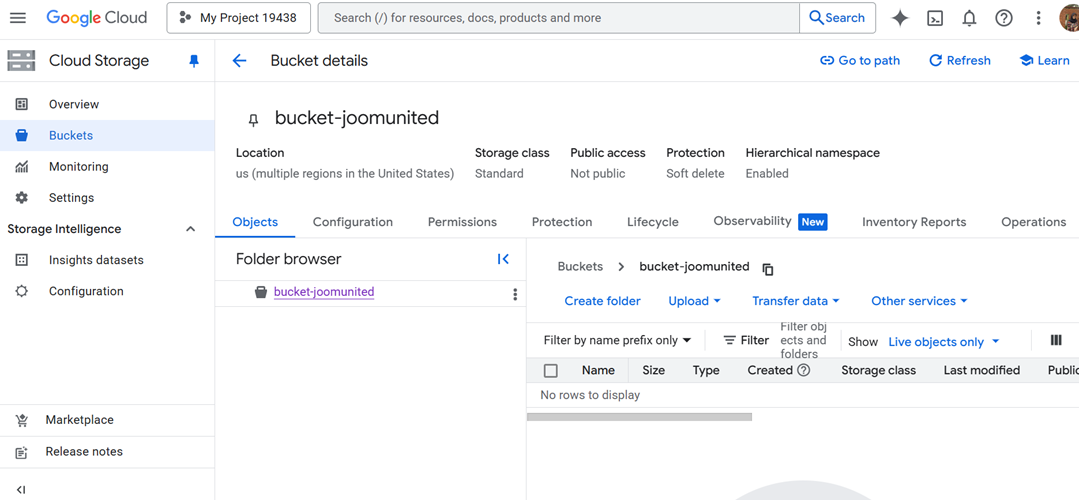
створено - якщо так, контейнер буде успішно створено наступним чином.
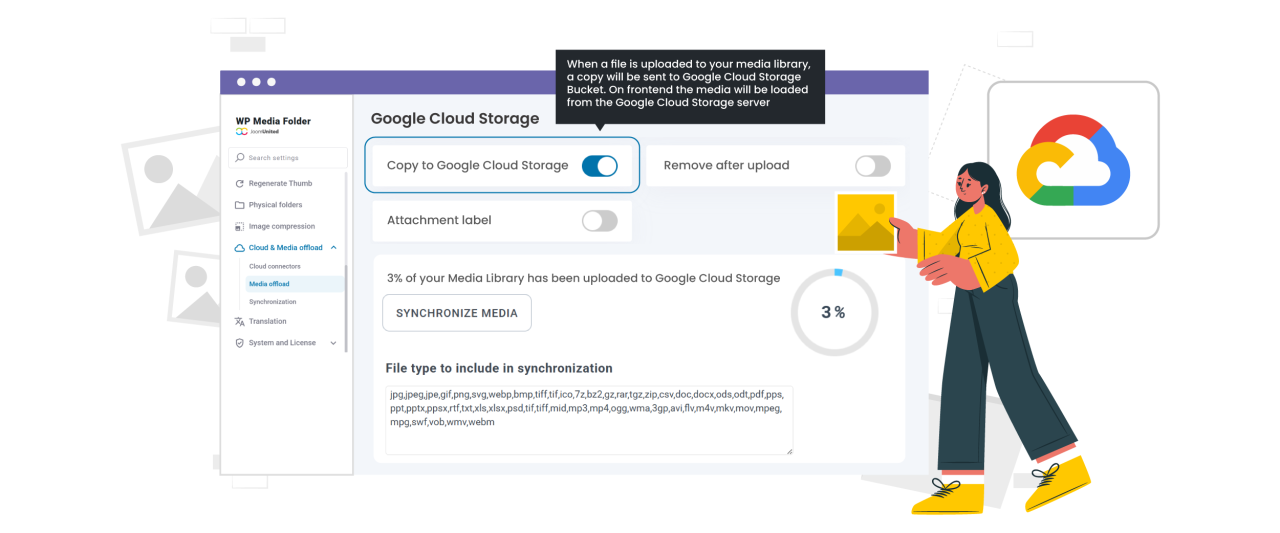
Щоб почати автоматичне перенесення файлів, ви можете увімкнути опцію «Копіювати до Google Cloud Storage». Коли це налаштування активовано, кожен новий файл, який ви завантажуєте до своєї медіатеки WordPress, буде негайно скопійовано до вашого контейнера Google Cloud. Якщо у вас уже є наявні медіафайли до увімкнення інтеграції, просто натисніть кнопку «Синхронізувати з Google Cloud Storage».
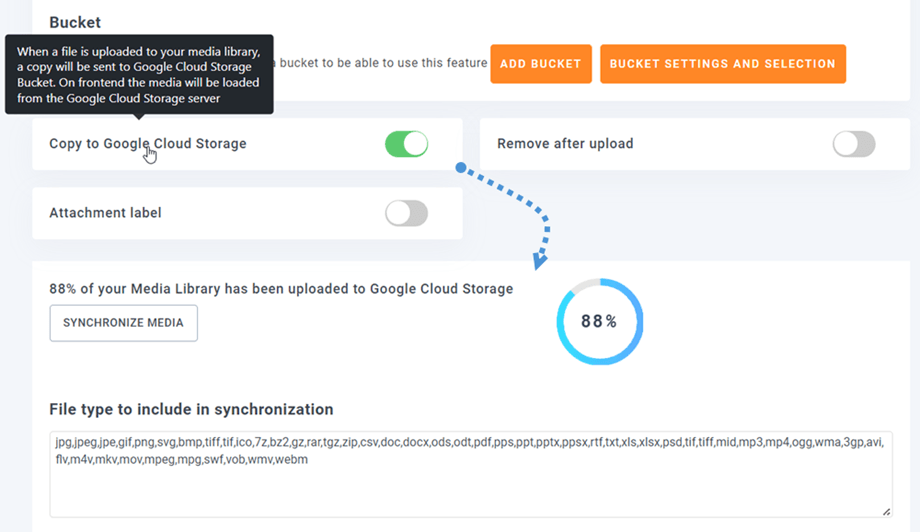
Якщо ви хочете вивантажити свої файли та повністю звільнити місце на сервері, увімкніть функцію «Видалити після завантаження». Це гарантує, що всі медіафайли зберігаються виключно в Google Cloud, а не на вашому хостинговому сервері. Ви також можете увімкнути опцію «Мітка вкладення», яка відображає інформацію про файл, коли ви наводите курсор на значок Google Cloud у своїй медіатеці, що полегшує ідентифікацію вивантажених файлів.
Якщо вам колись знадобиться повернути файли назад або видалити плагін, скористайтеся опцією «Отримати медіафайли з Google Cloud Storage». Ця функція копіює всі ваші медіафайли з Google Cloud назад до вашої бібліотеки WordPress, не порушуючи жодних наявних посилань, що забезпечує безперебійну роботу вашого сайту.
Щоб дізнатися більше про інтеграцію WordPress з Google Cloud, зверніться до статті WP Media Folder Інтеграція з хмарним сховищем Google.
Попрощайтеся з безладом у медіатеці.
WP Media Folder дозволяє категоризувати файли, синхронізувати папки з хмарним сховищем, створювати неймовірні галереї та навіть замінювати зображення без порушення посилань.
Оптимізуйте свій робочий процес з медіа вже сьогодні
Вивантаження медіафайлів за допомогою WP Stateless
WP Stateless — це безкоштовний плагін, який автоматично синхронізує ваші медіафайли WordPress із Google Cloud Storage. Він пропонує кілька режимів, зокрема Stateless, який обслуговує файли безпосередньо з хмари, та Backup, який зберігає копію як на вашому сайті, так і в хмарі.
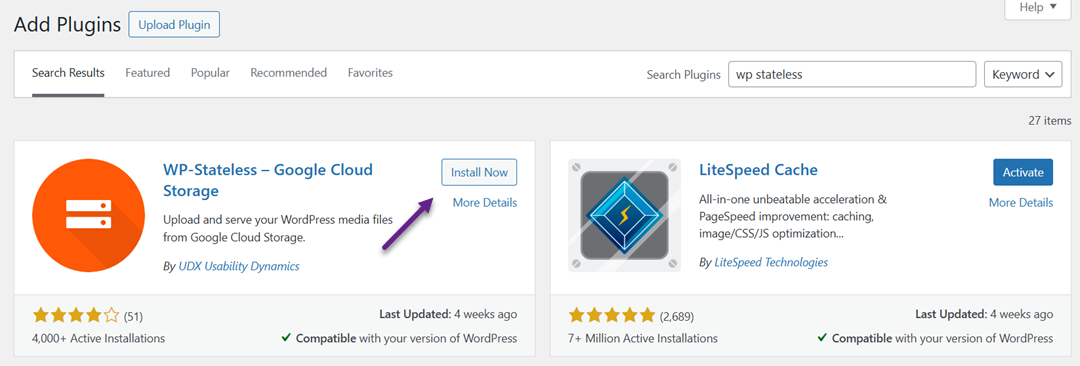
Щоб почати, встановіть і активуйте WP Stateless з розділу Плагіни > Додати новий у вашій панелі керування WordPress.
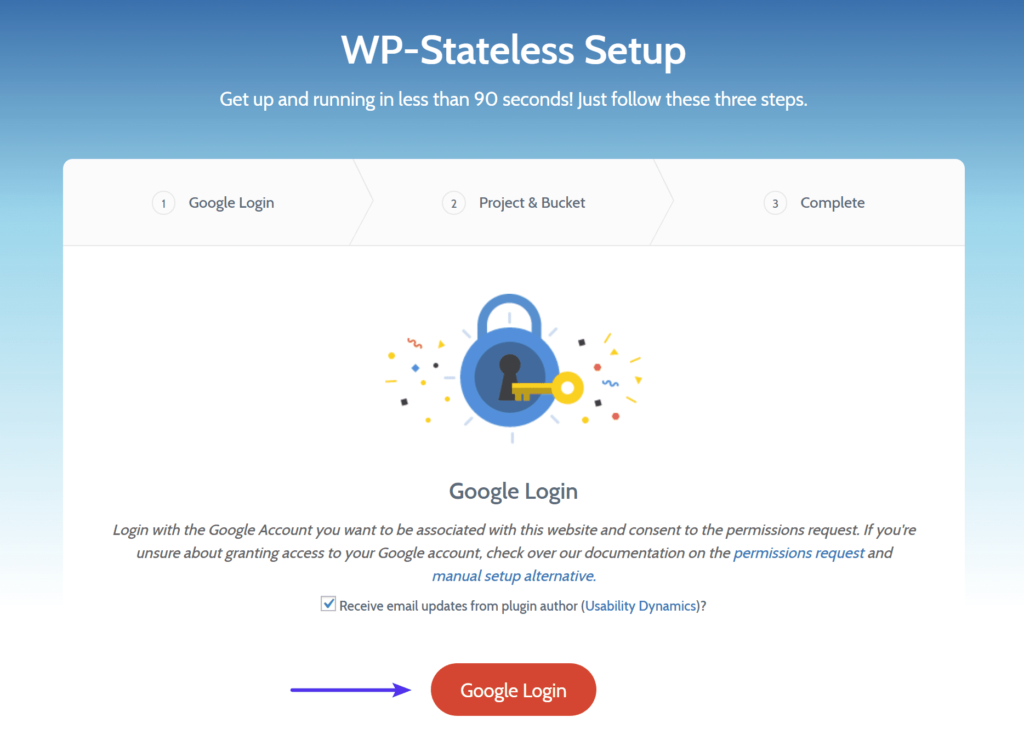
Після активації запустіть Помічник налаштування та увійдіть за допомогою свого облікового запису Google. Надайте доступ, щоб плагін міг керувати вашими проєктами Google Cloud.
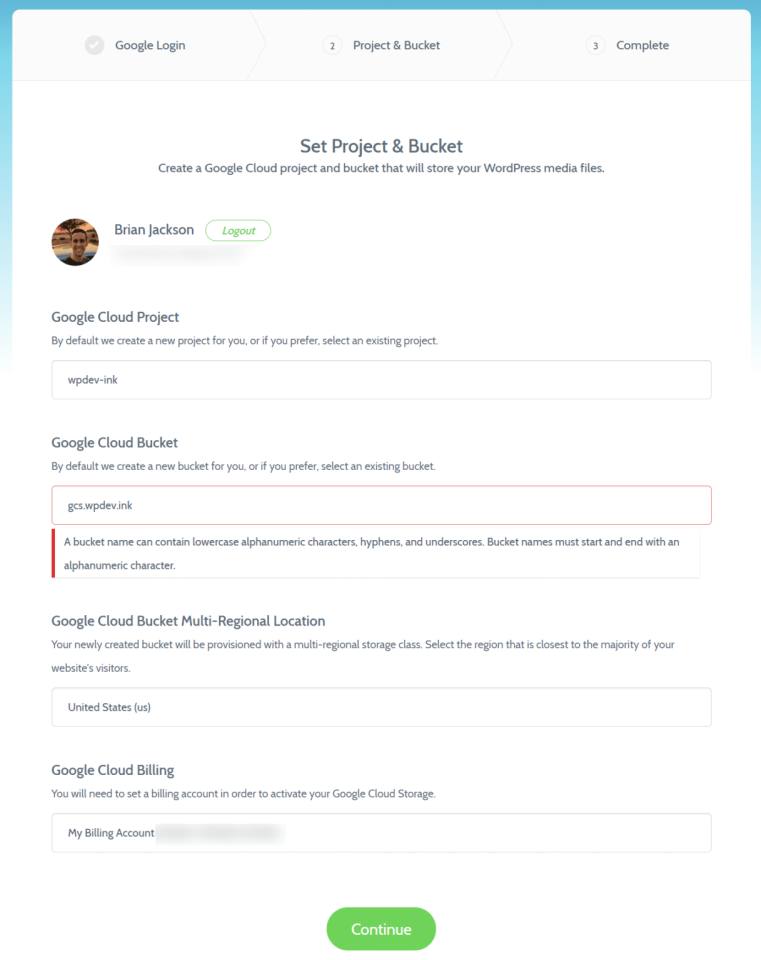
Ви можете створити новий проєкт або скористатися наявним, а потім вибрати чи створити бакет для зберігання ваших медіафайлів. Під час налаштування переконайтеся, що назва вашого бакета збігається з вашим власним доменом (наприклад, gcs.yourdomain.com), щоб забезпечити безперебійну інтеграцію. Коли все буде налаштовано, натисніть Продовжити, і ви побачите підтвердження, що ваше з’єднання завершено.
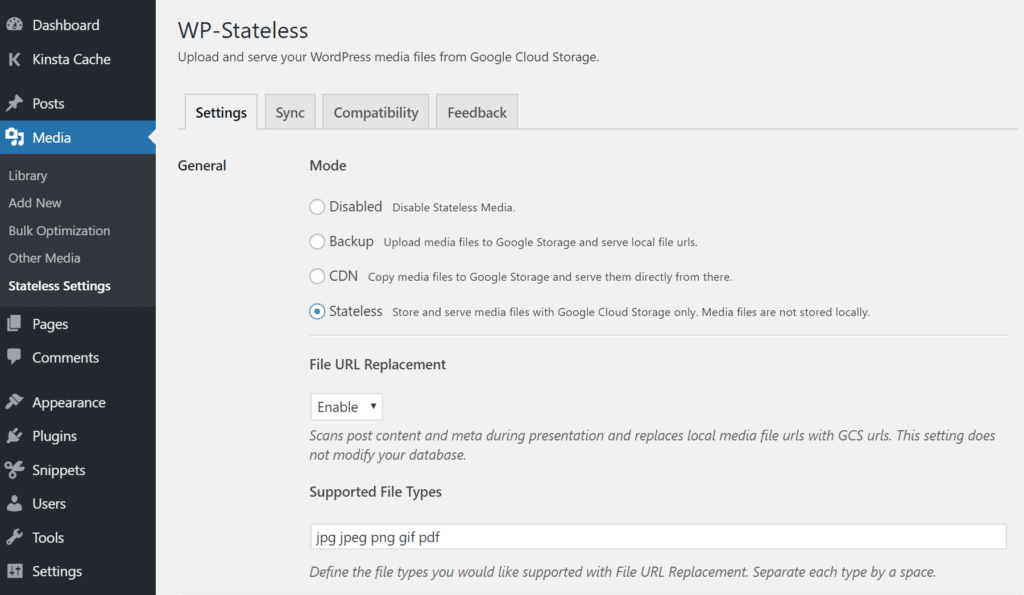
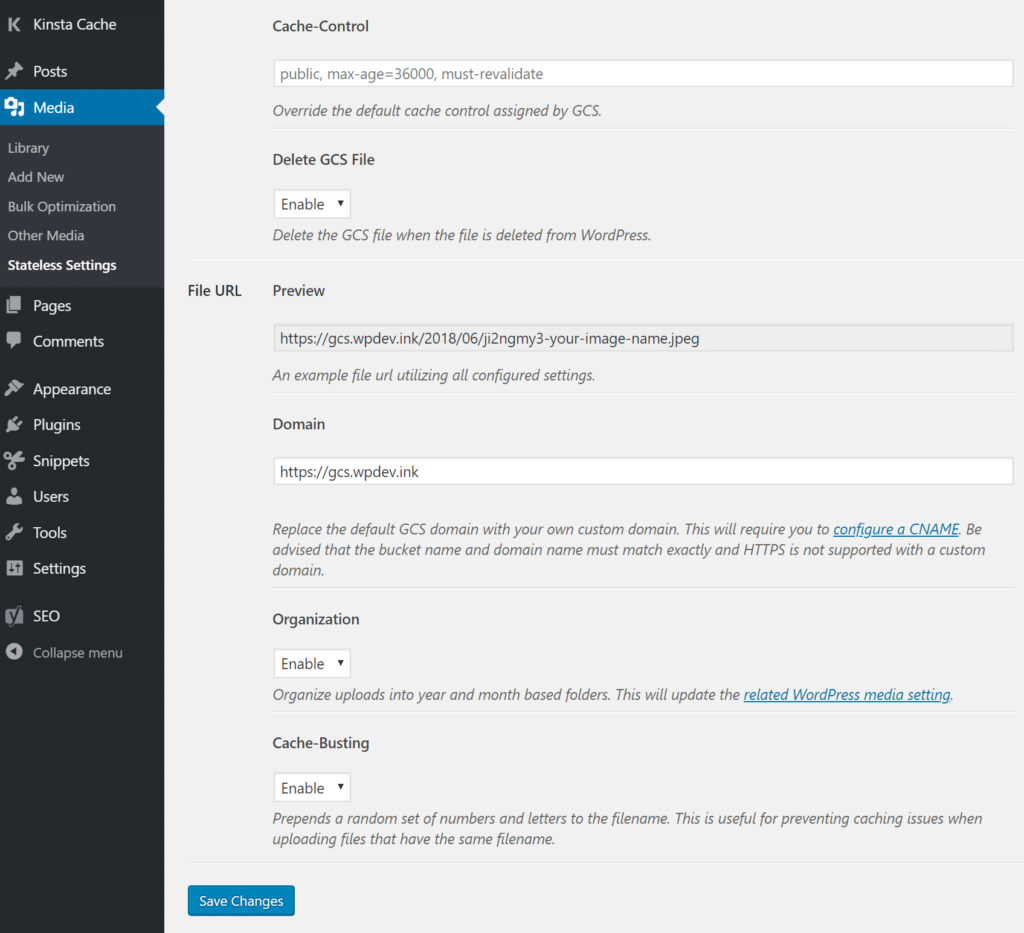
У панелі керування WordPress перейдіть до Медіа > Налаштування Stateless щоб вибрати, як обробляються медіафайли:
- Вимкнено: Вимикає WP Stateless.
- Резервне копіювання: Завантажує файли до Google Cloud, але надає їх із локальних URL-адрес.
- CDN: Копіює та надає медіафайли безпосередньо з Google Cloud (не можна поєднувати з іншими CDN).
- Без стану: Повністю переносить медіафайли до Google Cloud, видаляючи локальні копії для економії місця на диску.
Ви також можете увімкнути додаткові налаштування, як-от керування кешем для швидшої доставки, видалення файлів GSC для вилучення файлів із Google Cloud після їх видалення у WordPress, а також оновлення кешу, щоб запобігти завантаженню старих кешованих файлів.
Вивантажте свої медіафайли за допомогою WP Offload Media
WP Offload Media — це безкоштовний і надійний плагін, який автоматично переносить ваші медіафайли WordPress, як-от зображення, відео та документи, до підключеного постачальника хмарного сховища. Він підтримує провідні платформи, зокрема Google Cloud Storage, Amazon S3 і DigitalOcean Spaces.
Щоб почати, спочатку налаштуйте свій обліковий запис хмарного сховища, створивши новий проєкт та облікові дані користувача. Ви можете створити безкоштовний обліковий запис AWS на офіційному вебсайті (для підтвердження потрібна кредитна картка) або увійти, якщо він у вас уже є.
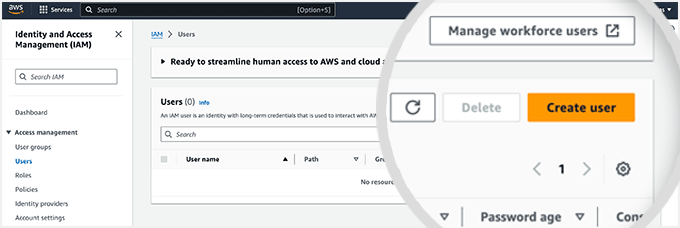
Потім перейдіть на сторінку «Користувачі», натисніть «Створити користувача», дайте йому зрозумілу назву (наприклад, yourdomain-offloadwordpressmedia), пропустіть доступ до консолі та прикріпіть політику AmazonS3FullAccess. Натисніть «Створити» користувача, щоб завершити.
Далі відкрийте користувача, перейдіть до Облікові дані безпеки > Ключі доступу і натисніть Створити ключ доступу.
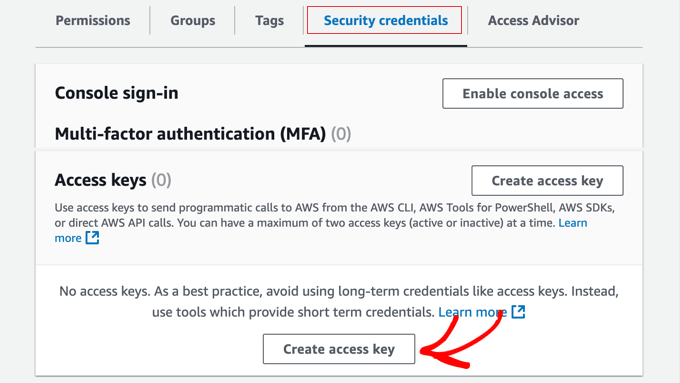
Виберіть «Застосунок, що працює поза AWS», потім завантажте файл .csv, який містить ваш ідентифікатор ключа доступу та секретний ключ доступу, і зберігайте його в безпеці.
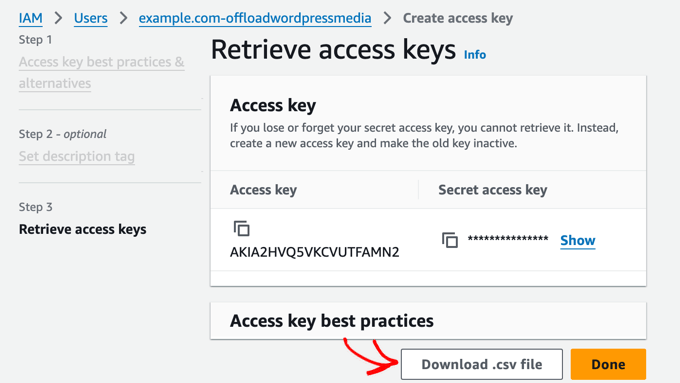
Щоб підключитися до WP Offload Media, відкрийте файл wp-config.php вашого WordPress і додайте цей код:
define( 'AS3CF_SETTINGS', serialize( array( 'provider' => 'aws', 'access-key-id' => 'YOUR_ACCESS_KEY_ID', 'secret-access-key' => 'YOUR_SECRET_ACCESS_KEY', ) ) );
Потім встановіть і активуйте плагін WP Offload Media з вашої панелі керування WordPress.
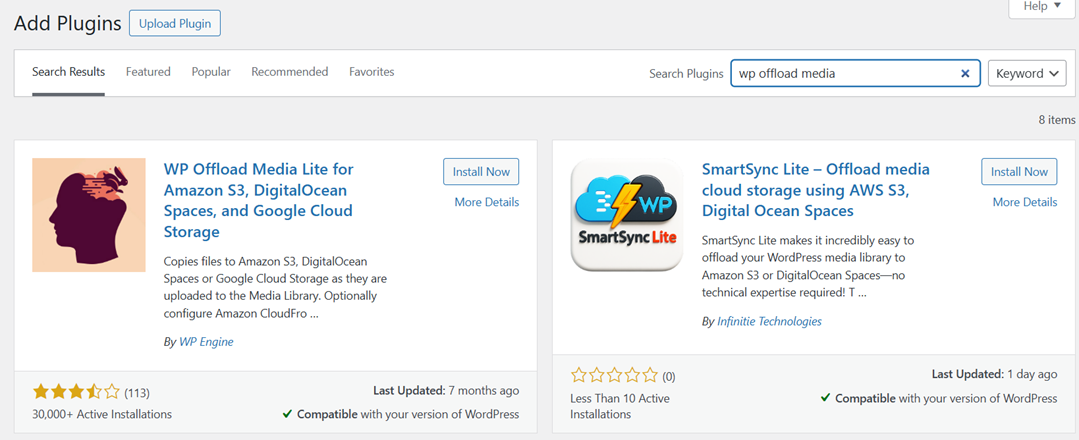
Після активації перейдіть до Налаштування > WP Offload Media та підключіть свій сайт WordPress, ввівши ключі доступу, надані вашим сервісом хмарного зберігання. Далі створіть новий бакет — окрему папку в хмарі, де зберігатимуться ваші медіафайли. Дайте бакету зрозумілу назву (наприклад, media.yourdomain.com) і виберіть регіон, найближчий до вашої основної аудиторії, щоб забезпечити швидшу доставку.
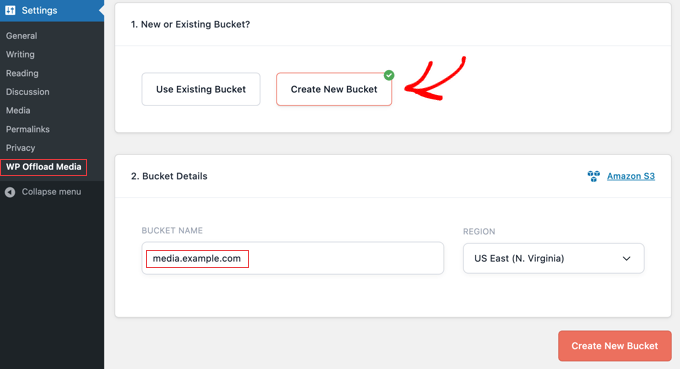
Після збереження конфігурації будь-які нові медіафайли, які ви завантажуєте до WordPress, автоматично зберігатимуться та надаватимуться з обраного вами хмарного постачальника. Таке налаштування допомагає зменшити навантаження на хостинг, підвищити швидкість сайту та забезпечити плавніше доставляння медіа в інтернеті.
Поради щодо зниження витрат на хостинг і покращення швидкості завантаження
Перенесення ваших медіафайлів до Google Cloud може значно покращити продуктивність вашого вебсайту, але поєднання цього з кількома стратегіями оптимізації може дати ще більший ефект. Керуючи тим, як ваші медіафайли зберігаються, доставляються та обслуговуються, ви можете не лише підвищити швидкість завантаження, але й зменшити непотрібні витрати на хостинг. Ось кілька практичних порад, які допоможуть вам отримати максимум від вашого налаштування.
Оптимізація доставки за допомогою кешування та CDN
Кешування та інтеграція з CDN (Content Delivery Network) забезпечують швидке завантаження ваших медіафайлів для відвідувачів з усього світу. CDN зберігає копії ваших медіафайлів на багатьох глобальних серверах, дозволяючи користувачам завантажувати файли з найближчого до них сервера. Це зменшує затримку та значно покращує час завантаження, особливо для сайтів із великою кількістю зображень або високим трафіком.
Крім того, увімкнення кешування як на вашому веб-сайті, так і на сервері гарантує, що файли, до яких часто звертаються, не потрібно буде перезавантажувати щоразу. Плагіни, як-от WP Speed of Light можуть допомогти автоматизувати цей процес. У поєднанні з Google Cloud ці інструменти створюють потужну комбінацію, яка оптимізує доставку медіафайлів і покращує досвід користувачів.
Видалення невикористаних або дубльованих медіафайлів
З часом на сайтах WordPress накопичуються невикористані або дубльовані медіафайли, які займають цінний простір для зберігання. Ці файли не лише збільшують витрати на хостинг, але й можуть сповільнити процес керування медіа. Регулярний аудит вашої медіатеки допомагає підтримувати чисту та ефективну систему.
Ви можете використовувати такі інструменти, як Media Cleaner, щоб безпечно виявляти та видаляти файли, які більше не використовуються. Перед видаленням обов’язково створіть резервну копію даних, щоб не втратити важливі ресурси. Підтримання порядку в сховищі не лише заощаджує кошти, а й спрощує майбутні резервні копіювання та міграції.
Стискайте зображення перед завантаженням
Великі неоптимізовані зображення — одна з головних причин повільного завантаження сайтів. Стиснення зображень перед завантаженням допомагає зберегти візуальну якість, зменшуючи розмір файлів, що призводить до швидшого завантаження сторінок і меншого використання трафіку.
Такі інструменти, як TinyPNG, ShortPixel або Imagify, можуть автоматично стискати ваші зображення без помітної втрати якості. Якщо ви віддаєте перевагу автоматизованому робочому процесу, ви можете інтегрувати ці інструменти безпосередньо з WordPress. Оптимізуючи свої зображення на ранньому етапі, ви забезпечуєте, що ваш сайт залишається легким та ефективним з самого початку.
Моніторинг вашого Google Cloud Storage
Регулярний моніторинг використання сховища Google Cloud гарантує, що ви не переплачуєте за невикористаний обсяг. Стеження за тим, скільки даних генерує та зберігає ваш сайт, дозволяє виявляти тенденції та вносити необхідні корективи, перш ніж вони стануть дорогими.
Google Cloud надає детальні звіти про сховище, які показують, які файли займають найбільше місця та як часто до них звертаються. На основі цих даних ви можете вирішити, чи архівувати, видаляти або переміщати файли до дешевших варіантів зберігання, як-от Google Cloud Nearline або Coldline. Проактивний моніторинг допомагає підтримувати продуктивність, контролюючи витрати на хмару.
Звертаємося до всіх веб-майстрів!
Заощаджуйте час і підвищуйте продуктивність за допомогою WP Media Folder. Легко впорядковуйте медіафайли клієнтів, створюйте власні галереї та забезпечуйте бездоганний досвід користувача.
Оновіть свої вебпроєкти вже зараз!
Висновок
Перенесення медіафайлів до Google Cloud Storage — це потужний спосіб покращити продуктивність, надійність і масштабованість вашого сайту WordPress. Передаючи зображення, відео та інші файли в хмару, ви зменшуєте навантаження на ваш хостинговий сервер і забезпечуєте швидшу доставку контенту через глобальну мережу Google. Використовуючи такі плагіни, як WP Media Folder, WP Stateless або WP Offload Media, ви можете автоматизувати цей процес і підтримувати порядок у своїй медіатеці, не жертвуючи швидкістю чи якістю.
Незалежно від того, чи ви керуєте особистим блогом, чи бізнес-сайтом із високим трафіком, вивантаження медіафайлів допомагає скоротити витрати на хостинг і покращити досвід користувачів. Щоб зробити цей процес ще простішим і ефективнішим, спробуйте інтегрувати ваш сайт WordPress із WP Media Folder для безперебійної синхронізації з Google Cloud.
Коли ви підписуєтеся на блог, ми надішлемо вам електронний лист, коли на сайті з’являться нові оновлення, щоб ви їх не пропустили.


