 Продукти WordPress
 Продукти Joomla
 Підтримка
 Новини
 Вхід
ВхідGoogle Диск як менеджер файлів WordPress
WP File Download - це найкращий варіант для економії місця на диску та витрат на зберігання даних на вашому сайті WordPress завдяки використанню хмарної платформи, такої як Google Диск, на WordPress через менеджер файлів WordPress.
Google Диск - це сервіс, розроблений компанією Google, який пропонує хмарне сховище даних та синхронізацію файлів. Ви можете зберігати будь-які типи файлів на Google Диску та отримувати доступ до них з будь-якого місця та пристрою, а також ділитися ними з ким завгодно.
WP File Download Додаток - це інструмент, який дозволяє синхронізувати WordPress з Google Диском та створювати та ділитися файлами для завантаження з хмари.
Чи можу я використовувати плагін WordPress як менеджер файлів Google Диска?
Так! Завдяки двосторонній синхронізації WP File Downloadви можете використовувати плагін як менеджер файлів Google Диска на WordPress. Ви можете створювати, редагувати або видаляти папки в Google Диску і бачити зміни на WordPress. Ви можете зробити те ж саме на WordPress і бачити зміни на Google Диску.
Це не все. Двостороння синхронізація WP File Downloadпоказує ваші файли Google Диска на WordPress без необхідності зберігати їх на вашому сервері. Таким чином, ви можете заощадити цінний простір для зберігання та витрати на зберігання.
Шукаєте потужне рішення для управління файлами для веб-сайтів клієнтів?
WP File Download - це відповідь. З передовими функціями, такими як категорії файлів, обмеження доступу та інтуїтивно зрозумілий інтерфейс.
Вразіть своїх клієнтів найвищою організацією файлів!
Налаштування інтеграції плагіна Google Диск-WordPress
Налаштування інтеграції плагіна Google Drive-WordPress є дуже простим процесом. Все, що вам потрібно зробити, це завантажити WP File Download, встановити його на своєму сайті WordPress і налаштувати його. Є два способи підключення до Google Drive, залежно від того, скільки контролю ви хочете зберегти над інтеграцією.
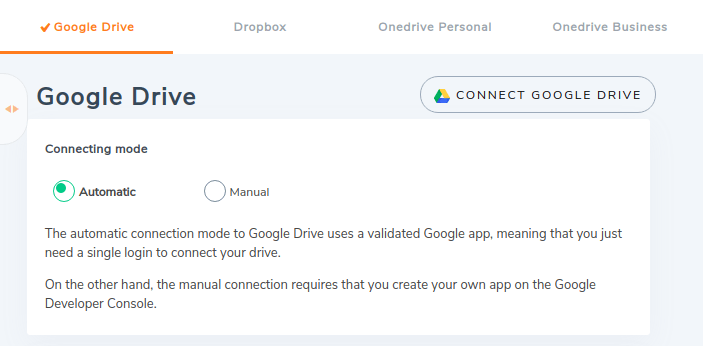
Перший варіант - це автоматична інтеграція, і це найпростіший і найшвидший спосіб налаштування: ви можете увійти за допомогою свого облікового запису Google і використовувати готову і перевірену програму Google. Ручна інтеграція займає більше часу і вимагає від вас налаштування власної програми Google з Консолі API Google.
Ви можете вибрати останній варіант, якщо хочете або потребуєте повного контролю над інтеграцією. Продовжуйте читати, щоб дізнатися, як використовувати автоматичні або ручні методи для інтеграції Google Диска з вашим блогом WordPress.
Автоматичне підключення
Налаштувати автоматичне підключення дуже просто. Перейдіть на Google Диск у WP File Downloadконфігурації Хмарне підключення ». Ви побачите два режими підключення до Google Диска — автоматичний або ручний. Виберіть автоматичний, якщо хочете використовувати програму JoomUnited.
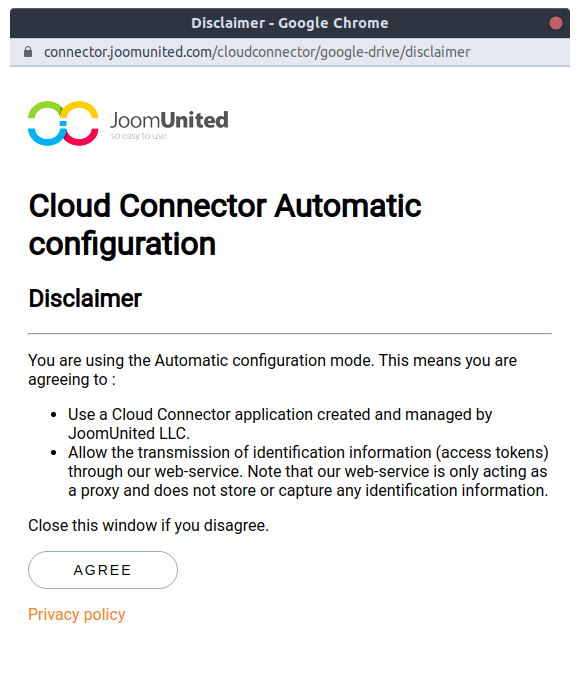
Якщо ви раніше вибрали автоматичний варіант, натисніть «Підключити Google Диск» зверху. Вам потрібно буде прийняти два положення для підключення файлів Google Диска до файлів WordPress. Перше положення підтверджує, що ви хочете використовувати програму Google Диск від JoomUnited, а не створювати власне.
Друга умова належить самому Google Диску і описує те, до чого матиме доступ додаток JoomUnited. А саме, це ваші каталоги та файли Google Диска, які ви хочете інтегрувати зі своїм блогом WordPress.
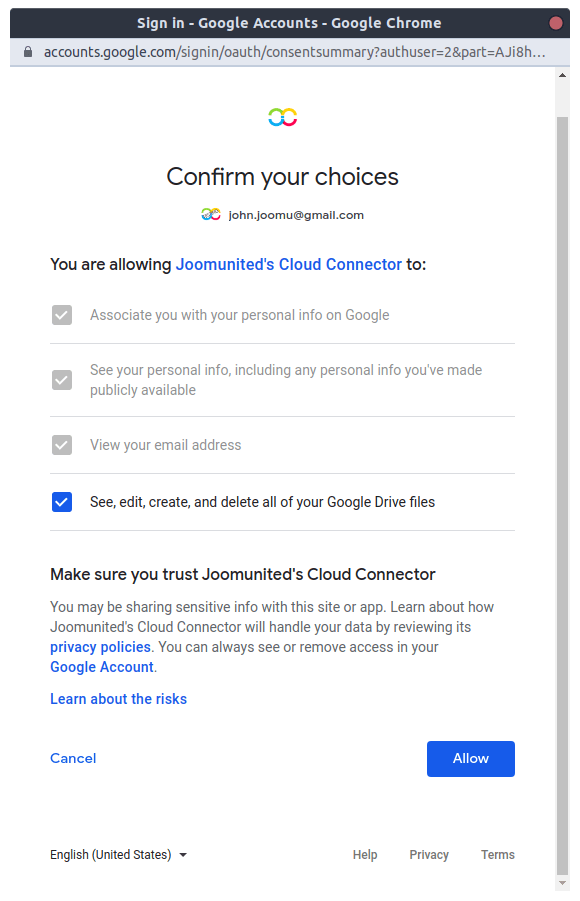
Погодьтесь і дозвольте обидві умови для підключення вашого Google Диска до вашого сайту WordPress. Якщо ви бажаєте налаштувати власний додаток Google Диска, ви можете скористатися замість цього ручним підключенням, як описано далі.
Ручне підключення
Щоб налаштувати ручне підключення, вам потрібно створити нову програму в Консолі Google API. Для початку встановіть WP File Download і перейдіть до https://console.developers.google.com/project. Створіть новий проект для інтеграції Google Drive у WordPress.

Введіть назву проекту без пробілів та наголосів.
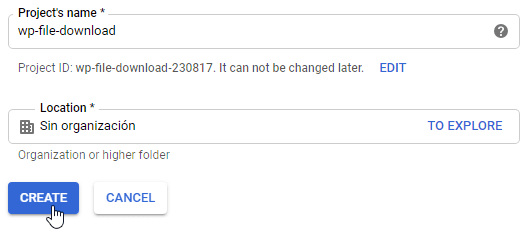
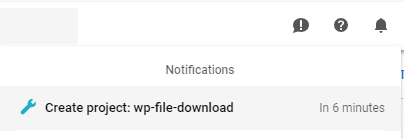
Зачекайте кілька моментів, поки проект буде створено.
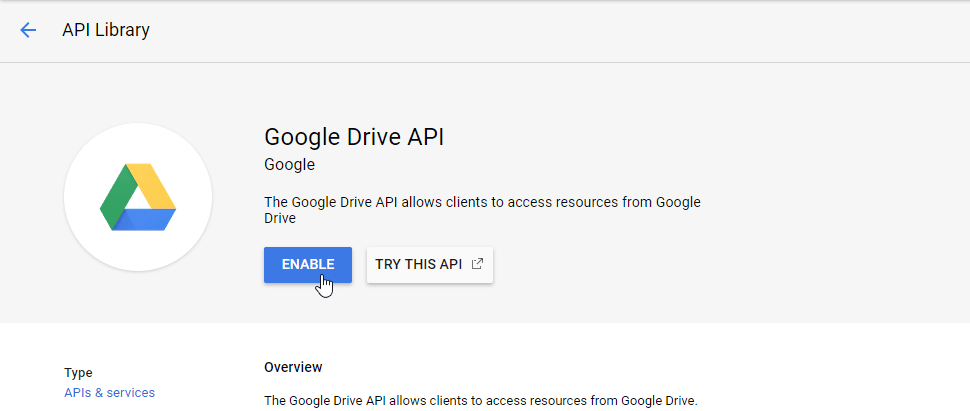
Якщо ви вперше використовуєте API Google Drive, вам потрібно активувати його.
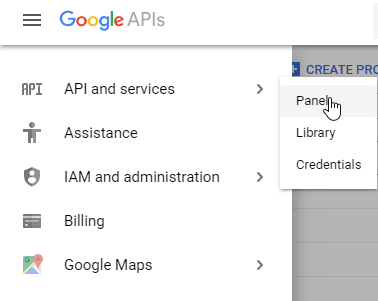
Натисніть на меню ліворуч і перейдіть до Менеджера API > Панель керування.
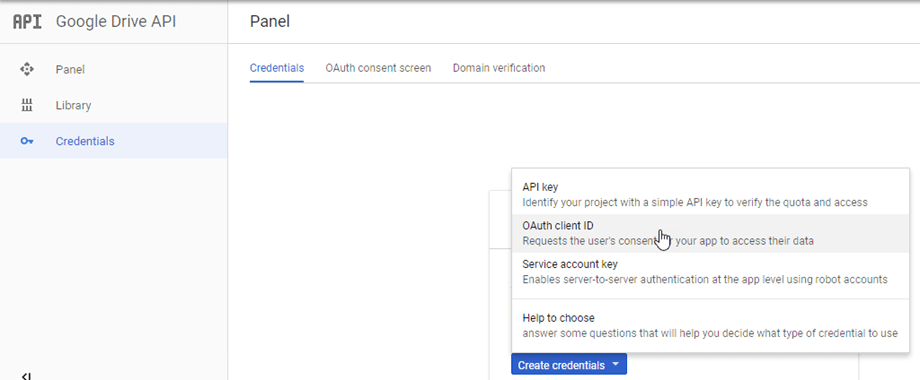
У меню ліворуч натисніть Облікові дані > Нові облікові дані > Ідентифікатор клієнта OAuth. Якщо буде запропоновано, додайте ім’я на екрані згоди OAuth.
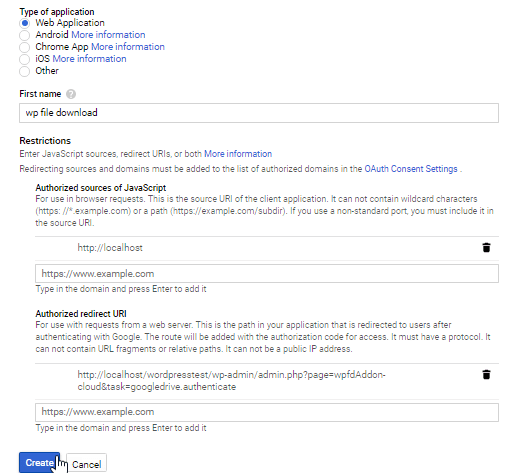
Уважно дотримуйтесь цих важливих кроків, щоб отримати ідентифікатор клієнта Google Drive та Секрет:
- Виберіть Веб-додаток і додайте ім'я на свій вибір.
- Оновіть Авторизоване джерело JavaScript з http://www.ваш-домен.com (замініть ім'я домену своїм власним, але не додавайте кінцевий слеш).
- Оновіть авторизовані URI перенаправлення за допомогою http://your-domain.com/wp-admin/admin.php?page=wpfdAddon-cloud&task=googledrive.authenticate (замініть доменне ім’я своїм власним).
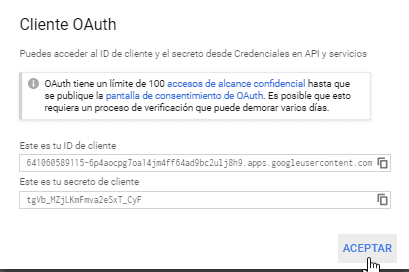
Накінець, ви зможете побачити свій ідентифікатор клієнта OAuth та Секрет. Додайте їх до своєї конфігурації WP File Download .
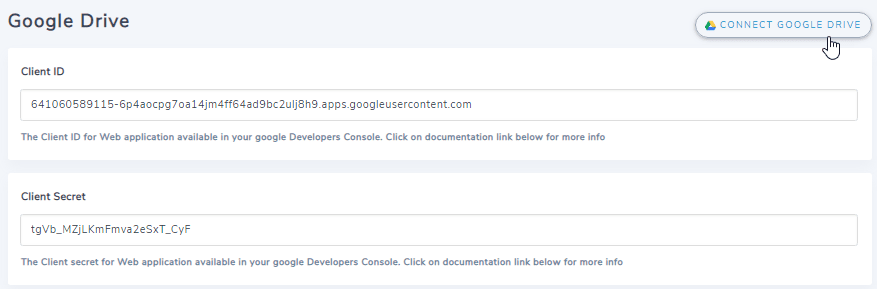
Поверніться до свого блогу WordPress і перейдіть до WP File Download > Configuration > Cloud Connection > Google Drive. Вставте ідентифікатор клієнта Google Drive та секретний ключ.
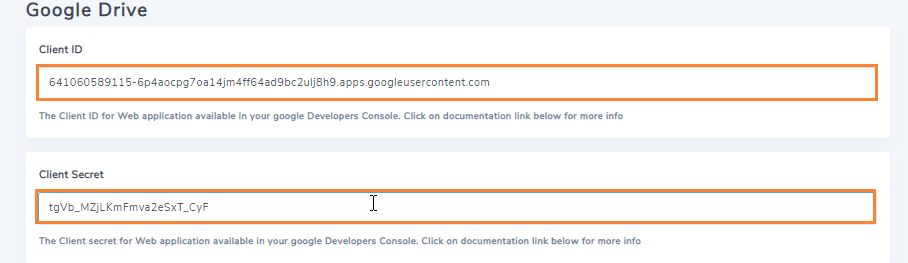
Натисніть Зберегти налаштування Google Drive. Увійдіть до свого облікового запису Google Drive, натиснувши підключитися.
Натисніть Дозволити при запросі.
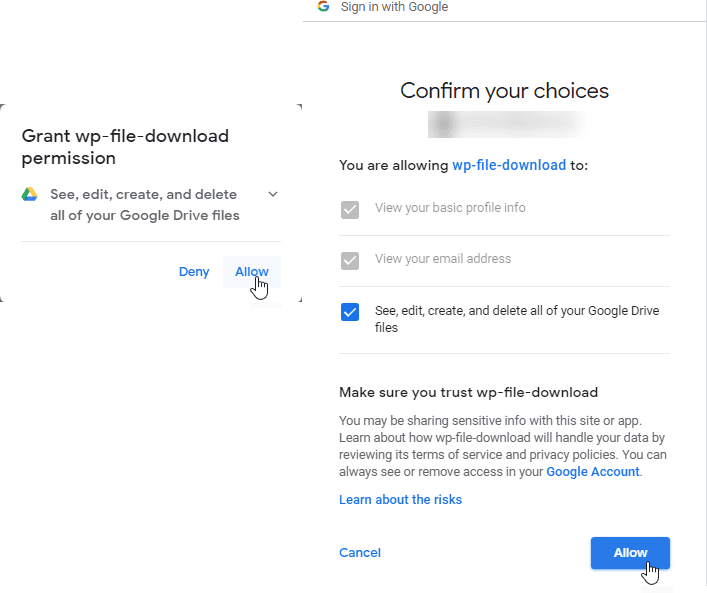
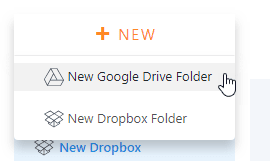
Якщо ви не зробили жодних помилок, це має бути все: інтеграція вашого плагіна Google Drive-WordPress повинна працювати. У меню WP File Download тепер ви побачите опцію створення папки Google Drive.
Максимальне використання WP File Download
Після підключення Google Drive до вашого блогу WordPress ви побачите кореневу папку у своєму Google Drive з назвою вашого сайту.
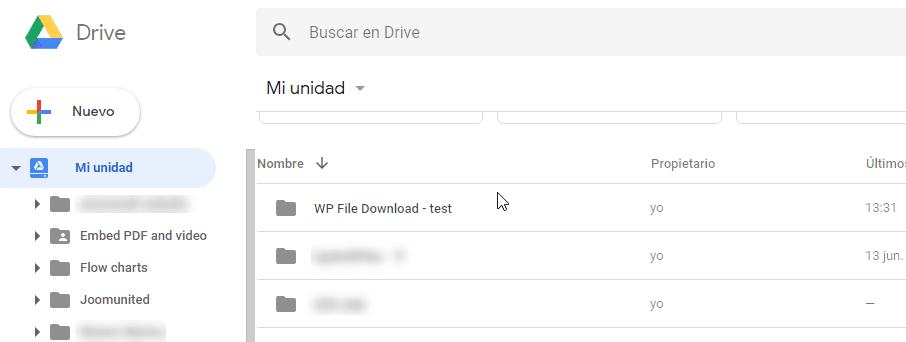
Це буде папка, яку ви використовуватимете для додавання, видалення або змінення файлів, які мають відображатися в WP File Download. Наприклад, якщо ви хочете створити папку Google Диска на своєму сайті WordPress, натисніть «Створити» > «Нова папка Google Диска з WP File Download.
Папка буде доступна як з вашого блогу Wordpress, так і з вашого облікового запису Google Drive.
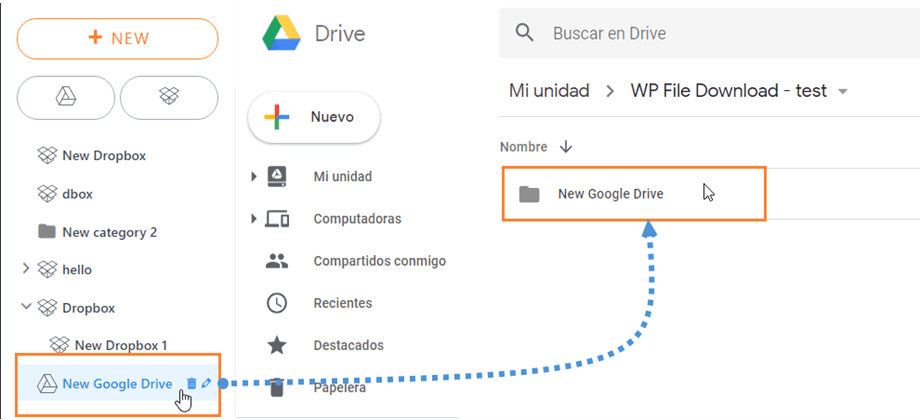
Це здається магією, чи не так? Тепер ви можете створювати папки на своїй сторінці WordPress і бачити їх у Google Drive. Крім того, ви можете створювати їх із кореневої папки в Google Drive і бачити їх у своєму блоґі WordPress. Ви також можете перемістити папки або файли, які вже є в Google Drive, до кореневої папки, і вони будуть показані на вашому блоґі WordPress.
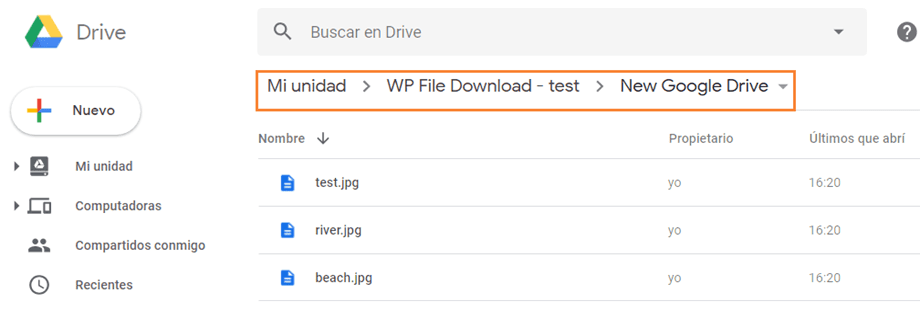
Який процес відбувається, якщо ви хочете завантажити файл? Уявіть, що ви завантажуєте файл до нової папки з назвою «Новий Google Диск». Файл зберігатиметься на Google Диску, а не на вашому сайті WordPress. Однак ви зможете використовувати його на WordPress завдяки інтеграції Google Drive-WordPress.
Google Диск:
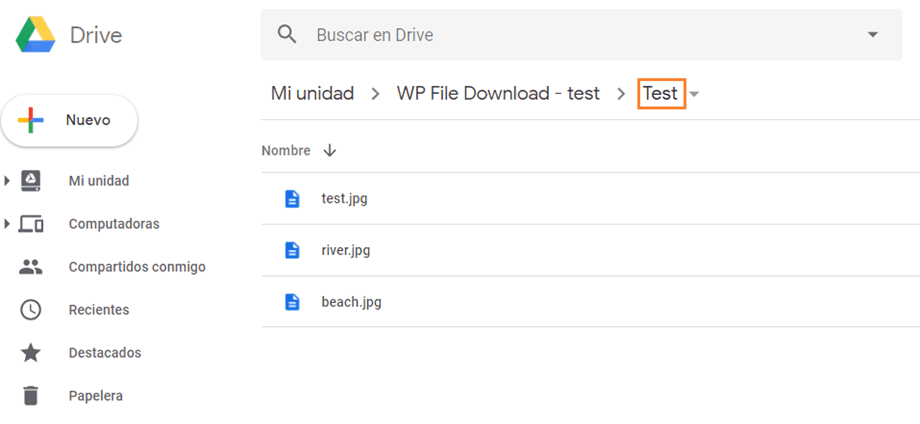
Папки однакові. Якщо ви зміните назву у WordPress, вона також зміниться на Google Диску.
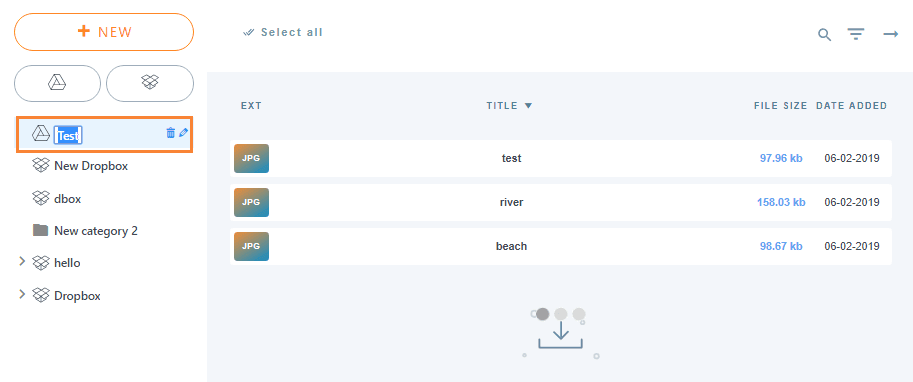
Google Диск:
Відображення або вбудовування файлів Google Диска у фронтенді на WordPress
Файли Google Диска можна використовувати на WordPress як будь-який інший файл: ви можете вибрати тему, встановити файли як приватні та налаштувати макет.
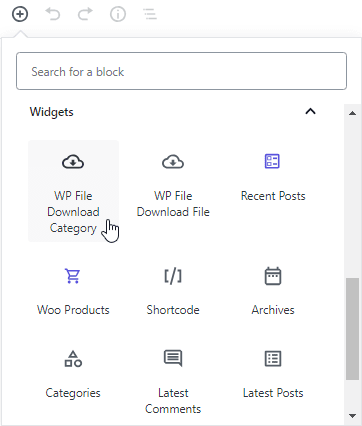
Щоб створити сторінку або публікацію WordPress з папкою або файлом Google Диска, виконайте ту саму процедуру, яку ви зазвичай використовуєте для створення WP File Download : перейдіть на сторінку або публікацію WordPress і в новому редакторі Gutenberg натисніть "+" > WP File Download Категорія.
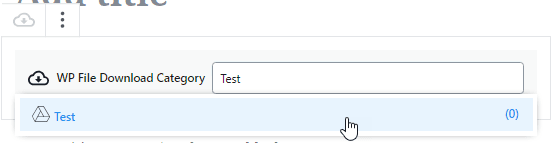
Введіть ім'я категорії в блоці WP File Download і натисніть на категорію.
Опублікуйте сторінку, і процес завершено! Ваша інтеграція Google Drive-WordPress подбає про все інше за вас. Ваші користувачі зможуть завантажувати ваші файли Google Drive безпосередньо зі свого блогу WordPress. Залежно від вибраної теми категорії файлів, ви отримаєте різний інтерфейс на своїй сторінці WordPress.
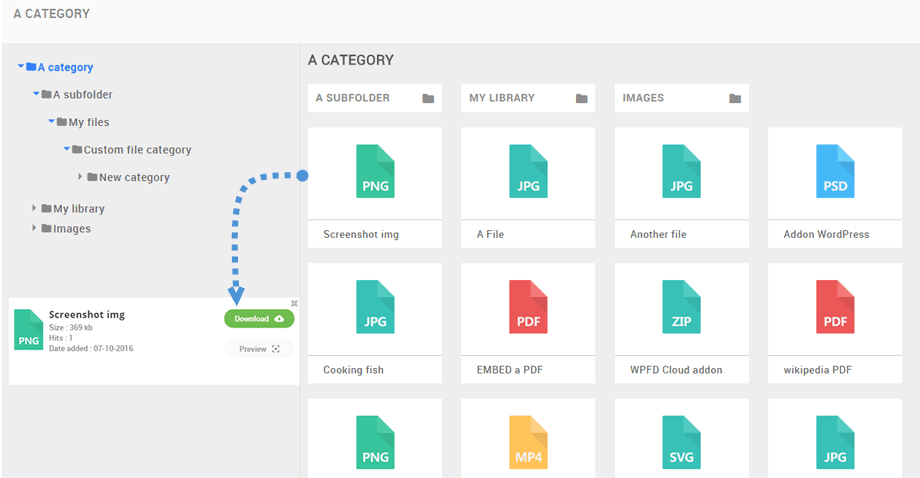
Стандартна тема:
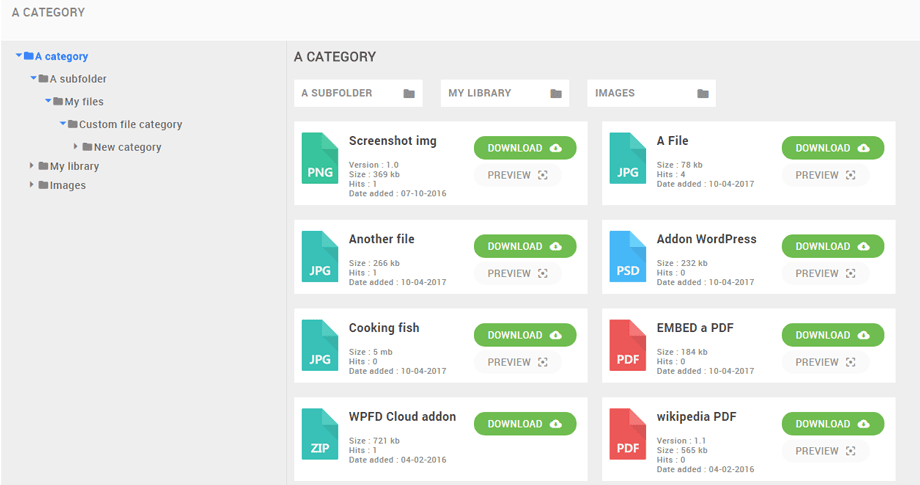
Тема на кшталт Google Drive:
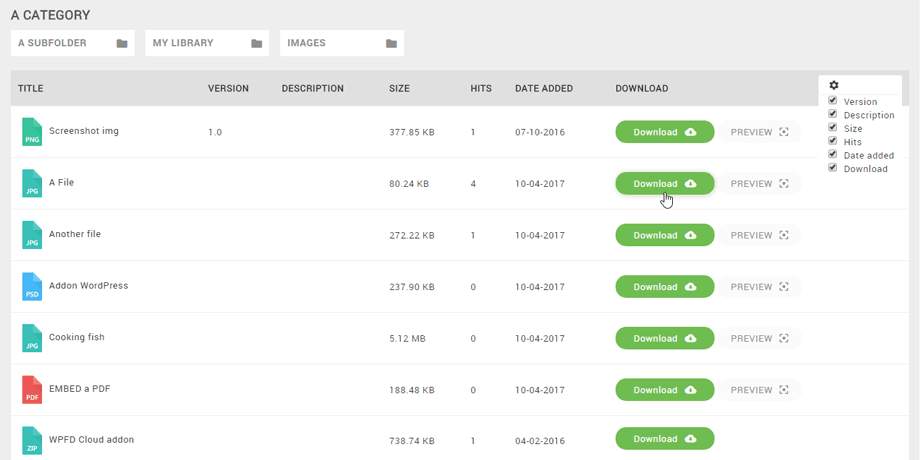
Тема таблиці:
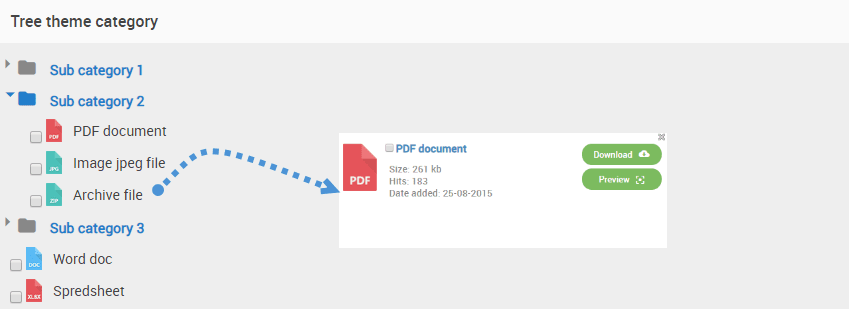
Деревовидна тема:
Миттєвий пуш для вашої інтеграції Google Диск-WordPress
Скільки часу потрібно для змін на Google Диску, щоб з'явитися на WordPress, і навпаки? Жодного часу взагалі. Інтеграція Google Диск-WordPress WP File Downloadвикористовує миттєве надсилання файлів для синхронізації ваших файлів майже миттєво.
Щоб використовувати push-сповіщення, поверніться до консолі розробників Google і перейдіть до екрана згоди OAuth: https://console.cloud.google.com/apis/credentials/consent. Прокрутіть вниз і додайте URL-адресу вашого блогу WordPress як авторизований домен. Збережіть зміни, щоб увімкнути push-сповіщення та забезпечити постійну синхронізацію вашої інтеграції Google Диск-WordPress.

WP File Download - це дивовижний інструмент для перенесення ваших файлів та папок Google Диска до WordPress. Завдяки інтеграції Google Диска з WordPress ви можете заощадити місце на сервері та витрати на зберігання, а також прискорити виконання завдань, пов'язаних із Google Диском, на вашому сайті WordPress. Чого ви чекаєте? Отримайте WP File Download звідси:
https://www.joomunited.com/wordpress-products/wp-file-download/google-drive-addon
Використовуйте свої файли з Google Диска та WordPress однаково
Насправді, ви можете використовувати свої файли, збережені у хмарі та WordPress, однаково. Ви побачили, що можете вибирати та відображати всі ці файли, як і будь-який інший файл, збережений на сервері, але що ще можна робити із хмаровими файлами?
Ще одна хороша річ, яку ми могли б зробити, це обмежити доступ до хмарних файлів для кожної групи користувачів і для окремого користувача, щоб ми зберегли конфіденційність файлів, що зберігаються в хмарі, давайте подивимось, як ми можемо це зробити.
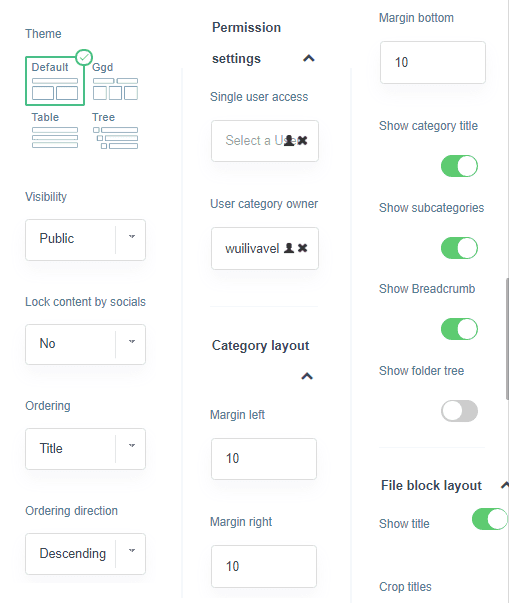
Перш за все, ми збираємось встановити обмеження для кожного користувача відповідно до його ролі, для цього перейдіть до категорії Google Диск, яку ви хочете обмежити, у правому розділі ми маємо всі доступні параметри для цієї категорії, а також параметри видимості.
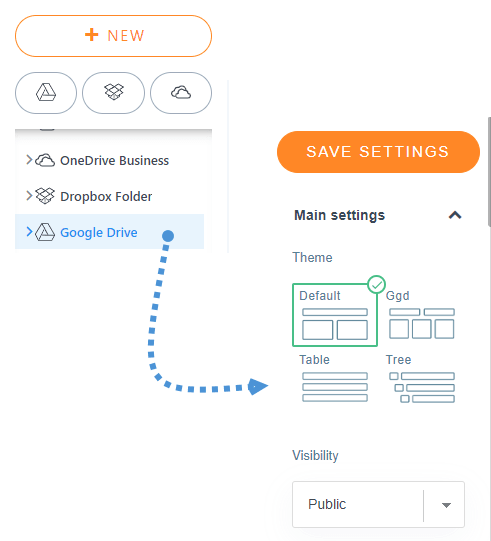
Це так само просто, як клацнути на спадне меню нижче розділу видимості та встановити для нього значення приватний і вибрати ролі користувачів, яким ви хочете дозволити переглядати та завантажувати файли.
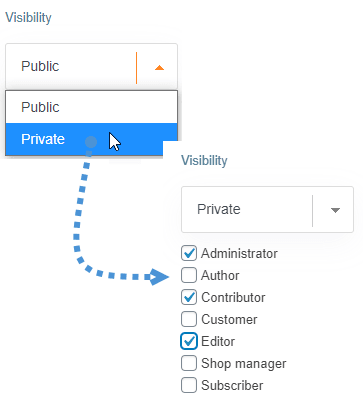
Тепер, коли ми вибрали ролі користувачів, нам просто потрібно натиснути кнопку Зберегти налаштування, і все буде налаштовано.
Інший варіант – обмежити доступ за допомогою обмеження «Один користувач». Для цього нам потрібно перейти до WP File Download > Configuration > Main Settings > Admin та увімкнути «Один користувач» .
Як тільки опція увімкнена, перейдіть до категорії хмарного сховища і в правій панелі знайдіть опцію доступу для одного користувача на вкладці налаштувань дозволів.
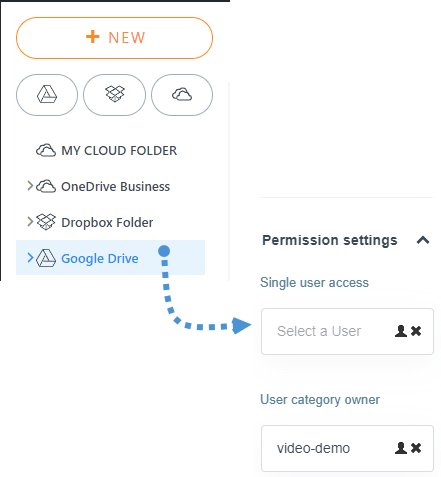
Тепер натисніть на значок людини і виберіть користувача, якому ви хочете дозволити переглядати та завантажувати файли в цій категорії.
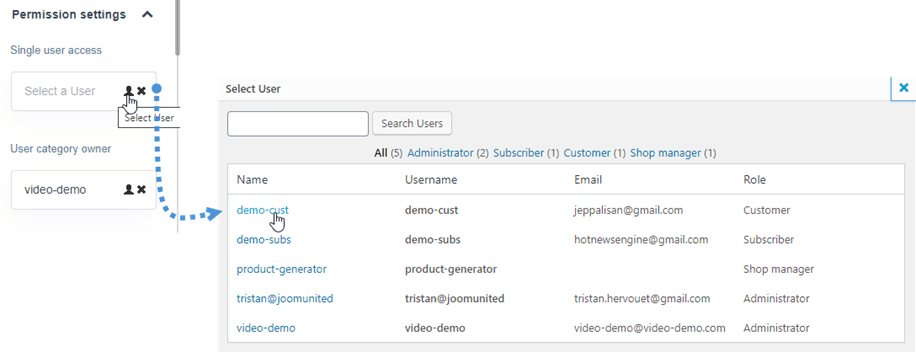
І все, це буде встановлено! Просто як і будь-який інший файл, збережений на сервері ;)
Кличемо всіх вебмастерів!
Покращуйте веб-сайти своїх клієнтів за допомогою WP File Download. Створюйте безпечні та настроювані сховища файлів, що дозволяють клієнтам легко отримувати доступ та керувати своїми файлами.
Покращуйте свої послуги веб-дизайну сьогодні!
Використовуйте Social Locker , щоб приховати та відобразити Google Диск у WordPress
Найкращий спосіб просування вашого сайту можуть бути соціальні платформи, такі як Twitter і Facebook, просто подумайте про це, хтось ділиться вашою сторінкою у Facebook і ця людина має 2000 друзів, тобто принаймні 500 або 1000 осіб побачать вашу сторінку і лише одним кліком... Чудово, чи не так?
Інша цікава річ, яку ми можемо зробити за допомогою WP File Download , щоб обмежити доступ до ваших файлів, - це social locker , тому користувачі зможуть завантажити файл лише якщо вони опублікують твіт, лайкнуть або поділяться вашим сайтом у своїх соціальних облікових записах.
Все, що вам потрібно зробити, це виконати наведені тут кроки , щоб підключити свій сайт до Facebook та Twitter. Тепер, коли social locker активовано та налаштовано, вам просто потрібно перейти до категорії хмарних сховищ, вибрати файл, який ви хочете заблокувати, знайти розділ «Блокування контенту за допомогою соціальних мереж» і натиснути «Так».
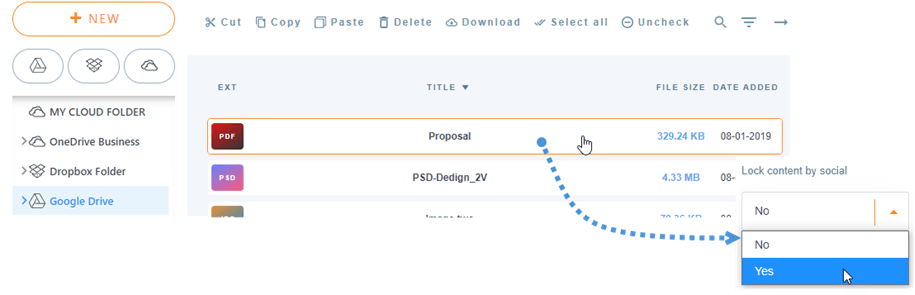
Тепер файл буде захищено, і все, що вам потрібно зробити, це зачекати, поки люди почнуть ділитися вашим сайтом.
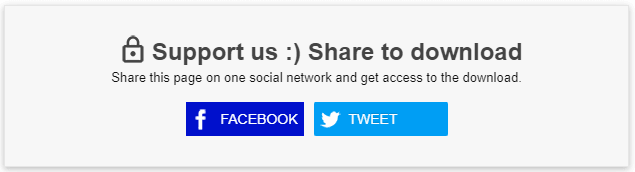
Як ви бачите, користувачі повинні будуть поділитися ним у Facebook або твітнути його, щоб мати можливість завантажити його, і так, це файл із Google Диска ;)
Варто також зазначити, що існують інші хмарні варіанти, які можна використовувати при зберіганні файлів, наприклад OneDrive , а також синхронізувати Google Див з вашою Медіа Бібліотекою для створення галерей!
Ви можете переглянути більше деталей про цю чудову функцію Google Дива тут!
Коли ви підпишетесь на блог, ми будемо надсилати вам електронний лист, коли з'являться нові оновлення на сайті, щоб ви не пропустили їх.




