Продукти для WordPress
 Joomla products
 Support
 News
 Увійти
DropFiles у хмарі з інтеграцією OneDrive

Якщо ви схожі на нас, у вас, ймовірно, файли розкидані по різних пристроях. Ви також можете користуватися хмарним сервісом, як-от OneDrive, щоб ділитися файлами зі своїми співавторами в Joomla!. Раніше вам доводилося переносити файли з OneDrive до вашого блогу Joomla!, а тепер Dropfiles робить копіювання й вставлення файлів справою минулого.
Останнім часом ми випускали оновлення для WordPress, які дозволяють вам отримувати доступ до всіх ваших OneDrive файлів безпосередньо з WordPress та з WP Media Folder. Тепер найновіша пропозиція JoomUnited також переносить хмару безпосередньо до Joomla! завдяки DropFiles.
Одне з творінь Microsoft, OneDrive — це один із найпопулярніших сервісів хмарного зберігання, що існують. Як і інші подібні інструменти, OneDrive дозволяє створювати резервні копії файлів для збереження та отримувати до них доступ звідусіль. Що важливіше, OneDrive дозволяє легко ділитися файлами з колегами, і це одна з головних причин, чому DropFiles тепер дозволяє отримувати доступ до ваших файлів OneDrive безпосередньо з Joomla!
Переваги використання OneDrive з DropFiles численні. Для початку, включення OneDrive йде слідом за інтеграціями з Google Drive та Dropbox, що дозволяє двосторонню синхронізацію між DropFiles та OneDrive. А налаштування — це просто!
Вебмайстри, спростіть спільну роботу з файлами для клієнтських вебсайтів за допомогою Dropfiles.
Надайте клієнтам можливість безпечно ділитися файлами та співпрацювати над ними, підвищуючи продуктивність і оптимізуючи робочі процеси проєктів.
Отримайте конкурентну перевагу вже зараз!
Налаштування OneDrive з DropFiles
Усі налаштування підключення OneDrive розташовані на вкладці підключення до хмари на сторінці конфігурації DropFiles. Саме налаштування — це короткий одноразовий процес із використанням Порталу реєстрації застосунків Microsoft. Потрібно заповнити два різні поля: ідентифікатор клієнта та секрет клієнта. Обидва можна отримати, створивши застосунок Microsoft.
Серед іншого, програми Microsoft допомагають пов’язувати служби Microsoft з іншими системами, і саме тому ми будемо їх використовувати. Усіма програмами Microsoft можна керувати в Порталі реєстрації програм, тож перейдіть туди й натисніть кнопку додавання програми , щоб розпочати інтеграцію.
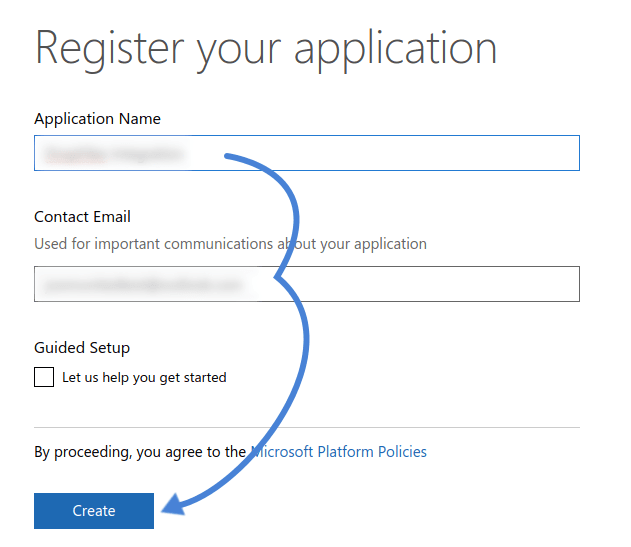
На першому екрані виберіть назву для вашого застосунку та вашу контактну електронну пошту, потім натисніть кнопку створення, щоб перейти до наступної сторінки. Уже зараз ідентифікатор клієнта наведено у формі ідентифікатора застосунку одразу під назвою застосунку.
На цій сторінці особливе значення для нас мають два розділи — секрети застосунку та категорії платформ. Перший надає нам бажаний секрет клієнта, а другий дозволяє визначити призначення застосунку, який ми щойно створили.
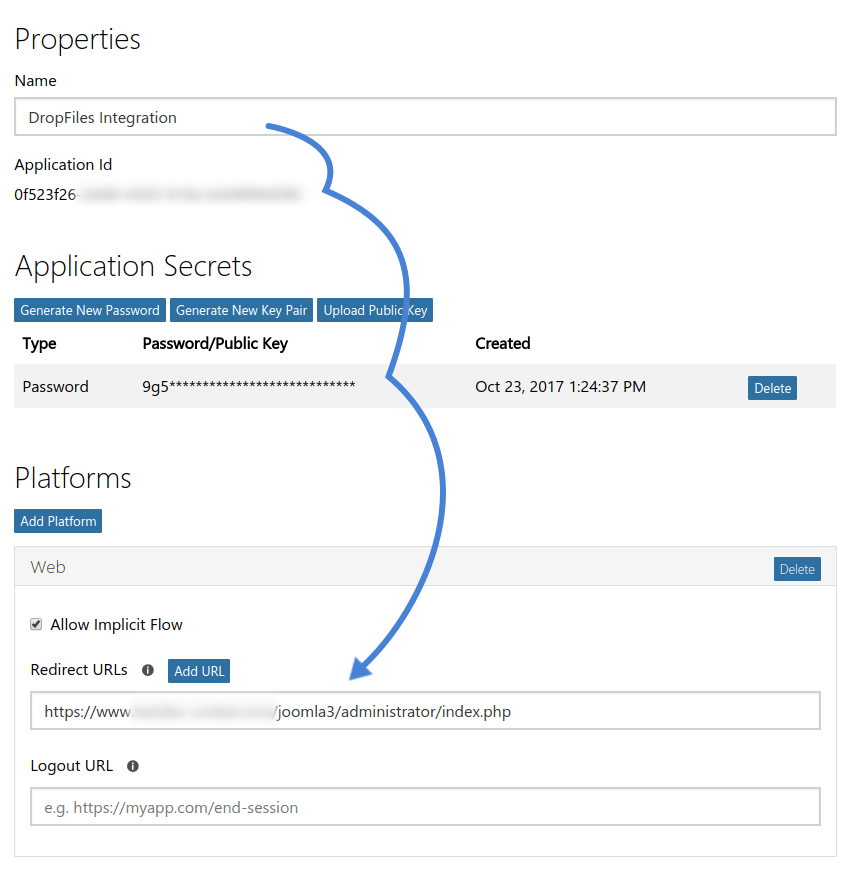
Щоб отримати секретний ключ клієнта, натисніть кнопку створення нового пароля. Обов’язково скопіюйте та збережіть отриманий код у безпечному місці, оскільки пізніше ви не зможете його відновити.
Останній крок у порталі програм Microsoft — натиснути кнопку додавання платформи та вибрати веб як платформу. У розділі, що з’явиться, додайте URL-адресу панелі адміністрування вашого блогу Joomla! як URL-адресу перенаправлення. Потім збережіть зміни та поверніться на сторінку налаштувань DropFiles .
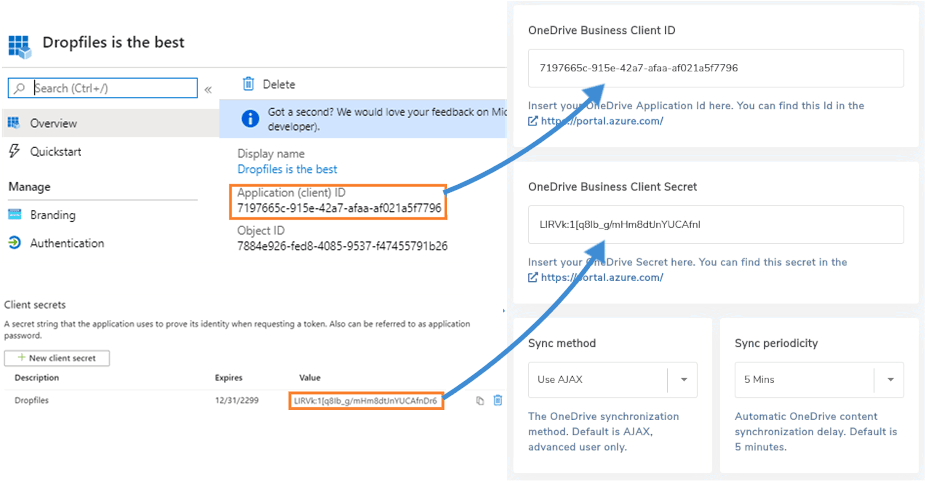
На сторінці налаштувань вставте ідентифікатор застосунку в поле «Ідентифікатор клієнта», а згенерований пароль — у поле «Секрет клієнта». Окрім базових параметрів підключення, ви також можете вказати метод синхронізації та періодичність синхронізації.
Періодичність синхронізації дозволяє вказати кількість хвилин між кожною синхронізацією. Триваліша періодичність означає, що зміни у файлах і каталогах відбуватимуться із затримкою, даючи вам час виправити будь-які помилки. Збережіть зміни, а потім натисніть кнопку підключення, щоб почати використовувати DropFiles.
Використання OneDrive з DropFiles
Подібно до Google Drive і Dropbox, інтеграція OneDrive нічого не змінює в робочому процесі DropFiles . По суті, щойно виконане налаштування зробило OneDrive природним розширенням для Joomla!
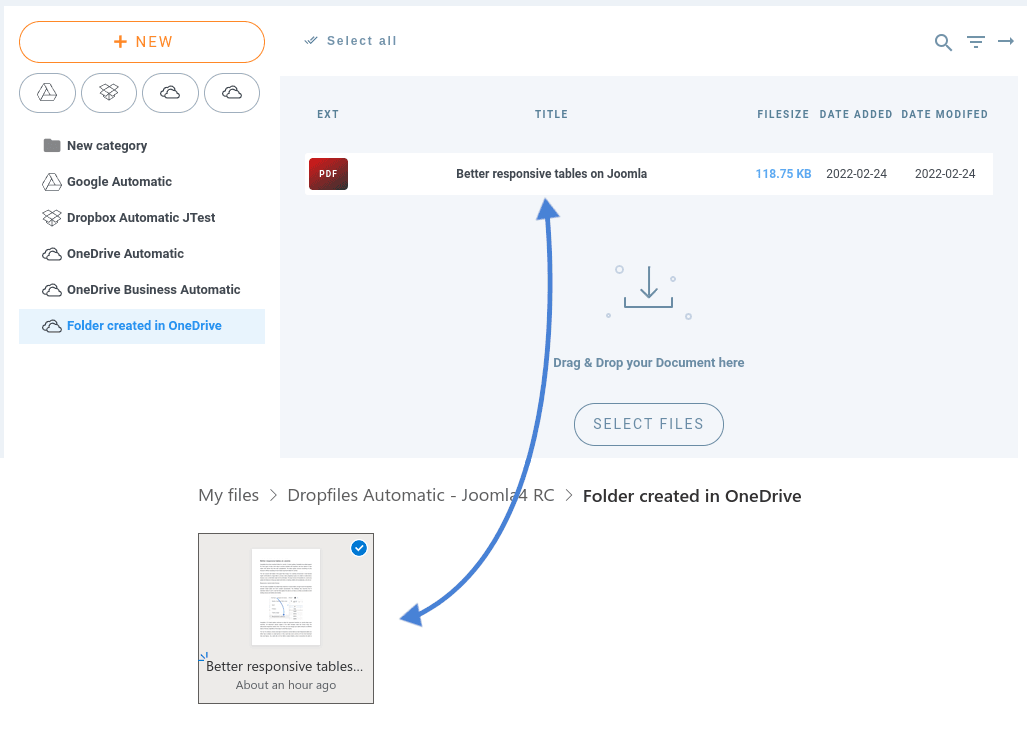
Насправді, якщо ви перейдете до компонента DropFiles , то помітите нові категорії з іконками хмар поруч із їхніми назвами. Ви вже здогадалися — такі категорії представляють папки у вашому обліковому записі OneDrive .
Усе, що зберігається в цих категоріях—не лише файли, а й каталоги—також буде доступним на OneDrive. Аналогічно, якщо ви зміните хмарні каталоги або їхній вміст на OneDrive, ці зміни також відобразяться на Joomla!
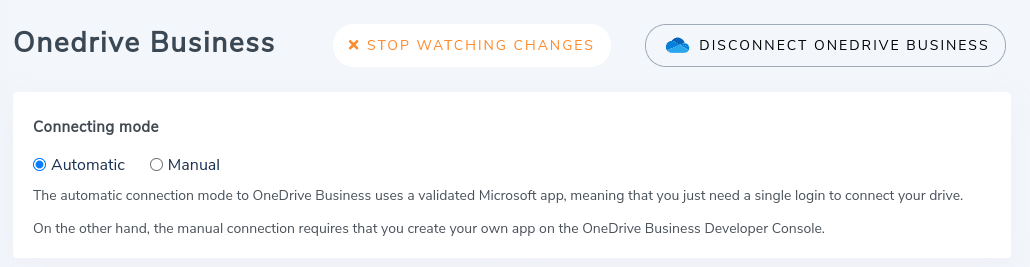
Найкраще те, що синхронізація відбувається автоматично. Хоча Dropfiles пропонує можливість синхронізувати ваш блог Joomla з вашою папкою OneDrive кожні кілька хвилин або годин, плагін також дозволяє push-повідомлення. Коротко кажучи, за допомогою push-повідомлень плагін відображає зміни, щойно вони відбуваються.
Звертаємося до всіх вебмайстрів Joomla!
Спростіть створення та керування таблицями для клієнтських вебсайтів за допомогою Droptables. Від таблиць цін до порівняння даних — це розширення пропонує потужні функції та інтуїтивні інструменти редагування.
Покращте свої послуги вебдизайну вже сьогодні!
Найкраще місце для файлу — просто під рукою. Хмарні сервіси, як-от OneDrive , гарантують, що файли доступні будь-де. З останнім оновленням DropFiles розширює можливості Joomla!, щоб надати вам потрібні файли саме тоді, коли вони потрібні, і повністю впорядковані.
Коли ви підписуєтеся на блог, ми надішлемо вам електронний лист, коли на сайті з’являться нові оновлення, щоб ви їх не пропустили.