 Продукти WordPress
 Продукти Joomla
 Підтримка
 Новини
 Вхід
Вхід2 Прості Способи Додавання Карти Сайту до WordPress

Навчитися створювати карту сайту в WordPress для вашого веб-сайту важливо для покращення SEO вашого сайту шляхом забезпечення того, щоб пошукові системи могли легше сканувати та індексувати ваш вміст. Це може бути складно зробити, якщо ви не використовуєте жодного інструменту, який допомагає вам це робити.
Але не хвилюйтеся, у цій статті ми покажемо вам два простих способи додавання карти сайту до WordPress та розглянемо все: від використання плагінів, таких як WP Meta SEO , до без них. Отже, кожен метод буде детально описаний з покроковими інструкціями, які допоможуть вам вибрати найкращий підхід для потреб вашого веб-сайту.
Зміст
- Відмінності між XML та HTML картою сайту WordPress
- Як додати карту сайту до WordPress
- 1. Додайте карту сайту WordPress за допомогою WP Meta SEO
- Створення XML-карти сайту WordPress
- Додати спеціальну URL-адресу до карти сайту (доступно тільки у додатку Plugin Pro)
- Карта сайту продуктів і категорій WooCommerce
- Як використовувати HTML-карту сайту WordPress
- Моніторинг усіх ваших помилок 404 за допомогою панелі управління картою сайту меню WordPress
- 2. Створення XML-карти сайту в WordPress без плагіна
- 1. Додайте карту сайту WordPress за допомогою WP Meta SEO
- Поширені питання
Відмінності між XML та HTML картою сайту WordPress
Існує два типи карт сайту: XML та HTML, і кожен тип відіграє значну роль в оптимізації веб-сайту своїм власним способом.
Карти сайту WordPress у форматі XML використовуються в основному пошуковими системами. Завдяки цій мові ботам пошукових систем буде легше знаходити контент та інформацію. Карти сайту XML також надають додаткові метадані та контекст для кожного URL.
Карта сайту HTML пов'язана з кожної сторінки сайту WordPress, вона також використовується для поліпшення користувацького досвіду. Вам потрібна карта сайту HTML, щоб забезпечити вашим користувачам задовільний досвід, оскільки це допоможе їм легше орієнтуватися на всіх сторінках вашого сайту.
Основна відмінність між двома картами сайту полягає в тому, що карта сайту XML знаходиться на окремому URL і орієнтована на пошукові системи. Тим часом, карту сайту HTML можна включити на веб-сторінки для відвідувачів сайту.
Ми рекомендуємо мати обидві карти сайту WordPress, щоб гарантувати оптимальний користувацький досвід, що підвищить ваш рейтинг у пошукових системах.
Як додати карту сайту до WordPress
Є так багато способів створити карту сайту в WordPress. Але в цій статті ми покажемо вам два методи, яким ви зможете легко слідувати.
1. Додайте карту сайту WordPress за допомогою WP Meta SEO
По-перше, ви можете створити карту сайту WordPress за допомогою плагіна. WP Meta SEO - один з найпопулярніших SEO-плагінів, який включає можливість генерувати XML-карту сайту всього за кілька кліків. За допомогою цього плагіна ви можете створити як XML, так і HTML найпростішим способом!
WP Meta SEO дає вам контроль над всією вашою оптимізацією SEO. Масовий контент SEO та оптимізація зображень SEO, перевірка вмісту сторінки, 404 та перенаправлення.
Створення XML-карти сайту WordPress
- Це простий спосіб створити та відредагувати XML-карту сайту. У цьому прикладі ми будемо використовувати WP Meta SEO з професійною версією, і XML-карта сайту буде створена автоматично.
- Щоб редагувати карту сайту XML, перейдіть до WP Meta SEO -> Карта сайту на панелі інструментів WordPress. Ви отримаєте екран налаштування та кілька вкладок для вибору контенту, який ви хочете додати до карти сайту.
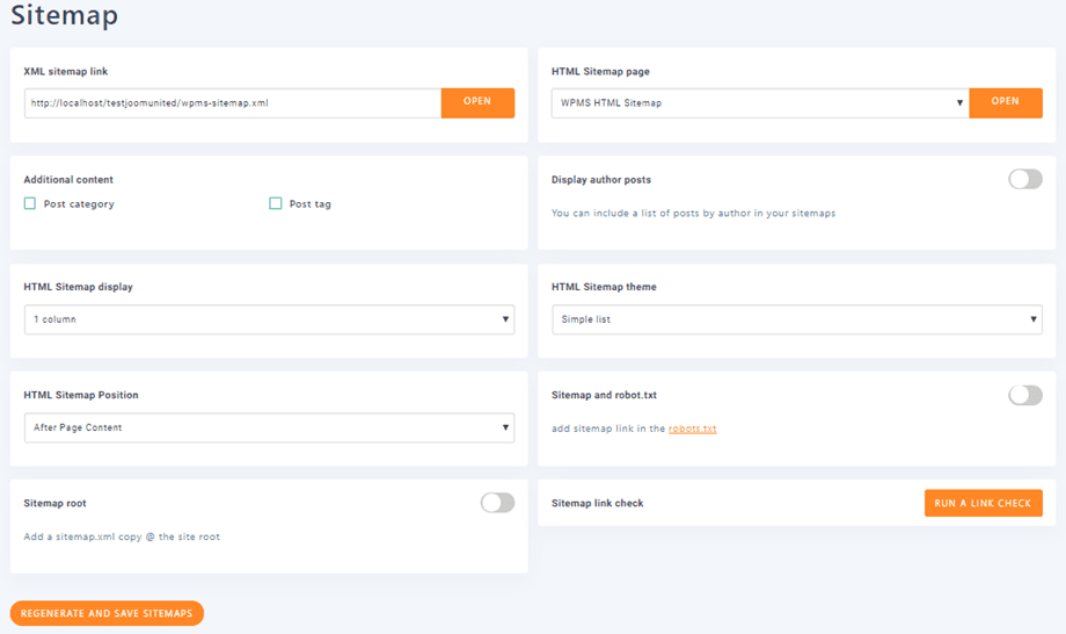
- Усі ваші меню за замовчуванням вибрано як джерело карти сайту. Ви також зможете відкрити XML-карту сайту, натиснувши кнопку «Відкрити» праворуч від розташування карти сайту WordPress. Відредагуйте всі конфігурації та натисніть кнопку «Згенерувати та зберегти карти сайту». Після цього вашу карту сайту буде відредаговано.
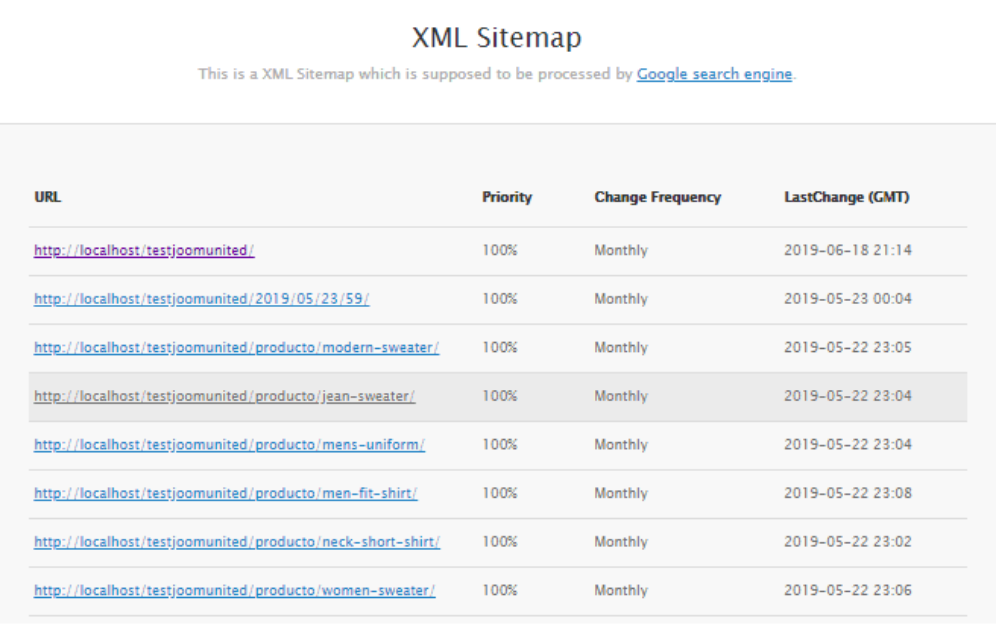
- Якщо ви бачите, у верхній частині є кілька вкладок, де вам потрібно визначити джерела, Додаток також включає можливість додавати спеціальні типи публікацій, такі як WooCommerce, як джерело, разом із спеціальними URL-адресами.
Додати спеціальну URL-адресу до карти сайту (доступно тільки у додатку Plugin Pro)
Використовуючи додаток WP Meta SEO Pro, ви можете легко додавати власні URL-адреси до вашої карти сайту, підвищуючи видимість вашого веб-сайту в пошукових системах. Цей додаток дозволяє включати власні типи записів WordPress у ваші карти сайту, роблячи можливим додавання контенту, такого як продукти WooCommerce або записи вашого менеджера подій, до обох XML і HTML карт сайту. Ця гнучкість забезпечує правильне та ефективне індексування всього важливого контенту на вашому сайті, незалежно від того, чи це стандартні записи чи власні типи.
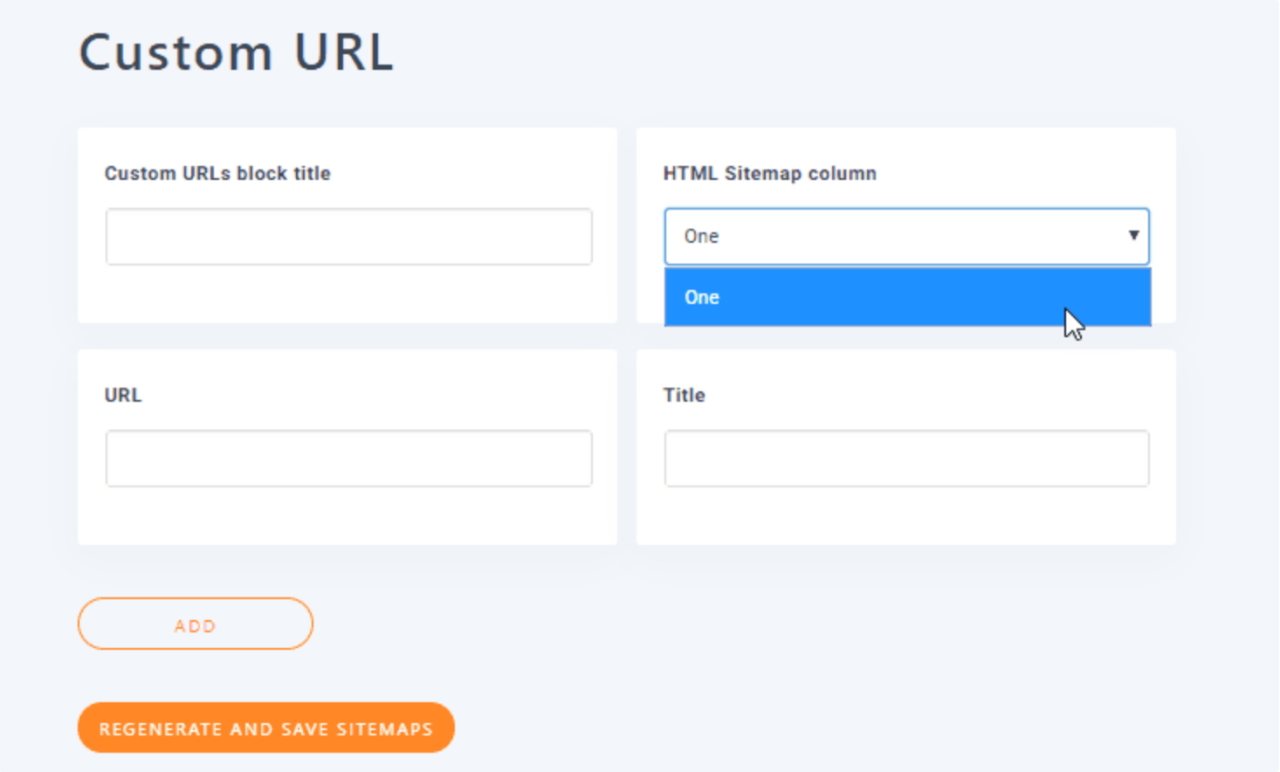
Карта сайту продуктів і категорій WooCommerce
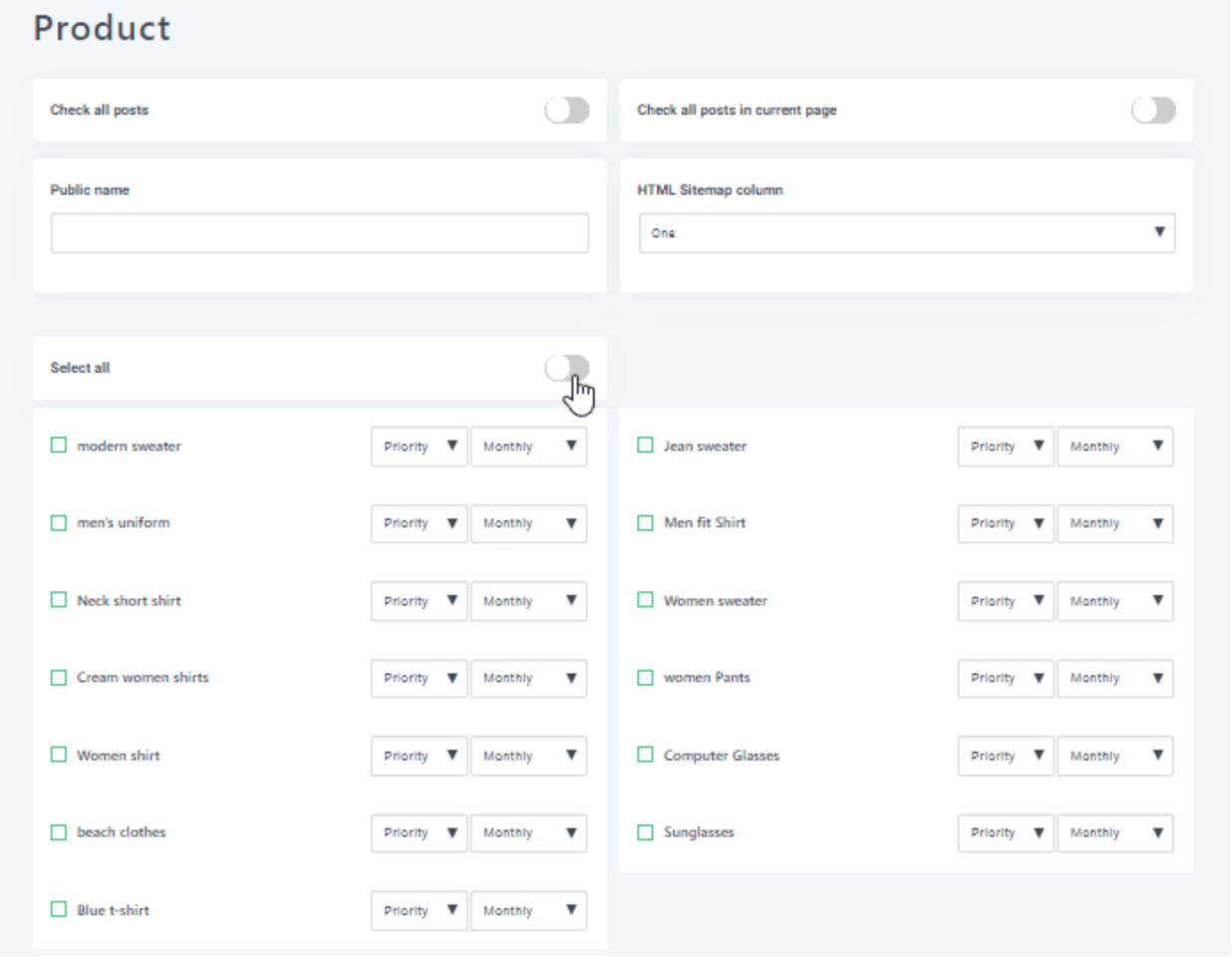
Щоб включити продукти та категорії WooCommerce до вашої карти сайту, ви можете легко додати власні типи записів WordPress, такі як WooCommerce, або контент з вашого менеджера подій до ваших карт сайту у форматі XML або HTML. Крім того, ви маєте можливість редагувати метаінформацію для категорій продуктів WooCommerce, що дозволяє точно налаштувати видимість та налаштування SEO для ваших списків продуктів. Цей підхід забезпечує ефективну індексацію ваших продуктів та категорій WooCommerce, покращуючи загальну оптимізацію вашого сайту для пошукових систем.
Як використовувати HTML-карту сайту WordPress
- Крім того, WP Meta SEO робить все за вас, оскільки сторінка карти сайту WordPress буде згенерована автоматично після додавання всіх джерел. Вам просто потрібно перейти до WP Meta SEO -> Карта сайту та вибрати всі опції, які відповідають вашим потребам.
- Ви можете вибрати кількість стовпців для карти сайту HTML, і позицію вашої карти сайту (Після вмісту сторінки, Перед вмістом сторінки та Заміна вмісту сторінки), і з професійним додатком ви також можете вибрати тему.
- Давайте спробуємо згенерувати карту сайту після розміщення вмісту сторінки та макета "Список з акордеонами".
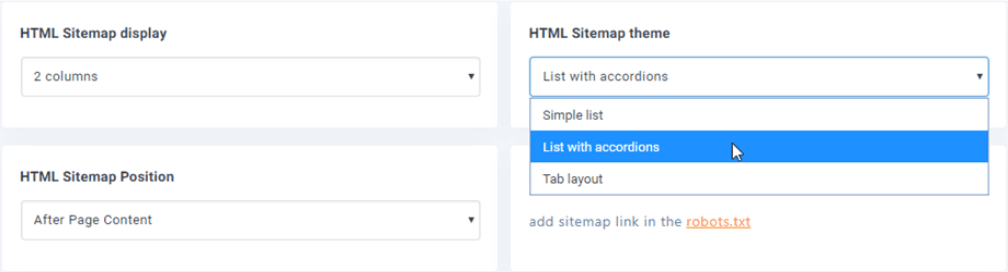
- Тепер просто натисніть кнопку «Відкрити» насторінці «Мапа сайту HTML», і ви зможете побачити свою мапу сайту WordPress у форматі HTML.
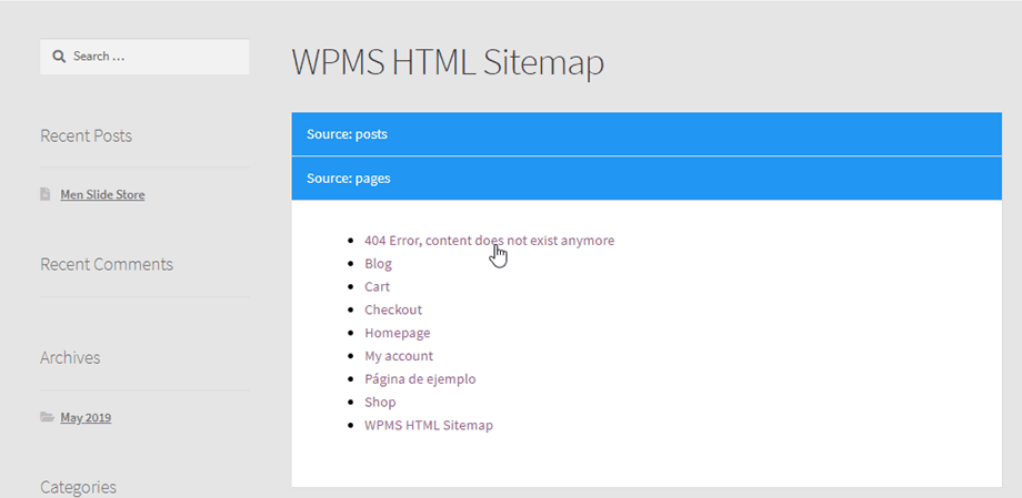
- Як ми бачимо, тема надає кращий вигляд нашій карті сайту, і все настільки просто, як вибрати тему та натиснути кнопку.
Моніторинг усіх ваших помилок 404 за допомогою панелі управління картою сайту меню WordPress
Якщо у вас є Pro ADDON, ви можете легко відстежувати всі помилки 404 у вашому контенті. Ця функція допомагає вам оперативно виправляти ці помилки, гарантуючи, що ваші користувачі та пошукові системи не стикатимуться з непрацюючими посиланнями, які можуть негативно вплинути на трафік вашого веб-сайту. Зрештою, нікому не подобається стикатися з помилкою 404 під час спроби переглянути сторінку.
Перевірка на наявність цих помилок є простою. Просто перейдіть до панелі інструментів карти сайту в меню WordPress у розділі WP Meta SEO -> Карта сайту. Ви знайдете розділ під назвою «Перевірка посилань на карту сайту». Натисніть кнопку «Виконати перевірку посилань», і плагін зробить все інше за вас, автоматично визначаючи та усуваючи будь-які непрацюючі посилання на вашому сайті.

З'явиться індикатор завантаження, просто зачекайте.

З'явиться список сторінок вашого сайту із зазначенням їхнього статусу, а також додаткові відомості, такі як джерело, остання дата змін, частота та пріоритет.
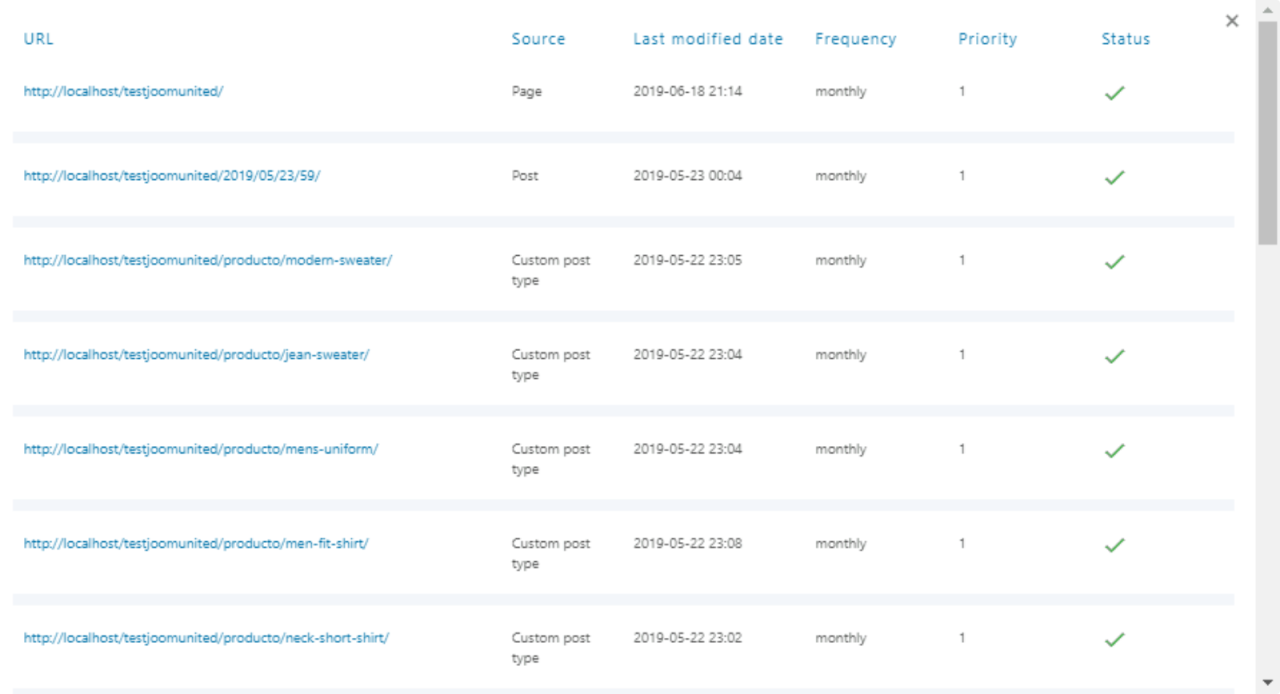
Ви можете натиснути на посилання, і воно відкриє відповідну сторінку в новій вкладці.
2. Створення XML-карти сайту в WordPress без плагіна
Цей метод дуже простий і обмежений за можливостями. У WordPress 5.5 було випущено базові функції XML-карти сайту, які дозволяють автоматично створювати XML-карту сайту в WordPress без використання плагіна. Ця карта сайту включає сторінки, публікації та власні типи публікацій, забезпечуючи легке індексування вашого сайту пошуковими системами.
Ви можете просто додати wp-sitemap.xml наприкінці доменного імені, наприклад: https://www.example.com/wp-sitemap.xml
WordPress покаже вам карту сайту за замовчуванням у форматі XML.
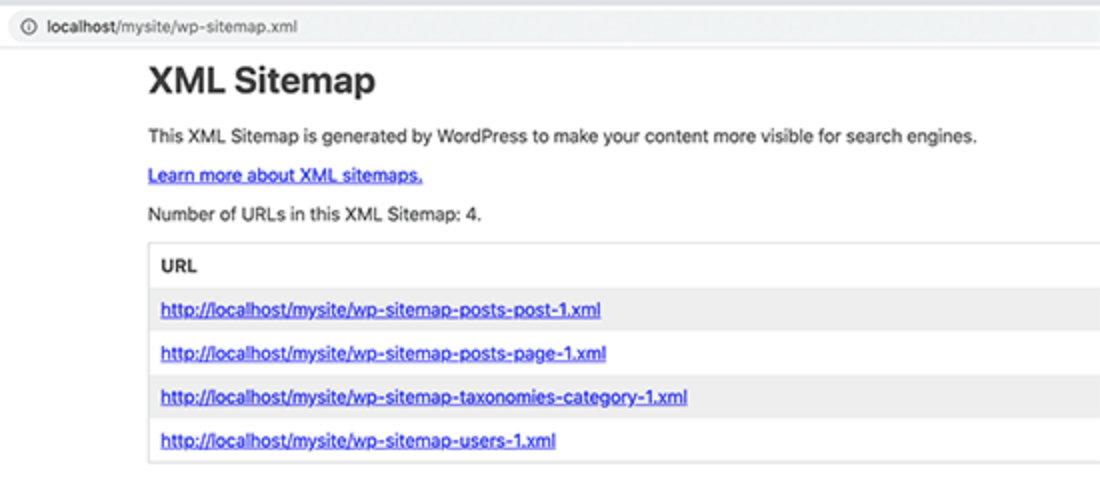
Ця функція карти сайту XML була додана для того, щоб будь-який новий веб-сайт WordPress не втрачав переваги SEO завдяки карті сайту XML. Однак вона не дуже гнучка, і ви не можете легко контролювати, що додавати або вилучати з ваших карт сайту XML.
На щастя, майже всі найкращі плагіни SEO для WordPress мають власну функціональність карти сайту. Ці карти сайту кращі, і ви можете контролювати, який контент вилучити або виключити з ваших карт сайту WordPress XML.
Поширені питання
Чи WordPress автоматично оновлює карти сайту?
Так. Незалежно від того, використовуєте ви рідну карту сайту WordPress чи карту сайту, створену одним із плагінів, вона повинна автоматично оновлюватися щоразу, коли ви створюєте новий допис або сторінку.
Як дізнатися, що моя карта сайту працює належним чином?
Ви можете переглянути звіт «Карти сайту» в Google Search Console або скористатися інструментом SEO-аудиту (наприклад, Site Audit), який допоможе вам знайти та виправити будь-які проблеми, пов’язані з вашою картою сайту WordPress, а також будь-які інші технічні проблеми SEO.
Які переваги карт сайту з точки зору SEO?
Щодо технічних переваг, це допоможе покращити сканування, видимість контенту, кращу організацію, підвищення ефективності та обробку динамічного контенту.
Тим часом, зі стратегічної сторони, це показники пріоритету та частоти, підтримка великих веб-сайтів, оптимізація відео та зображень, спрощення синдикації контенту та виявлення помилок.
Сподіваємося, що ця стаття допомогла вам дізнатися про XML-карти сайту та про те, як створити їх для вашого сайту WordPress. Експериментуючи з цими різними методами, ви виявите, що створення карти сайту в WordPress не тільки просте, але й надзвичайно корисне для загальної продуктивності вашого сайту.
Коли ви підпишетесь на блог, ми будемо надсилати вам електронний лист, коли з'являться нові оновлення на сайті, щоб ви не пропустили їх.



Коментарі