 Продукти WordPress
 Продукти Joomla
 Підтримка
 Новини
 Вхід
ВхідНайчастіші запитання щодо плагінів WordPress
-
WP File Download та GDPR
Застереження: Ця інформація не є юридичною порадою та надається лише для ознайомлення. GDPR поширюється не на всі наші розширення однаковою мірою.
Які дані використовує наше розширення?
WP File Download отримує статистику про те, який файл було завантажено, але вона не пов'язана безпосередньо з користувачем, це лише анонімні дані. Розширення створює файли cookie (30 днів), але вони використовуються лише для зберігання налаштувань інтерфейсу користувача (UX) та покращення зручності використання розширення.
WordPress, сторонні розробники та наше розширення
Вам слід врахувати, що якщо ви дозволяєте користувачам вашого веб-сайту завантажувати файли на фронтенд, плагін використовує сесії користувачів WordPress. Даними користувачів WordPress можна керувати, експортувати та видаляти в налаштуваннях WordPress, починаючи з версії 4.9.7.
У WP File Download ви можете використовувати сторонні сервіси, наприклад, Google Drive, Dropbox, OneDrive… Ці сервіси, а також WordPress, працюють над тим, щоб їхні продукти та сервіси відповідали GDPR.
Більше про GDPR можна дізнатися на сторінці Європейської комісії, присвяченій захисту даних.
-
Я не можу перетягувати категорії файлів за допомогою сенсорного екрана
Якщо у вас комп’ютер із сенсорним екраном у Windows, де використовується Chrome, можливо, ви не зможете перетягувати категорії за допомогою сенсорного екрана, а зможете перетягувати їх лише за допомогою миші. Щоб вирішити цю проблему, потрібно вимкнути сенсорні події в Chrome.
Введіть chrome://flags в адресний рядок Chrome і натисніть ENTER

Знайдіть опцію «Увімкнути сенсорні події» > Змініть опцію на «Вимкнено»
-
Попередній перегляд не працює на хостингу WP Engine
Якщо ваш вебсайт розміщено на сервері WP Engine, попередній перегляд файлів може не працювати.
Це пов’язано з тим, що WP Engine намагається перенаправити сканування ботів, а Google Drive Viewer може бути виявлений як сканування ботом.У цьому випадку зверніться до служби підтримки WP Engine та попросіть їх вимкнути функцію бота-перенаправлення.
-
Помилка 404 під час завантаження файлу на хостингу WP Engine
Якщо ви розміщуєте свій вебсайт на сервері WP Engine, ви можете зіткнутися з помилками 404 для деяких типів файлів.
Це пов'язано з тим, що WP Engine використовує проксі-сервер з певною конфігурацією.Перш за все, якщо ви змінили URL-адресу SEO за замовчуванням на сторінці конфігурації плагіна, будь ласка, запишіть це значення та замініть його в першому рядку коду, який ми надаємо в наступних рядках: (location ~* ^/replace_here_if_you_have_changed_it/* {).
Тоді, будь ласка, зверніться безпосередньо до служби підтримки WP Engine https://wpengine.com/support/ та надайте цю інформацію:
Ми використовуємо плагін WP File Download від Joomunited. Коли цей плагін використовується у вашому середовищі, ми стикаємося з помилками 404 під час спроби завантажити файли, якими керує цей плагін.
Це питання вже було поставлено до WP Engine, і ви виправили його для інших клієнтів відповідно до наступного пояснення.
Плагін WP File Download генерує URL-адреси файлів, які обробляються PHP-скриптом.
Наприклад: /downloads/14/category/11/file.pdf внутрішньо перенаправляється, за стандартними правилами htaccess, до основного файлу index.php.Але оскільки ви обслуговуєте статичні файли через проксі-сервер Nginx, і якщо файл не знайдено, проксі-сервер повертає помилку 404, а скрипт index.php ніколи не викликається.
Щоб виправити цю помилку 404, нам потрібно, щоб ви додали до правил "До" нашого сайту ці рядки.
розташування ~* ^/завантажити/* { proxy_pass $dynamic_upstream_read_only; }
-
Чи можу я додати файл для завантаження, який не розміщено на моєму сервері (віддалене завантаження)?
Так, це функція, яку можна активувати в глобальних параметрах: «активувати віддалене завантаження». Потім можна додати віддалений файл, як і будь-який інший локальний файл (можна змішувати обидва), визначити назву, URL-адресу файлу, тип розширення (для значка, zip, xls...).
-
Чи можуть користувачі завантажувати файли з фронтенду?
Немає окремої форми, але ви можете використовувати для цього ролі. Ви можете створити групу користувачів (роль користувача), якій дозволено лише завантажувати файли.
-
Чи можу я імпортувати існуючі файли до WP File Download?
Так, є інструмент імпорту, який потрібно активувати в глобальних параметрах.
Потім ви можете вибрати категорію файлів з одного боку, а з іншого боку переглядати папки вашого сервера (як у вашому FTP-клієнті). Після цього виберіть файли та натисніть кнопку імпорту, все готово!
-
Як працює обмеження файлів / доступ до файлів у плагіні?
WP File download використовує власні ролі користувачів WordPress. У вас є 2 варіанти визначення відображення файлів на стороні публічного доступу та керування файлами на стороні адміністратора.
- Обмежити доступ до файлів для публічного доступу: у кожній категорії ви можете одним кліком визначити роль користувача, який зможе переглядати файли. Наприклад, виберіть підписників, щоб обмежити перегляд файлів лише підписниками (зареєстрованими користувачами на вашому веб-сайті WordPress)
- Щоб обмежити доступ до керування файлами, у вас є спеціальний інтерфейс для визначення дій для кожної ролі користувача. Наприклад, які користувачі зможуть редагувати власні файли, редагувати всі файли, додавати файли, видаляти файли...
-
Чи є можливість застосувати тему для кожної категорії файлу?
Так, у вас є можливість визначити:
- Використовуйте тему за замовчуванням у всіх плагінах із заздалегідь визначеними параметрами (кольори, розмір файлу відображення...)
- Виберіть тему для кожної категорії та визначте параметр з категорії
Якщо у вас кілька користувачів, які використовують плагін, першим рішенням краще зберегти однаковий макет для ваших файлів на всіх ваших веб-сайтах WordPress.
-
Чи можливо обмежити доступ до файлів одним користувачем?
Так, це вимагає налаштування. Обмеження доступу можна налаштувати за допомогою ролей користувачів WordPress (адміністратор, автор...)
- Для кожної категорії файлів можна налаштувати роль користувача, який зможе відображати та завантажувати файли
- Для кожного керування файлами ви можете налаштувати дії щодо ролей користувачів, наприклад, автори можуть керувати лише власними файлами
-
Чому посилання для попереднього перегляду приватних файлів можуть переглядати незареєстровані користувачі?
Оскільки наш переглядач використовує Google Viewer, за замовчуванням ніхто не має доступу до особистих файлів. Тому, щоб дозволити переглядачу Google отримати доступ до ваших особистих файлів, ми створюємо тимчасовий токен для доступу до цих файлів. За замовчуванням цей час дії токена становить 3600 секунд.
Як я можу змінити час дії токена?
Ви можете перейти до "functions.php" вашої поточної теми, а потім вставити функцію нижче:add_filter('wpfd_token_live_time', функція($time){повернути 900;}); -
Як подолати обмеження пропускної здатності під час завантаження великих файлів безпосередньо з хмарного сервера?
Зазвичай, під час завантаження файлу з хмарних серверів, він тимчасово зберігається на вашому сервері, а потім видаляється з вашого сервера після повного завантаження. Однак, у деяких випадках користувачі хочуть завантажувати файли безпосередньо з хмарних серверів, особливо великі файли, не займаючи пропускну здатність вашого сервера. Таким чином, можна розкрити пряме посилання на файли на хмарних серверах. Посилання діятиме протягом 4 годин з Dropbox та необмежено з OneDrive. Крім того, пропускна здатність може бути обмежена хмарними серверами.
Будь ласка, перейдіть за цими посиланнями нижче для отримання додаткової інформації:
https://help.dropbox.com/files-folders/share/banned-links
https://borncity.com/win/2016/06/26/onedrive-microsoft-limits-data-transfer/
Отже, щоб вирішити цю проблему, вам слід розмістити код у “wp-config.php”, що відповідає вашим хмарним серверам.
- Google Диск:
визначити('WPFD_GOOGLE_DRIVE_DIRECT', true);- Дропбокс:
визначити('WPFD_DROPBOX_DIRECT', true);- OneDrive Personal:
define('WPFD_ONEDRIVE_DIRECT', true);- OneDrive для бізнесу:
define('WPFD_ONEDRIVE_BUSINESS_DIRECT', true);
-
Чому я отримую помилку 404 під час спроби попереднього перегляду або завантаження файлів?
Якщо під час перегляду або завантаження файлів через WP File Downloadви стикаєтеся з помилкою 404, спробуйте ці рішення:
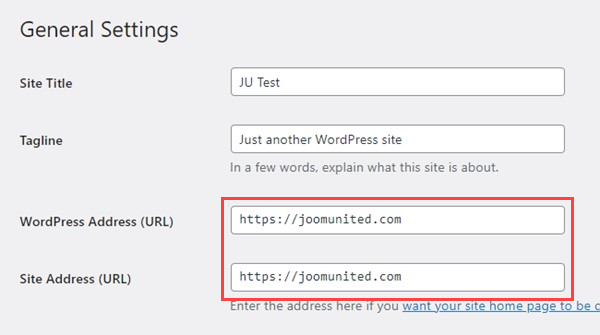
- Перевірте URL-адреси вашого WordPress: переконайтеся, що обидва поля «Адреса WordPress (URL)» та «Адреса сайту (URL)» використовують https у Налаштуваннях > Загальні.
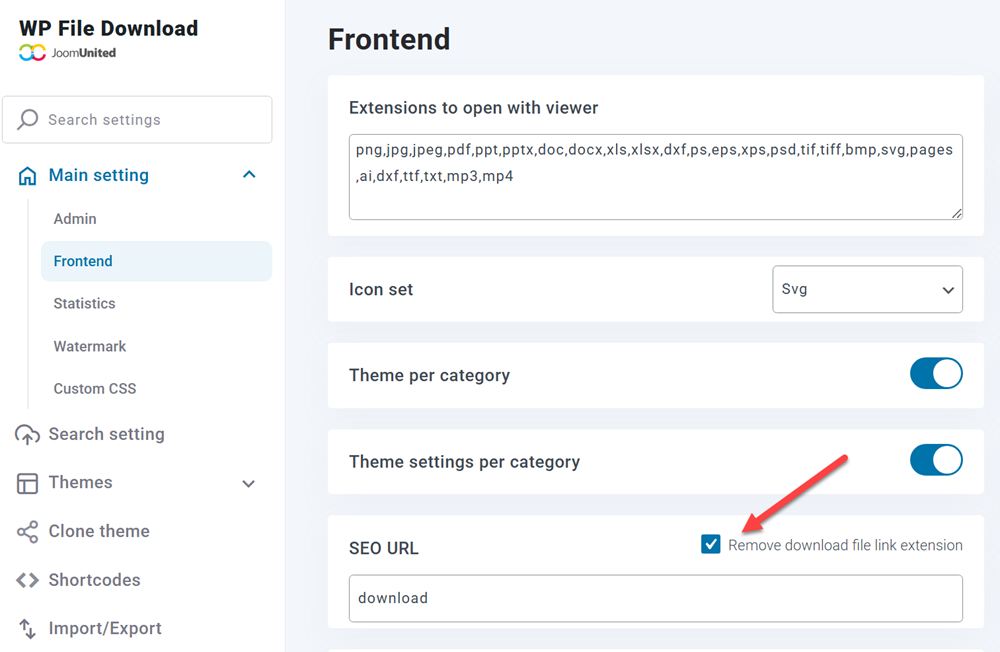
- Увімкніть SEO-дружні URL-адреси: перейдіть до Основних налаштувань > Фронтенд і ввімкніть «Видалити розширення посилання для завантаження файлу» в налаштуваннях SEO-URL-адрес.
Все ще не працює? Якщо проблема не зникає, надайте доступ адміністратора, щоб ми могли детальніше дослідити проблему.
Зверніться до нашої служби підтримки, якщо вам потрібна додаткова допомога.
