 WordPress
 Joomla
 Support
 News
News Вхід
ВхідWP Table Manager: поради та хитрощі
1. Розрахунок
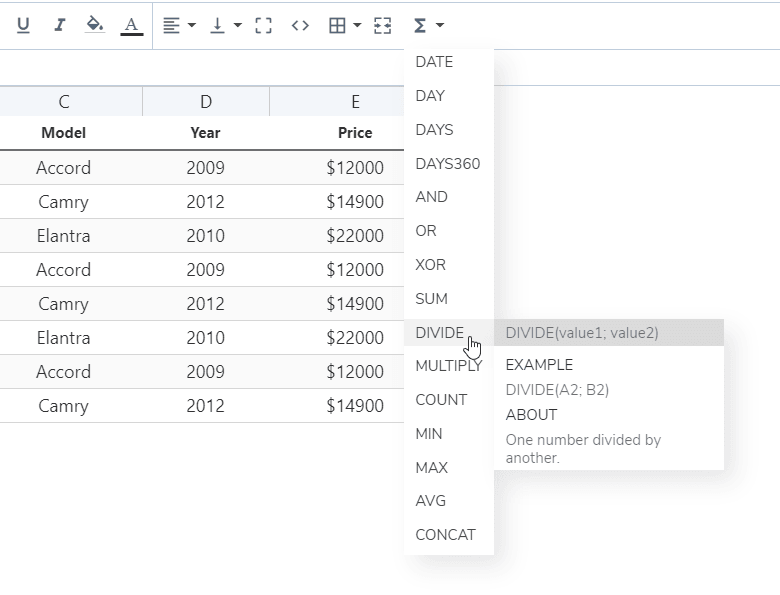
У вас є базова реалізація обчислень у WP Table Manager. Доступні елементи:
- СУМА, ДІЛЕННЯ, МНОЖЕННЯ, ПОЧИСЛЕННЯ, ЗБІР
- МІН., МАКС., СЕР
- ДАТА, ДЕНЬ, ДНІ, ДНІ360
- АБО, XOR, І
Ви можете знайти ці функції на панелі інструментів:
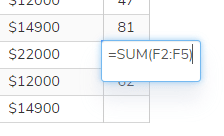
Щоб підсумувати, введіть так: =SUM(A1;B2) або =SUM(A1:B2)
2. Ролі користувачів
Керування таблицями визначається ролями користувачів WordPress, які мають можливість виконувати певні дії. Усі користувачі з ролью користувача матимуть однакові права щодо керування таблицями.
Щоб налаштувати доступ, скористайтеся меню WP Table Manager > Configuration > User Roles.
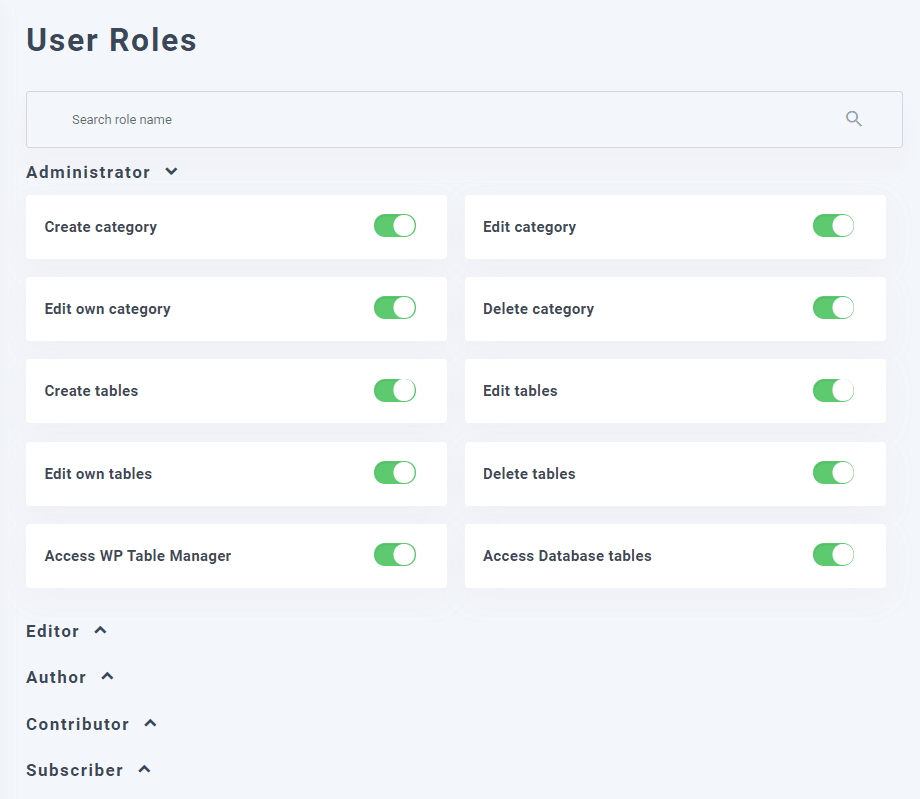
Після входу користувача в систему він отримає групові права на керування файлами.
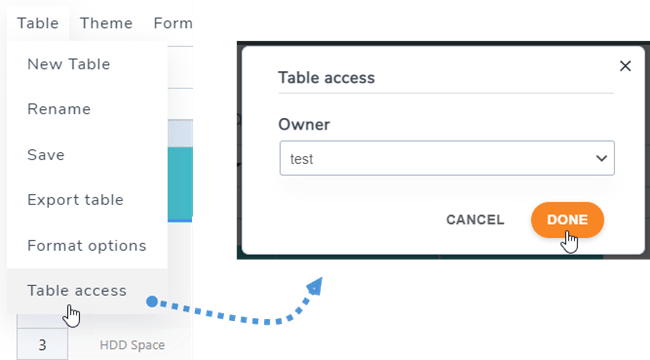
У кожній таблиці, як адміністратор, ви можете вибрати для неї Власника Таблиця > Доступ до таблиці, а потім вибрати Власника.
3. Обмеження доступу до комірок
Щоб інші звичайні користувачі не могли редагувати кілька важливих клітинок, ви можете вибрати окремих користувачів для редагування цих клітинок, окрім ролі адміністратора. Ви можете додати кілька діапазонів для таблиці.
Спочатку вам слід виділити комірки, клацнути по ній правою кнопкою миші та в контекстному меню вибрати опцію «Захистити діапазон» Або ви можете перейти до Формат > Захистити діапазон.
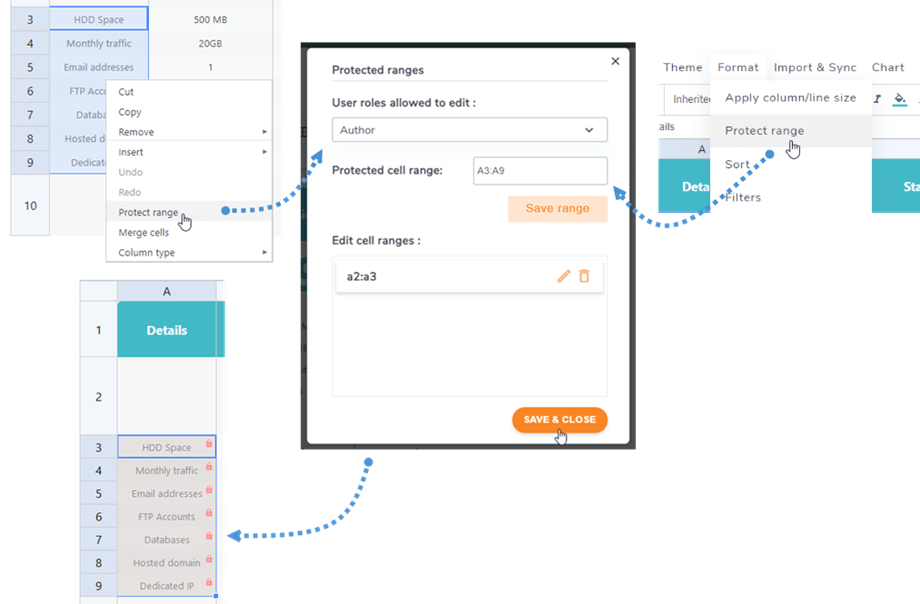
Потім у спливаючому вікні виберіть «Ролі користувачів, яким дозволено редагувати». Далі натисніть «Зберегти діапазон» . Нарешті, натисніть «Зберегти та закрити» . У цьому випадку лише роль «Автор» може редагувати ці клітинки, тобто коли інші ролі отримують доступ до цієї таблиці, ці клітинки блокуються, і вони не можуть їх редагувати.
