 Продукти для WordPress
 Joomla products
 Support
 News
News Увійти
WP Table Manager: поради та хитрощі
1. Розрахунок
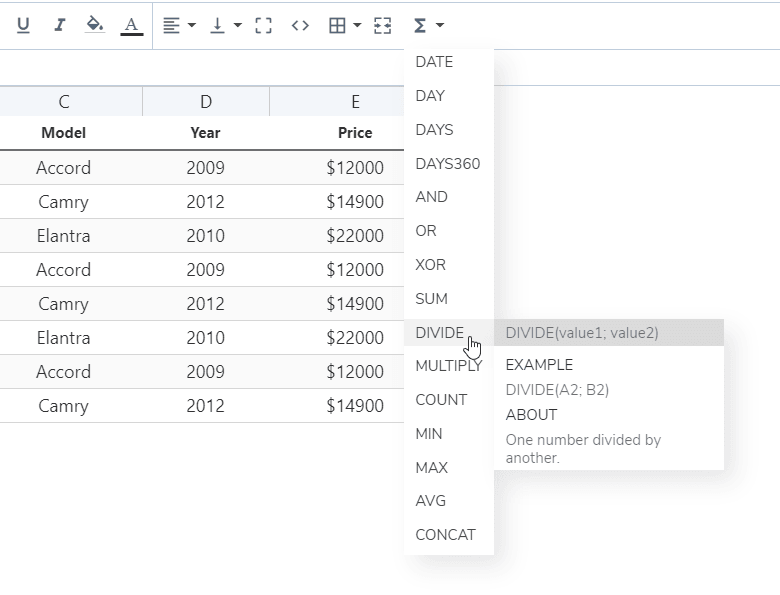
У вас є базова реалізація обчислень у WP Table Manager. Доступні елементи:
- СУМА, ДІЛЕННЯ, МНОЖЕННЯ, ПІДРАХУВАННЯ, ЗВ'ЯЗОК
- МІН, МАКС, СЕРЕД
- ДАТА, ДЕНЬ, ДНІ, ДНІ360
- АБО, XOR ТА
Ви можете знайти ці функції на панелі інструментів:
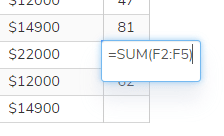
Щоб підсумувати, введіть так: =SUM(A1;B2) або =SUM(A1:B2)
2. Ролі користувачів
Керування таблицями визначається ролями користувачів WordPress, які мають можливість виконувати певні дії. Усі користувачі з ролью користувача матимуть однакові права щодо керування таблицями.
Щоб налаштувати доступ, скористайтеся меню WP Table Manager > Configuration > User Roles.
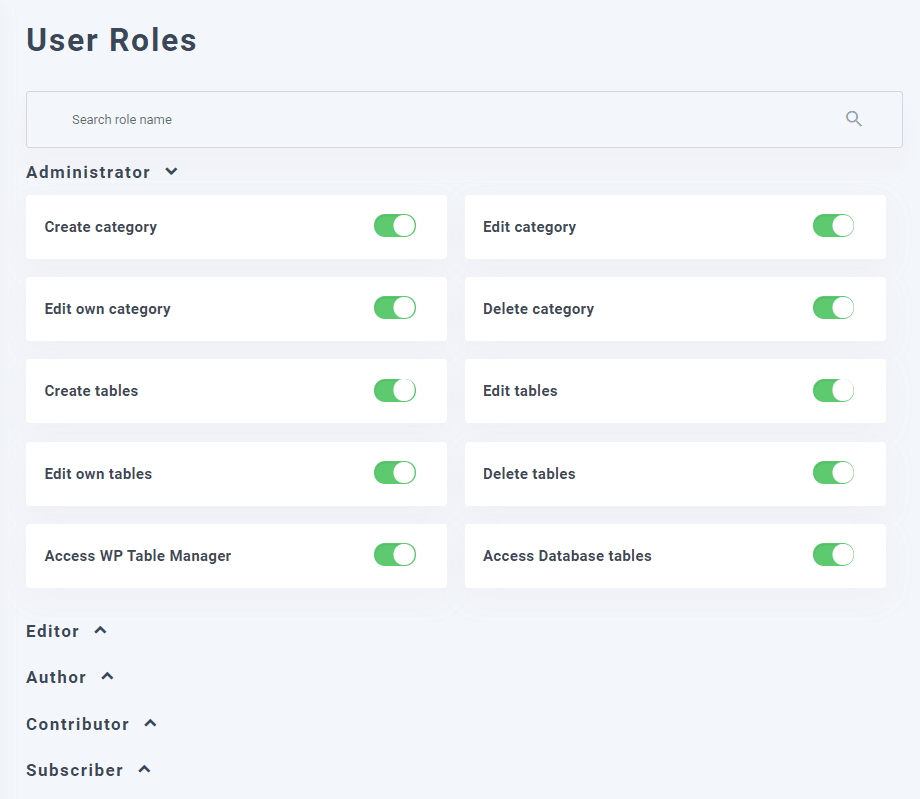
Після входу користувача в систему він отримає групові права на керування файлами.
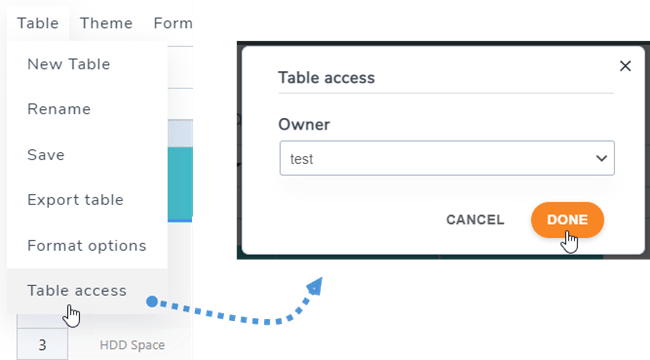
У кожній таблиці, як адміністратор, ви можете вибрати для неї Власника таблиці, перейти до Таблиця > Доступ до таблиці, а потім вибрати Власника.
3. Обмеження доступу до комірок
Щоб запобігти редагуванню кількох важливих комірок іншими звичайними користувачами, ви можете вибрати певних користувачів, окрім користувачів з роллю адміністратора, для редагування лише цих комірок. Ви можете додати кілька діапазонів для таблиці.
Спочатку слід вибрати комірки, клацнути на них правою кнопкою миші та вибрати «Захистити діапазон» . Або ж можна перейти в меню Формат > Захистити діапазон.
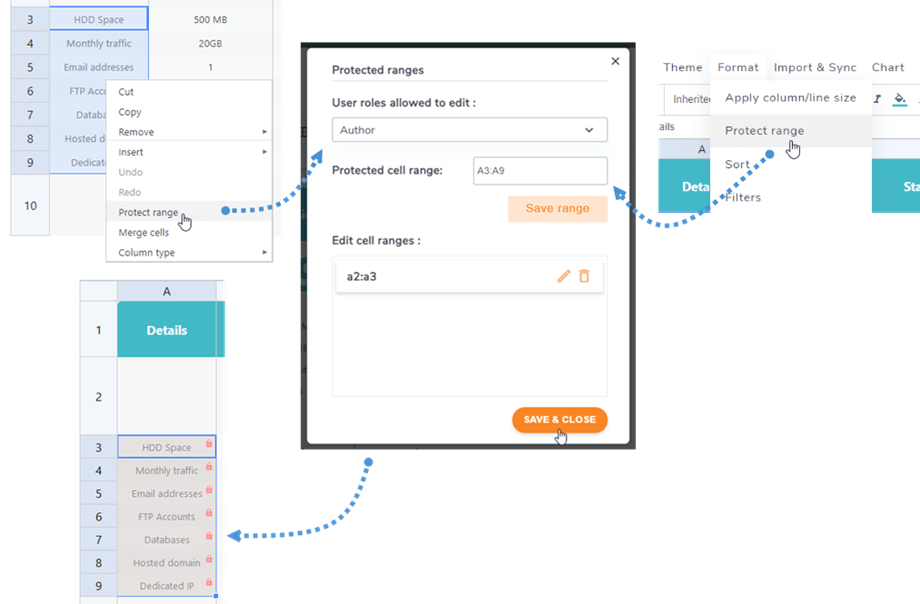
Потім у спливаючому вікні виберіть «Ролі користувачів, яким дозволено редагувати». Далі натисніть «Зберегти діапазон» . Нарешті, натисніть «Зберегти та закрити» . У цьому випадку лише роль «Автор» може редагувати ці клітинки, тобто коли інші ролі отримують доступ до цієї таблиці, ці клітинки блокуються, і вони не можуть їх редагувати.
