 Продукти для WordPress
 Joomla products
 Support
 News
News Увійти
WP Meta SEO: Конфігурація
1. Загальні налаштування WP Meta SEO
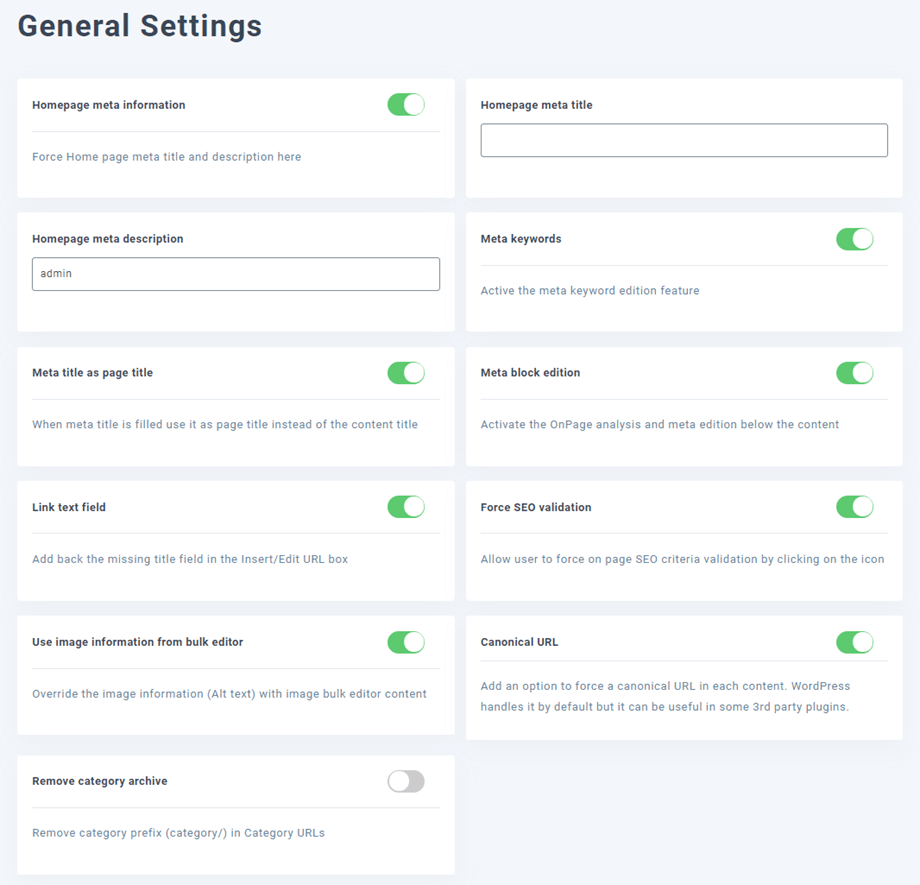
На «Загальні» в налаштуваннях плагіна ви отримуєте додаткові параметри SEO:
- Метаінформація головної сторінки: корисна, якщо ваша головна сторінка налаштована як блог, і в такому разі ви не можете визначити метадані на своїй сторінці
- Мета-ключові слова: активуйте визначення мета-ключового слова з масового перегляду, що може бути корисним для багатомовних веб-сайтів
- Мета-заголовок як заголовок сторінки: Коли заповнюється мета-заголовок, використовуйте його як заголовок сторінки замість заголовка контенту
- Редагування метаблоків: увімкніть блок редактора метаблоків над вашим контентом (допис, сторінка або користувацькі типи дописів)
- Поле «Текст посилання»: активуйте поле «назва» в полі «Вставити/редагувати URL-адресу» у текстовому редакторі.
- Примусова перевірка SEO: дозволяє користувачеві примусово перевірити критерії, оскільки іноді критерії не відповідають контенту.
- Індекс публікації/сторінки: щоб сказати пошуковій системі: Гей! Не індексуйте цей контент!
- Підписка на публікацію/сторінку: для налаштування інструкцій «Підписатися/Не підписатися» для кожного контенту
- Використання інформації про зображення з масового редактора: автоматичне замінення інформації про зображення (текст заміщення) вмістом масового редактора зображень
- Канонічна URL-адреса: Додайте опцію для примусового використання канонічної URL-адреси в кожному контенті. WordPress обробляє це за замовчуванням, але це може бути корисним у деяких сторонніх плагінах.
- Видалити архів категорій: Видалити префікс категорії (category/) в URL-адресах категорій
На «404 та перенаправлення» ви отримали налаштування, пов’язані з перенаправленням.
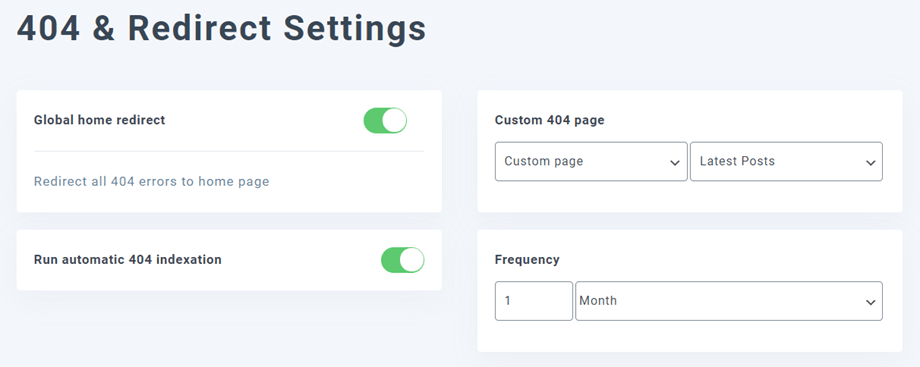
- Глобальне перенаправлення на головну сторінку: Перенаправлення всіх сторінок 404 на головну сторінку
- Користувацька сторінка 404: Виберіть макет сторінки 404: сторінку теми, WP Meta SEO або сторінку, яку ви створили
Версія доповнення:
- Запустити автоматичну індексацію 404: запускатиме внутрішній інструмент перевірки непрацюючих посилань через регулярні проміжки часу.
- Частота: інтервал, з яким потрібно запускати автоматичну індексацію непрацюючих посилань
Зрештою, «Навігаційні крихти» корисна для навігації користувачів, а також дуже цінується пошуковими системами, коли вона добре реалізована. WP Meta SEO включає генератор «навігаційних крихт» із сумісністю з розширеними фрагментами, налаштуванням роздільника та тексту, активацією посилань, генерацією шорткоду та PHP-коду.
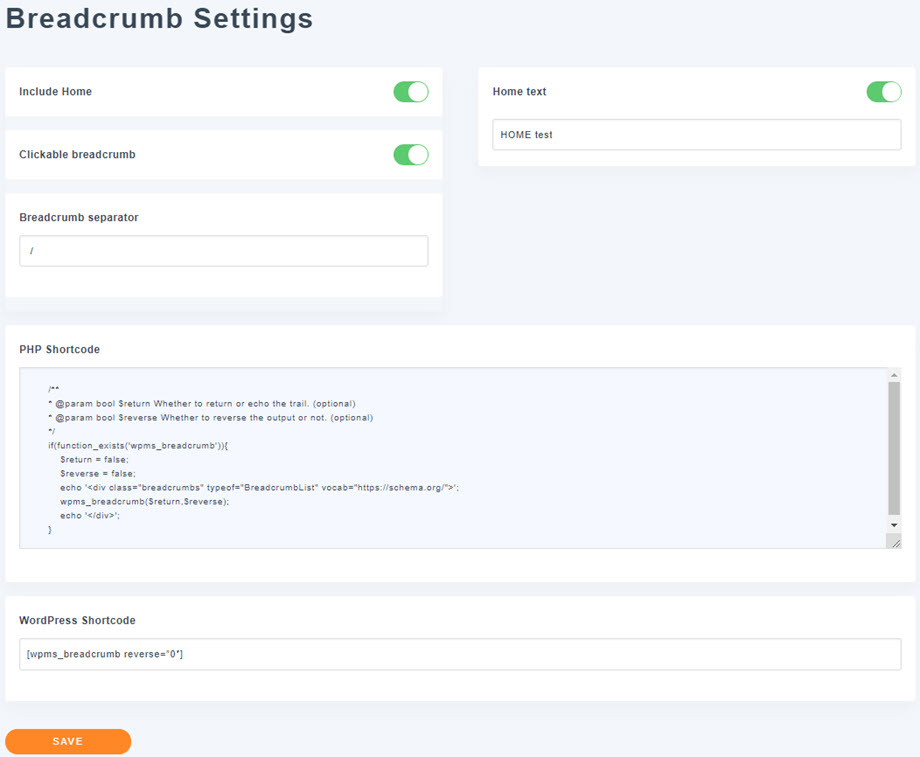
Функції хлібної крихти:
- Роздільник хлібних крихт: Роздільник, який матеріалізує рівні хлібних крихт
- Включити домашню сторінку: Включити елемент "Домашня сторінка" в навігаційну лінію
- Текст домашньої сторінки: Якщо включено домашню сторінку, можливо, ви захочете примусово додати певний текстовий вміст. За замовчуванням це заголовок вмісту.
- Клікабельна навігаційна шкала: Елемент навігаційної шкали може бути клікабельним або ні.
- Шорткод PHP: Генеруйте навігацію за допомогою хлібних крихт на основі ваших категорій або рівнів сторінок. Шорткод можна включити до макетів теми.
- Шорткод WordPress: Створюйте навігацію на основі ваших категорій або рівнів сторінок. Шорткод WordPress можна викликати будь-де у вашому контенті.
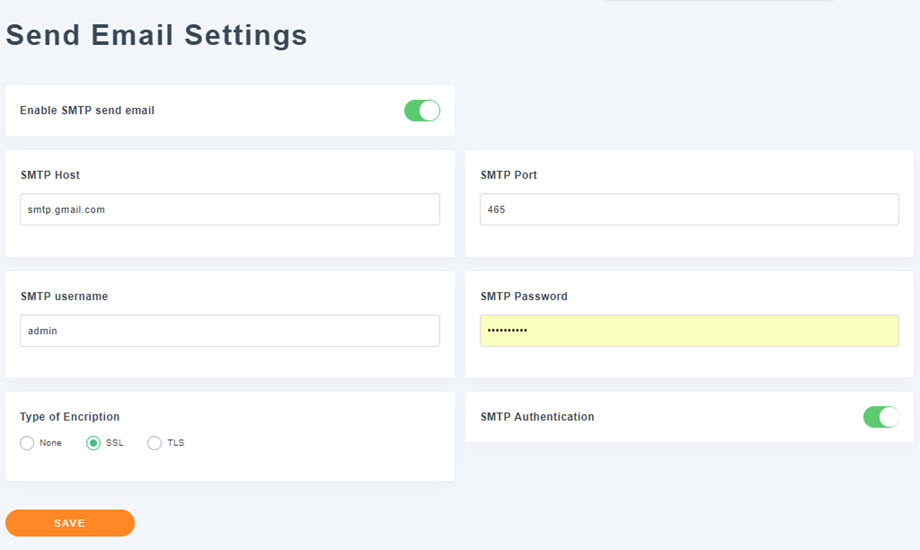
2. Надіслати електронного листа
Ця функція доступна в доповненні — це додаткова конфігурація для надсилання звітів електронною поштою з іншою конфігурацією з функціональності надсилання пошти WordPress за замовчуванням
3. Інформація про місцевий бізнес у Google
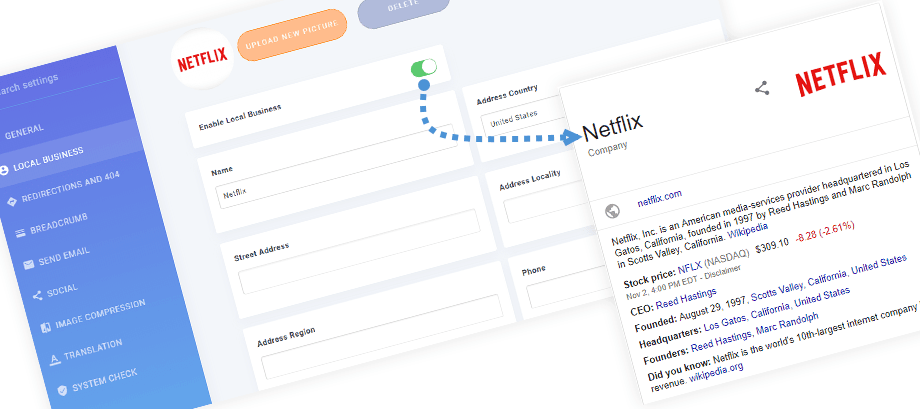
У Wp Meta SEO у вас є додаткові налаштування для покращення вигляду вашого бізнесу в результатах пошуку Google за допомогою місцевого бізнесу . Щоб оновити свою інформацію, просто перейдіть на вкладку місцевого бізнесу, вставте відповідні дані та збережіть зміни.
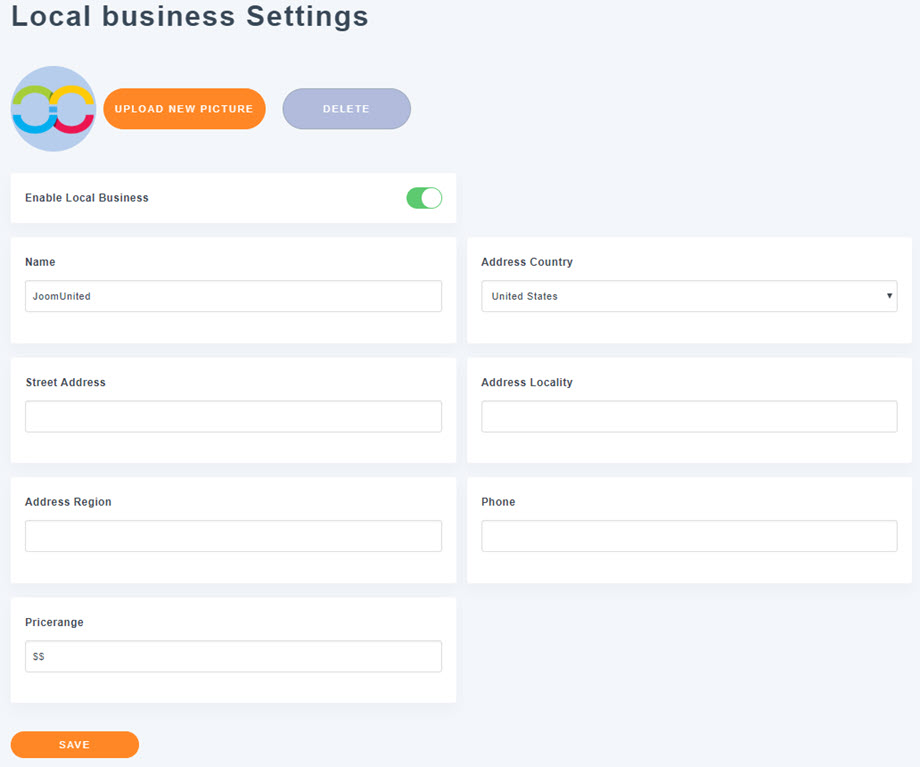
Оновлення набуде чинності через кілька днів (це займає близько 2 днів). Інформація про вашу компанію відображатиметься в результатах пошуку. Якщо якась інформація нерелевантна, наприклад, діапазон цін, просто не заповнюйте її, і вона все одно працюватиме.
4. Поширення інформації в соціальних мережах
Щоб налаштувати відображення посилань на ваш веб-сайт у соціальних мережах, таких як Facebook та X (Twitter), перейдіть до WP Meta SEO > Налаштування та натисніть Соціальні мережі .
Виконайте такі кроки, щоб налаштувати інтеграцію із соціальними мережами:
4.1. Блок соціального обміну
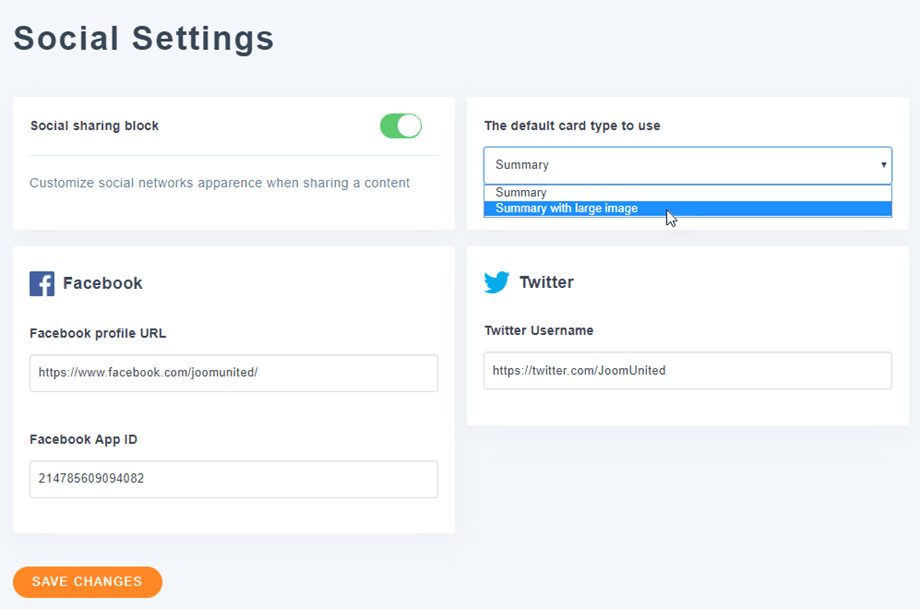
- Блокування поширення в соціальних мережах: Увімкніть цей перемикач, щоб увімкнути налаштування зовнішнього вигляду в соціальних мережах, коли користувач поширює сторінку з вашого веб-сайту.
- Тип картки за замовчуванням: виберіть потрібний макет зі спадного меню (наприклад, «Підсумок» або «Підсумок із великим зображенням»), щоб визначити, як ваші публікації виглядатимуть у стрічках соціальних мереж.
4.2. Налаштування інтеграції з Facebook
У розділі Facebook заповніть такі поля, щоб підключити свій профіль та керувати попереднім переглядом зображень:
- URL-адреса профілю у Facebook: введіть повну URL-адресу вашої сторінки у Facebook або профілю (наприклад, https://www.facebook.com/joomunited/).
- Ідентифікатор програми Facebook: Введіть свій унікальний ідентифікатор програми Facebook, щоб отримати доступ до розширеної аналітики та функцій обміну.
- Зображення публікації у Facebook за замовчуванням: Увімкніть цей перемикач, якщо хочете встановити резервне зображення.
- Джерело зображення: Виберіть, як плагін має динамічно вибирати зображення для спільного доступу з випадаючого меню:
- Рекомендоване зображення: Використовує офіційне «Рекомендоване зображення» WordPress, призначене цій конкретній публікації або сторінці.
- Перше зображення у вмісті: Автоматично сканує тіло вашої публікації/сторінки та витягує перше зображення, вставлене у макет вмісту.
- Аватар автора публікації: Використовує зображення профілю (Gravatar) користувача, який опублікував публікацію.
- Зображення за замовчуванням: Суворо використовується глобальне резервне зображення, завантажене нижче в полі «Встановити зображення за замовчуванням».
- Встановити зображення за замовчуванням: Натисніть «Завантажити» , щоб вибрати або завантажити резервне зображення (наприклад, ваш логотип). Це зображення автоматично відображатиметься у Facebook, якщо на спільній сторінці немає жодних зображень.
4.3. Налаштування інтеграції з X (раніше Twitter)
У розділі X заповніть інформацію про те, як виглядатиме ваш контент, коли його поширять на X:
- Ім'я користувача: Введіть свій офіційний нікнейм без символу «@» (наприклад, joomunited).
- Зображення X для публікації за замовчуванням: Увімкніть цей перемикач, щоб увімкнути резервне зображення для X.
- Джерело зображення: Виберіть, як плагін має динамічно вибирати зображення для спільного доступу з випадаючого меню:
- Рекомендоване зображення: Використовує офіційне «Рекомендоване зображення» WordPress, призначене цій конкретній публікації або сторінці.
- Перше зображення у вмісті: Автоматично сканує тіло вашої публікації/сторінки та витягує перше зображення, вставлене у макет вмісту.
- Аватар автора публікації: Використовує зображення профілю (Gravatar) користувача, який опублікував публікацію.
- Зображення за замовчуванням: Суворо використовується глобальне резервне зображення, завантажене нижче в полі «Встановити зображення за замовчуванням».
- Встановити зображення за замовчуванням: Натисніть «Завантажити» , щоб встановити резервне зображення за замовчуванням, спеціально оптимізоване для карток X.
Не забудьте натиснути кнопку «Зберегти зміни» внизу сторінки після заповнення інформації!
5. Стиснення зображень
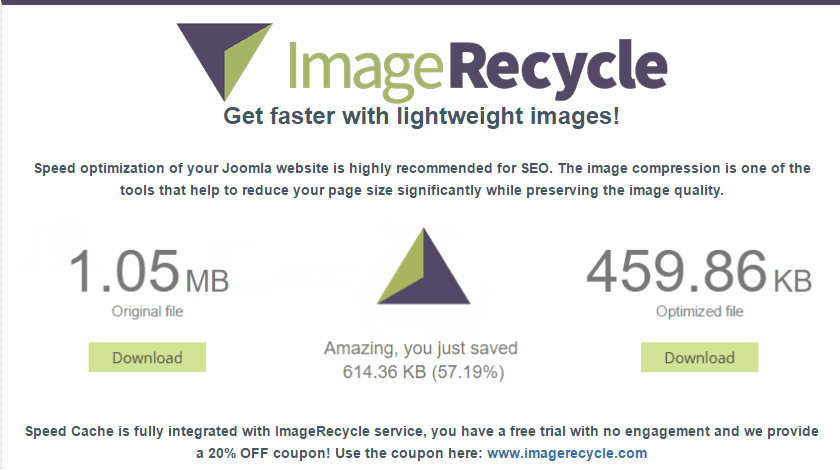
ImageRecycle – це сторонній сервіс стиснення зображень: https://www.imagerecycle.com/
Ми додали цю послугу у WP Meta SEO > «Стиснення зображень», оскільки вважаємо, що це значне покращення продуктивності, але її використання не є обов’язковим. Наші учасники можуть отримати купон на знижку 20% на всі товари/послуги на сторінці конфігурації.
Після встановлення ви можете стиснути файли зображень та PDF у меню ліворуч Медіа > ImageRecycle.
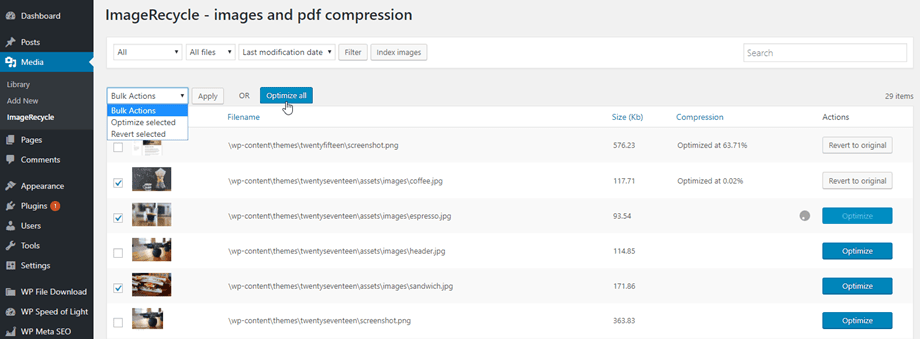
Для отримання додаткової інформації ви можете перейти сюди: https://www.imagerecycle.com/cms/wordpress
