 Продукти для WordPress
 Joomla products
 Support
 News
News Увійти
Доповнення WP Media Folder : інтеграція з Dropbox
1. Увійдіть у Dropbox у WP Media Folder
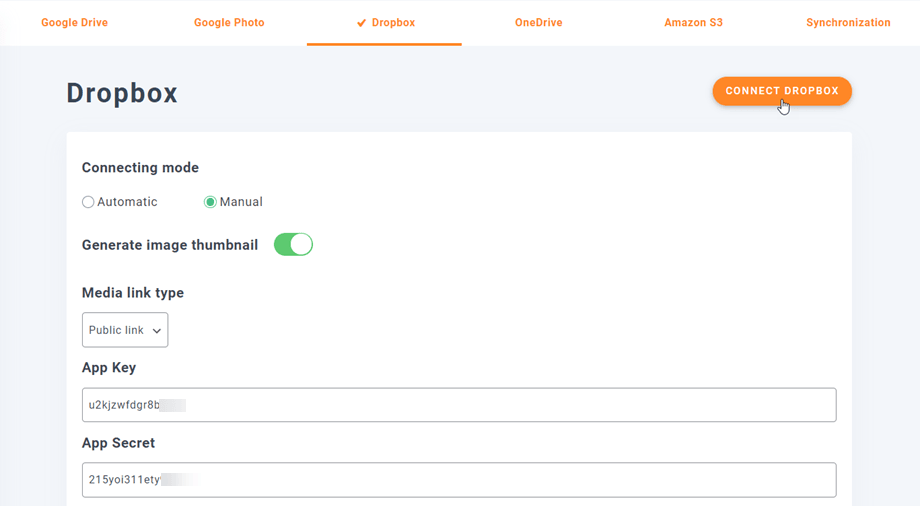
Щоб завершити інтеграцію, поверніться до панелі інструментів WordPress і натисніть меню Налаштування > WP Media Folder Dropbox розділ. Спочатку ви можете налаштувати мініатюру зображень.
Генерувати мініатюру зображення: Ця опція генеруватиме мініатюри зображень та зберігатиме їх у вашому хмарному обліковому записі. Мініатюри зображень будуть згенеровані відповідно до налаштувань WordPress та використовуватимуться під час вбудовування зображень (для підвищення продуктивності).
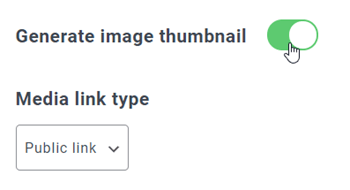
Потім виберіть тип посилання на медіафайл:
- Публічне посилання: згенеруйте публічно доступне посилання для ваших файлів та надайте відповідні права на хмарні файли (Спільне посилання)
- Приватне посилання: посилання AJAX, приховає посилання на хмару, щоб зберегти оригінальне право доступу до вашого файлу.
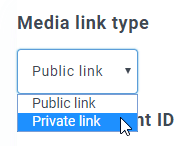
Потім ви можете підключитися до облікового запису Dropbox в автоматичному або ручному режимі:
Автоматичний режим
Відтепер ви можете заощадити багато часу під час підключення до сервера Dropbox. У розділі Dropbox виберіть Автоматичний режим і просто натисніть кнопку «Підключитися до Dropbox» у правому куті.
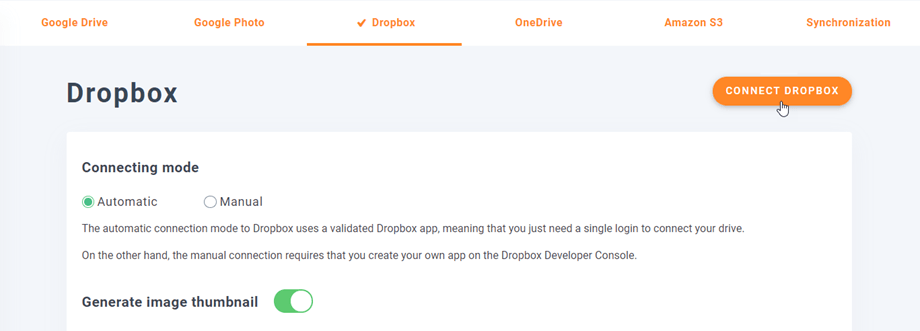
Потім виконайте наступні кроки, щоб завершити підключення.
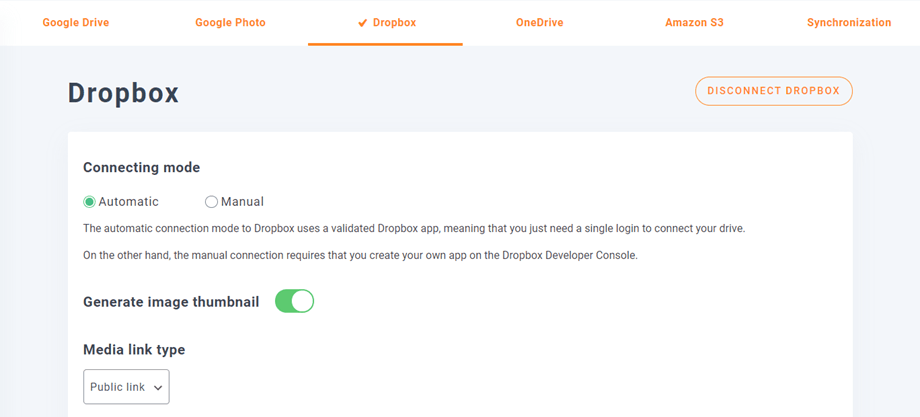
Це так швидко, правда? Так, ми це знаємо. :)
Ручний режим
Використовуючи облікові дані, введені на попередньому кроці, перейдіть до адміністратора WordPress та натисніть меню Налаштування > WP Media Folder > Розвантаження хмари та медіа > Роз'єми хмари > розділ, виберіть Ручний режим, а потім вставте свої
- Ключ програми
- Секрет програми
Потім збережіть конфігурацію, після чого натисніть кнопку «Підключити Dropbox» .
Вам потрібно буде підтвердити авторизацію доступу для доступу до програми – просто натисніть «Дозволити» .
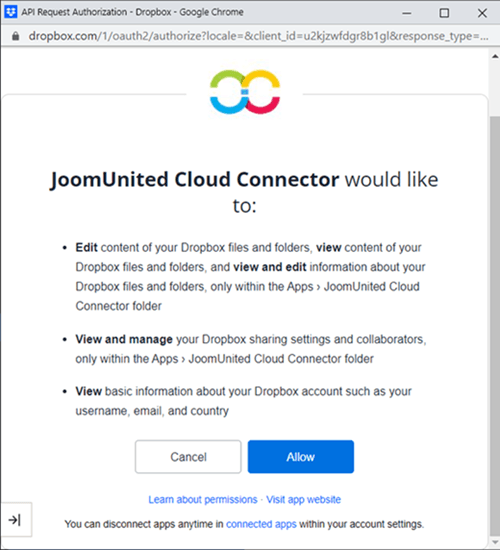
З’єднання має бути успішним ☺ Якщо воно буде успішним, ви зможете створювати папки та підпапки в Dropbox та в WP Media Folder. Все буде синхронізовано автоматично!
Оновлення API Dropbox версії 1 до версії 2
Через суттєві зміни в API Dropbox 19 лютого 2022 року, для повторної роботи раніше створених програм Dropbox потрібно оновити API версії 2. Якщо вашу програму було створено нещодавно до зазначеної дати або ви використовували автоматичний конектор (ви не створювали власну програму), можливо, вам просто потрібно вийти/увійти, щоб вирішити проблему.
Якщо ні, виконайте ці кроки, щоб перенести свої дані зі старої програми Dropbox до нової.
Варіант 1: Продовжуйте використовувати свій старий додаток Dropbox
Випадок 1: Ви використали автоматичний з'єднувач
Це найпростіший сценарій. Просто відкрийте Налаштування плагіна» > WP Media Folder > «Вивантаження хмарних ресурсів та медіа» > «З’єднувачі хмарних ресурсів» > «Dropbox» та від’єднайтеся/підключіться знову до свого облікового запису Dropbox, щоб вирішити проблему.
Випадок 2: Ви використовували нещодавно створений власний додаток Dropbox
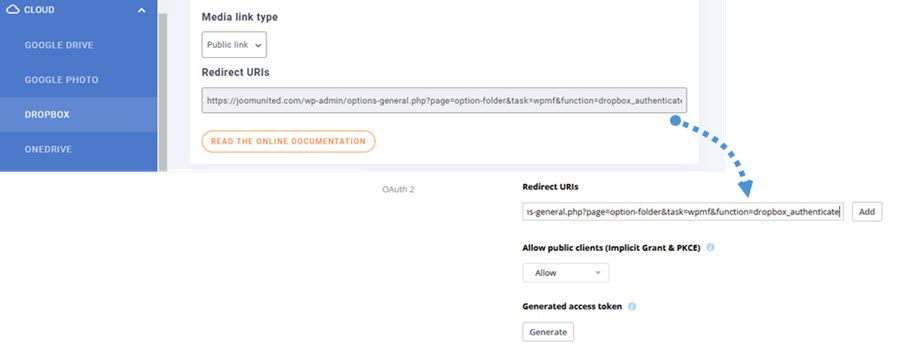
Будь ласка, спробуйте додати авторизовані URI перенаправлення в налаштуваннях Dropbox у вашому застосунку Dropbox та повторно підключіть обліковий запис Dropbox у WP Media Folder. Якщо це спрацює, це все, що вам потрібно зробити.
Якщо ця процедура не працює, вам слід перейти до варіанта 2 нижче.
Додайте авторизовані URI перенаправлення в OAuth 2:
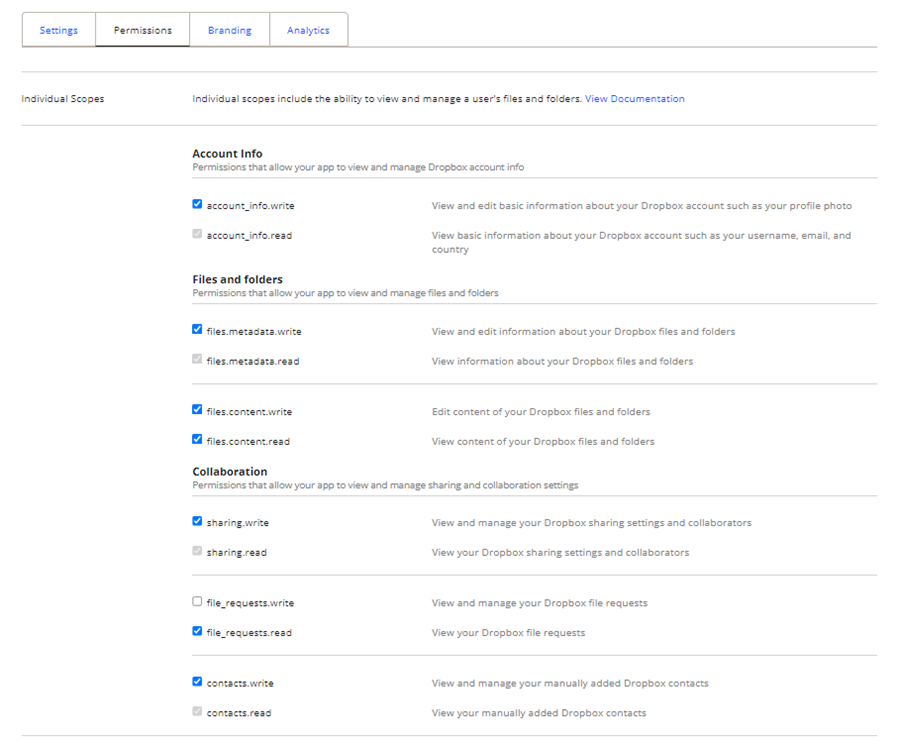
А на вкладці «Дозволи» слід встановити дозволи, як показано на зображенні нижче. Потім слід натиснути кнопку «Перенести»
Потім знову підключіть програму з налаштувань WP Media Folder
Варіант 2: Підключення нового додатка Dropbox та переміщення файлів
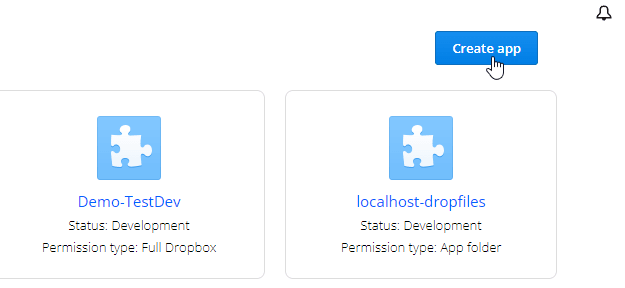
Крок 1. Вам слід створити новий додаток Dropbox і підключити свій обліковий запис Dropbox з WP Media Folder . Будь ласка, виконайте кроки, описані в розділі 1 цієї документації, щоб продовжити.
Крок 2. Перемістіть файли Dropbox та повторно синхронізуйте їх
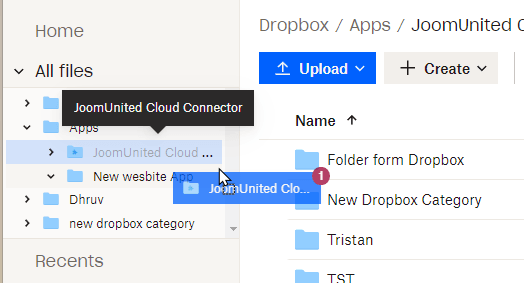
Після підключення вашого нового застосунку Dropbox до вашого веб-сайту WordPress, вам слід перемістити всі папки та файли з кореневої папки старого застосунку в Dropbox. Просто перетягніть усі ваші папки в нову папку, яку використовує новий застосунок.
Потім зачекайте повної синхронізації, залежно від обсягу даних, це може зайняти деякий час.
2. Як це працює? Що я можу робити з Dropbox?
Як це працює?
WP Media Folder створить кореневу папку на вашому Dropbox з назвою сайту.
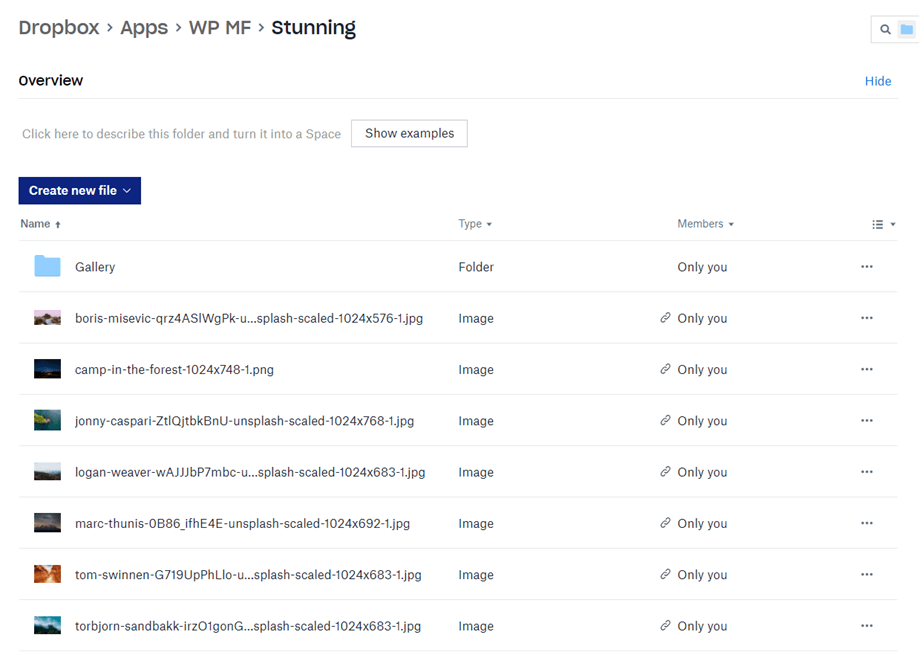
Усі папки та підпапки, додані до папки WP Media Folder Dropbox, будуть синхронізовані в цій папці (WP Media Folder - {sitename}). І навпаки, всі ваші медіафайли з цієї кореневої папки в Dropbox будуть синхронізовані з вашою медіатекою в Wordpress.
Які напрямки синхронізації?
Це працює в обох напрямках! Ви можете додати файл до Dropbox і переглянути його в WP Media Folderабо додати файл за допомогою WP Media Folder і переглянути його в Dropbox. Це також означає, що ви можете керувати файлами WP Media Folder зі свого робочого столу за допомогою програмного забезпечення для синхронізації Dropbox. Це божевілля — ми знаємо! ☺
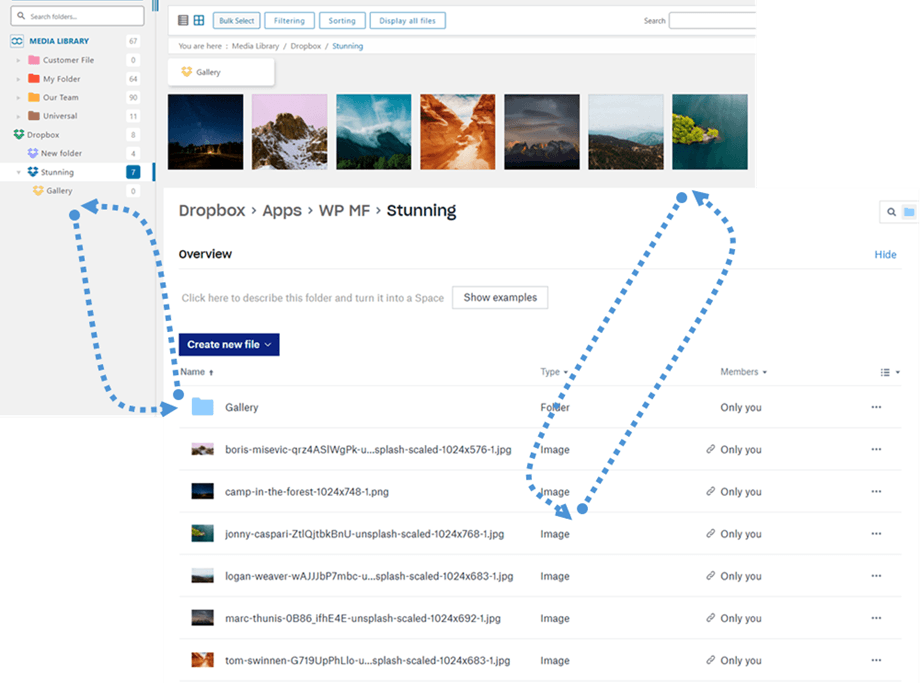
Інтеграція WP Media Folder з Dropbox дозволяє виконувати 2 типи дій з вашими медіафайлами:
Перший варіант — імпортувати медіафайли Dropbox у WP Media Folder , вибравши папку для копіювання.
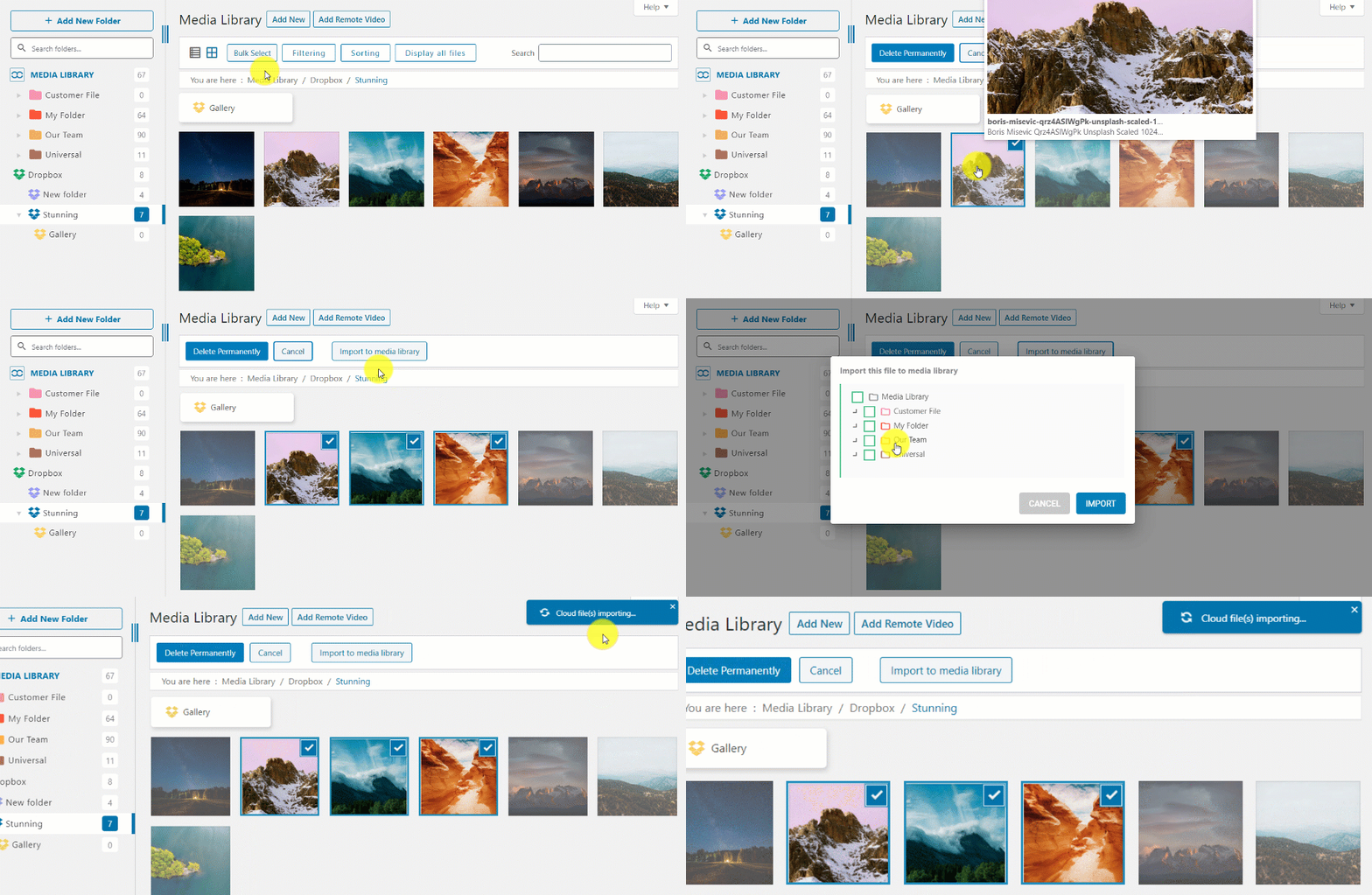
Другий варіант – вбудувати медіафайли Dropbox безпосередньо у ваш контент. У цьому випадку медіафайли будуть завантажені у ваш контент з Dropbox, а не з вашого сервера.
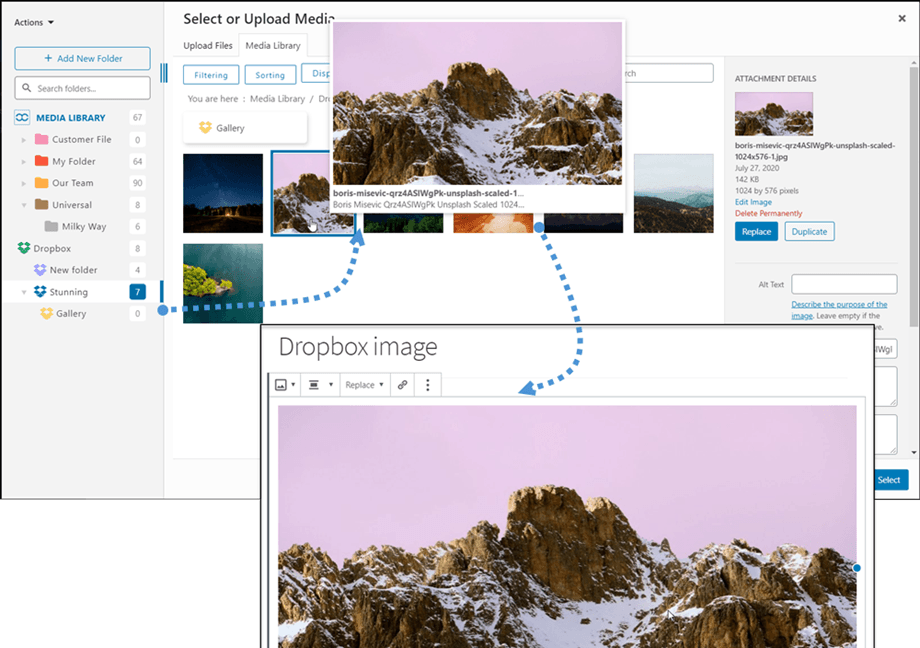
3. Створіть додаток Dropbox
Інтеграція з Dropbox розповсюджується як окремий додаток. Вам потрібно встановити цей плагін (доповнення) додатково до WP Media Folder. Доповнення також включає інтеграцію з Google Drive, OneDrive Personal, OneDrive Business та Amazon S3.
Спочатку вам потрібен додаток Dropbox, щоб підключити ваш вебсайт до облікового запису Dropbox. Перейдіть на сторінку https://www.dropbox.com/developers та створіть новий додаток.
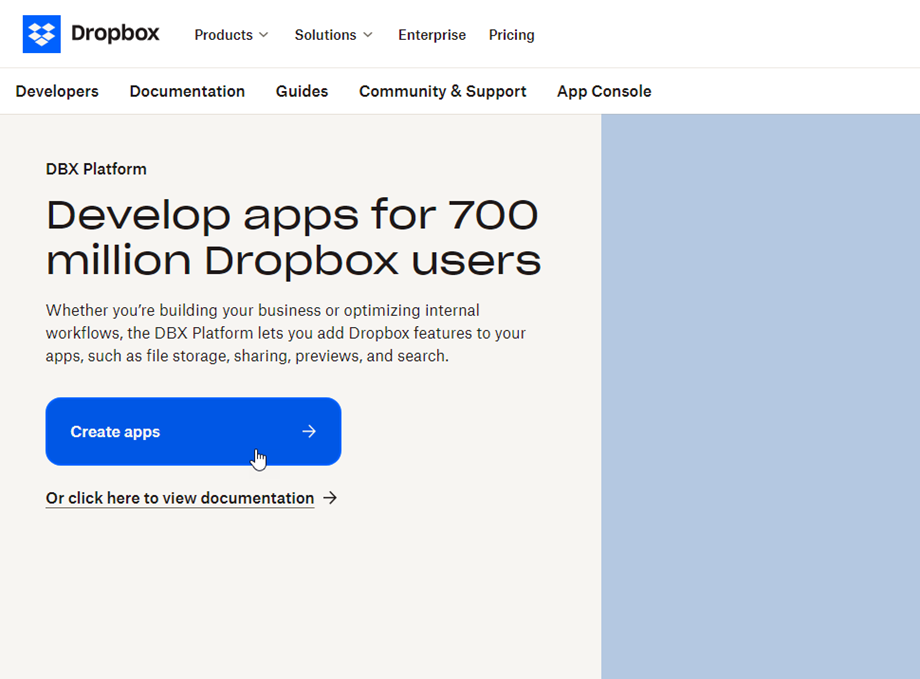
Потім налаштуйте тип програми: «Dropbox API», «Full Dropbox» або «App Folder» та вкажіть назву програми.
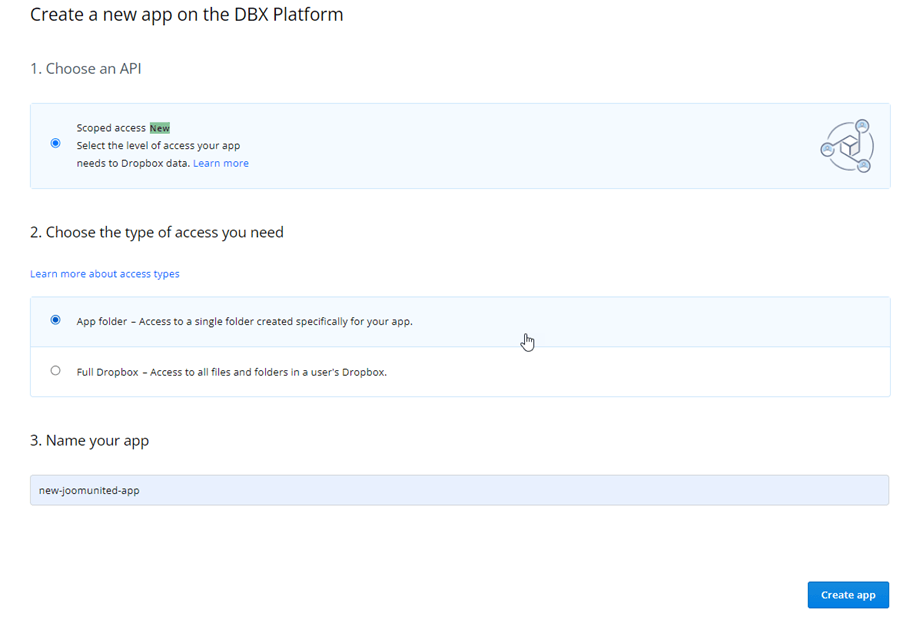
Ви майже закінчили — ваш додаток створено, і у вас є ключ додатка та секретний код.
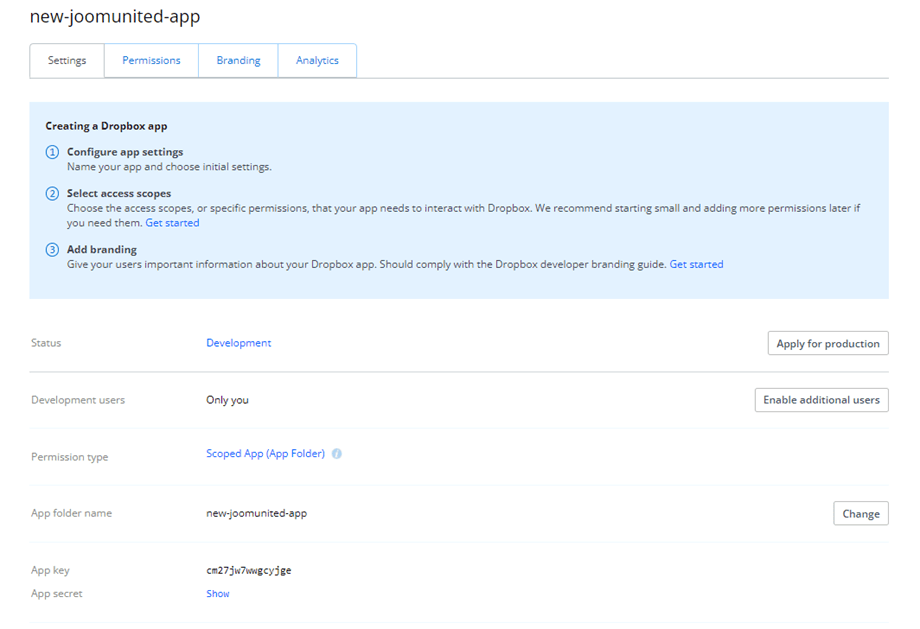
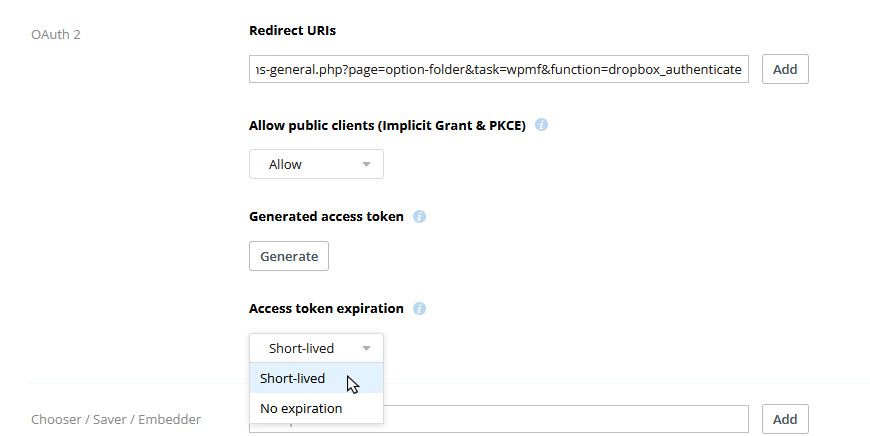
У розділі OAuth 2 вставте URL-адресу перенаправлення з WP Media Folder налаштувань Dropbox URL-адреси перенаправлення та натисніть Додати . URL-адреса має виглядати так: "https://{your-domain.com}/wp-admin/options-general.php?page=option-folder&task=wpmf&function=dropbox_authenticate"
Для більшої безпеки в майбутньому слід вибрати «Короткочасний» у розділі OAuth 2 > Термін дії токена доступу.
А на «Дозволи» слід встановити дозволи, як показано на зображенні нижче.

