 Продукти для WordPress
 Joomla products
 Support
 News
News Увійти
Доповнення WP Media Folder : інтеграція Bunny Storage
1. Увійдіть до Bunny Storage з WP Media Folder
Поверніться до панелі інструментів WordPress і натисніть меню Налаштування > WP Media Folder > Вивантаження хмарних сервісів та медіа > Вивантаження медіа > виберіть Bunny Storage.
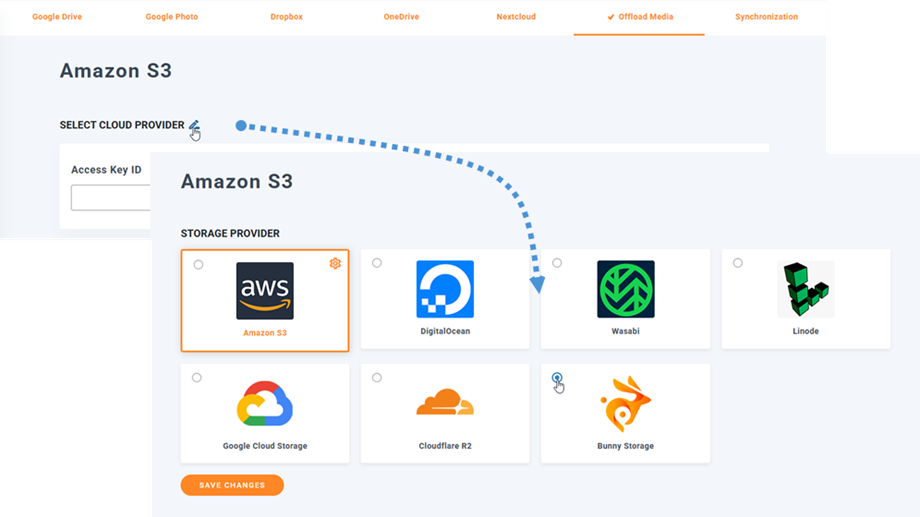
Потім вставте наступне в поля форми:
- Назва зони зберігання: ju-test
- Ключ доступу (пароль)
- Ім'я хоста: uk.storage.bunnycdn.com
- Назва зони витягування: joom
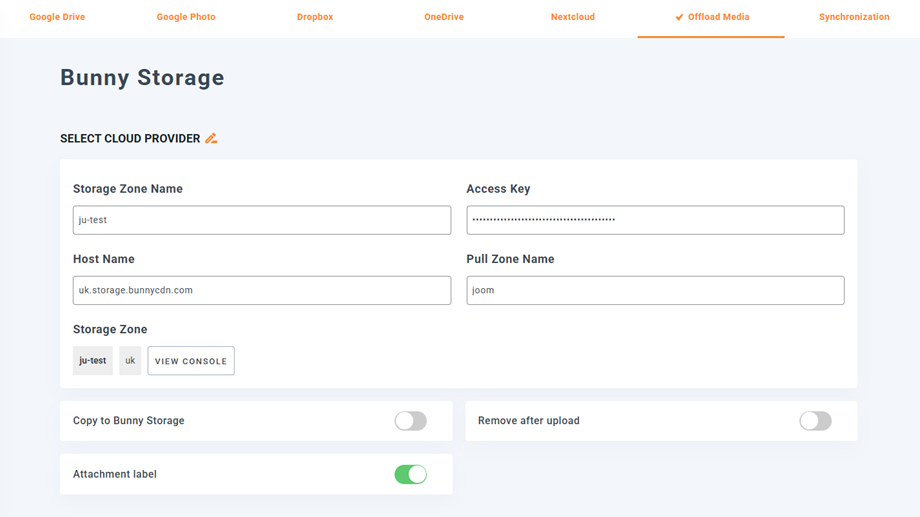
Після цього збережіть налаштування, і підключення має бути встановлене успішно. Будь ласка, перейдіть до наступного кроку, щоб ознайомитися з функціями Bunny Storage.
2. Як це працює? Що я можу робити з Bunny Storage?
Як це працює?
Після підключення WP Media Folder до Bunny Storage ви можете увімкнути «Копіювати в Bunny Storage» , і всі нові завантажені медіафайли будуть надіслані в Bunny Storage.
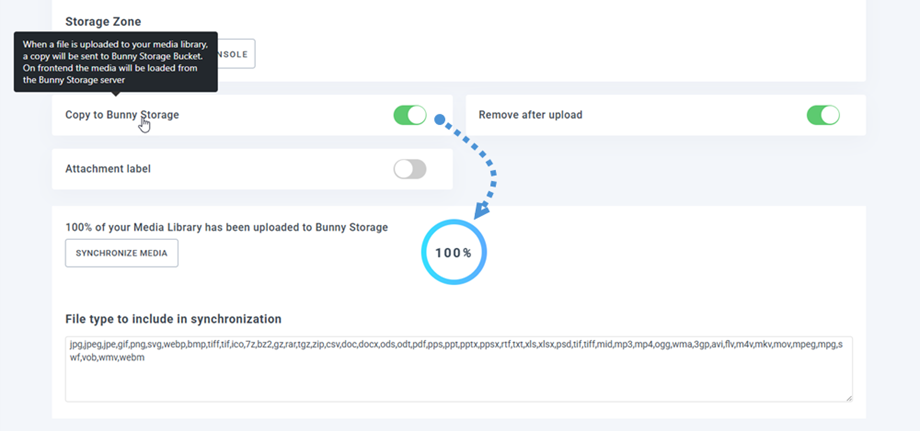
Якщо ви хочете синхронізувати завантажені медіафайли перед використанням інтеграції Bunny Storage, натисніть «Синхронізувати медіа» . Після цього вся ваша існуюча медіатека буде надіслана до вашого сховища Bunny Storage.
Щоб вивантажити медіафайли на свій сайт, вам слід увімкнути «Видалити після завантаження» . Ваша медіатека буде повністю зберігатися на Bunny Storage, а не на вашому сервері.
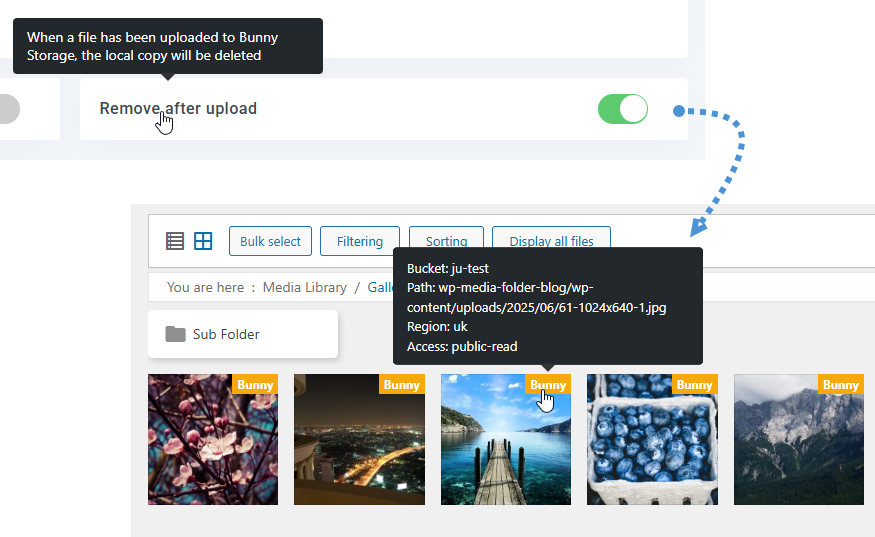
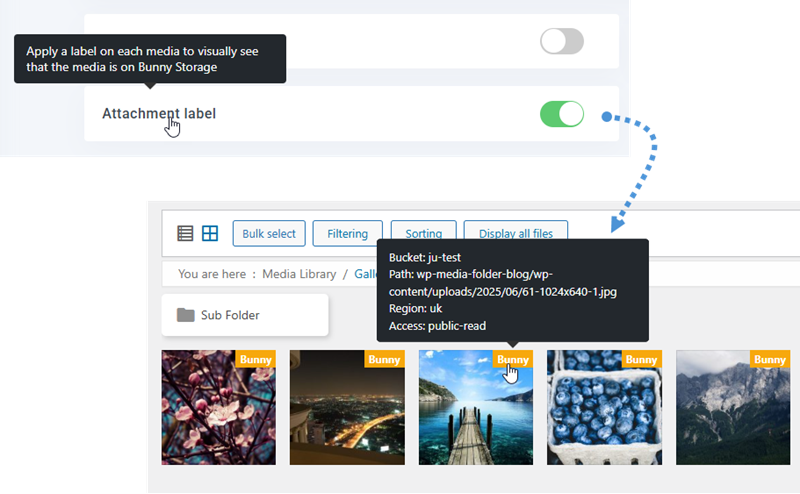
Якщо ввімкнути «Мітка вкладення» , інформація про кожен медіафайл відображатиметься, коли ви наведете курсор на мітку Bunny Storage у верхньому правому куті.
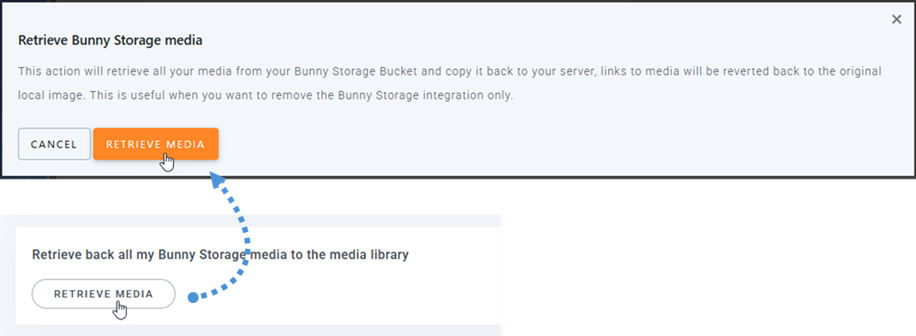
Якщо ви хочете змінити розташування медіафайлів або видалити плагін, натисніть «Отримати медіа» , після чого всі ваші медіафайли будуть скопійовані з Bunny Storage до вашої медіатеки. Усі попередні посилання, додані до вашого контенту, залишаться на місці (без непрацюючих посилань).
Розширені налаштування та дії
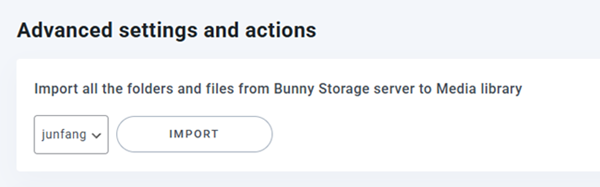
Ви можете імпортувати папки та файли з сервера Bunny Storage до своєї медіатеки.
3. Створіть зону зберігання та зону витягування
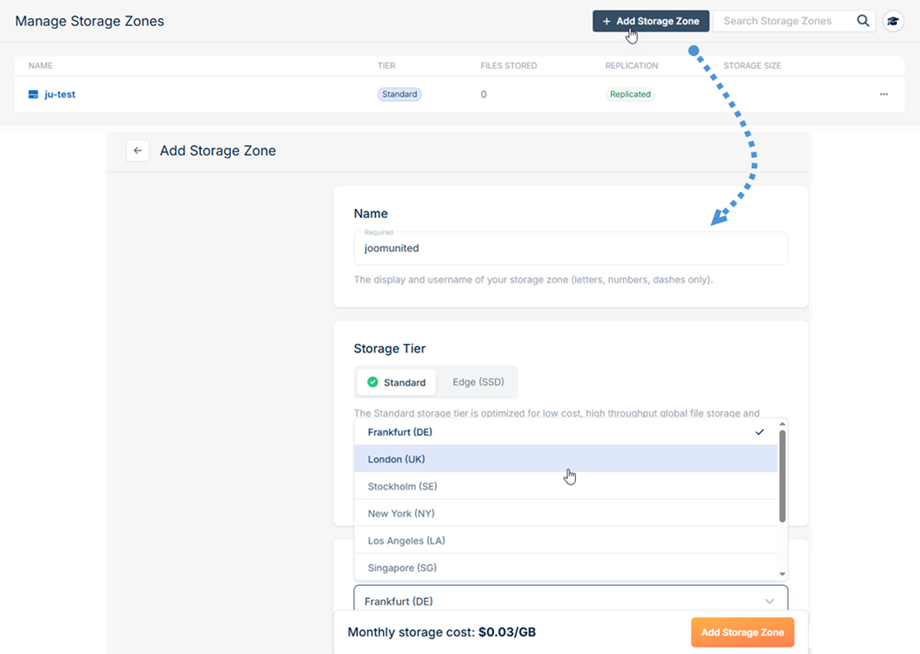
Спочатку вам слід увійти до Bunny Storage. Після входу перейдіть до розділу Доставка > Сховище на лівій панелі. У Керування зонами зберігання натисніть Додати зону зберігання , щоб створити нову зону зберігання.
Заповніть такі поля:
- Назва: Введіть описову назву для вашої зони зберігання
- Регіон: Виберіть відповідний географічний регіон для ваших потреб у зберіганні
Після заповнення необхідної інформації натисніть «Додати зону зберігання» внизу форми, щоб створити нову зону зберігання.
Потім перейдіть до FTP та API Access , щоб отримати облікові дані.
- Ім'я користувача: Назва зони зберігання
- Ім'я хоста: Ім'я хоста
- Пароль: Ключ доступу в WP Media Folder .
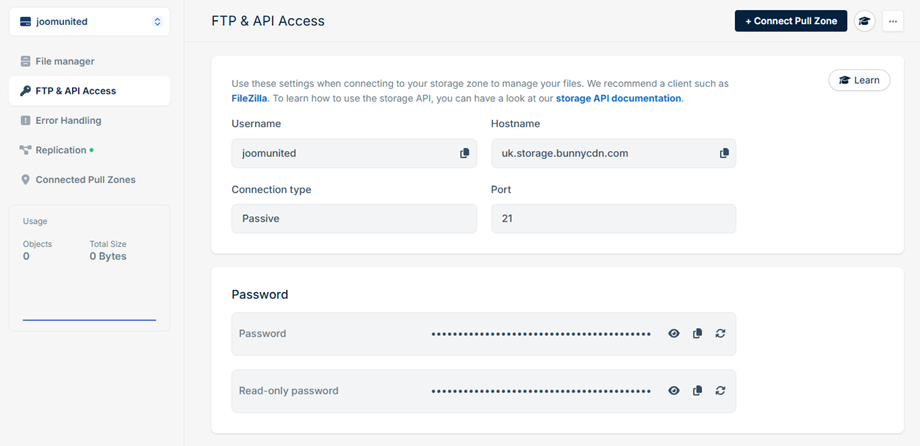
Щоб завершити підключення Bunny Storage у WP Media Folder , вам потрібно налаштувати ще один параметр, встановивши Pull Zone. Натисніть «Підключити Pull Zone», розташовану у верхній частині сторінки. З’явиться спливаюче вікно з двома варіантами:
- Якщо у вас вже є зона витягування, виберіть її зі списку та натисніть «Підключитися».
- Якщо вам потрібно створити нову зону витягування, натисніть кнопку «Додати зону витягування».
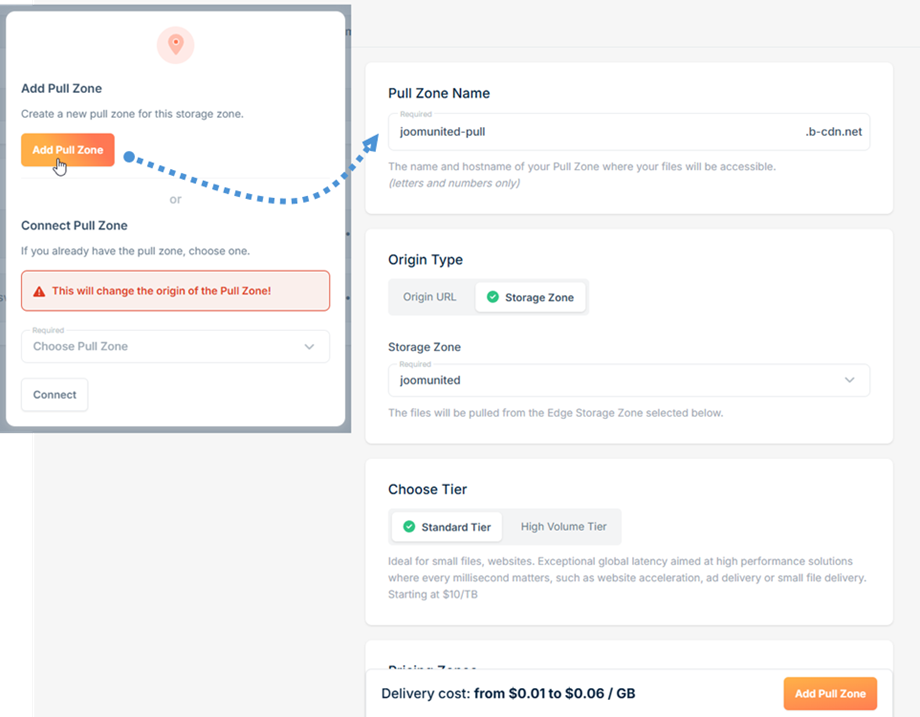
Під час створення нової зони витягування вас буде перенаправлено на сторінку «Додати зону витягування». Введіть потрібну назву зони витягування у відповідне поле. Ця назва буде використана для налаштувань підключення в WP Media Folderконфігурації Bunny «Додати зону витягування» внизу, щоб завершити налаштування.
Після завершення ваша зона витягування буде готова до використання з інтеграцією Bunny Storage плагіна WP Media Folder .

