Продукти для WordPress
 Joomla products
 Support
 News
News Увійти
Додаток WP Media Folder Gallery: Загальне використання фотографами
1. Створіть нову галерею фотографів
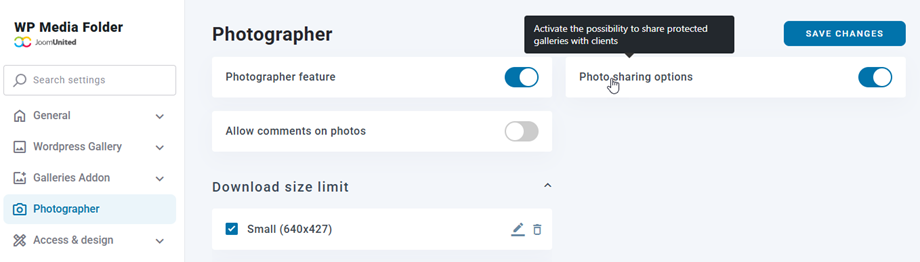
Спочатку, щоб створити нові галереї фотографів, слід увімкнути функцію «Фотограф» у налаштуваннях папки медіа > вкладка.
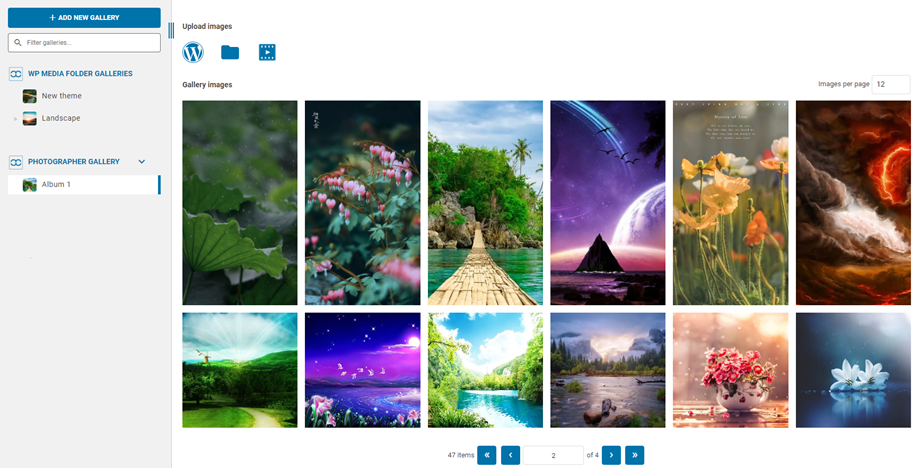
Потім на панелі інструментів «Галереї медіапапок» перейдіть до верхнього лівого кута та натисніть «Додати нову галерею» > «Створити галерею фотографа» . Введіть назву галереї та виберіть рівень галереї.

Або ви можете клацнути правою кнопкою миші на лівій панелі дерева та вибрати опцію "+ Створити"

Після цього ви можете перетягнути свої зображення в нову галерею.
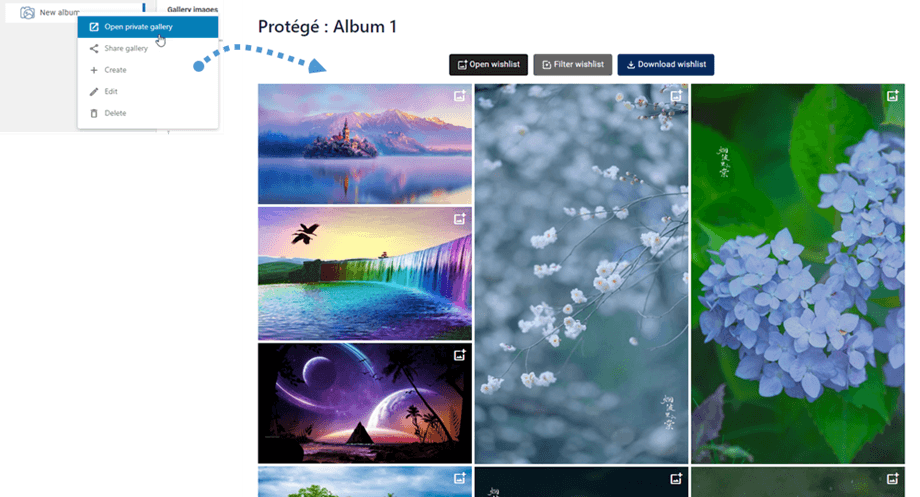
Ви можете переглянути фотографа на фронтенді, клацнувши правою кнопкою миші на галереї та вибравши «Відкрити приватну галерею» . Після цього відкриється нова вкладка, і ви зможете побачити, як виглядатиме галерея на фронтенді.
2. Як поділитися галереєю фотографа?
Щоб поділитися галереєю з друзями, вам слід увімкнути опції обміну фотографіями в налаштуваннях фотографа.
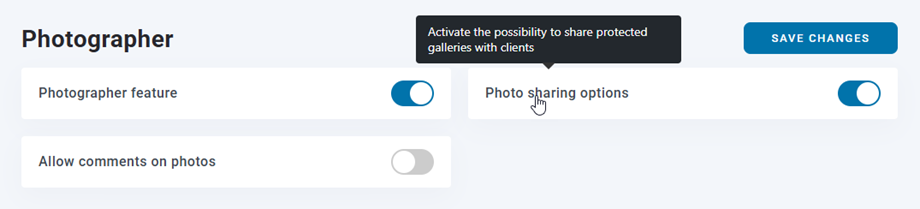
Потім на WP Media Folder Gallery просто клацніть правою кнопкою миші на панелі інструментів кнопці «Поділитися галереєю» , і з’явиться спливаюче вікно. Заповніть необхідну інформацію, таку як адреси електронної пошти, пароль, тему електронного листа та власне повідомлення. Нарешті, натисніть кнопку «Надіслати електронного листа».

3. Взаємодія з галереєю фотографа на фронтенді
На інтерфейсі галереї ви можете додати зображення до свого списку бажань, натиснувши на значок зображення на зображенні.
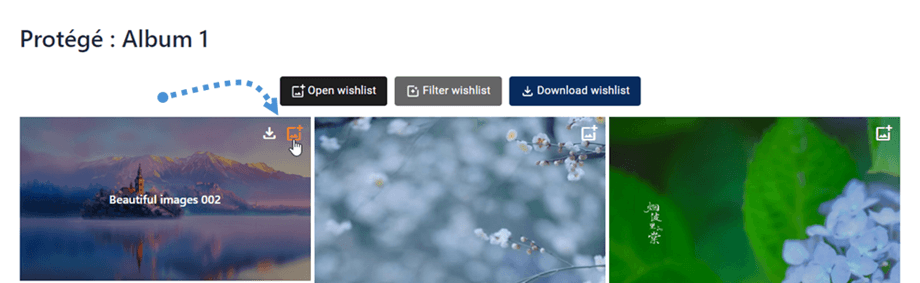
Відкрити список бажань
Після вибору зображень у галереї до списку бажань, ви та ваші клієнти можете коментувати ці зображення. І не забудьте натиснути «Надіслати» .
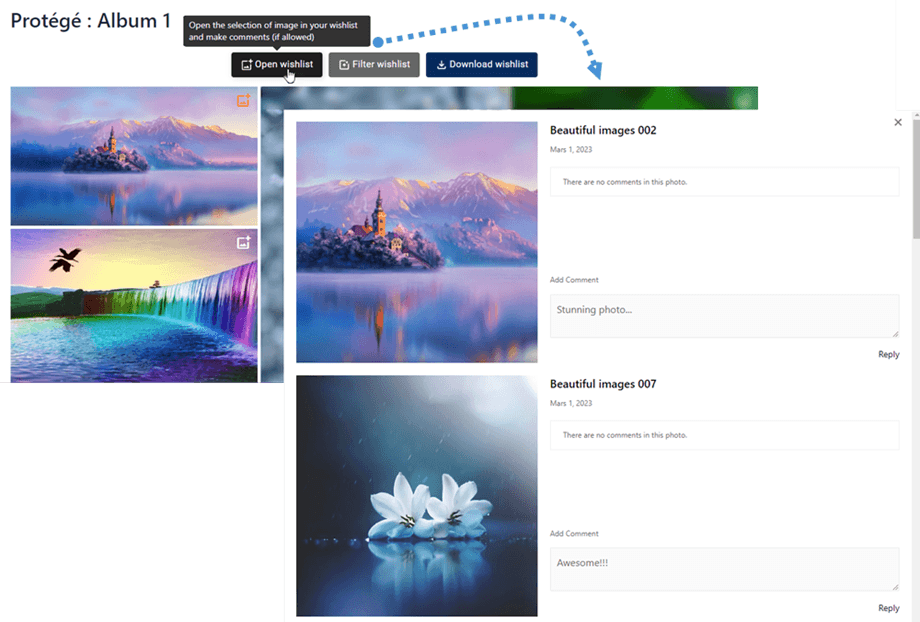
Тоді всі коментарі будуть повідомлені електронною поштою, або ви зможете відповісти на них безпосередньо у списку бажань чи в адміністраторській панелі WP.
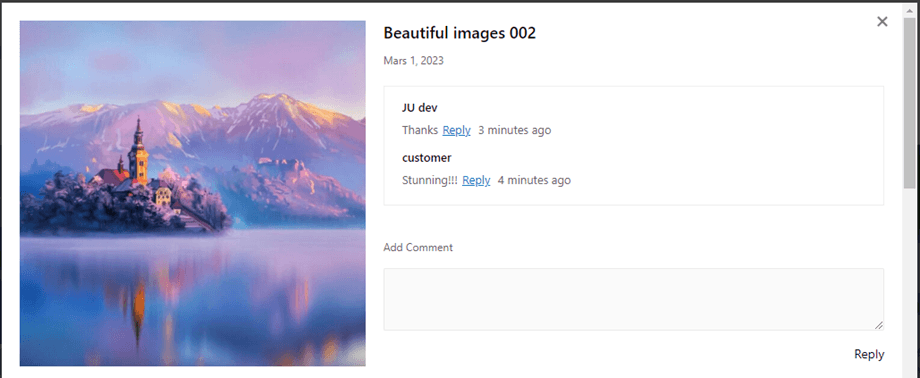
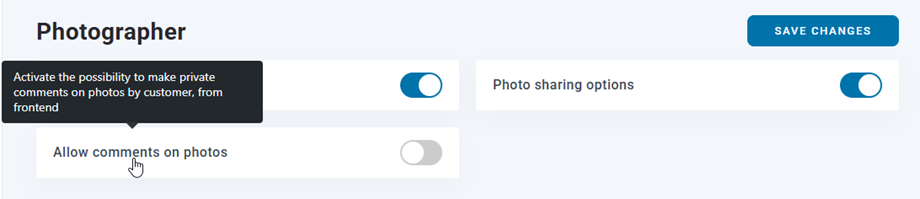
Не забудьте ввімкнути «Дозволити коментарі до фотографій» у налаштуваннях фотографа.
Фільтрувати список бажань
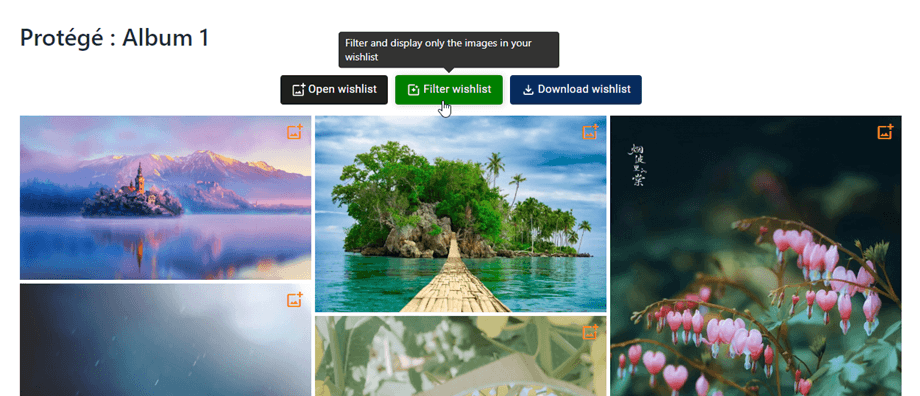
Щоб переглянути зображення, збережені у вашому списку бажань, просто натисніть «Фільтрувати список бажань» .
Завантажити список бажань
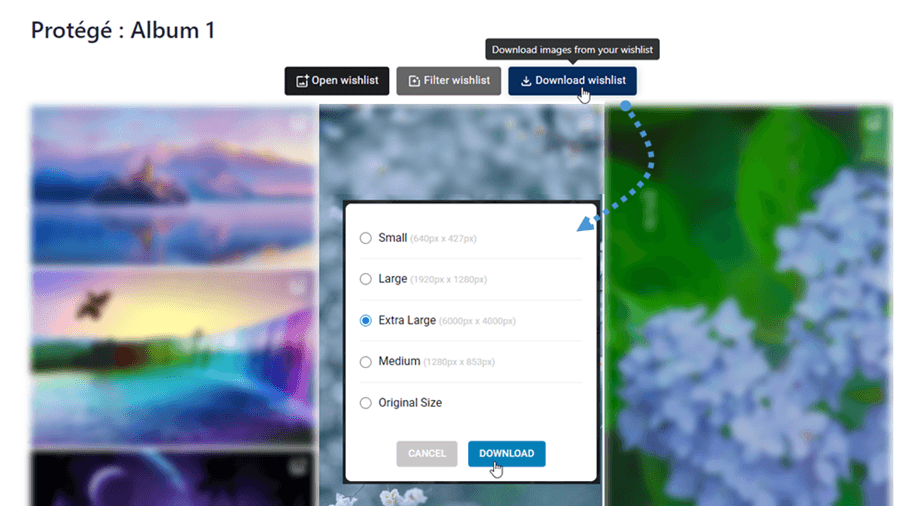
Щойно у вашому списку бажань з’являться зображення, ви можете завантажити їх, натиснувши «Завантажити список бажань» . Потім у спливаючому вікні виберіть розміри зображень для цих зображень і, нарешті, натисніть «Завантажити» .