Продукти WordPress
 Продукти Joomla
 Підтримка
 Новини
 Вхід
ВхідWP Media Folder: Галереї WordPress з папки
1. Створіть галерею
WordPress має вбудовану функцію галереї. Ми вирішили запропонувати покращення цієї функції на основі папок. Ви зможете створювати галереї з папок або з добірки зображень. Будь ласка, перейдіть до розділу 6. Блок галереї в Gutenberg, якщо ви використовуєте редактор Gutenberg.
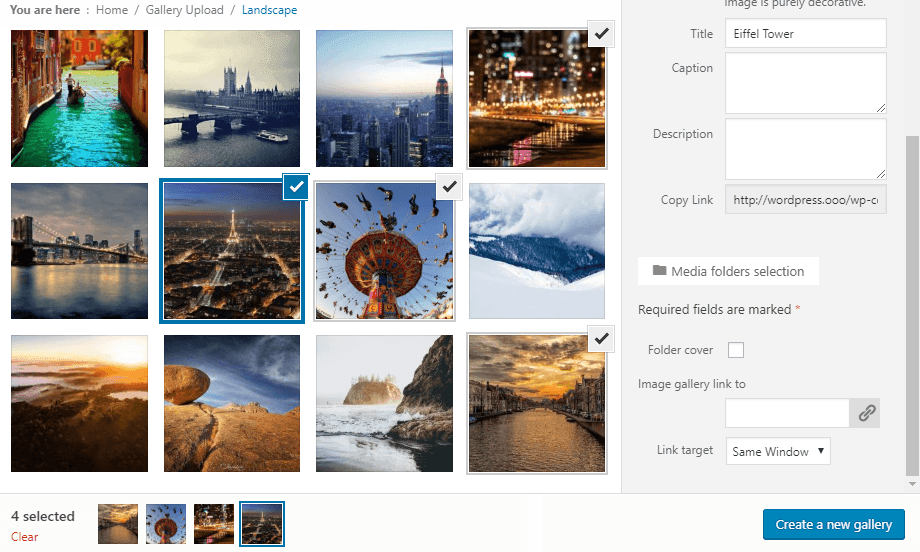
Якщо ви відкриєте папку або виберете зображення, ви побачите кнопку під назвою « Створити галерею з папки». Після створення галереї у вас з’явиться кілька нових опцій, окрім стандартних для WordPress, таких як:
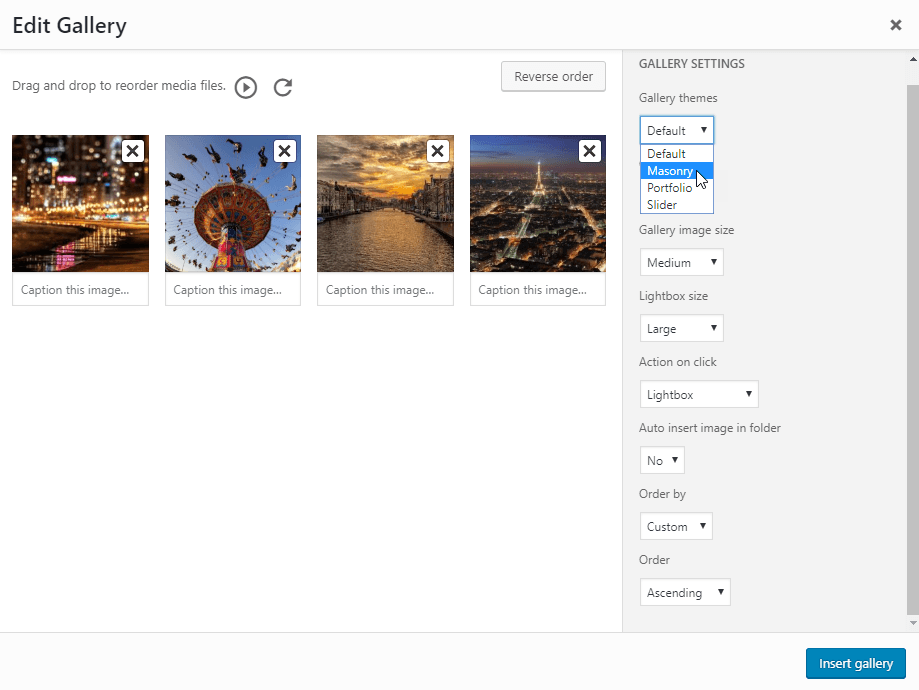
- Тема галереї: макет для галереї
- Колонки: кількість колонок для теми
- Розмір мініатюри зображення галереї: вибір зі стандартних значень розміру зображення WordPress
- лайтбоксу з зображеннями галереї (великий)
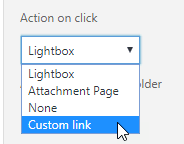
- Дія при кліку на зображення: відкрити лайтбокс, завантажити окрему сторінку, нічого не робити або додати посилання на власне посилання (посилання також можна вибрати, клацнувши на одному зображенні)
- Автоматичне додавання зображення: коли ви додаєте зображення в цю папку, воно може автоматично додаватися до галереї
- Сортувати за: ви можете впорядкувати зображення за датою, назвою, налаштуванням або випадковим чином
- Порядок: за зростанням, за спаданням
Якщо у вас виникають проблеми з якістю зображень у разі відображення великих мініатюр, наприклад, у галереї великої ширини на 2 колонки, радимо завантажувати зображення середнього або великого розміру.
- Щоб використовувати шорткод Галереї, вам слід перейти в Налаштування > WP Media Folder > Галерея Wordpress > вкладка Шорткод. Після вибору опцій ви зможете побачити шорткод внизу сторінки.
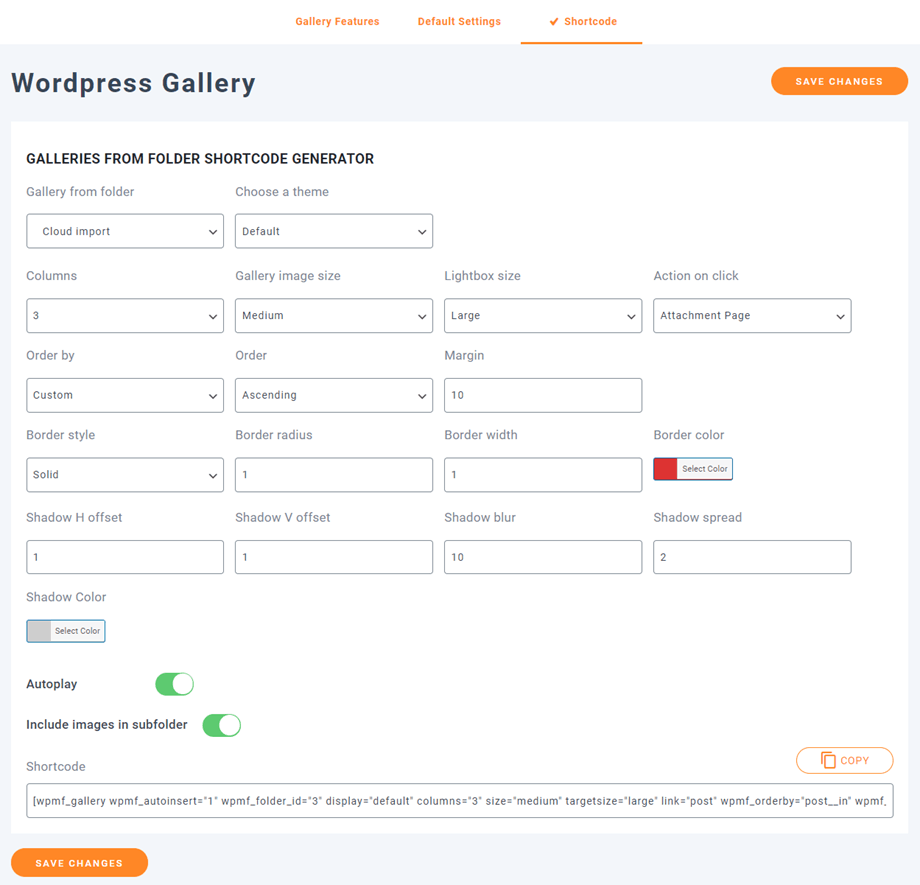
Ось зразок шорткоду:
[галерея wpmf_autoinsert="1" wpmf_folder_id="8" display="за замовчуванням" columns="3" size="середній" targetsize="великий" link="файл" wpmf_orderby="post__in" wpmf_order="ASC" gutterwidth="10" border_style="solid" img_border_radius="10" border_width="1" border_color="#dd3333" img_shadow="1px 1px 10px 2px #cecece" autoplay="1"]
- Атрибути:
+ 'wpmf_autoinsert': 1,
+ 'wpmf_folder_id': ID папки,
+ 'display': за замовчуванням || слайдер || портфоліо || masonry,
+ 'columns': 1 -> 9,
+ 'size': розмір зображення,
+ 'targetsize': розмір зображення лайтбоксу,
+ 'link': файл || публікація || немає || custom, // використовуйте 'file', якщо хочете показувати лайтбокс при кліці на зображення
+ 'wpmf_orderby': публікація__in || rand || назва || дата,
+ 'wpmf_order': ASC || DESC,
+ 'gutterwidth': відступи між зображеннями (пікселі),
+ 'border_style': суцільний || пунктирний || пунктирна, ....
+ img_border_radius (px), border_width (px), border_color,
+ img_shadow: тінь включає зсув по горизонталі, зсув по вертикалі, розмиття, розтікання (px) та колір,
+ 'autoplay': 1 || 0 // повзунок автовідтворення,
+ 'include_children': 1 || 0 // включити зображення у підпапки
2. Додайте власні посилання до зображень галереї
Ви можете визначити власні посилання для кожного зображення в галереї, що може бути дуже корисним, якщо вам потрібно створити макет головної сторінки на основі галереї, яка перенаправляє на сторінки або дописи.
Під час редагування галерей натисніть на зображення та перегляньте параметри праворуч у стовпці.
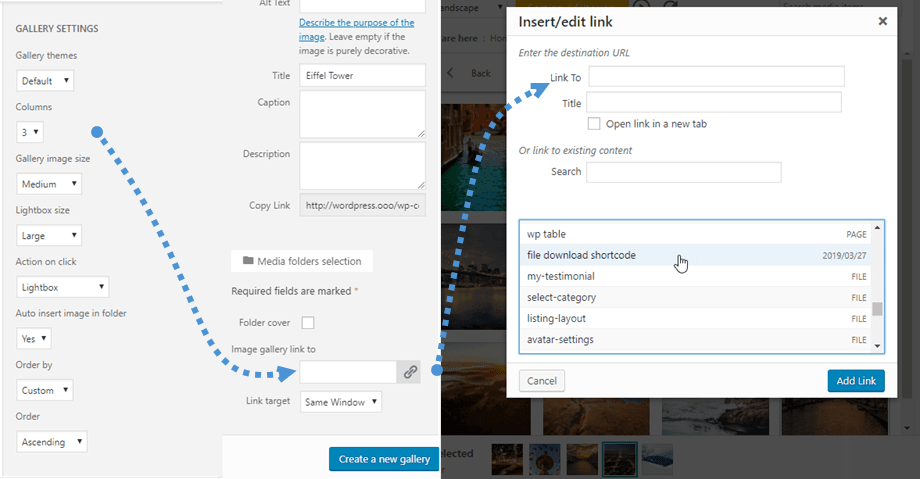
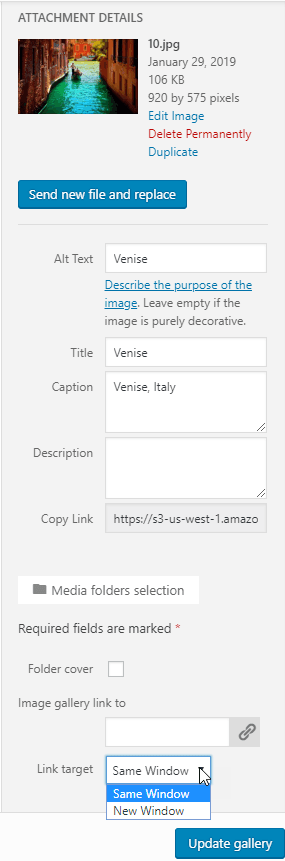
Ви можете визначити внутрішнє або зовнішнє посилання на це зображення за допомогою менеджера посилань WordPress за замовчуванням. Ви також зможете визначити ціль, де посилання відкриється у тому ж вікні або в новому вікні (нова вкладка).
3. Теми галереї
Перший варіант галереї – це вибір теми. Тема за замовчуванням – це покращення теми WordPress за замовчуванням, яке додає лайтбокси до зображень.
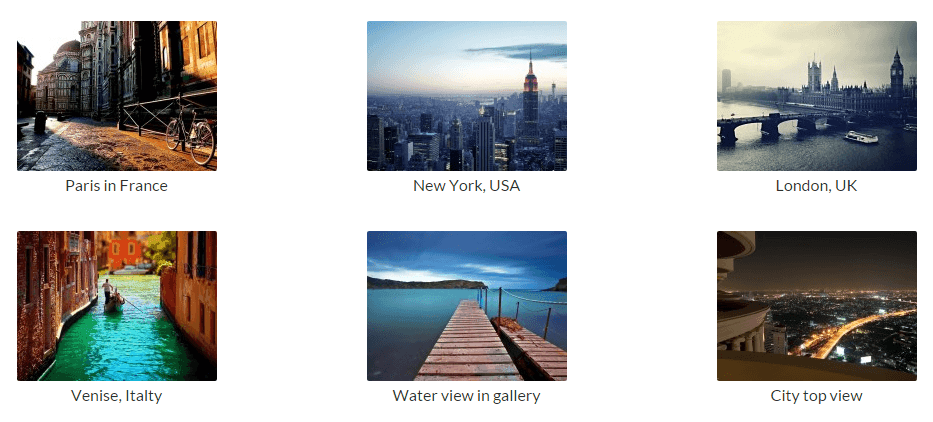
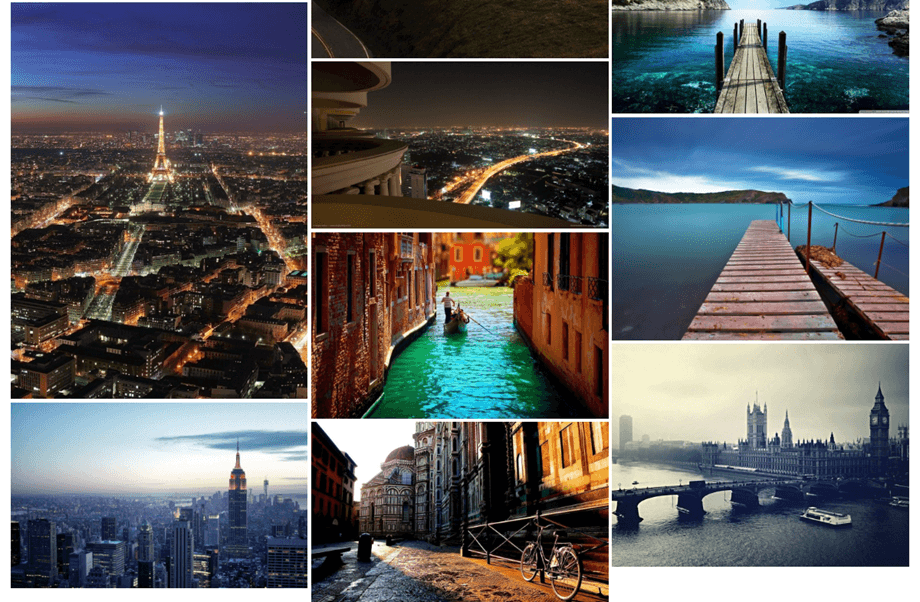
Masonry відображатиме стіну зображень з фіксованою шириною та плавною висотою.
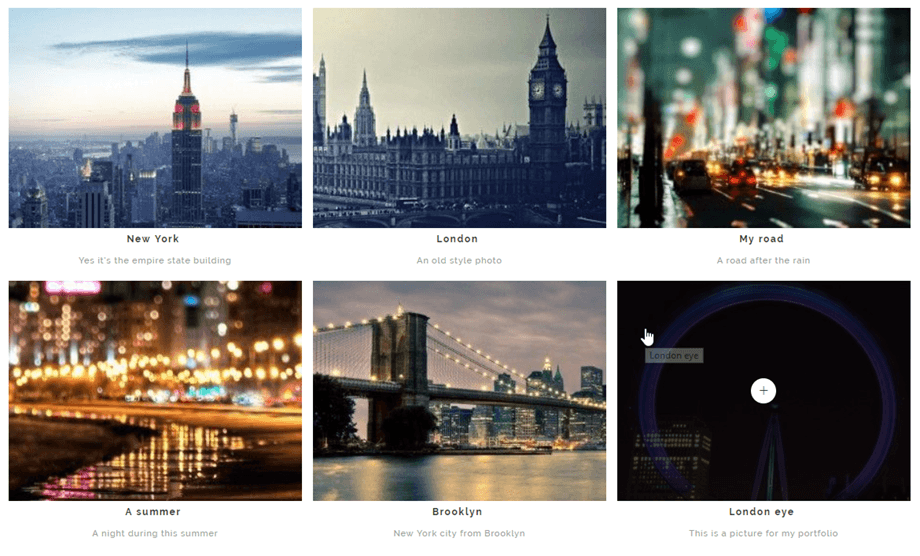
Тема «Портфоліо» — це стильна галерея з ефектами наведення курсора, заголовками та підписами.
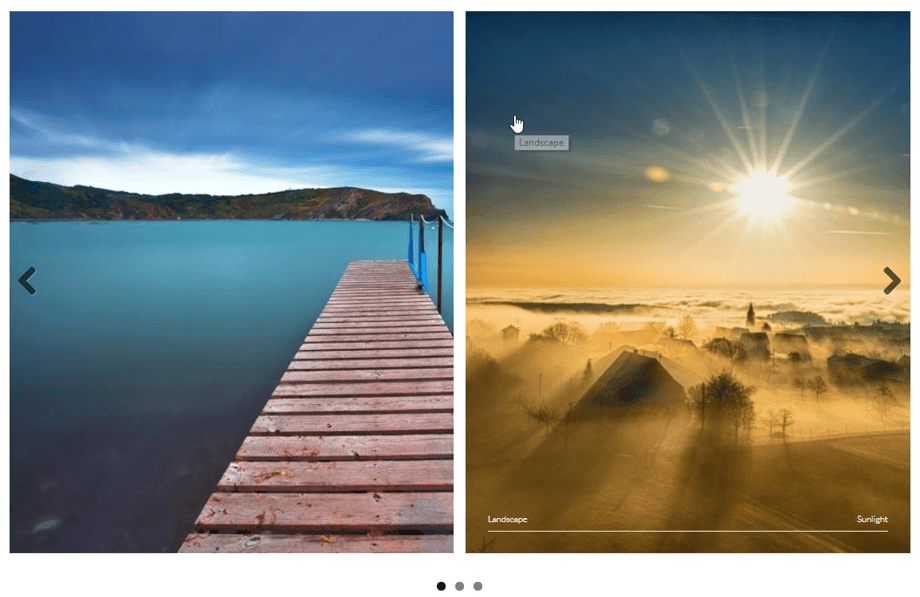
Тема слайдера — це горизонтальний слайдер із заголовком та підписами.
4. Варіанти зображення
Кожне зображення має кілька опцій у галереї. Натисніть на зображення, щоб переглянути їх.
- Заголовок та підпис можуть відображатися в галереї залежно від обраної вами теми
- Посилання, яке дозволить вам додавати, наприклад, лайтбокси до зображень або додавати власні посилання до окремих зображень у галереї — менеджер посилань WordPress допоможе вам у цьому
- Ціль посилання може визначати, чи посилання буде завантажено в тому ж вікні чи в новому
У кожній галереї ви можете впорядкувати свої зображення за:
- Індивідуальне замовлення
- Випадковий порядок
- Назва
- Дата
5. Імпортер галерей NextGEN
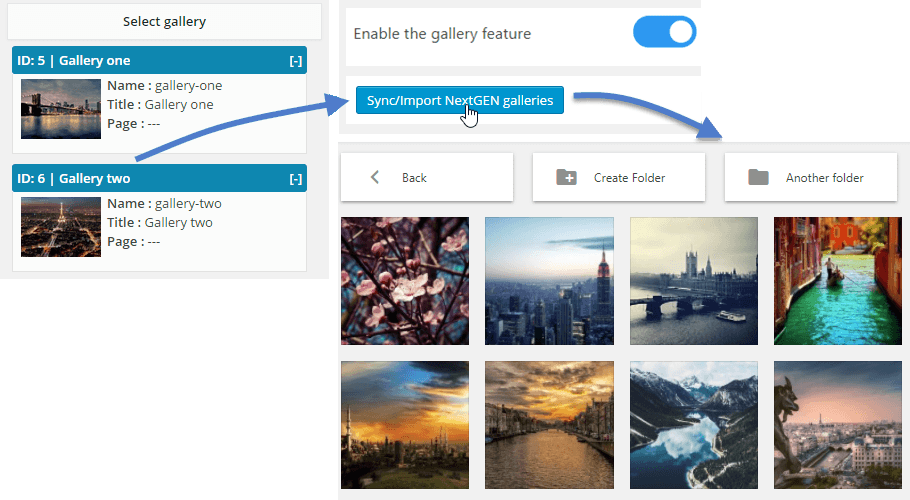
WP Media Folder має імпортер галерей NextGEN. Після встановлення плагіна WP Media Folder виявить галерею NextGEN, і ви отримаєте повідомлення про необхідність імпортувати галереї.
Кожна галерея буде імпортована як окрема папка з назвою галереї як назвою папки.
6. Галерейний квартал у Гутенберзі
Тепер ви можете показувати свої галереї в редакторі Gutenberg.
Щоб відобразити галерею в редакторі Gutenberg, натисніть WP Media Folder «Галерея в WP Media Folder . Після цього ви можете вибрати папку зі свого списку медіафайлів, а потім натиснути «Створити галерею» . Крім того, ви можете створити власну галерею, вибравши зображення з медіатеки або завантажити їх безпосередньо з ПК.
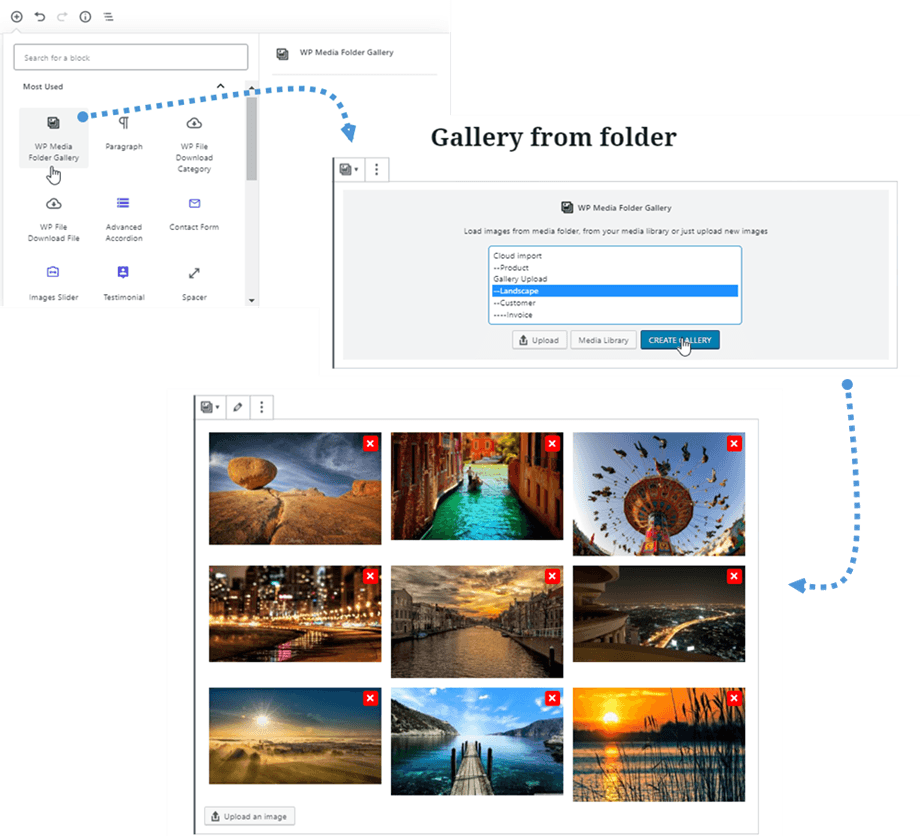
А потім ви можете редагувати галерею, натиснувши «Редагувати галерею» вгорі, або додати більше зображень, натиснувши «Завантажити зображення» внизу.
Усі налаштування галереї знаходяться на правій панелі; наприклад: тема, вибір папок, колонки, лайтбокс, порядок, оновлення вмісту папок...
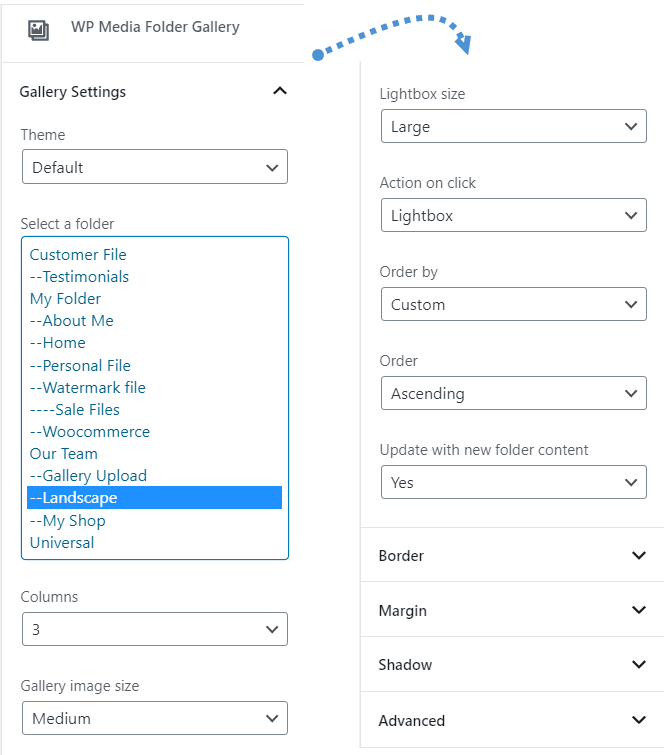
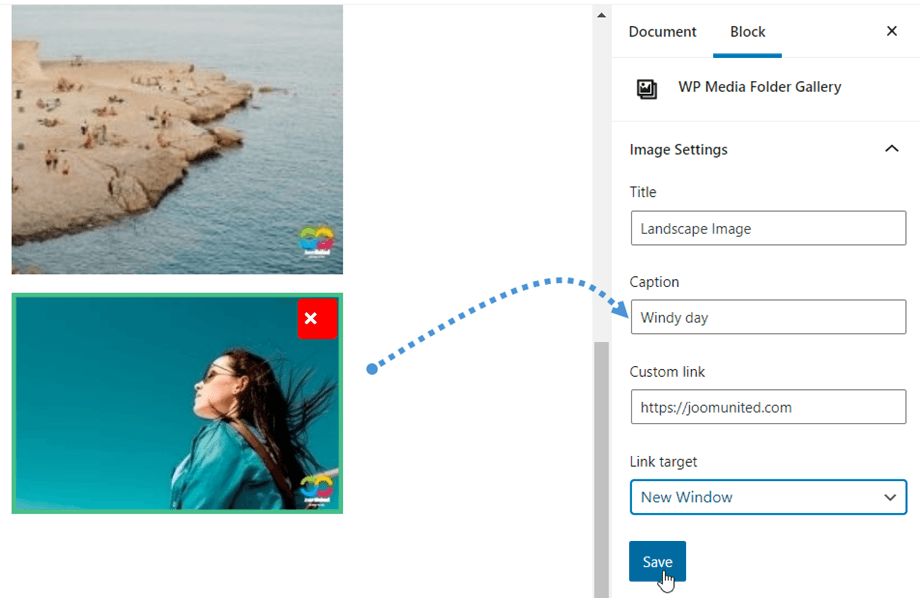
Після створення галереї, клацнувши на зображенні, ви можете швидко редагувати його заголовок, підпис, власне посилання або ціль посилання на правій панелі.