Продукти для WordPress
 Joomla products
 Support
 News
News Увійти
Доповнення WP File Download : інтеграція з Nextcloud
1. Увійдіть до Nextcloud із WP File Download
Щоб використовувати Nextcloud у плагіні, перейдіть на панель керування WordPress та натисніть на Конфігурація плагіна > Підключення до хмари > Nextcloud . Потім заповніть наступні поля правильною інформацією:
- URL-адреса Nextcloud
- Ім'я користувача (без пробілів і спеціальних символів)
- Пароль
- Ім'я кореневої папки (введіть існуючу або нову назву, після чого система автоматично створить її на Nextcloud)
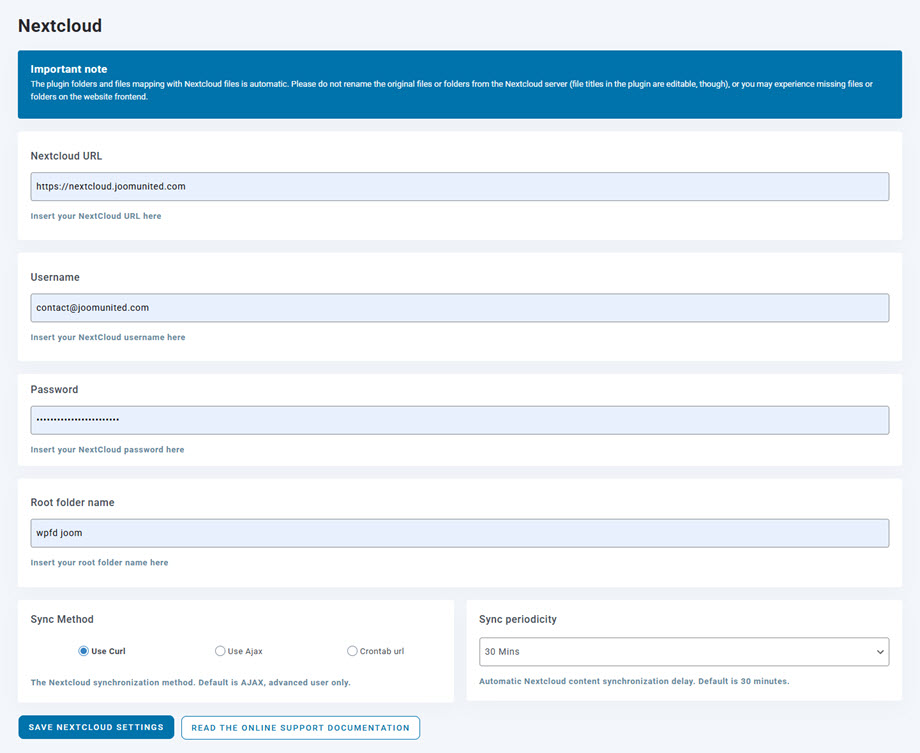
Після цього збережіть налаштування та натисніть «Підключитися до Nextcloud», після чого підключення має бути успішним. Будь ласка, перейдіть до WP File Download , щоб скористатися функціями Nextcloud.
2. Як це працює? Що я можу робити з Nextcloud?
Як це працює?
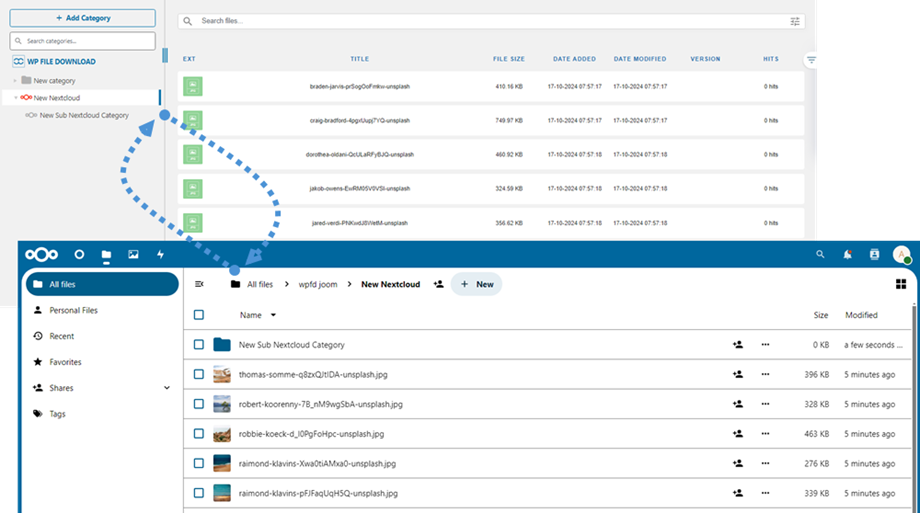
Після підключення WP File Download до NexCloud Storage всі папки та підпапки, додані на панелі інструментів WP File Download будуть синхронізовані в кореневій папці, зазначеній у налаштуваннях.
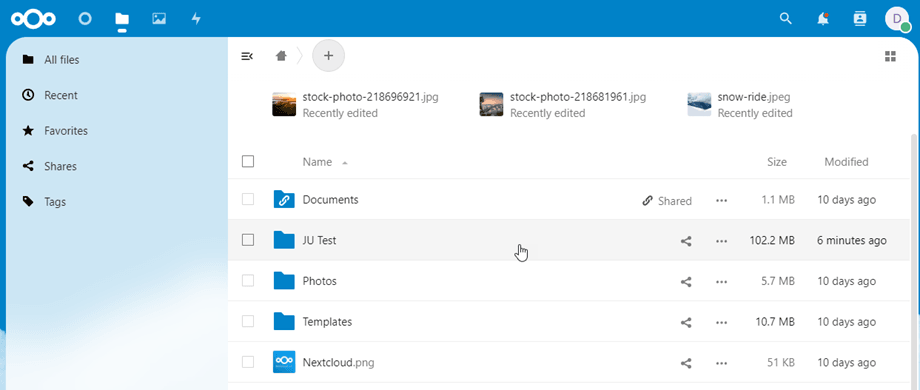
І навпаки, всі ваші файли з цієї кореневої папки на Nextcloud будуть синхронізовані з вашим WP File Download на Wordpress.
Які напрямки синхронізації?
Це працює в обох напрямках! Ви можете додати файл з Nextcloud і переглянути його в WP File Downloadабо додати файл у WP File Download і переглянути його в Nextcloud. Це також означає, що ви можете керувати файлами WordPress зі свого робочого столу за допомогою програмного забезпечення для синхронізації Nextcloud. Це божевілля — ми знаємо! ☺
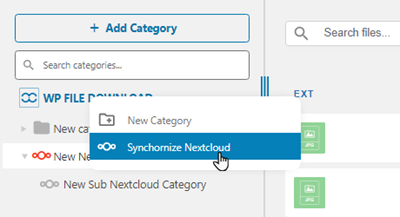
Якщо назва вашої кореневої папки відрізняється від попереднього підключення, вам слід повторно запустити синхронізацію, просто клацніть правою кнопкою миші на WP File Download та виберіть опцію Synchronize Nextcloud