Продукти для WordPress
 Joomla products
 Support
 News
News Увійти
Доповнення WP File Download : інтеграція з Google Team Drive
1. Увійдіть до Google Team Drive у WP File Download
Автоматичний режим
Щоб підключити Google Team Drive в автоматичному режимі, перейдіть до розділу Конфігурація > Хмарне підключення > Google Team Drive і натисніть «Підключити Google Team Drive» у правому куті.
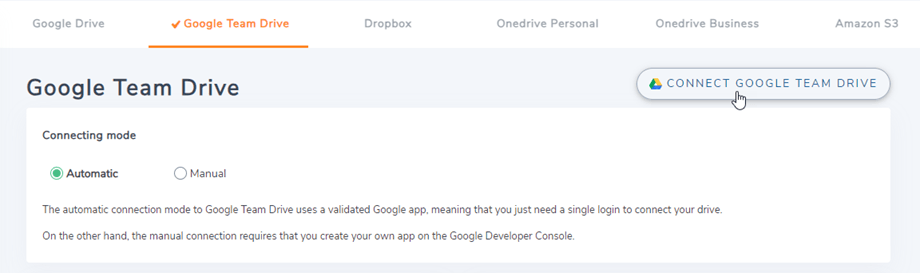
Потім виконайте наступні кроки, щоб завершити підключення.
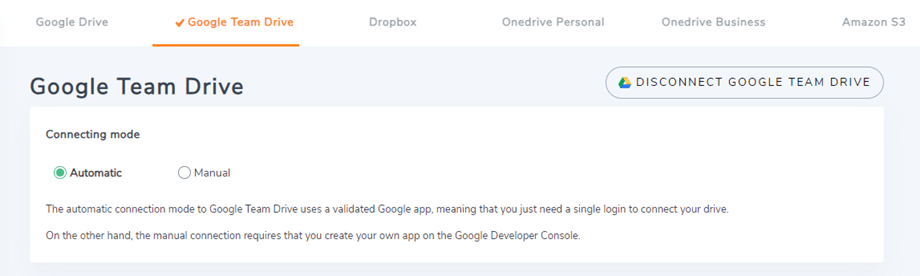
Ручний режим
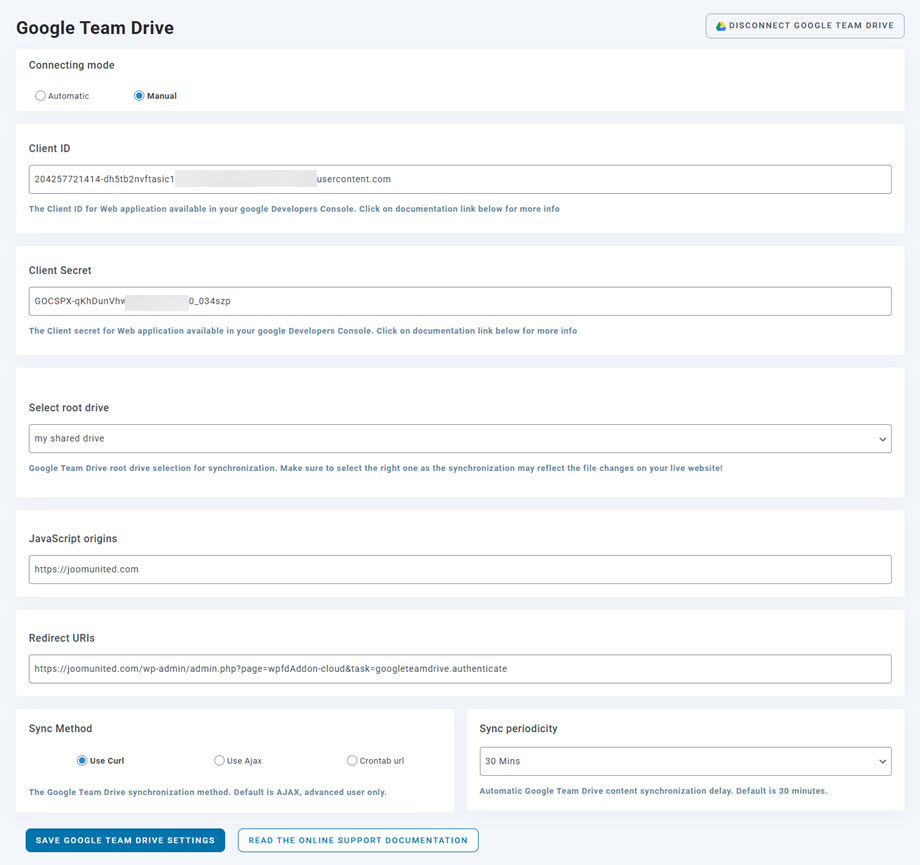
З обліковими даними, вказаними на попередньому кроці, перейдіть до адміністративної панелі WordPress і натисніть меню WP File Download > Конфігурація > Підключення до хмари > розділ. Вставте свої
- Ключ програми
- Секрет програми
Потім збережіть конфігурацію та натисніть підключення до Google Team Drive .
Потім виконайте наступні кроки, щоб завершити. Якщо ви не зробили жодної помилки, вам слід підтвердити авторизацію в новому вікні, як показано нижче.
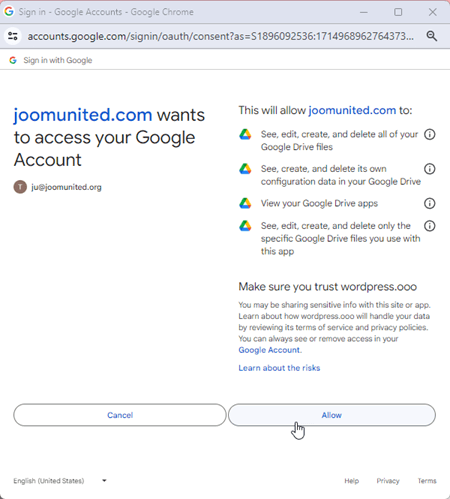
Підключення має бути успішним, виберіть кореневий диск, а потім ви можете створювати папки Google Диска та завантажувати на нього файли!!
2. Як це працює? Що я можу робити за допомогою Командного диска Google?
Як це працює?
WP File download синхронізує файли з вибраною кореневою папкою на вашому командному диску Google, яку було зроблено на попередньому кроці.
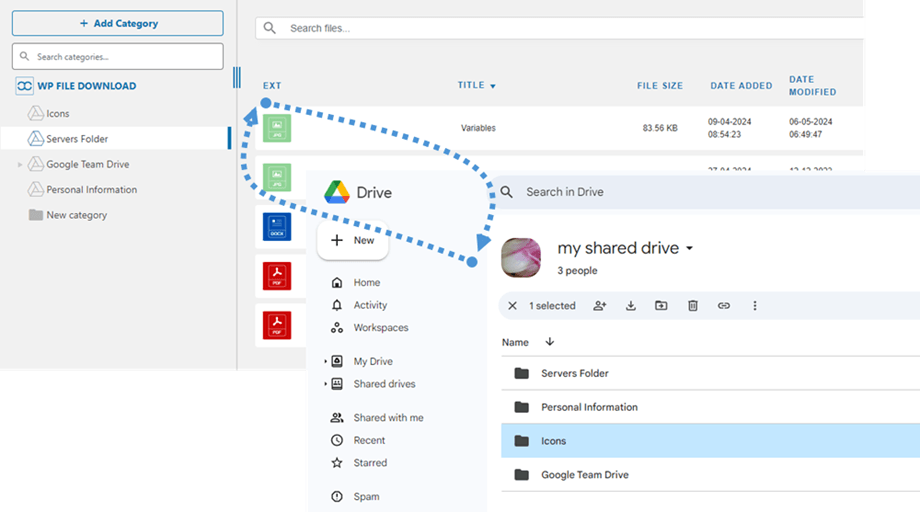
Усі папки та підпапки, додані в WP File Download будуть синхронізовані з вибраною кореневою папкою. І навпаки, всі ваші файли та категорії з цієї кореневої папки на Google Team Drive будуть синхронізовані з вашою WP File Download у Wordpress.
Які напрямки синхронізації?
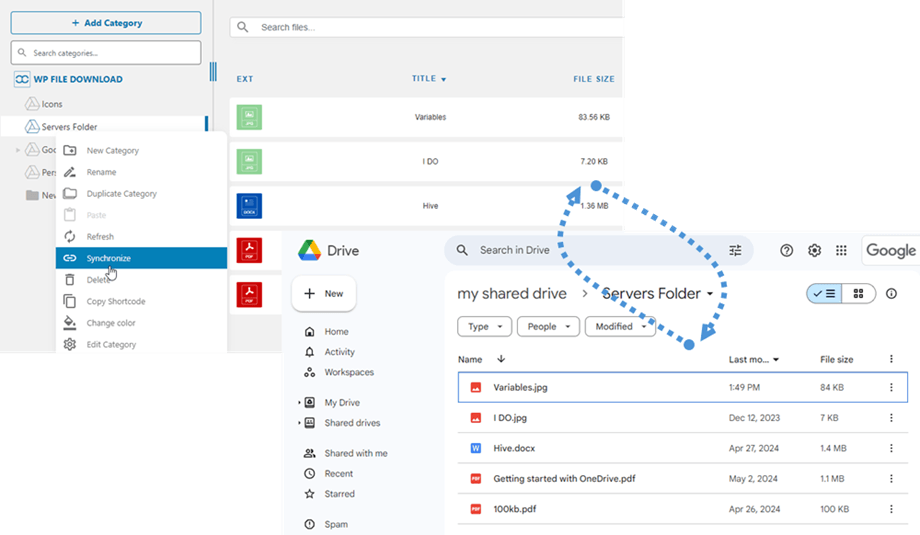
Це працює в обох напрямках! Ви можете додати файл із Google Team Drive та переглянути його у WP File Download або додати файл у WP File Download та переглянути його у Google Team Drive. Це також означає, що ви можете керувати файлами WP File Download зі свого комп’ютера за допомогою програмного забезпечення для синхронізації Google Team Drive. Це божевілля! Так, ми знаємо ☺
3. Створіть додаток Google Team Drive
Інтеграція з Google Team Drive розповсюджується як окремий додаток. Вам потрібно встановити цей плагін (доповнення) додатково до WP File Download. Доповнення також включає інтеграцію з Dropbox, OneDrive та Amazon S3.
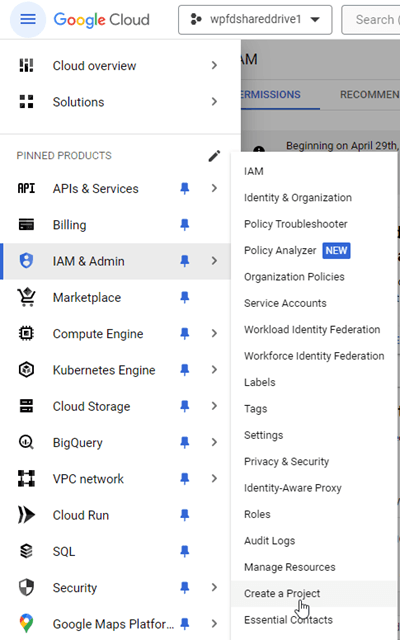
Спочатку вам потрібен додаток Google Team Drive, щоб підключити свій веб-сайт до облікового запису Google Team Drive. Перейдіть за посиланням https://console.cloud.google.com/ та у верхньому лівому куті натисніть Меню > IAM та адміністрування > Створити проект.
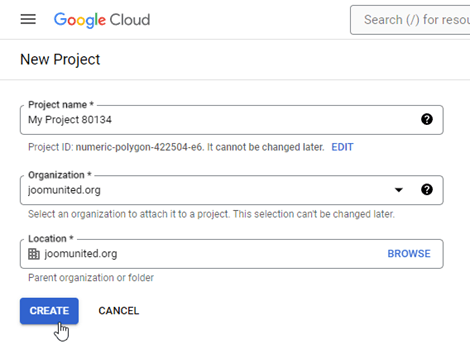
Потім введіть назву проекту (без діакритики).
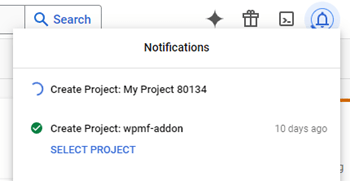
Потім зачекайте кілька секунд, поки завершиться створення проєкту…
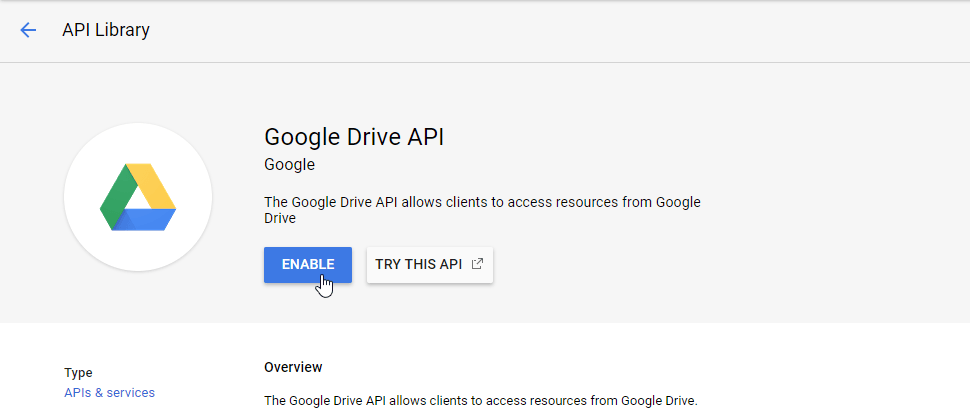
Якщо ви вперше використовуєте API Google Диска, вам слід перейти до Меню навігації > API та служби > Бібліотека,щоб активувати його.
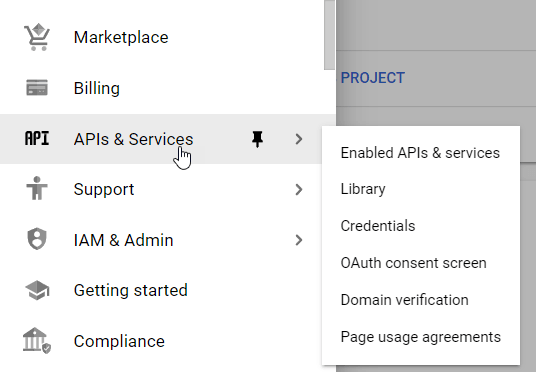
У лівому меню натисніть «Меню навігації > API та сервіси»
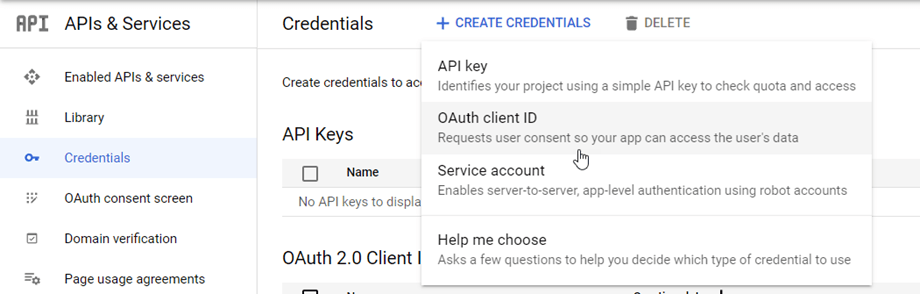
Потім у меню ліворуч «Облікові дані» на головній панелі натисніть «+ Нові облікові дані» >> Ідентифікатор клієнта OAuth (якщо буде запропоновано, додайте ім’я на екран згоди OAuth).
Якщо ви використовуєте це вперше, з’явиться попередження: «Щоб створити ідентифікатор клієнта OAuth, спочатку потрібно налаштувати екран згоди». Вам слід натиснути «Налаштувати екран згоди» або перейти до API та служб >> Екран згоди OAuth. Потім виконайте налаштування проекту.
1. Інформація про програму: назва програми, електронна адреса служби підтримки користувачів
2. Аудиторія: Внутрішня часто використовується для облікових записів в організації чи команді, а зовнішня – для особистих облікових записів.
- Внутрішній: ваш додаток доступний лише користувачам Google Workspace (відомого як G Suite) у вашій організації. Вам не потрібно буде надсилати додаток на перевірку.
- Зовнішній: ваш додаток буде доступний будь-якому користувачеві з обліковим записом Google, але він має бути публічним та перевіреним.
3. Контактна інформація: введіть свою адресу електронної пошти
4. Завершити: Погодьтеся з умовами послуг Google API

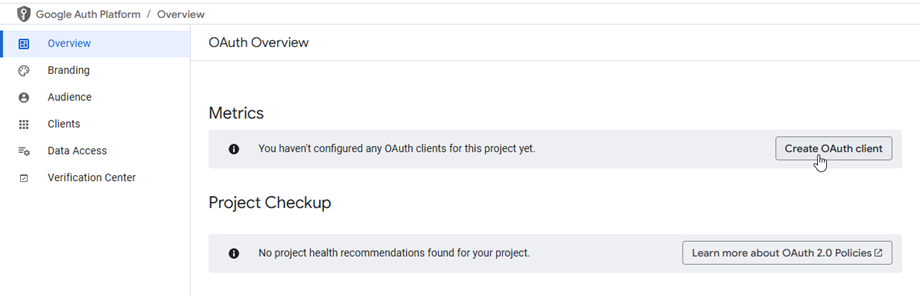
Нарешті, натисніть кнопку «Створити» . Після обробки вас буде перенаправлено на сторінку огляду OAuth . Потім натисніть кнопку «Створити клієнт OAuth»
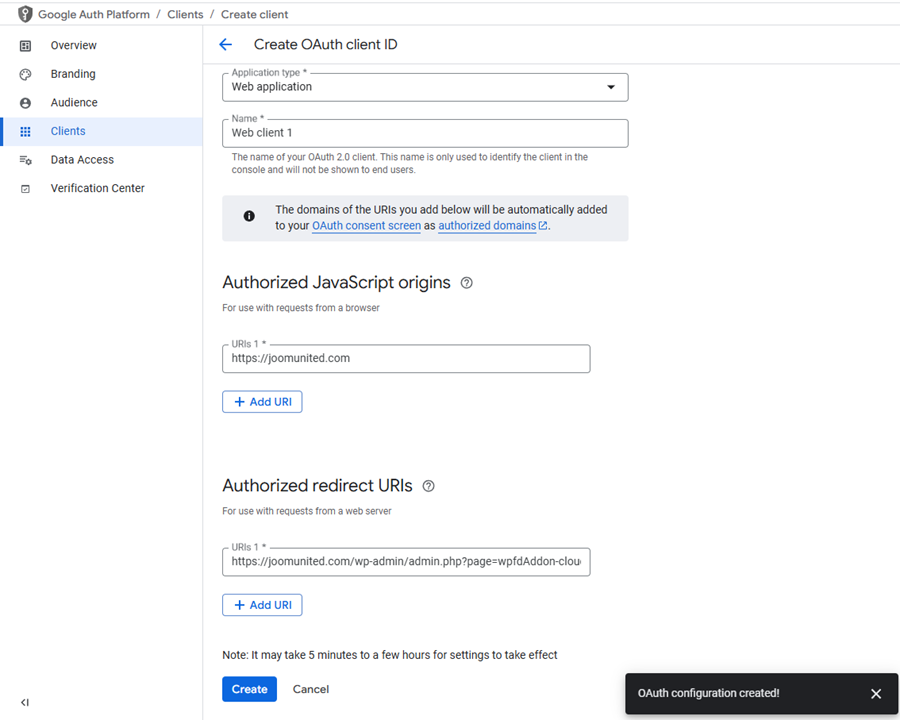
Тепер найважливіший крок.
- Виберіть «Веб-застосунок» і додайте назву на ваш вибір.
- Авторизоване джерело JavaScript: https://{your-domain.com} (замініть на ім'я вашого домену, без косої риски, без www.)
- Авторизовані URI перенаправлення: https://{your-domain.com}/wp-admin/admin.php?page=wpfdAddon-cloud&task=googleteamdrive.authenticate
(замініть його на ім'я вашого домену або скопіюйте його безпосередньо з налаштувань плагіна для точності)
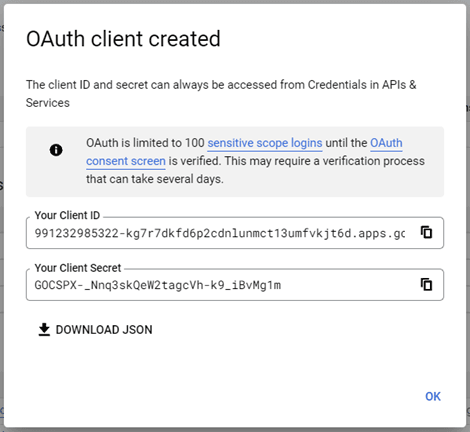
Тоді… вуаля! Ви маєте свій ідентифікатор та секретний код, які потрібно додати до конфігурації WP File Download .