Продукти для WordPress
 Joomla products
 Support
 News
News Увійти
WP File Download: елементи WPBakery
1. Категорія WP File Download
Щоб додати категорію файлу, просто натисніть WP File Download «Категорія на вкладці JoomUnited у конструкторі WPBakery. Або ви можете ввести «Файл» у поле пошуку для швидшої навігації.
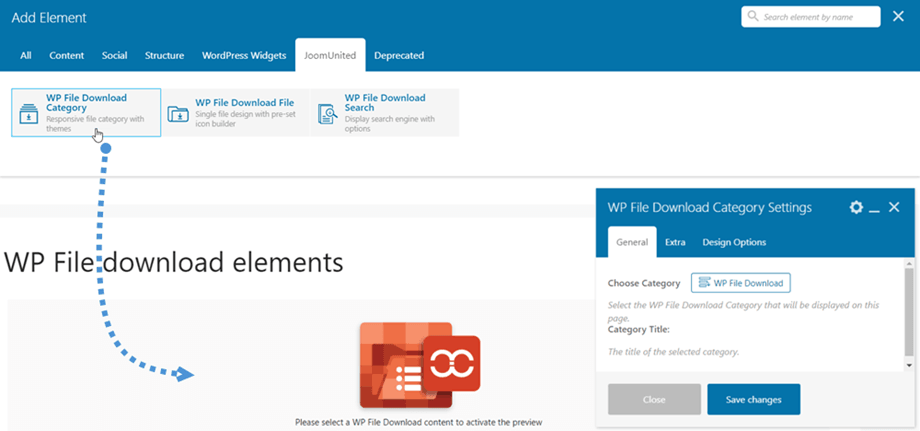
Після цього, у WP File Download > вкладка «Загальні»натисніть WP File Download , щоб вибрати категорію.
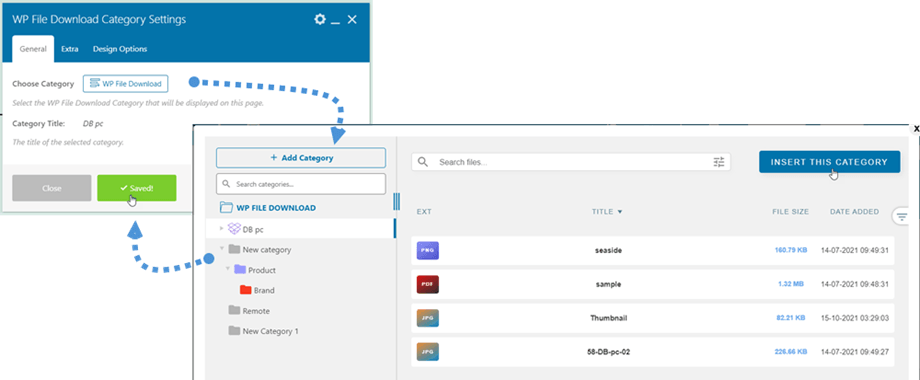
Після вибору категорії слід натиснути «Зберегти зміни» . Нарешті, на головному екрані відобразиться попередній перегляд категорії файлу.
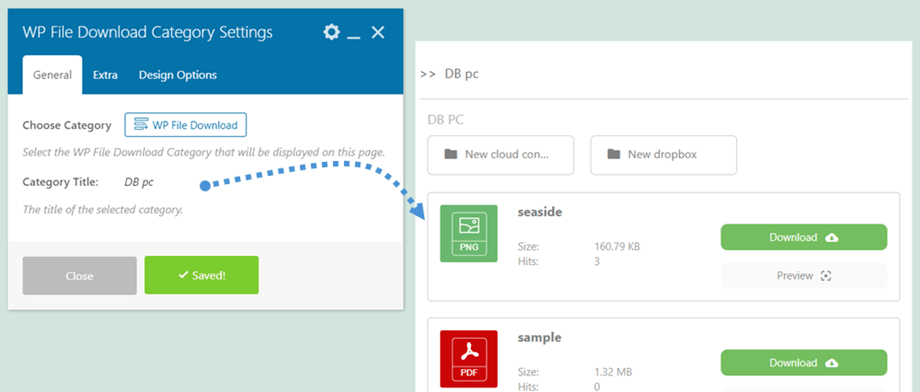
Вибираючи категорію, ви можете налаштувати її параметри на правій панелі, як і на панелі керування плагіном. Наприклад: змінити тему, видимість, дозволи, параметри ввімкнення/вимкнення макета категорії та макета блоку файлу тощо.
2. WP File Download
Подібно до елемента категорії файлів, ви можете знайти WP File Download File на вкладці JoomUnited у конструкторі WPBakery. Або ви можете ввести текст "Файл" у поле пошуку для швидшої навігації.
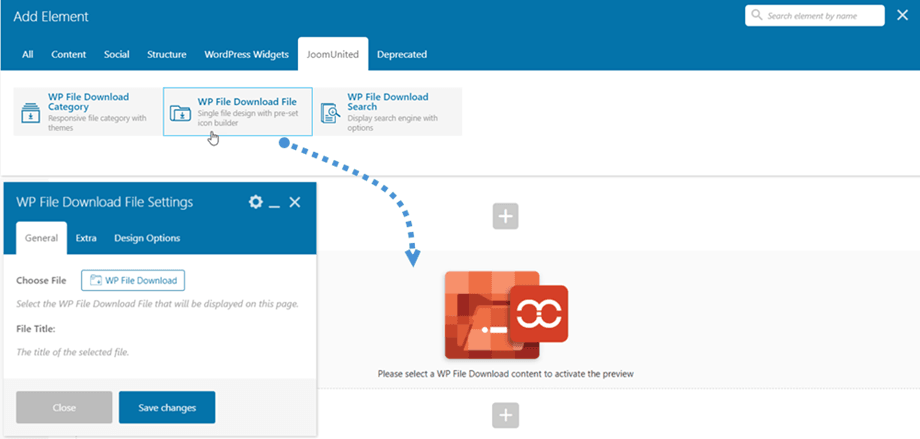
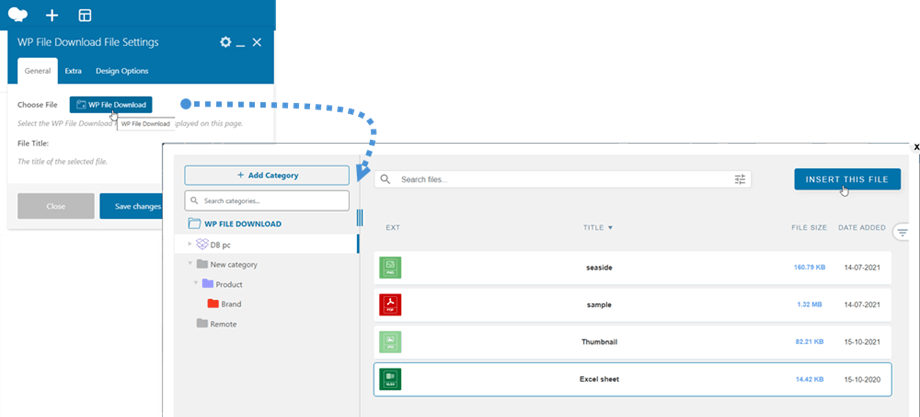
Після цього, у розділі «Налаштування WP File Download файлу WP» > вкладка «Загальні» , ви можете натиснути WP File Download кнопку . Потім у спливаючому вікні перейдіть до файлу та натисніть кнопку «Вставити цей файл»
Після вибору файлу слід натиснути «Зберегти зміни» . Нарешті, на головному екрані з’явиться попередній перегляд одного файлу.
Вибираючи файл, ви можете налаштувати його параметри на правій панелі, як і на панелі інструментів плагіна.
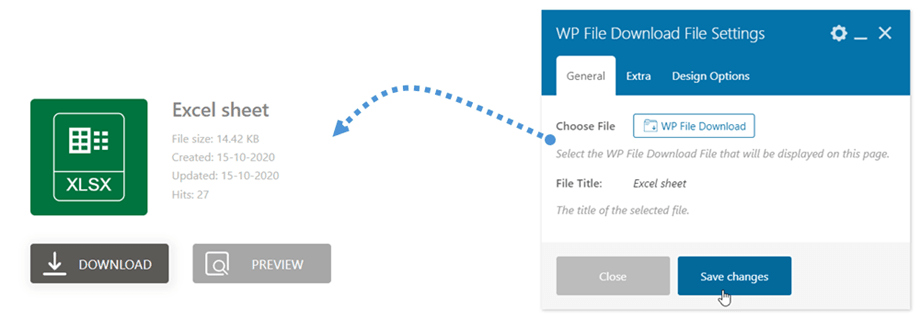
Будь ласка, перейдіть сюди для отримання додаткової інформації про однофайловий блоковий дизайн.
3. Пошук WP File Download
Цей WP File Download пошуку можна знайти на вкладці JoomUnited у конструкторі WPBakery. Або ви можете ввести текст "Файл" у поле пошуку для швидшої навігації.

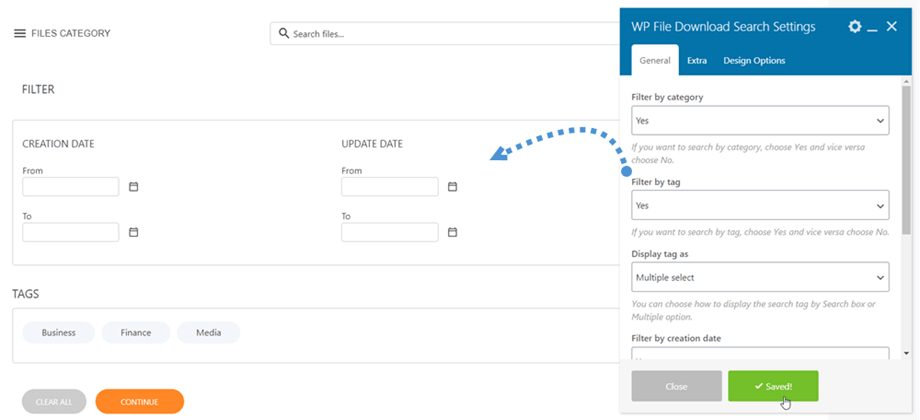
На WP File Download налаштувань пошуку ви можете налаштувати параметри відображення або приховування на фронтенді:
- Фільтрувати за категорією
- Фільтрувати за тегом
- Відображати тег як
- Фільтрувати за датою створення
- Фільтрувати за датою оновлення
- Фільтрувати за типом
- Фільтрувати за вагою
- Згорнути фільтри
- Зіставлення слів
- Кількість файлів на сторінці
Після завершення вибору натисніть «Зберегти зміни» , і на головній панелі з’явиться попередній перегляд двигуна.
4. WP File Download Вбудовування
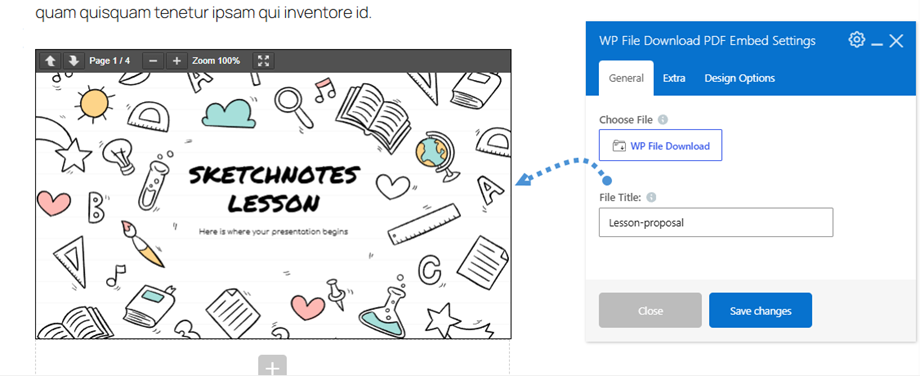
Цей WP File Download завантаження PDF- можна знайти в конструкторі WPBakery. Або ви можете ввести "Файл" у поле пошуку для швидшої навігації.
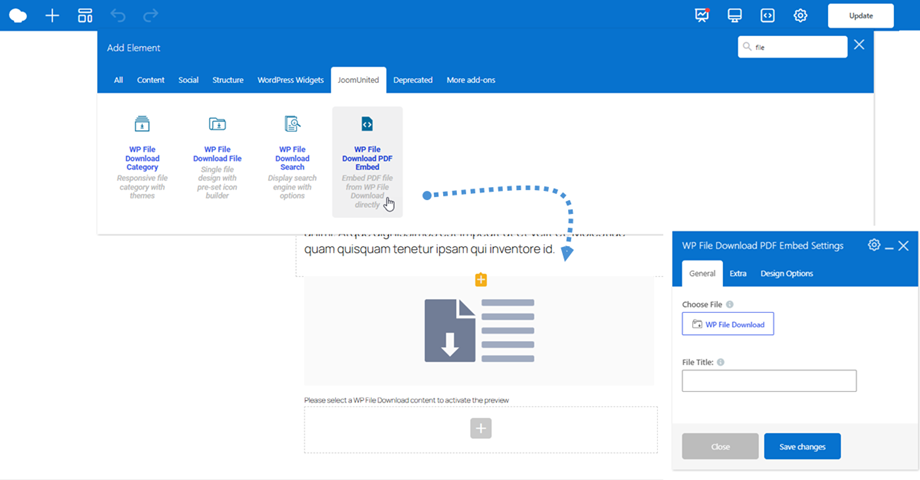
Після цього на вкладці «Налаштування WP File Download > «Загальні» в розділі «Вибрати файл» натисніть кнопку « WP File Download . Потім у спливаючому вікні перейдіть до файлу та натисніть кнопку «Вставити цей файл»
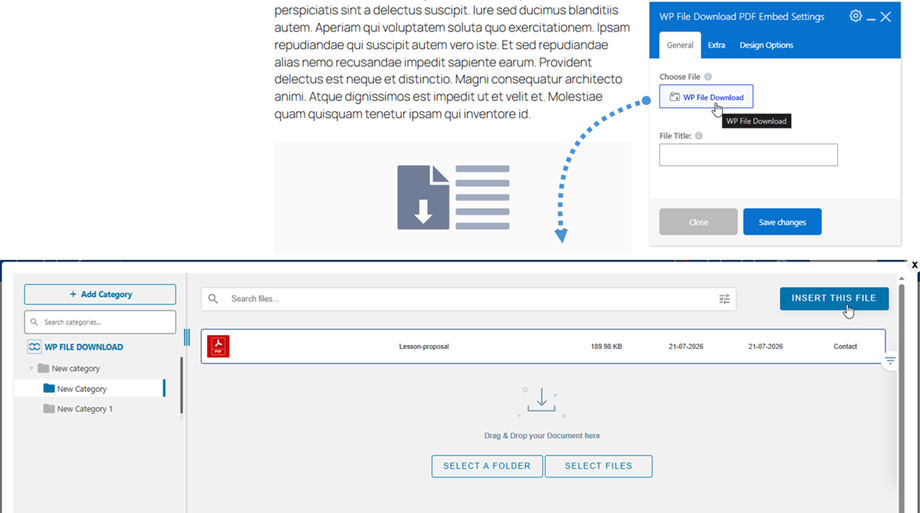
Нарешті, натисніть кнопку «Зберегти зміни» , щоб переглянути вміст файлу на головному екрані.