1. Набір фільтрів
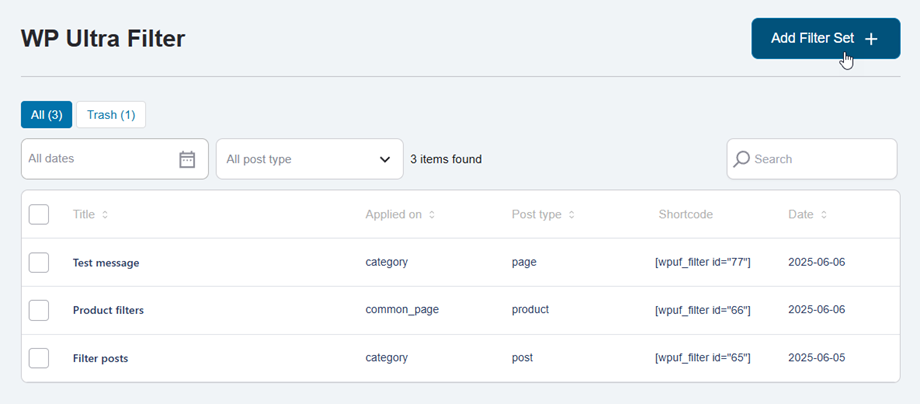
Щоб створити новий набір фільтрів, навігація WP Ultra Filter -фільтр> Набірів фільтру, натисніть кнопку Додати кнопку Набір фільтра.
Вкладка "Фільтр -набір"
Це перетворюється на фільтрування сторінки, введення та виберіть опцію у відповідних полях.
Що б ви хотіли фільтрувати?
- Назва набору фільтра: Назва введення.
- Тип допису до фільтра: публікація, сторінка, продукт, ...
Де завантажуватимуться фільтри?
- Застосувати фільтр на набір до: Публікації, сторінок, продуктів, ...
- Виберіть POST/PAGE: Будь -яка сторінка публікації
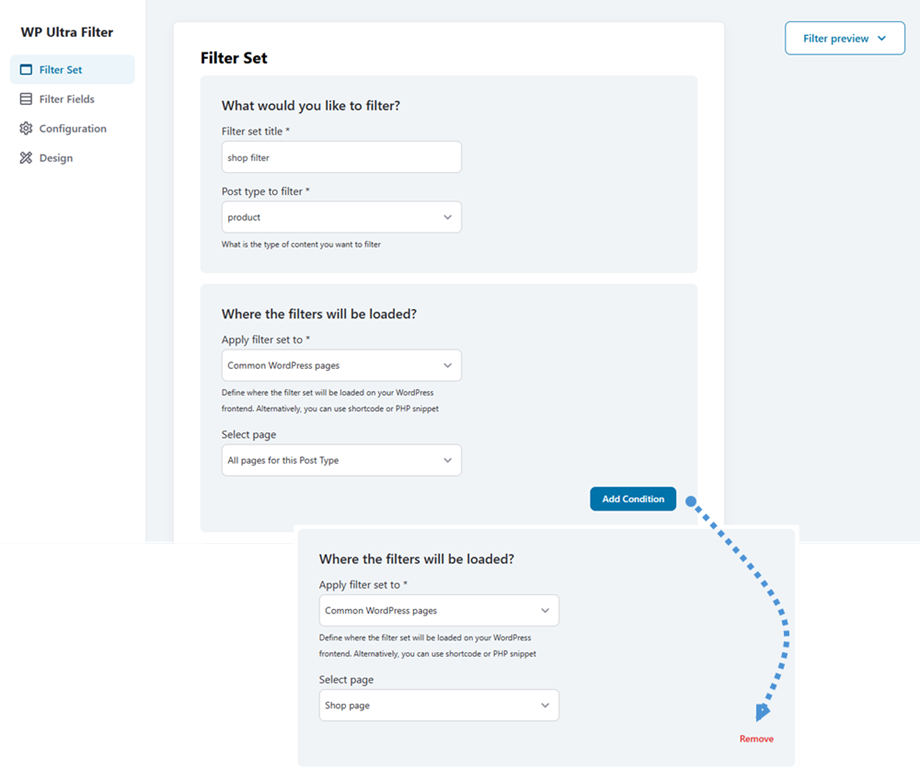
Фільтри можна застосовувати в декількох сценаріях для уточнення результатів. Натисніть Додати умову , щоб створити нові критерії фільтра. Кожна додаткова умова відображатиметься за допомогою власної видалення , що дозволяє легко видаляти конкретні умови за потребою.
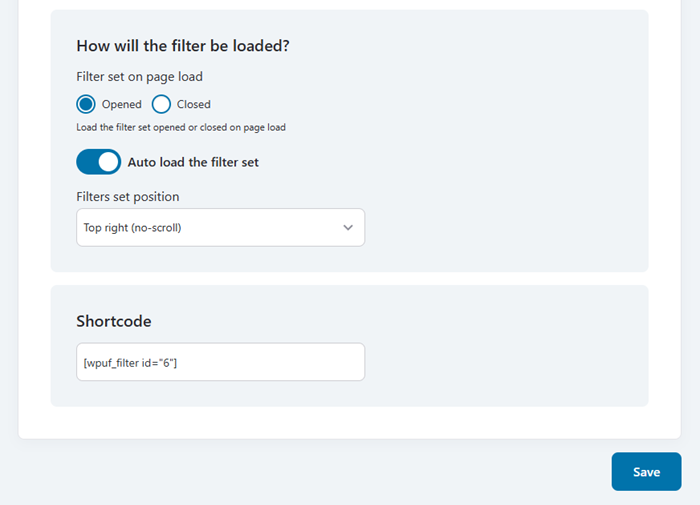
Як завантажується фільтр?
- Набір фільтра на сторінці: Завантажте набір фільтра, відкритий або закритий на завантаженні сторінки
- Автоматичне завантаження набору фільтра: Ви можете встановити положення, як тільки воно увімкнено
- Встановлене положення фільтрів: вгорі праворуч, ліворуч внизу, ...
Короткий код
наприклад: [wpuf_filter id = "6"]
Після завершення конфігурації натисніть Зберегти , щоб застосувати всі зміни та переконатися, що ваші налаштування збереглися.
Вкладка полів фільтрів
Потім переходьте до Filter Poilds , тут ви можете додати нові фільтри. Наприклад: фільтр дати, автор, категорії, теги, ...
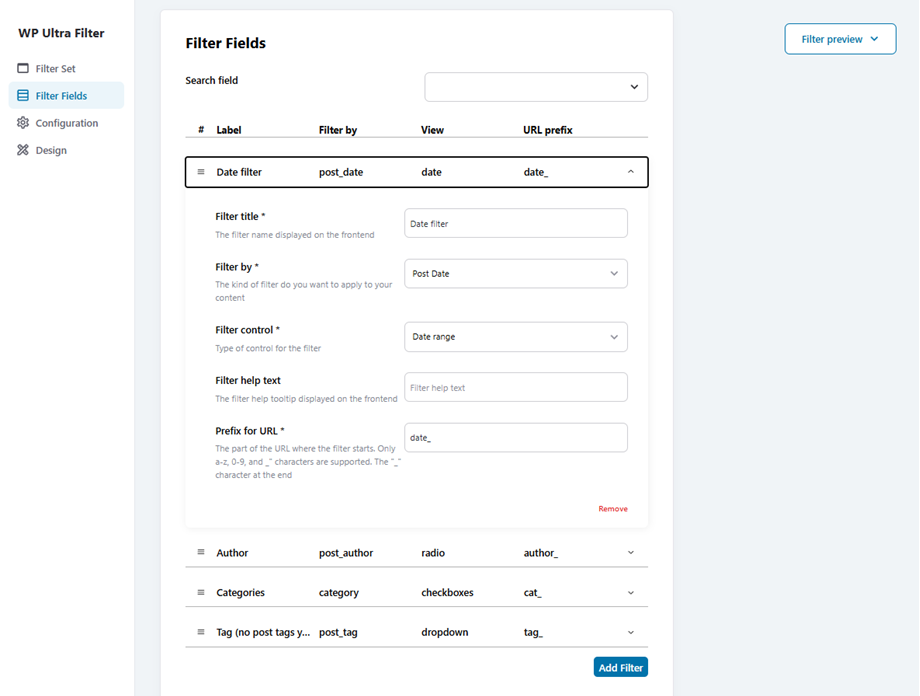
Після завершення конфігурації натисніть Зберегти , щоб застосувати всі зміни та переконатися, що ваші налаштування збереглися.
Вкладка конфігурації
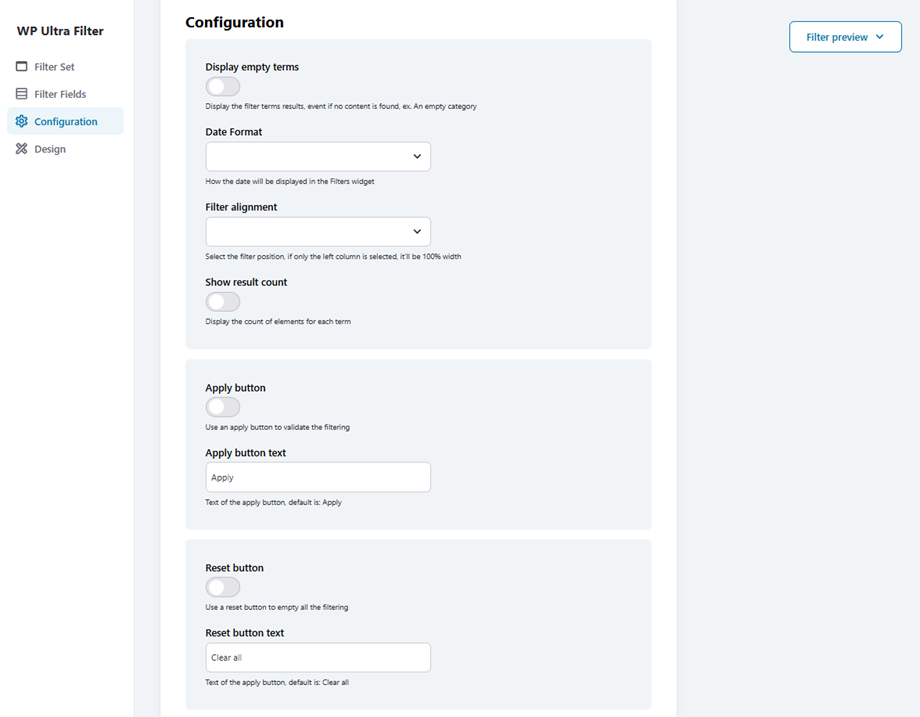
Якщо ви хочете налаштувати або налаштувати свій фільтр, щоб відповідати вашій темі, перейдіть до вкладки конфігурації
- Відобразити порожні умови: Відобразити результати термінів фільтра, подія, якщо вмісту не знайдено, наприклад. Порожня категорія
- Формат дати: Як буде відображатися дата у віджеті фільтрів
- Вирівнювання фільтра: виберіть положення фільтра, якщо вибрано лише лівий стовпець, це буде 100% шириною
- Показати кількість результатів: відобразити кількість елементів для кожного терміна
Застосувати кнопку
- Застосувати кнопку: Використовуйте кнопку Застосувати, щоб перевірити фільтрацію
- Застосувати кнопку Текст: Текст кнопки Застосувати, за замовчуванням: Застосувати
Кнопка скидання
- Кнопка скидання: Використовуйте кнопку скидання, щоб спорожнити всю фільтрацію
- Кнопка скидання Текст: Текст кнопки Застосувати, за замовчуванням: очистити все
Після завершення конфігурації натисніть Зберегти , щоб застосувати всі зміни та переконатися, що ваші налаштування збереглися.
Вкладка Дизайн
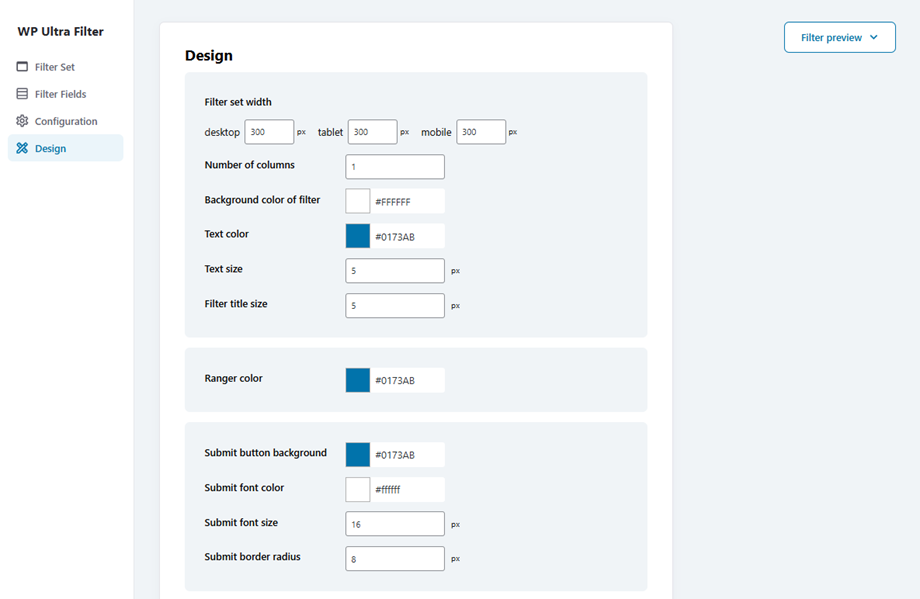
Та Дизайн , ви можете налаштувати ці параметри нижче:
- Ширина набору фільтрів: примусити макет на 100% ширину, залежно від пристрою
- Кількість стовпців: Встановіть, скільки стовпців вміст слід розділити
- Колір фону фільтра: Встановіть колір фону для всього блоку фільтра або області. Корисно для візуального відокремлення від вмісту
- Колір тексту: колір шрифту
- Розмір тексту: розмір шрифту тексту
- Розмір заголовка фільтра: розмір шрифту міток
- Колір рейнджера: колір рейнджера
Кнопка подання
- Передумови кнопки подання: Колір кнопки подання кнопки
- Надіслати шрифт кольору: Колір кнопки подання кнопки
- Надіслати розмір шрифту
- Подати радіус кордону
Кнопка скидання
- Фон кнопки скидання
- Скинути колір шрифту
- Скидання розміру шрифту
- Скинути радіус кордону
Після завершення конфігурації натисніть Зберегти , щоб застосувати всі зміни та переконатися, що ваші налаштування збереглися.
2. Загальні налаштування
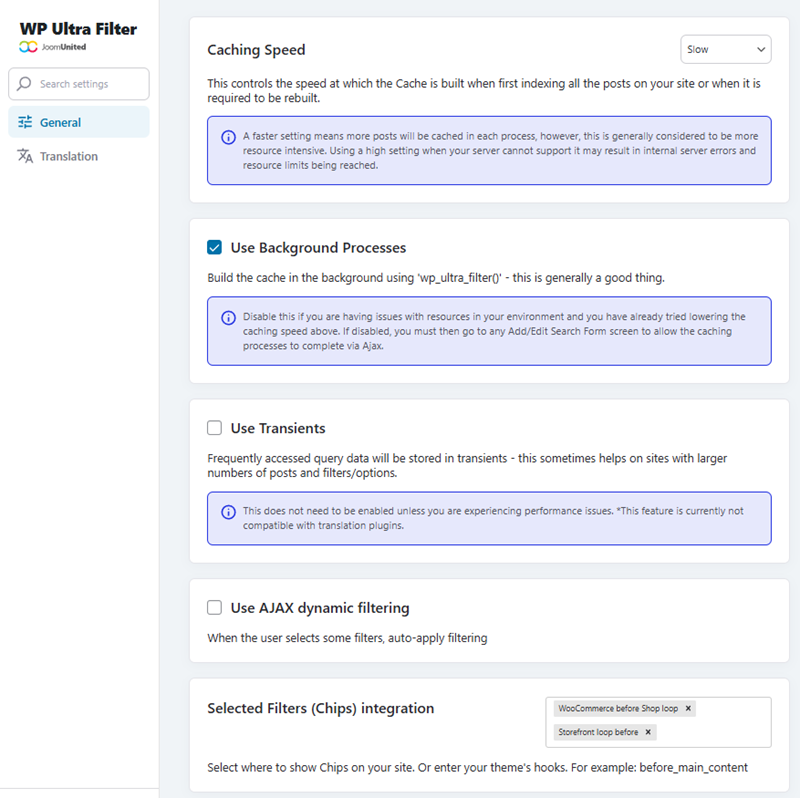
Ви можете налаштувати розширені налаштування WP Ultra Filter загальних налаштувань> Загальні . Ось що керує кожним варіантом:
- Швидкість кешування: Це контролює швидкість, з якою кеш побудований при першому індексації всіх публікацій на вашому сайті або коли його потрібно відновити.
- Використовуйте фонові процеси: побудуйте кеш у фоновому режимі за допомогою 'wp_ultra_filter ()' - це, як правило, добре.
- Використання перехідних даних: Дані про запиту часто зберігаються на перехідних процесах - це іноді допомагає на сайтах з більшою кількістю публікацій та фільтрів/опцій.
- Використовуйте динамічну фільтрацію AJAX: Коли користувач вибирає деякі фільтри, автоматичне фільтрування.
- Інтеграція вибраних фільтрів (чіпів): Виберіть, де показати чіпи на своєму сайті. Або введіть гачки вашої теми. Наприклад: до_майн_контента.
Після завершення конфігурації натисніть Зберегти налаштування , щоб застосувати всі зміни та переконатися, що ваші налаштування збереглися.
 WordPress
 Joomla
 Support
 News
News Вхід
Вхід