 Продукти WordPress
 Продукти Joomla
 Підтримка
 Новини
 Вхід
ВхідWP AI Assistant: Встановлення
1. Встановлення
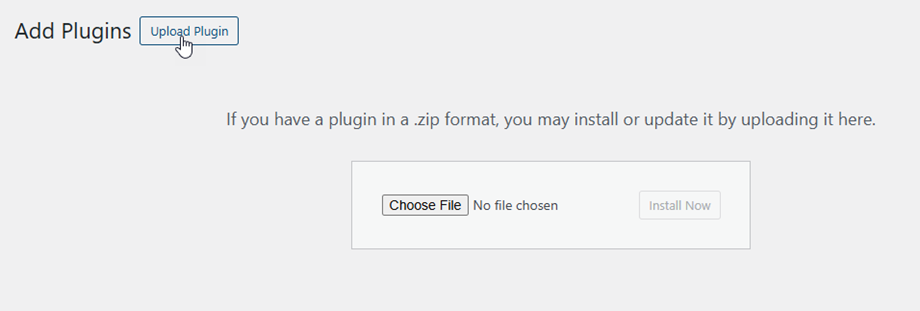
Щоб встановити наш плагін, вам слід скористатися стандартним інсталятором WordPress або розпакувати архів та помістити всю папку в /wp-content/plugin.
Потім натисніть «Активувати плагін», щоб побачити WP AI Assistant у лівому меню WordPress.
Відтепер, будь ласка, обов’язково увійдіть до свого облікового запису JoomUnited, перш ніж використовувати плагін.

2. Оновіть плагін
Щоб оновити WP AI Assistant, ви можете скористатися стандартним оновлювачем WordPress. Ви також можете видалити та встановити нову версію з .zip-файлу, завантаженого з www.joomunited.com. У будь-якому випадку, ви не втратите жодного контенту, оскільки все зберігається в базі даних.

Переконайтеся, що у вас завжди є найновіша версія, щоб уникнути проблем із безпекою та стабільністю.
Щоб оновити платну версію, перейдіть до Плагіни > Встановлений плагін , натисніть посилання WP AI Assistant . «Оновити зараз» у розділі

Потім, нарешті, ви можете оновити всі комерційні плагіни JoomUnited зі стандартної версії WordPress.
