 Продукти для WordPress
 Joomla products
 Support
 News
News Увійти
WP AI Assistant: Загальне використання
Ласкаво просимо до посібника WP AI Assistant . Виконайте ці кроки, щоб створити індивідуальність вашого ШІ, навчити його базу знань та вибрати ідеальний макет відображення для вашого веб-сайту.
1. Налаштування та інструкції
У цьому розділі визначено ідентифікатор та основну поведінку відображення вашого ШІ.
1.1 Персонаж помічника
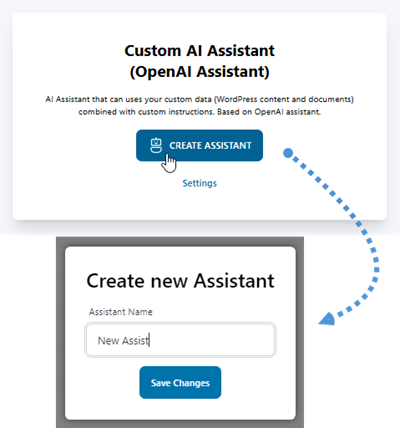
Щоб розпочати, перейдіть до WP AI Assistant на бічній панелі WordPress. У списку помічників натисніть «Створити помічника» , введіть ім’я для свого помічника у спливаючому вікні та виберіть «Зберегти зміни».
1.2 Режим відображення
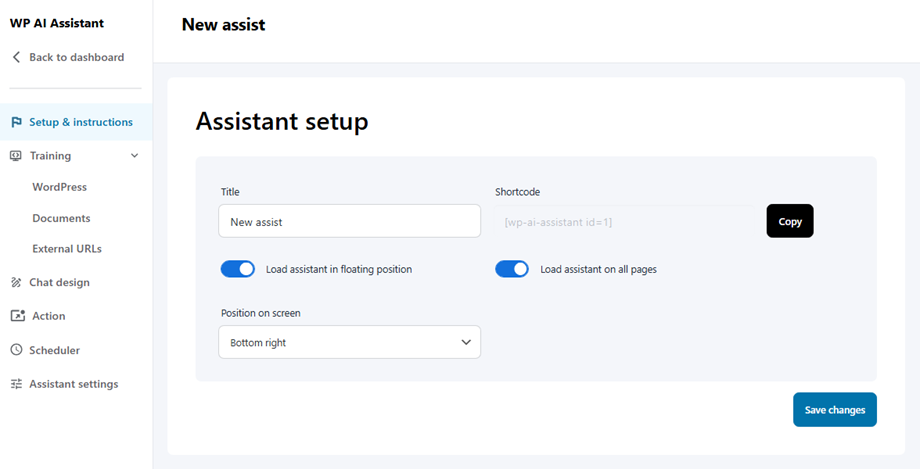
Після того, як ви назвете свого чат-бота та натиснете «Зберегти зміни», вас буде перенаправлено до «Налаштування та інструкції» . Найважливішим налаштуванням тут є «Завантажувати помічника у плаваючому положенні», яке визначає, як ваші користувачі взаємодіють зі штучним інтелектом.
Угорі обидва режими відображення мають спільні універсальні параметри:
- Назва: Внутрішня назва вашого ШІ-помічника.
- Короткий код: Використовуйте цей унікальний код (наприклад, [wp-ai-assistant id=3]), щоб вручну вбудувати помічника в будь-яку публікацію чи сторінку WordPress.
Однак, ваш вибір у «Завантажити помічника у плаваючому положенні» визначає решту конфігурації:
Варіант 1: Вбудований (за замовчуванням)
- Поведінка: Відображається як стандартне вікно чату, яке плаває над вмістом вашого веб-сайту.
- Конфігурація:
- Завантажувати помічника на всіх сторінках: перемикач для ввімкнення помічника на всьому сайті.
- Розташування на екрані: Виберіть, де з’явиться бульбашка (наприклад, внизу праворуч, внизу ліворуч).
- Доступ до меню: Усі функції, включаючи меню «Посилання» та «Часті запитання», залишаються повністю доступними для вашого використання.
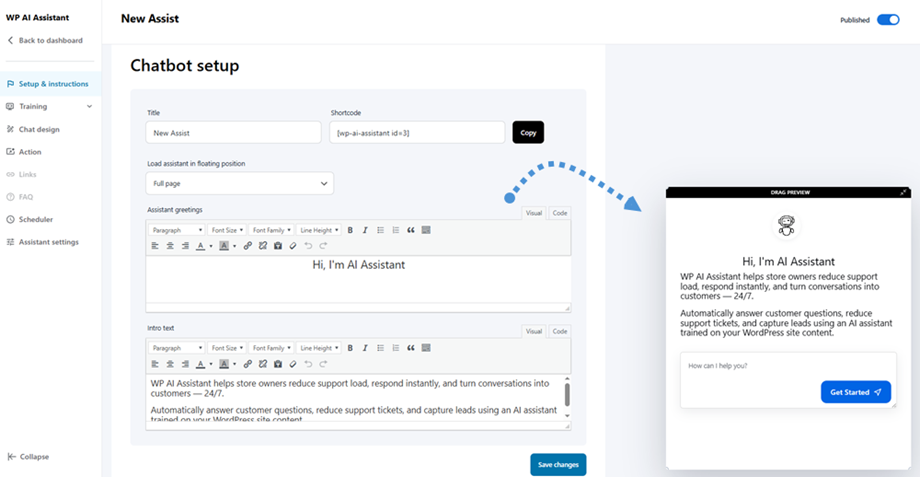
Варіант 2: Повна сторінка
- Поведінка: Перетворює чат-бота на спеціальну цільову сторінку на весь екран.
- Конфігурація:
- Привітання помічника: Редактор форматованого тексту для визначення основного заголовка в попередньому перегляді.
- Вступний текст: Редактор форматованого тексту для детального вітального повідомлення або інструкцій.
- Доступ до меню: Щоб забезпечити цілеспрямовану та оптимізовану взаємодію з користувачем, меню бічної панелі «Посилання» та «Поширені запитання» автоматично вимикаються, коли цей режим активний.
Після налаштування бажаного режиму відображення можна перейти до визначення основної поведінки помічника, використовуючи такі спільні параметри:
Рекомендовано
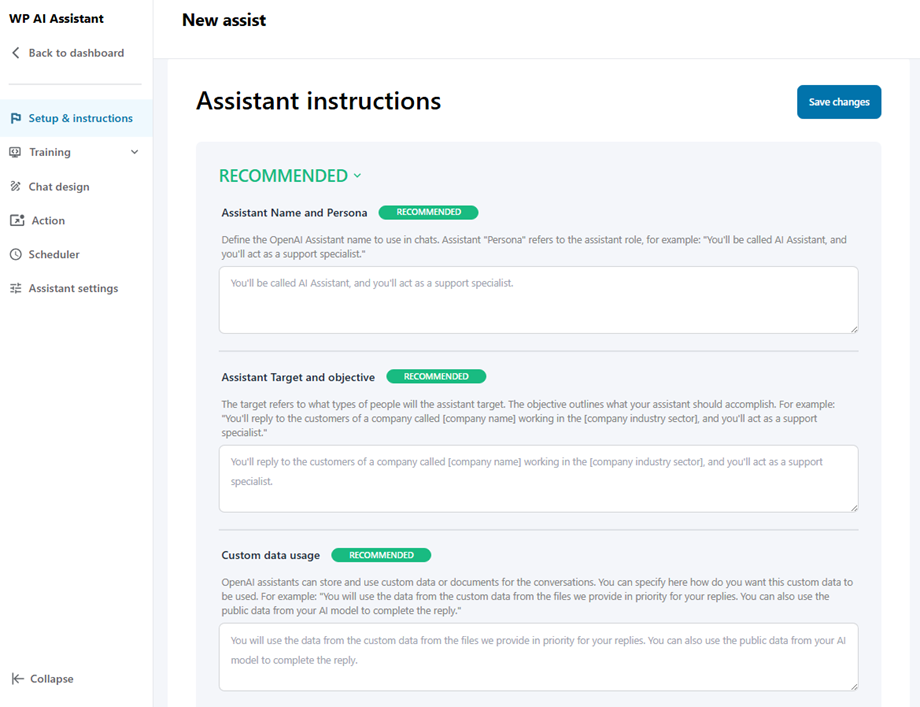
- Ім’я та персона помічника: визначте ім’я помічника OpenAI, яке використовуватиметься в чатах. «Персона» помічника стосується ролі помічника, наприклад: «Вас називатимуть помічником зі штучного інтелекту, і ви будете спеціалістом служби підтримки».
- Мета та завдання помічника: Мета стосується типів людей, на яких орієнтуватиметься помічник. Мета окреслює, що повинен виконувати ваш помічник. Наприклад: «Ви будете відповідати клієнтам компанії під назвою [назва компанії], яка працює в [галузь компанії], і ви будете виконувати роль спеціаліста служби підтримки».
- Використання користувацьких даних: помічники OpenAI можуть зберігати та використовувати користувацькі дані або документи для розмов. Тут ви можете вказати, як саме ви хочете використовувати ці користувацькі дані. Наприклад: «Ви будете використовувати дані з користувацьких даних з файлів, які ми надаємо, пріоритетно для ваших відповідей. Ви також можете використовувати загальнодоступні дані з вашої моделі ШІ для завершення відповіді».
Необов'язково
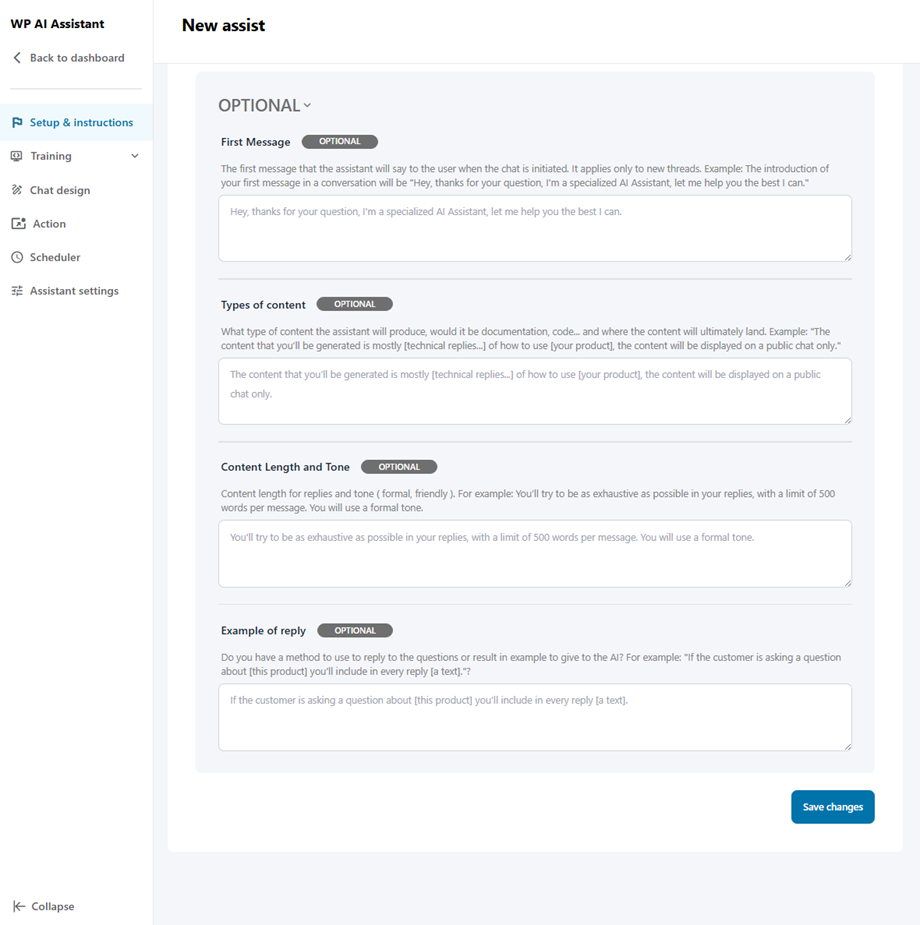
- Перше повідомлення: Перше повідомлення, яке помічник скаже користувачеві під час початку чату. Це стосується лише нових тем. Приклад: Вступ вашого першого повідомлення в розмові буде таким: «Привіт, дякую за ваше запитання, я спеціалізований помічник зі штучним інтелектом, дозвольте мені допомогти вам, чим зможу».
- Типи контенту: Який тип контенту створюватиме помічник, чи це буде документація, код... і де зрештою потрапить контент. Наприклад: «Контент, який ви отримаєте, — це здебільшого [технічні відповіді...] про те, як використовувати [ваш продукт], контент відображатиметься лише в публічному чаті».
- Довжина та тон контенту: Довжина контенту для відповідей та тон (формальний, дружній). Наприклад: Ви намагатиметеся бути якомога вичерпнішими у своїх відповідях, обмежуючись 500 словами на повідомлення. Ви використовуватимете формальний тон.
- Приклад відповіді: Чи є у вас метод, який можна використовувати для відповіді на запитання, або приклад результату, який можна надати штучному інтелекту? Наприклад: «Якщо клієнт ставить запитання про [цей продукт], ви включатимете в кожну відповідь [текстове повідомлення]?»
2. Навчання
2.1 Вордпрес
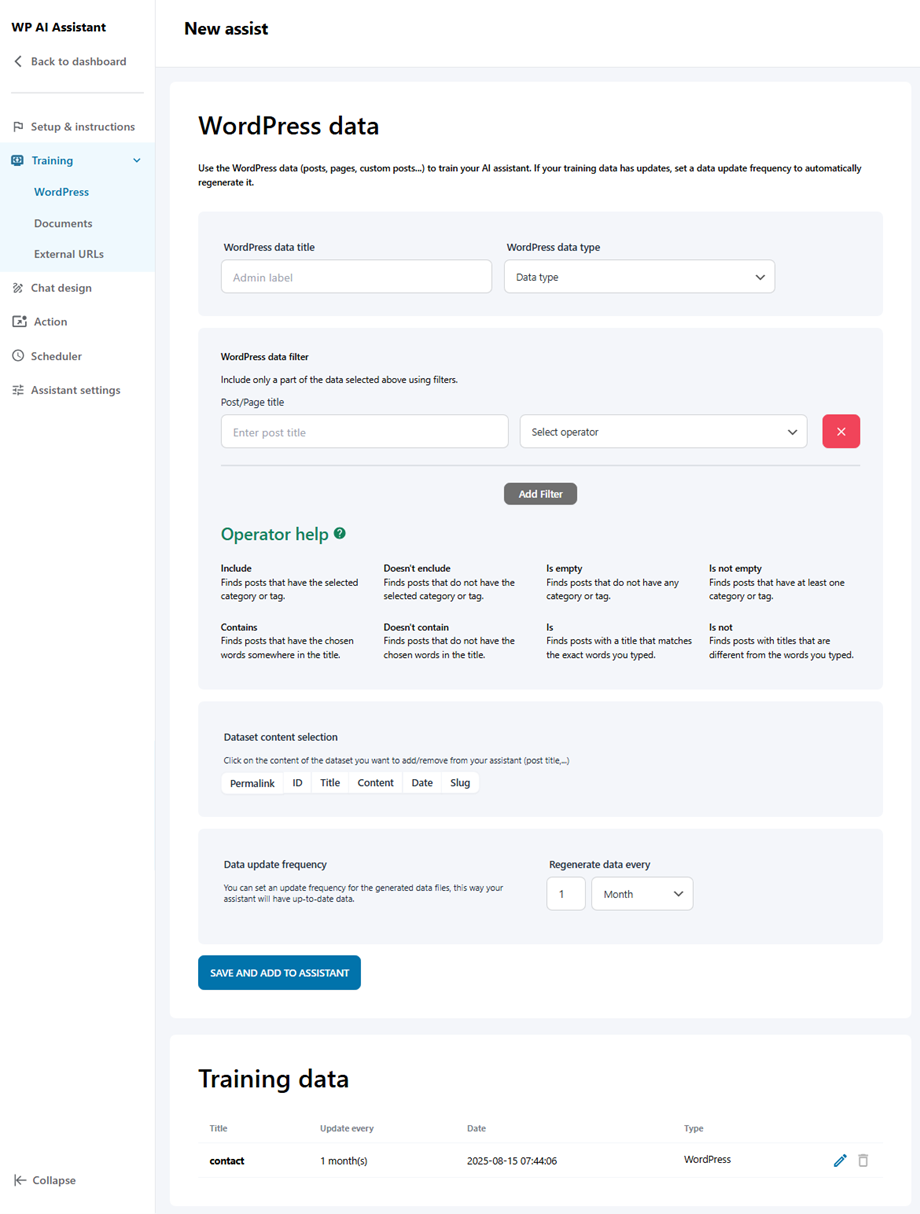
Ця функція дозволяє штучному інтелекту навчатися безпосередньо на основі існуючої архітектури вашого веб-сайту, включаючи всі публікації, сторінки та користувацькі типи публікацій. Якщо ваші навчальні дані оновлюються, встановіть частоту оновлення даних, щоб автоматично їх регенерувати.
- Заголовок даних WordPress
- Тип даних WordPress: публікації, сторінки, плаваючі елементи або файли.
- Фільтр даних WordPress: фільтр таксаномії або фільтр заголовків записів/сторінок.
- Вибір вмісту набору даних
- Частота оновлення даних
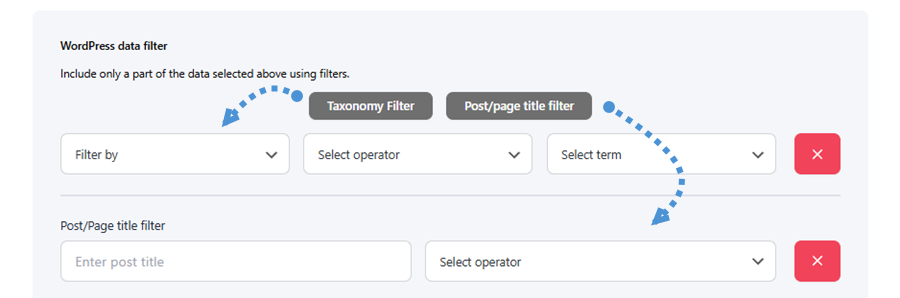
Існує два доступні типи фільтрів, кожен з яких доступний після натискання відповідної кнопки:
- Фільтр таксономії: фільтруйте вміст, вибираючи таксономію, оператор і термін, щоб звузити дані.
- Фільтр за назвою допису/сторінки: фільтруйте вміст, вводячи певний заголовок допису або сторінки разом з умовою оператора.
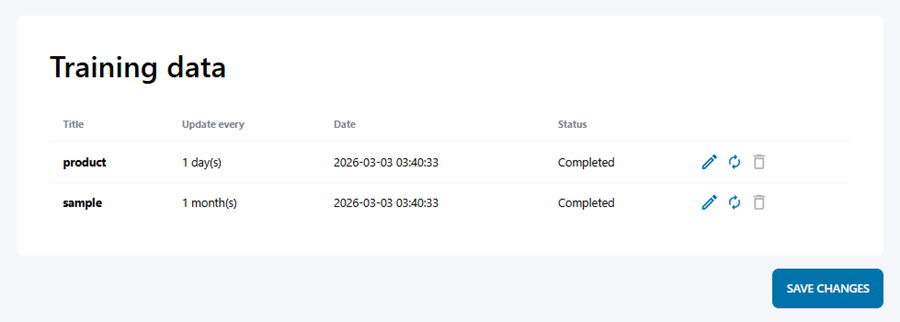
Після збереження ваших даних вони з’являться у списку даних навчання нижче, де будуть відображені ключові деталі, такі як назва, частота оновлення, дата та поточний стан.
Ви також можете редагувати, повторно синхронізувати або видаляти будь-який запис безпосередньо зі списку.
2.2 Документи
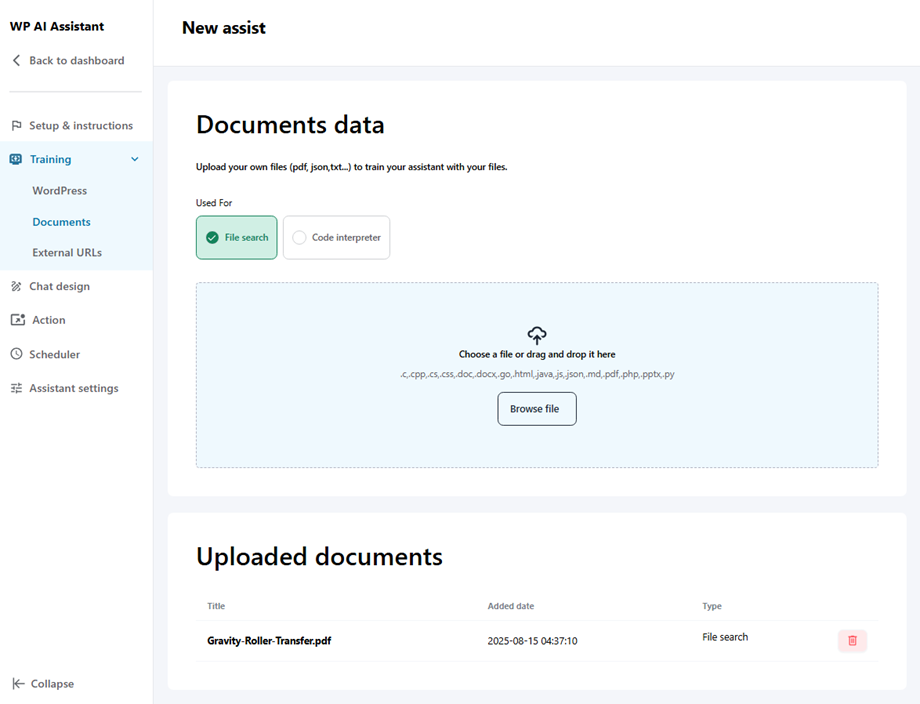
Ви можете розширити базу знань вашого помічника, завантажуючи зовнішні файли, такі як PDF-файли, TXT або JSON-документи, щоб надати конкретні довідкові матеріали. Просто перетягніть файл або натисніть «Огляд файлу» , щоб вибрати один. Після завантаження всі документи з’являться у «Завантажені документи» нижче.
2.3 Зовнішні URL-адреси
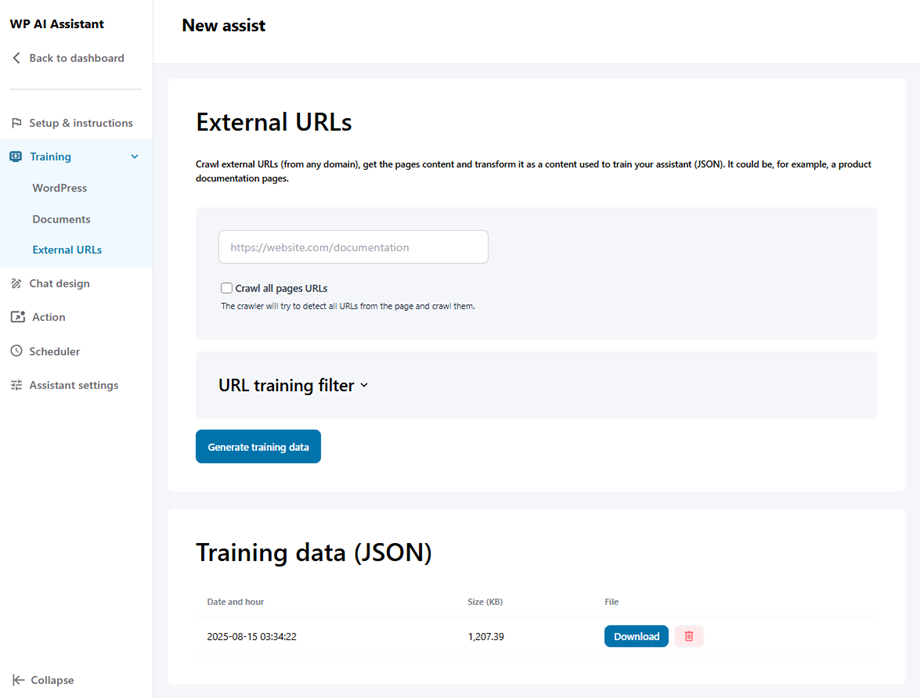
Помічник може витягувати та конвертувати інформацію зі сторонніх веб-сайтів у зручний для використання формат даних, щоб розширити свою експертизу за межі вашої власної сфери.
Щоб розпочати, вставте URL-адресу в поле введення, увімкніть Сканувати всі URL-адреси сторінок» , а потім натисніть «Отримати список URL-адрес» , щоб отримати всі доступні сторінки. Коли будете готові, натисніть «Створити навчальні дані» , і отриманий JSON-файл з’явиться у списку навчальних даних нижче.
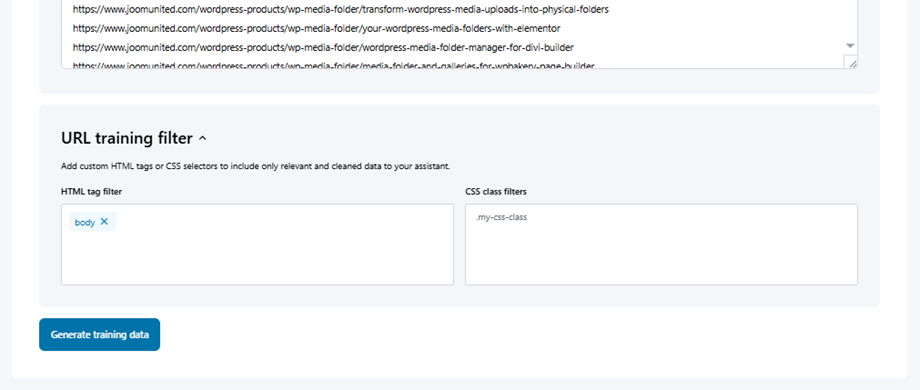
Ви також можете розгорнути розділ « Фільтр навчання URL-адрес» , щоб уточнити, який контент витягується — використовуйте поля « Фільтр тегів HTML» та «Фільтр класів CSS», щоб включити лише ті релевантні та чисті дані, з яких має навчатися ваш помічник.
3. Дизайн чату
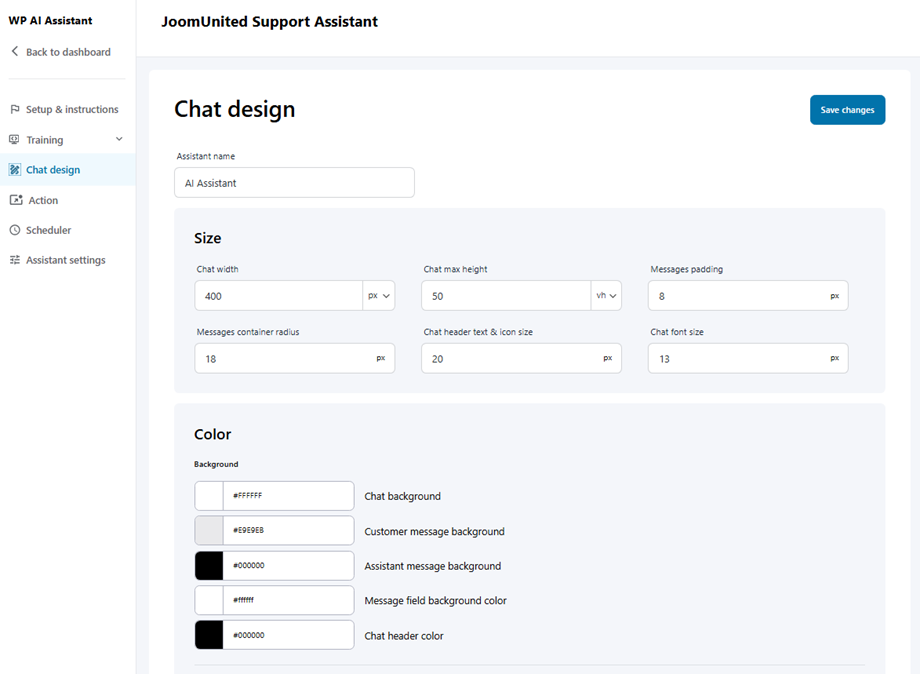
Панель «Дизайн чату» дозволяє налаштувати візуальний вигляд та макет вашого ШІ-помічника. Вона організована в такі чотири основні розділи:
3.1 Розмір
У цьому розділі визначено фізичний розмір та інтервали між вікном чату.
- Ширина та максимальна висота чату: Встановіть фіксовані розміри вікна чату в пікселях.
- Відступи повідомлень: Контролюйте простір між текстом повідомлення та краєм бульбашки чату.
- Радіус контейнера та межі: налаштуйте округлість вікна чату та бульбашок повідомлень.
- Розмір тексту та піктограм: Визначте розмір шрифту для повідомлень та масштаб піктограм заголовка.
- Позиціонування (зміщення): Точне налаштування відстані вікна чату від країв екрана за допомогою горизонтального та вертикального зміщень.
3.2 Колір та шрифт
Цей розділ узгоджує естетику помічника з брендингом вашого вебсайту.
- Кольори інтерфейсу: налаштуйте фон чату, колір заголовка та фонові області для поля введення та вітального повідомлення.
- Бульбашки повідомлень: встановіть різні кольори фону для повідомлень клієнтів та повідомлень помічника для кращої читабельності.
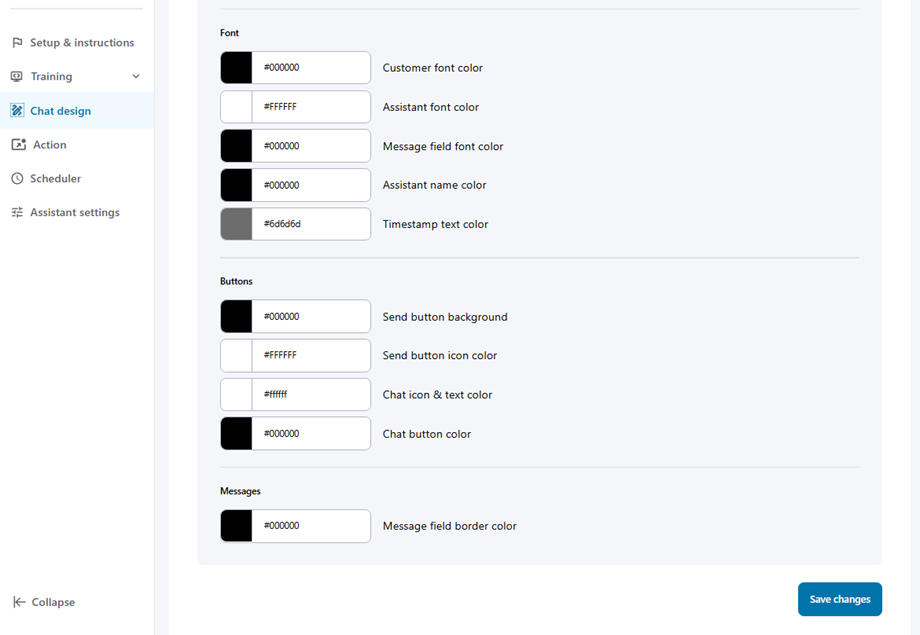
- Типографіка: Окремо налаштуйте кольори шрифту для імені помічника, тексту клієнта, відповідей помічника та позначок часу.
3.3 Кнопки, посилання
Налаштуйте взаємодію користувачів з інтерактивними елементами та полями введення.
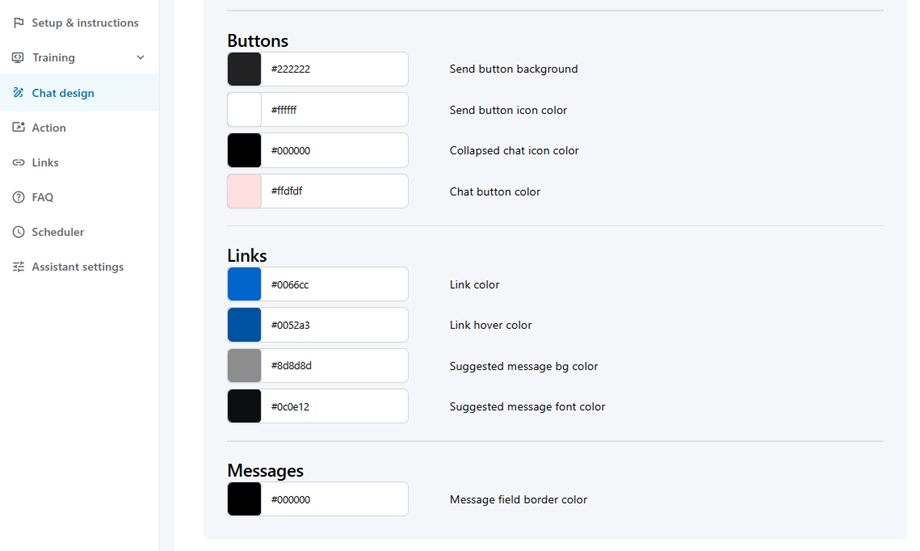
- Кнопки: Визначте кольори фону та значка для кнопки «Надіслати», а також стиль значка згорнутого чату.
- Посилання та пропозиції: встановлення основного кольору посилання та стану його наведення курсора. Ви також можете налаштувати кольори фону та шрифту для запропонованих повідомлень.
- Повідомлення: Налаштуйте колір межі поля введення повідомлення відповідно до вашої теми.
3.4 Попереджувальне повідомлення
Цей останній розділ дозволяє вам керувати прозорістю та очікуваннями користувачів.
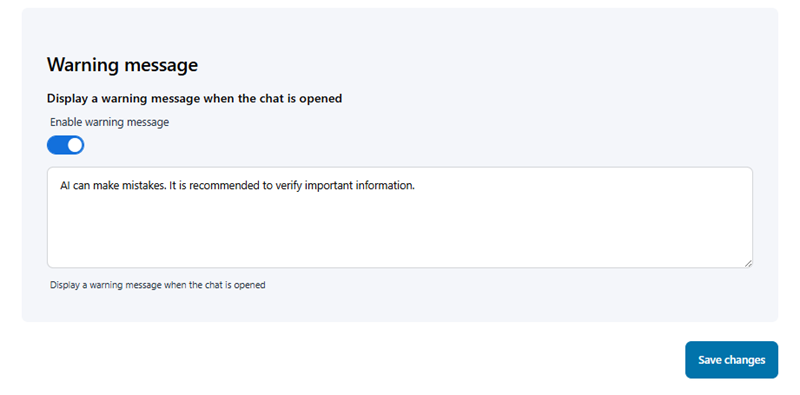
- Увімкнути попередження: Використовуйте перемикач, щоб відображати постійне сповіщення під час першого відкриття чату.
- Власний текст: Складіть спеціальне повідомлення (наприклад, «Штучний інтелект може помилятися. Рекомендується перевірити важливу інформацію»), яке буде видимим для всіх користувачів після початку.
4. Дія помічника
Після вибору ШІ-помічника перейдіть до розділу «Дії», щоб налаштувати дві ключові функції: сповіщення адміністратора та транскрипти завершення чату.
4.1 Повідомлення адміністратора
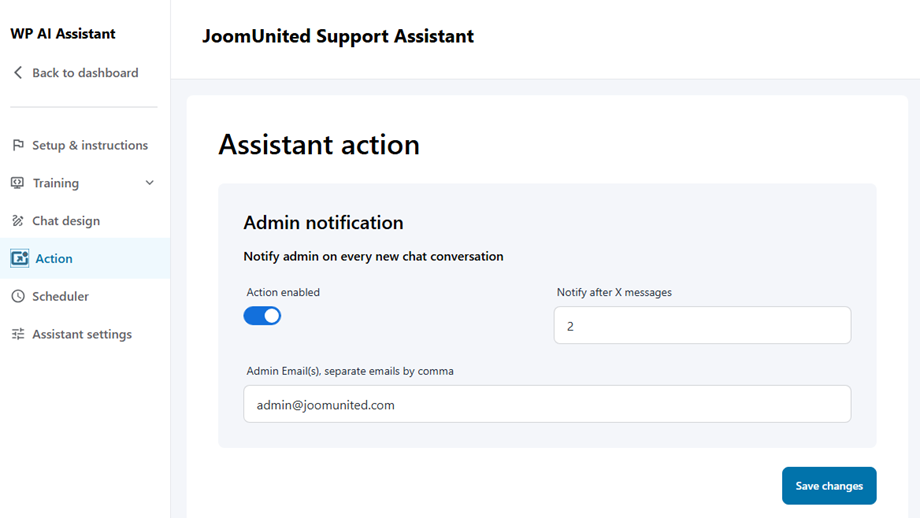
Ця функція надсилає адміністраторам сповіщення про нові розмови в чаті. Щоб її налаштувати:
- Увімкнути дію сповіщення
- Налаштуйте такі поля:
- Сповіщати після X повідомлень: Встановіть поріг для сповіщень
- Електронна адреса(и) адміністратора ( розділіть кілька адрес комами): Введіть електронні адреси адміністратора
4.2 Запустити користувацьке повідомлення ШІ
Вкладка «Дія» дозволяє автоматизувати певні відповіді на основі поведінки користувача або попередньо визначених тригерів. Це чудовий спосіб скеровувати користувачів, надавати негайну інформацію або показувати попередження без необхідності використання тексту, згенерованого штучним інтелектом.
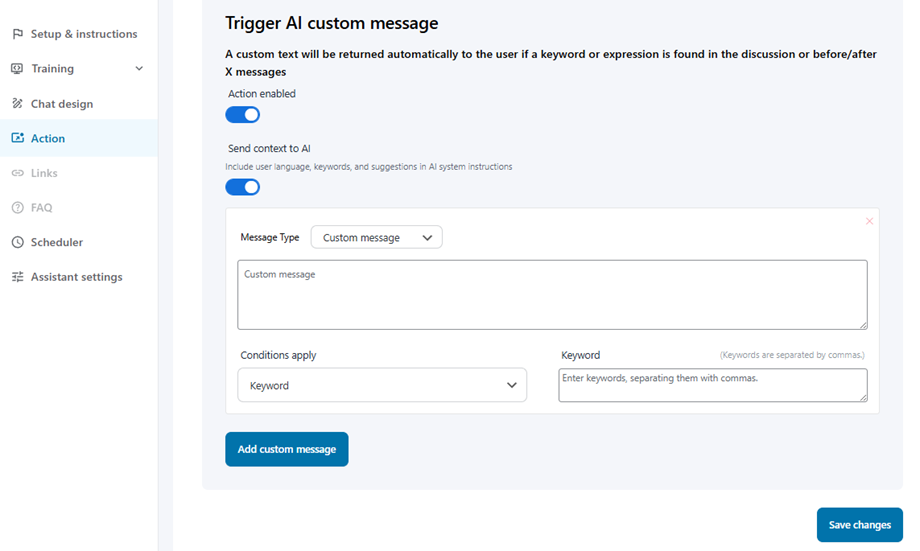
1. Глобальні налаштування
- Дія ввімкнена: Увімкніть цей перемикач, щоб активувати власні тригери.
- Надсилати контекст штучному інтелекту: увімкніть цю опцію, щоб ділитися даними користувача (мовою, ключовими словами) зі штучним інтелектом, щоб підтримувати зв’язність розмови навіть після запуску власного повідомлення.
2. Налаштування користувацьких повідомлень
Натисніть кнопку «Додати власне повідомлення» , щоб створити новий тригер. Кожен блок містить такі налаштування:
- Тип повідомлення: Виберіть категоризацію повідомлення:
- Пропоноване повідомлення: Використовується для надання користувачеві рекомендованих підказок або наступних кроків.
- Налаштоване повідомлення (редактор): Використовуйте редактор форматованого тексту для створення вмісту, який відображатиметься користувачеві.
- Застосовуються умови: Це випадаюче меню визначає, коли буде запущено надсилання вашого повідомлення. У вас є чотири варіанти:
- Ключове слово: Повідомлення спрацьовує, коли у введеному користувачем тексті виявляються певні слова.
- Після першого повідомлення: спрацьовує одразу після того, як користувач надсилає своє перше повідомлення.
- Через X хвилин: Активується після закінчення певного часу сеансу.
- Після X повідомлень: Активується, коли розмова досягає певної кількості обмінів.
Порада професіонала: якщо використовується умова «Ключове слово», ви можете ввести кілька ключових слів, розділених комами. Система активує повідомлення, якщо будь-яке з цих слів з’явиться в чаті.
3. Керування тригерами
Ви можете об’єднати кілька тригерів, додаючи більше блоків. Щоб видалити тригер, просто натисніть червоний «X» у верхньому правому куті контейнера повідомлень. Завжди натискайте «Зберегти зміни» внизу екрана, щоб завершити налаштування.
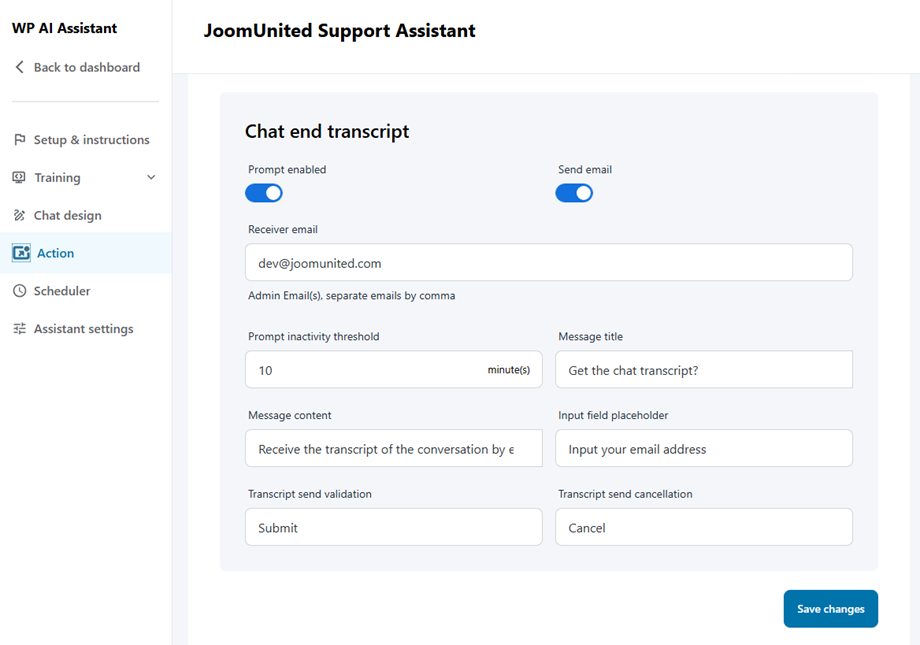
4.3 Розшифровка завершення чату
Ця функція автоматично надсилає користувачам стенограми чату після завершення розмов. Щоб налаштувати:
- Увімкніть опції «Запит» та «Надіслати електронну пошту»
- Заповніть обов'язкові поля:
- Електронна адреса одержувача: Адреса електронної пошти, на яку надходитимуть транскрипти
- Поріг неактивності запиту: встановлення періоду очікування в хвилинах
- Заголовок повідомлення: Тема для електронних листів із транскрипцією
- Вміст повідомлення: шаблон тіла електронного листа
- Заповнювач поля введення: текст за замовчуванням для поля введення електронної пошти
- Введіть свою адресу електронної пошти: поле електронної пошти користувача
- Підтвердження надсилання транскрипту: кнопка підтвердження
- Скасування надсилання транскрипту: кнопка скасування
4.4 Кілька розмов
Ця функція дозволяє вам керувати тим, як відвідувачі взаємодіють із вашим штучним інтелектом протягом кількох сеансів. Увімкнувши її, ви забезпечуєте гнучкіший досвід для постійних користувачів, які можуть мати різні запити в різний час.
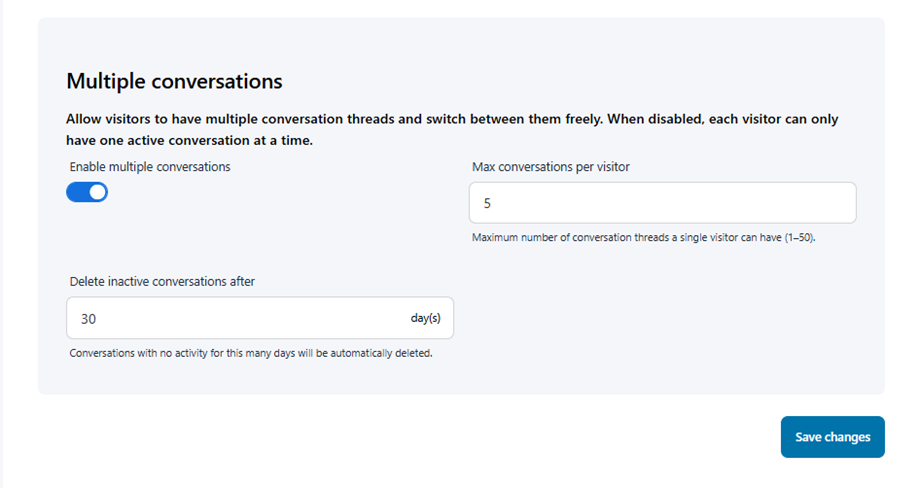
- Увімкнути кілька розмов: Увімкніть цей перемикач, щоб дозволити відвідувачам одночасно підтримувати кілька незалежних потоків розмов.
- Максимальна кількість розмов на відвідувача: Визначте максимальну кількість унікальних потоків розмов, які може створити один користувач (діапазон: 1–50). Встановлення ліміту допомагає керувати навантаженням на сервер і впорядковувати історію користувачів.
- Видалити неактивні розмови через (дні): Встановіть тривалість зберігання даних. Будь-яка розмова, яка не мала активності протягом зазначеної кількості днів, буде автоматично видалена, щоб ваша база даних залишалася чистою.
5. Посилання
Розділ «Посилання» дозволяє додавати канали зв’язку, що полегшить клієнтам швидкий зв’язок із вашою службою підтримки.
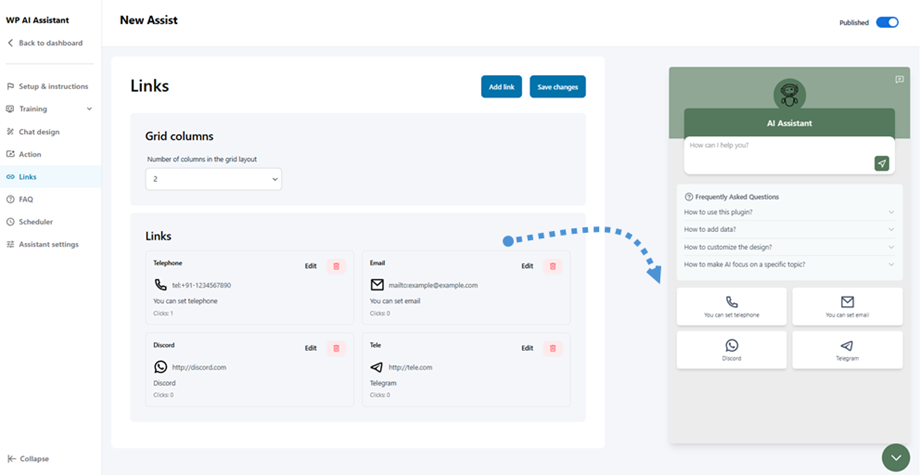
Щоб розпочати, виберіть кількість стовпців сітки, щоб визначити макет, а потім відредагуйте кожне поле контакту, додавши відповідні дані. Оновлений дизайн відображатиметься в режимі реального часу на панелі попереднього перегляду праворуч.
6. Управління поширеними запитаннями
Розділ поширених запитань дозволяє вам додавати добірку поширених запитань про ваш продукт або послугу, допомагаючи користувачам знаходити відповіді, перш ніж звертатися до вас.
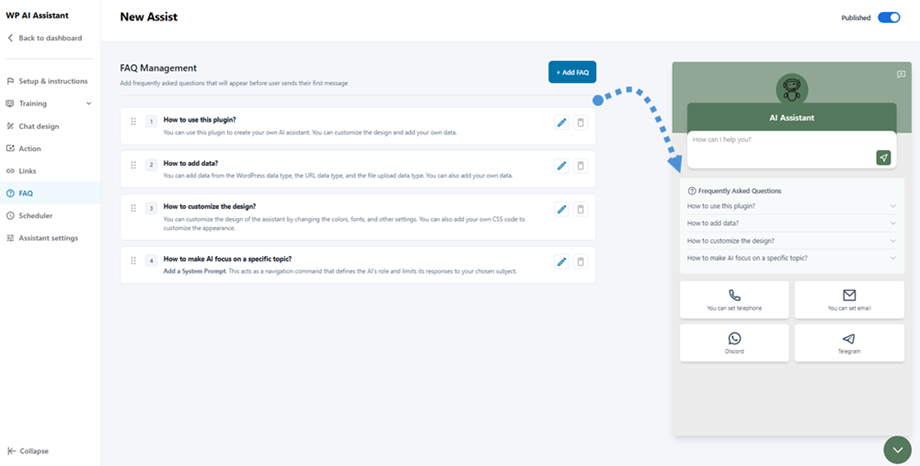
Натисніть кнопку «+ Додати поширені запитання» , щоб створити нові записи, і всі додані запитання миттєво відобразяться на панелі попереднього перегляду праворуч.
7. Планувальник
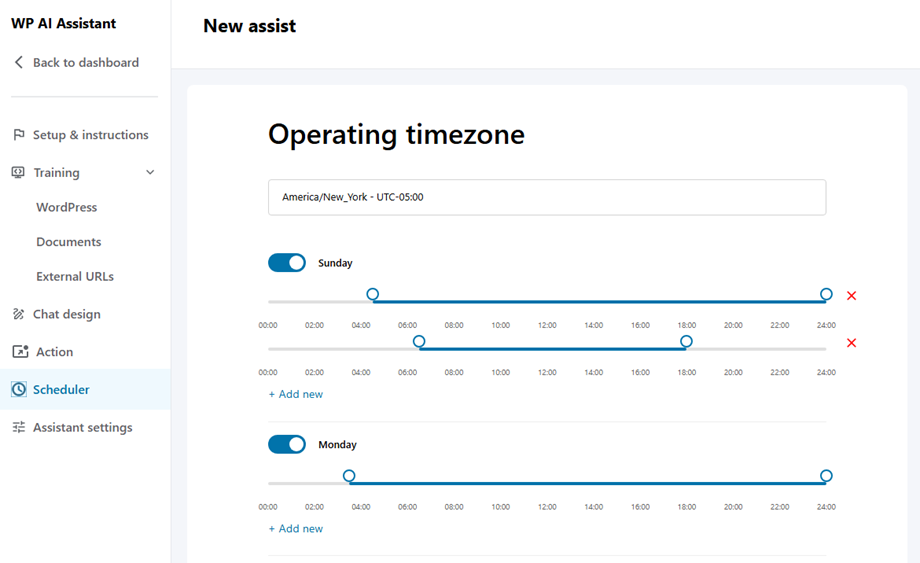
У цьому налаштуванні ви можете вибрати часовий пояс роботи для вашого магазину або місцезнаходження. Спочатку виберіть свій часовий пояс, а потім налаштуйте години роботи для будніх днів нижче.
8. Налаштування помічника
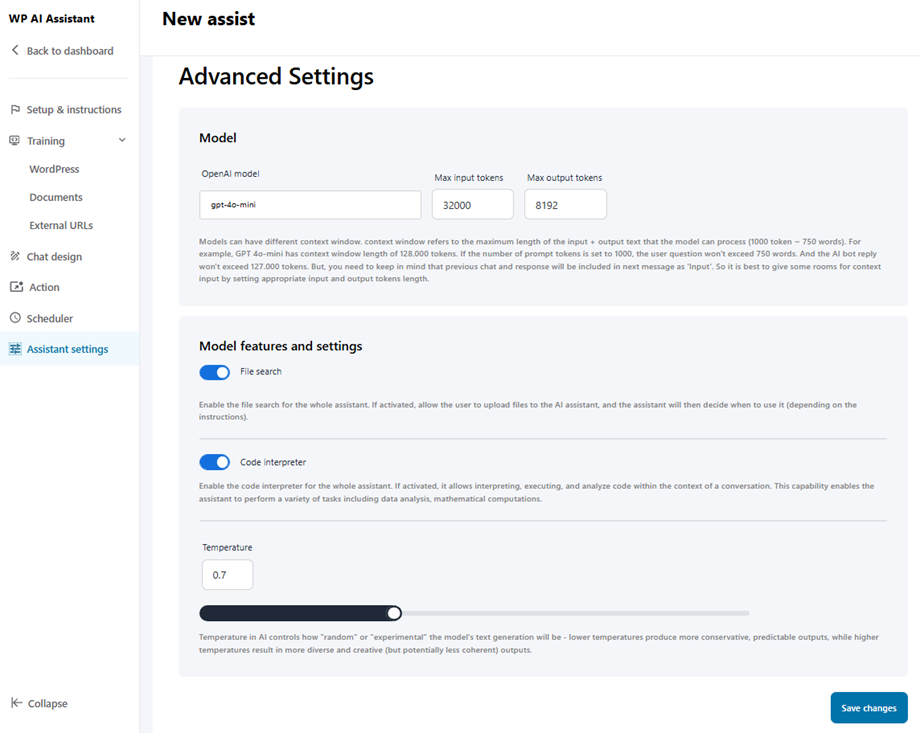
Після вибору моделі в розділі Налаштування > Моделі ШІтут ви можете вибрати модель та налаштувати параметри.
8.1 Постачальник моделі
- Joomunited
- OpenAI
8.2 Завантаження файлів
Щоб дозволити відвідувачам додавати документи та зображення під час чату, увімкніть перемикач « Дії ввімкнено» . Після активації налаштуйте такі параметри завантаження:
- Максимальний розмір файлу (МБ): Виберіть максимально дозволений розмір файлу для окремих завантажень у випадаючому меню.
- Максимальна кількість файлів за сеанс: Визначте загальну кількість файлів, які користувач може завантажити під час однієї розмови в чаті.
- Дозволені типи файлів: Укажіть допустимі формати файлів, додавши або видаливши теги розширень (наприклад, docx, jpg, png, pdf).

8.3 Голосовий чат
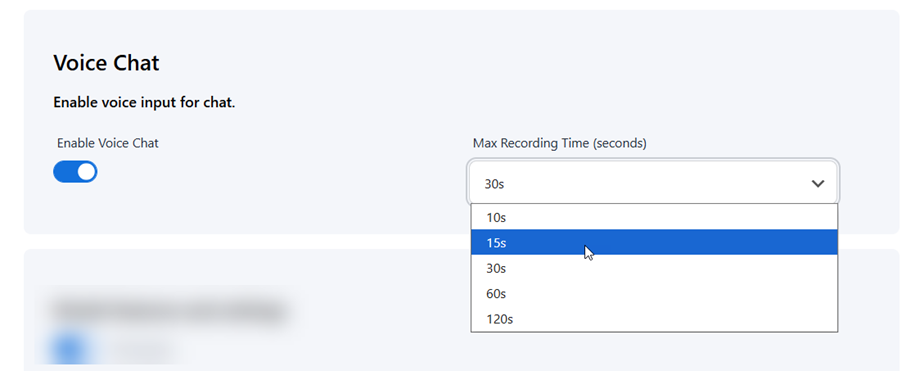
Щоб дозволити відвідувачам використовувати голосовий ввід під час чату, увімкніть перемикач « Увімкнути голосовий чат» . Після активації налаштуйте обмеження запису:
- Максимальний час запису (секунди): Виберіть максимально дозволену тривалість запису для одного голосового повідомлення з випадаючого меню (доступні варіанти: 10 с, 15 с, 30 с, 60 с та 120 с).
8.4 Функції та налаштування моделі
- Пошук файлів: Дозволяє ШІ шукати всі навчальні дані – контент WordPress, проскановані веб-сторінки та завантажені файли – щоб точно відповідати на запитання. Якщо вимкнено, ШІ не зможе отримати доступ до жодних із цих даних. ШІ автоматично використовує відповідну інформацію під час чатів.
- Температура: Температура в ШІ контролює, наскільки «випадковою» або «експериментальною» буде генерація тексту моделі — нижчі температури створюють більш консервативні, передбачувані результати, тоді як вищі температури призводять до більш різноманітних та креативних (але потенційно менш узгоджених) результатів.

