Продукти для WordPress
 Joomla products
 Support
 News
News Увійти
Speed Cache: Налаштування
1. Загальні параметри
Speed cache отримав доступ до деяких налаштувань через посилання «Панель інструментів» > «Налаштування»
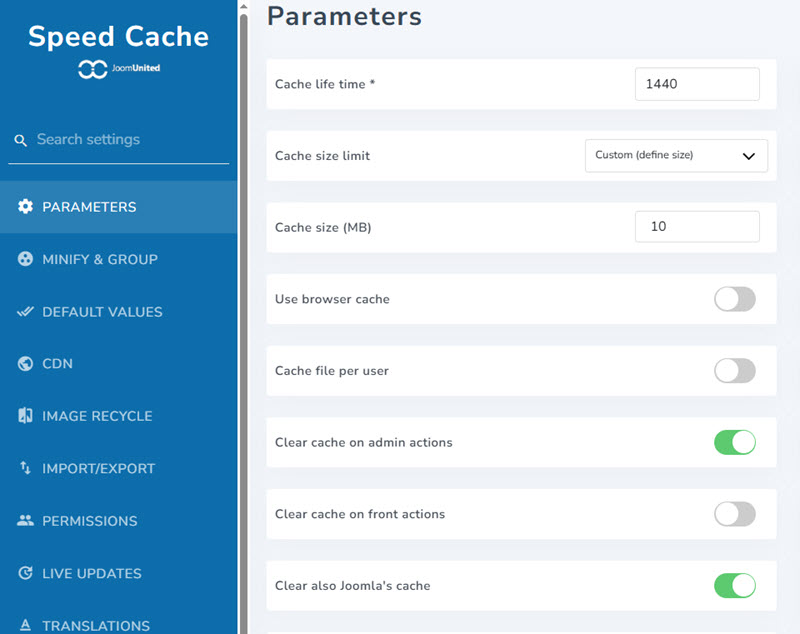
- Час життя кешу: Час життя кешу в хвилинах. Після цієї затримки кеш буде автоматично очищено, а потім відновлено.
- Обмеження розміру кешу: Автоматично очищувати кеш, коли розмір папки перевищує визначений ліміт.
- Розмір кешу (МБ): визначте розмір, якщо вибрано опцію «Налаштування».
- Використовувати кеш браузера: Використовуйте браузер для кешування вмісту сторінки. Значно збільште швидкість завантаження сторінки, кешуючи важкий вміст сторінки, такий як зображення, на жорсткому диску. Його також можна очистити.
- Файл кешу для кожного користувача: Для кожного користувача буде створено файл кешу, який буде активовано, якщо ваш веб-сайт вимагає входу в систему. Застосовується лише для зареєстрованих користувачів та дозволяє виключати динамічні елементи з кешу, такі як ім'я користувача.
- Очищення кешу під час дій адміністратора: Кеш буде видалено під час певних дій в адміністраторській частині Joomla: збереження, застосування, публікація, скасування публікації або переміщення контенту до кошика.
- Очистити кеш для дій на фронтенді: Кеш буде видалено для певних дій на фронтенді Joomla: збереження, застосування, публікація, скасування публікації або переміщення контенту до кошика.
- Очистити також кеш Joomla: Окрім SpeedCache , буде очищено також кеш Joomla.
2. Автоматичне попереднє завантаження кешу
Найновіші параметри стосуються автоматичної регенерації кешу. Після очищення кеш може бути автоматично попередньо завантажений на основі списку URL-адрес (для роботи потрібне розширення cURL, яке зазвичай встановлено).
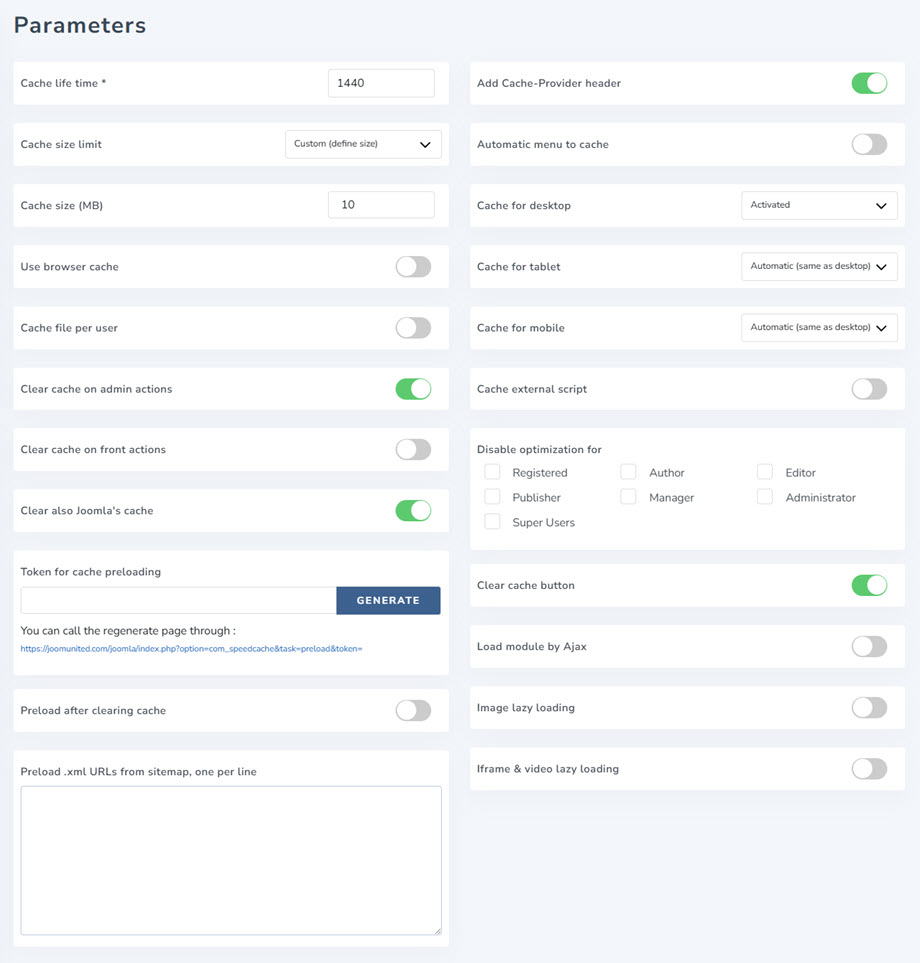
- Токен для попереднього завантаження кешу: Токен для попереднього завантаження кешу використовується для автентифікації запиту на відновлення кешу. У вас також є URL-адреса, яку можна використовувати з вашим crontab для регулярного його перезавантаження.
- Попереднє завантаження після очищення кешу: Після очищення кеш може бути автоматично попередньо завантажений на основі списку URL-адрес (для роботи потрібне розширення cURL, яке зазвичай встановлено).
- Попереднє завантаження URL-адрес .xml з карти сайту, по одній на рядок: Додайте одну або кілька URL-адрес .xml з карти сайту, по одній URL-адресі на рядок.
- Додати заголовок Cache-Provider: надає відповідь Speed Cache. Його можна використовувати для налагодження.
- Автоматичне кешування меню: Автоматично додавати нові меню до списку кешованих сторінок.
- Кеш для робочого столу: Обслуговувати кеш для робочого столу на всіх пристроях: Рекомендовано, якщо не обслуговується неправильна версія кешу.
- Кеш для планшета: Обслуговувати кеш для планшета: Рекомендовано ТІЛЬКИ, якщо обслуговується неправильна версія кешу.
- Кеш для мобільних пристроїв: Обслуговувати кеш для мобільних пристроїв: Рекомендовано ТІЛЬКИ, якщо ви зіткнулися з неправильною версією кешу, що обслуговується.
- Кешування зовнішніх скриптів: Кешування зовнішніх ресурсів, таких як скрипти, що надаються Google. Попередження: обов’язково відстежуйте продуктивність до та після активації, у деяких випадках під час активації може спостерігатися втрата продуктивності!
- Вимкнути оптимізацію для: Вимкнути кеш та систему оптимізації для цих ролей користувачів (після входу в систему).
- Кнопка очищення кешу: відображати кнопку очищення кешу у верхній панелі та в нижній панелі, щоб очистити весь кеш веб-сайту.
- Завантаження модуля за допомогою Ajax: Додайте опцію в кожен модуль для активації завантаження AJAX (синхронізації), яку потрібно налаштувати окремо для кожного модуля.
Коли «Завантажити модуль за допомогою Ajax» , ви побачите параметри на вкладці Модулі > Додатково.
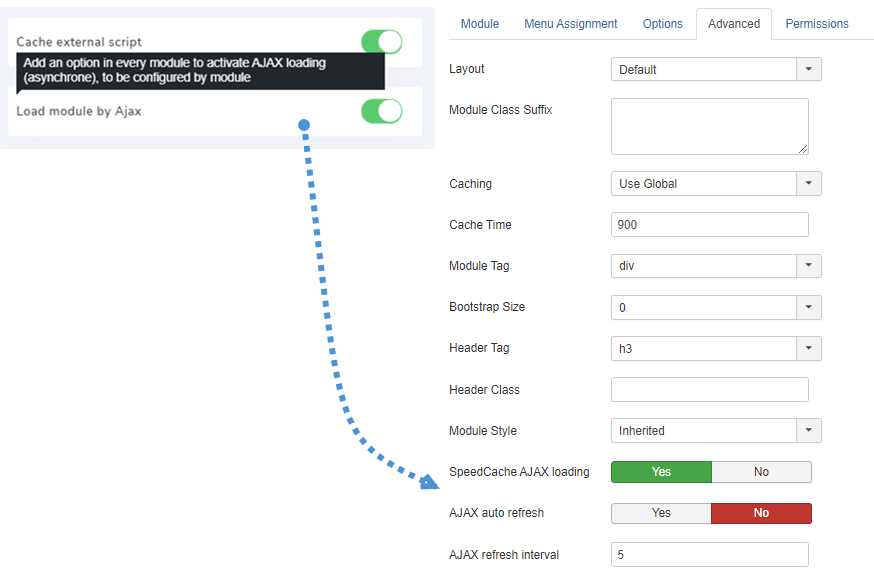
- SpeedCache AJAX: Активуйте завантаження модуля в AJAX (асинхронно), щоб уникнути проблем з кешем цього модуля.
- Автоматичне оновлення AJAX: період автоматичного оновлення модуля AJAX для уникнення проблем з кешем у цьому модулі
- Інтервал оновлення AJAX: Виберіть інтервал оновлення AJAX для цього модуля (хвилини)
3. Lazy loading
Щоб отримати доступ до Lazy loading, перейдіть до Панель керування > Конфігурація > Параметр. Вони містять 2 параметри: зображень lazy loading Iframe та відео lazy loading.
Ці функції допоможуть вам поступово завантажувати зображення, iframe або відео, коли користувач прокручує сторінку вниз, що стане в пригоді, якщо у вас довга сторінка з купою зображень, iframe або HTML5 відео всередині. Спочатку вам слід увімкнути цей параметр, а потім ви побачите ці налаштування нижче:
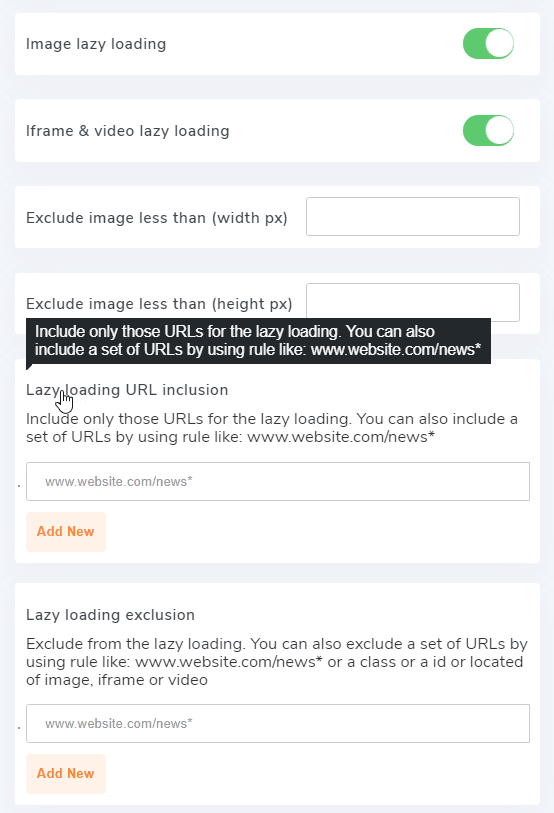
- Виключити зображення менше ніж (ширина в пікселях): Виключити з lazy loading всі зображення, ширина яких у пікселях менша за це значення. Корисно для виключення маленьких значків або логотипів.
- Виключити зображення менше ніж (висота пікселів): Виключити з lazy loading всі зображення, висота яких у пікселях менша за це значення. Корисно для виключення маленьких значків або логотипів.
- Lazy loading : Включіть лише ті URL-адреси, для яких зображення lazy loading. Ви також можете включити набір URL-адрес, використовуючи правило, наприклад: www.website.com/news*
- Lazy loading : зображення lazy loading. Ви також можете виключити набір URL-адрес за допомогою правила, наприклад: www.website.com/news*
4. Мініфікація та групування
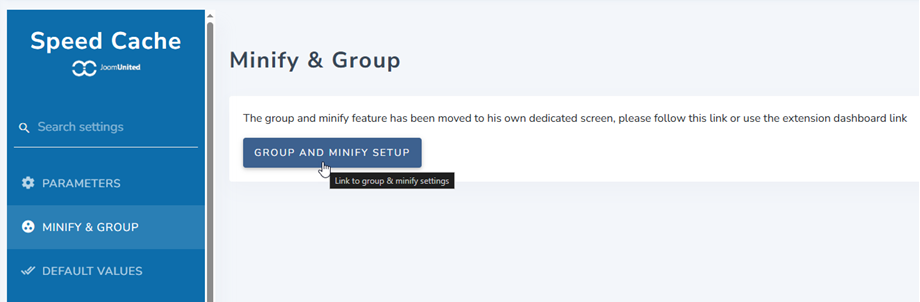
Відтепер, щоб отримати доступ до функції «Мініфікація та групування», ви можете побачити її на панелі інструментів. Або перейдіть у «Конфігурація» > вкладка «Мініфікація та групування», а потім натисніть «Налаштування групи та мініфікації» . Ви можете перейти сюди, щоб отримати докладнішу інформацію про налаштування.
5. Значення за замовчуванням
Щоб отримати доступ до значень за замовчуванням, перейдіть до Панель керування > Конфігурація . Це значення за замовчуванням, які застосовуються до нової URL-адреси після додавання до Speed Cache .
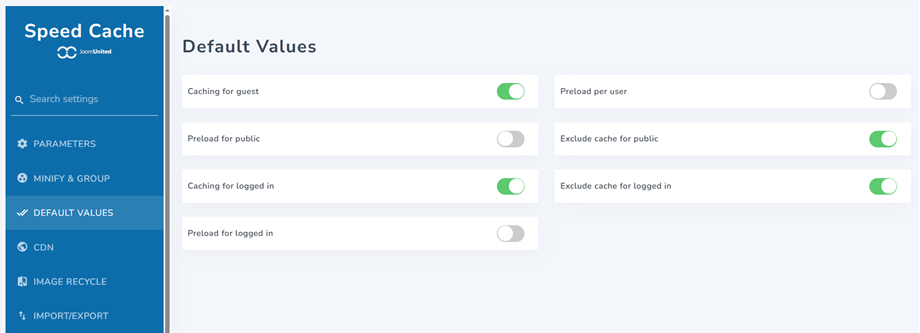
- Кешування для гостя: Кешування цієї URL-адреси для гостьових користувачів
- Попереднє завантаження для публіки: Попереднє завантаження цієї URL-адреси для публіки користувачів
- Кешування для зареєстрованих користувачів: Кешування цієї URL-адреси для зареєстрованих користувачів
- Попереднє завантаження для зареєстрованих користувачів: Попереднє завантаження цієї URL-адреси для зареєстрованих користувачів
- Попереднє завантаження для кожного користувача: Попереднє завантаження цієї URL-адреси для кожного користувача
- Виключити кеш для публічних користувачів: Виключити URL-адресу з кешу для публічних користувачів
- Виключити кеш для зареєстрованих користувачів: Виключити URL-адресу з кешу для зареєстрованих користувачів
6. Контейнер для доставки товарів
Щоб отримати доступ до CDN, перейдіть до «Панель керування» > «Налаштування» . Там будуть параметри «Активувати CDN» та «Очистити кеш Cloudflare». Щоб використовувати їх, слід увімкнути та заповнити необхідну інформацію нижче:
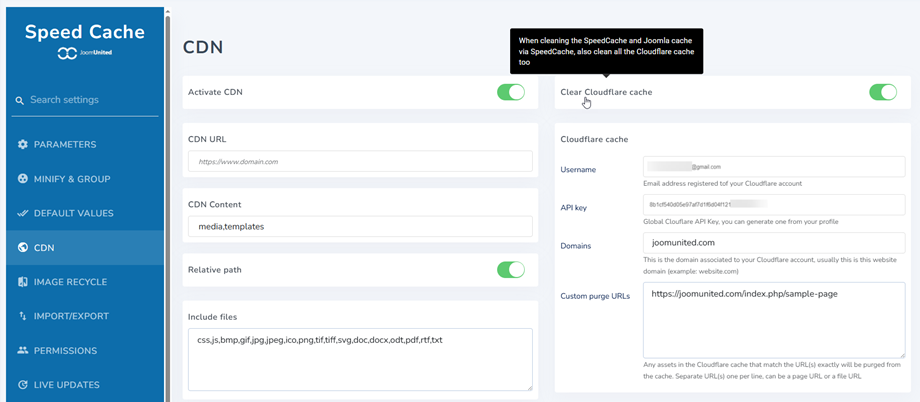
Кеш CDN
- URL-адреса CDN: додайте URL-адресу вашої CDN без косої риски (в кінці)
- Контент CDN: Ваш контент Joomla, що розміщується через ресурси CDN, розділений комами
- Відносний шлях: Увімкнено за замовчуванням, Увімкнути/Вимкнути CDN для ресурсів відносних шляхів. Використовується для сумісності з певними плагінами Joomla.
- Включити файли: Тип файлу для завантаження за допомогою CDN
Кеш Cloudflare
- Ім'я користувача: Адреса електронної пошти, зареєстрована у вашому обліковому записі Cloudflare
- Ключ API: Глобальний ключ API Cloudflare, ви можете згенерувати його зі свого профілю
- Домени: Це домен, пов’язаний з вашим обліковим записом Cloudflare, зазвичай це домен цього веб-сайту (наприклад: website.com)
- Користувацькі URL-адреси видалення: Будь-які ресурси в кеші Cloudflare, які точно відповідають URL-адресам, будуть видалені з кешу. Окремі URL-адреси, по одній на рядок, можуть бути URL-адресою сторінки або URL-адресою файлу.
7. Імпорт/Експорт
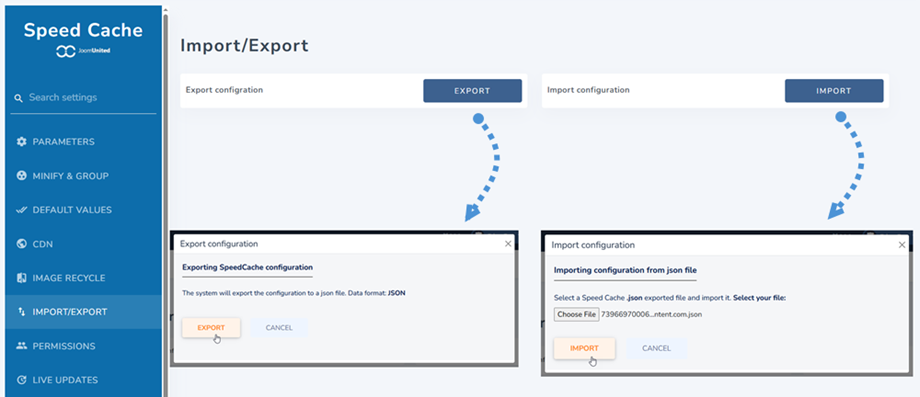
Щоб отримати доступ до розділу «Імпорт/Експорт», перейдіть до «Панель інструментів» > «Конфігурація» . Тепер ви можете побачити конфігурацію «Імпорт/Експорт».
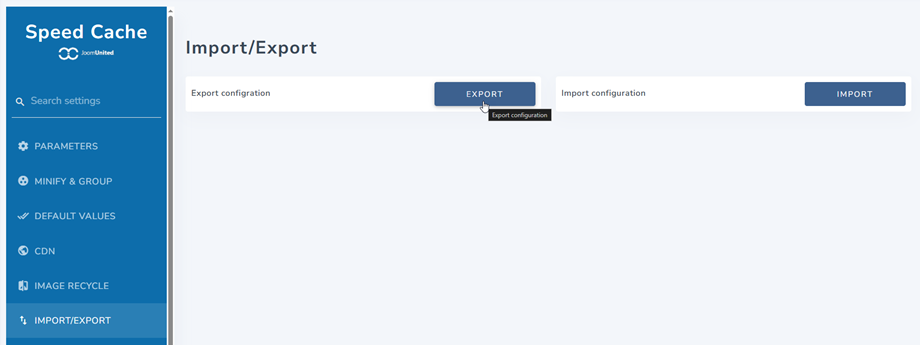
Оптимізація вебсайту потребує часу, а імпорт файлу для відновлення всієї конфігурації розширень відбувається швидше. Звідси ви можете імпортувати або експортувати JSON-файл.