 Продукти WordPress
 Продукти Joomla
 Підтримка
 Новини
 Вхід
ВхідSocial Backlinks: Зв'язок з мережами
1. Автоматичний вхід у Facebook
Щоб автоматично публікувати дописи у Facebook, існує 2 способи:
- Використовуйте наш додаток з одним входом у Facebook: найшвидший метод, детально описаний нижче
- Використовуйте свій додаток, створений у Facebook, щоб отримати ключ API та/або секретний ключ: краще для великої кількості публікацій у соціальних мережах
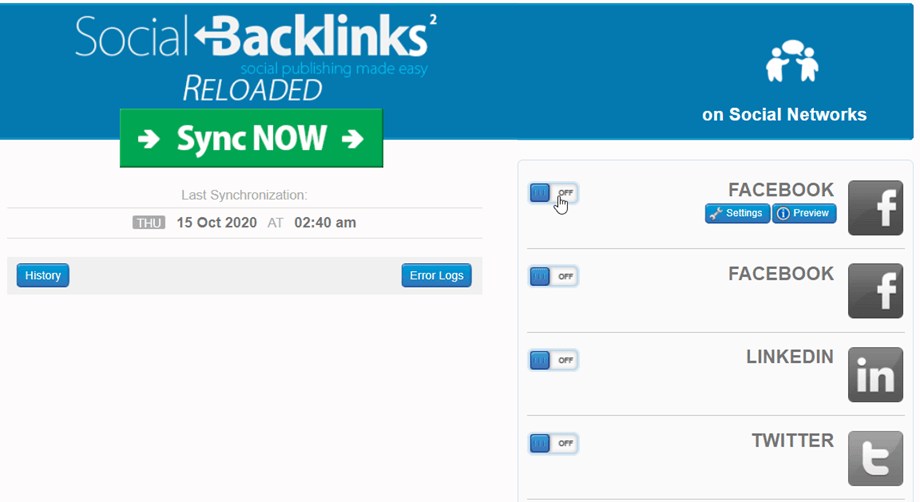
Ми створили спеціальний додаток для Facebook, який допоможе вам легко публікувати дописи в соціальних мережах. У Social Backlinks натисніть кнопку «Вимк./Увімк.».
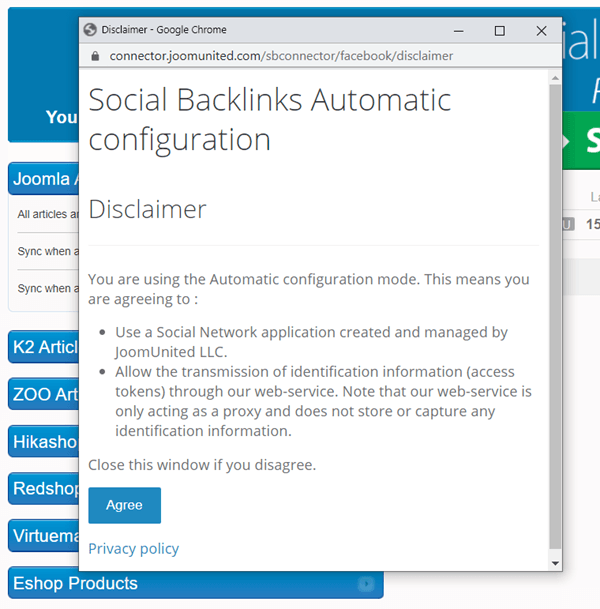
Потім прийміть відмову від відповідальності, яка відкриється у спливаючому вікні.
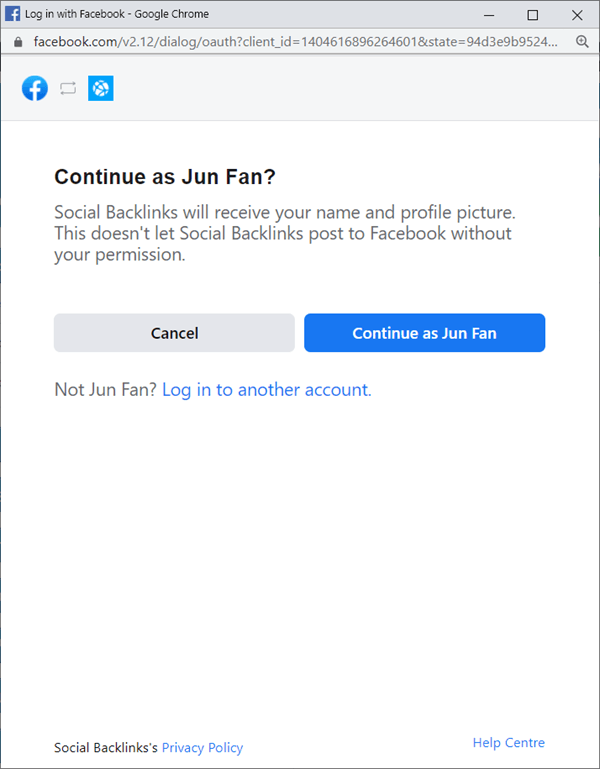
Потім вам потрібно підключитися до свого облікового запису Facebook, щоб опублікувати допис на сторінці. Натисніть кнопку «Продовжити як...».
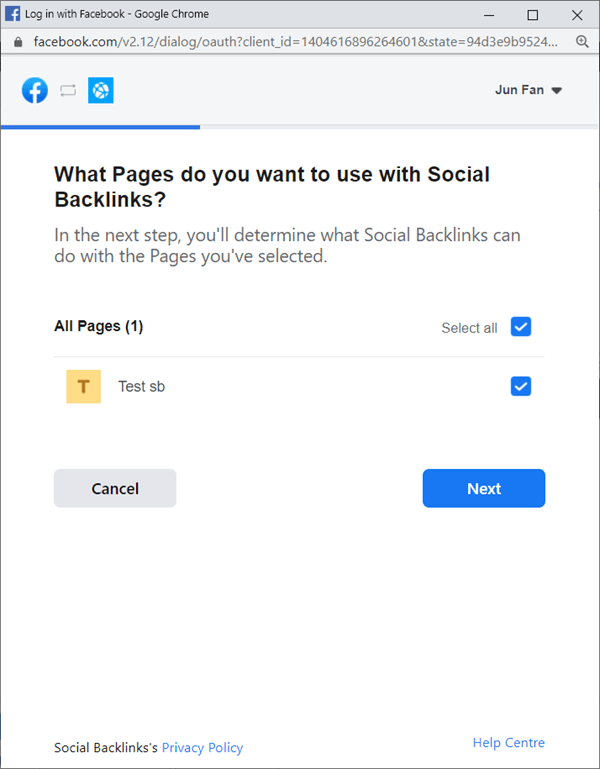
Потім виберіть сторінку Facebook, на якій ви хочете опублікувати допис. Натисніть кнопку «Далі».
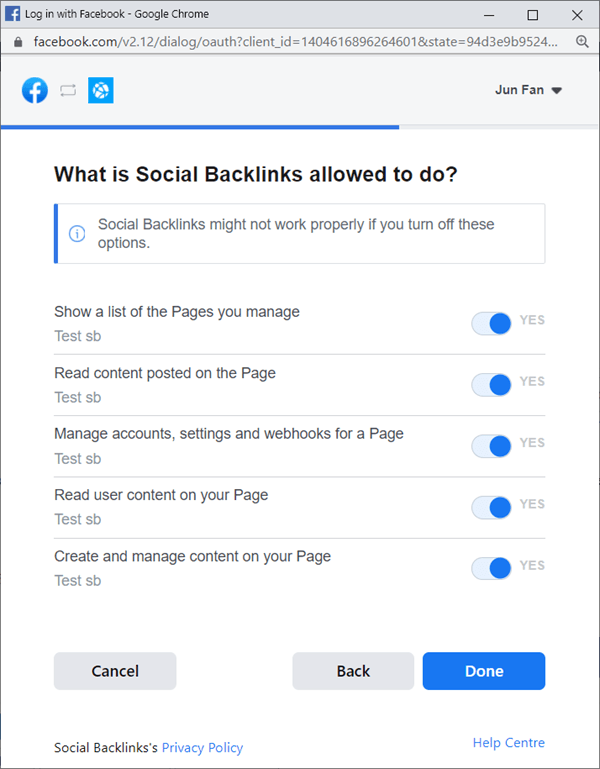
Після цього вам потрібно вибрати Social Backlinks для вибраної сторінки. Натисніть кнопку «Готово».
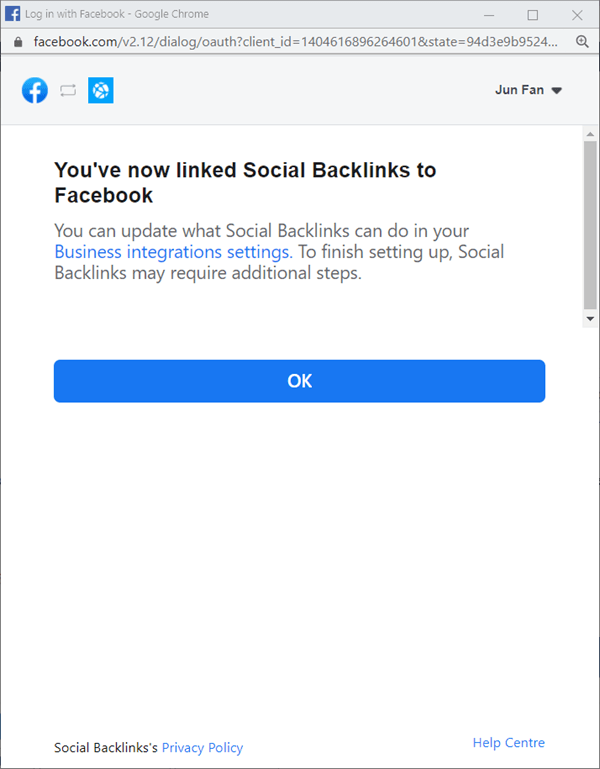
Ви тепер пов’язали Social Backlinks із Facebook. Натисніть кнопку «ОК».
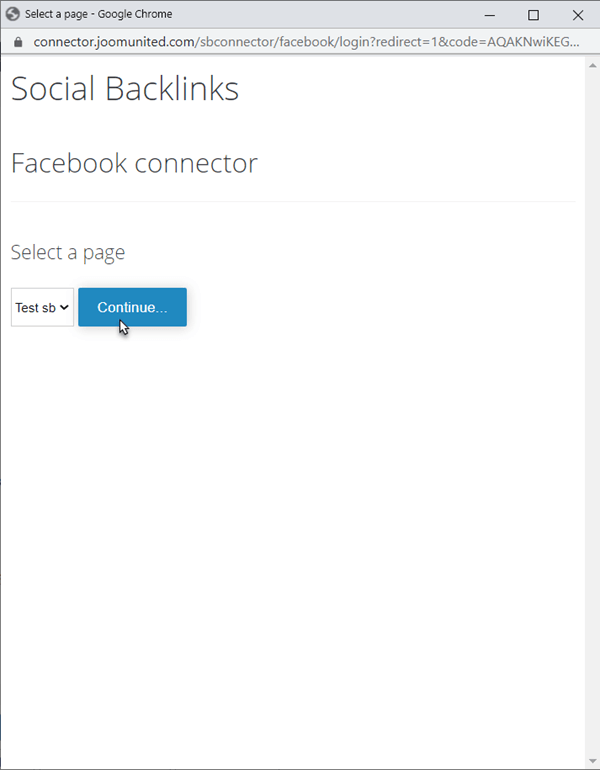
Потім у спливаючому вікні з вибраною сторінкою вище натисніть кнопку «Продовжити» щоб завершити.
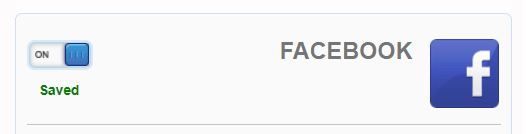
Готово! Ви підключені, кнопка увімкнеться ,ви можете почати публікувати дописи на сторінках Facebook.
2. Підключіться до Facebook за допомогою застосунку
Вхід на портал розробника Facebook
Щоб отримати ключ програми та секретний код програми від Facebook, увійдіть у свій обліковий запис Facebook за адресою: https://developers.facebook.com/apps.
Там будуть перелічені всі ваші програми.
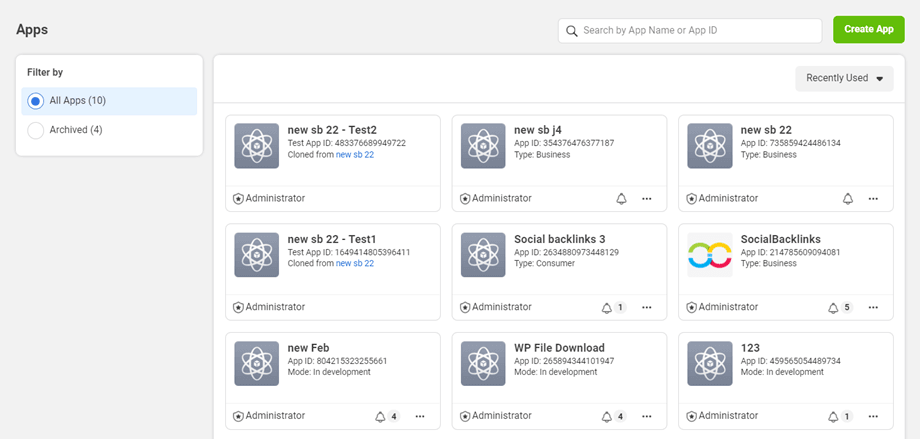
Створити додаток
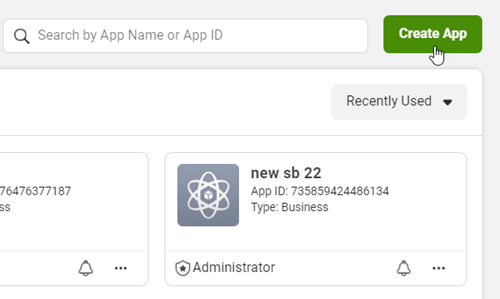
Потім натисніть «Створити додаток» у правому куті.
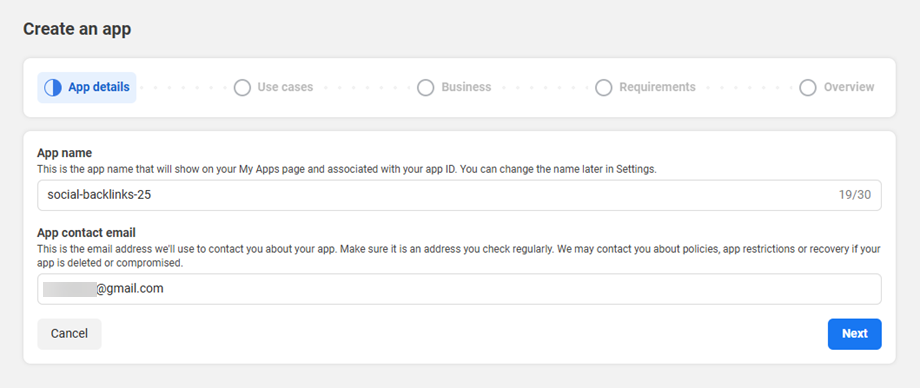
Введіть назву програми.
Далі виберіть Варіанти використання – Керування всім на вашій сторінці.
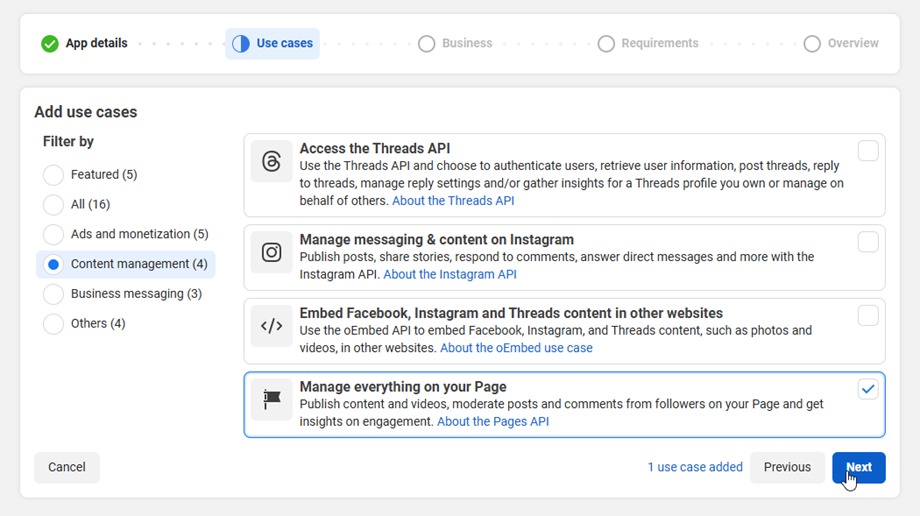
Потім виконайте наступні кроки, щоб перейти на вкладку «Бізнес та вимоги» . І перейдіть до останнього кроку. Натисніть кнопку « Перейти до панелі інструментів»
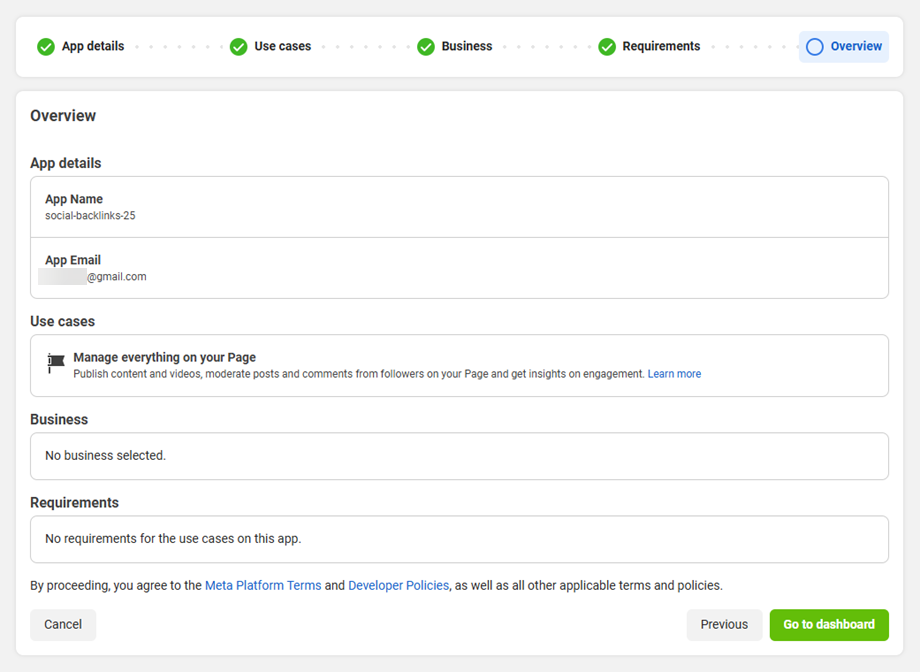
Після цього перейдіть до розділу Вхід до Facebook для бізнесу > Швидкий старт, виберіть платформу Веб.
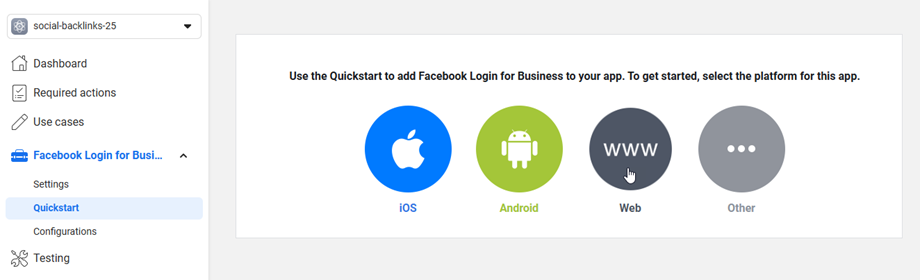
Введіть URL-адресу вашого сайту , а потім натисніть кнопку «Зберегти »
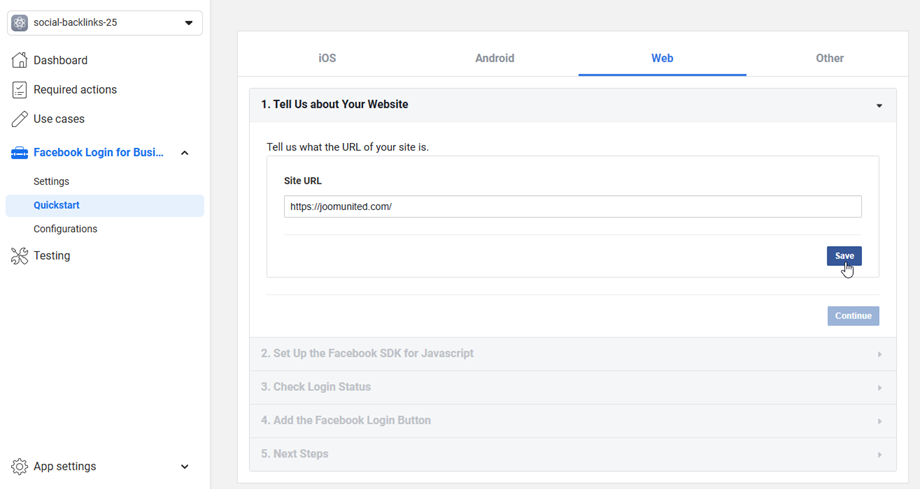
Потім перейдіть до Налаштувань > Налаштування OAuth клієнта, введіть свою URL-адресу в розділі Дійсні URI перенаправлення OAuth. Для першого облікового запису Facebook ваші URL-адреси перенаправлення мають бути такими: https://your-domain.com/administrator/index.php?option=com_socialbacklinks&view=plugin&task=networkConnect&network=facebook&callback=1&tmpl=component
Другий обліковий запис Facebook, ваші URL-адреси перенаправлення мають бути такими: https://your-domain.com/administrator/index.php?option=com_socialbacklinks&view=plugin&task=networkConnect&network=facebook2&callback=1&tmpl=component
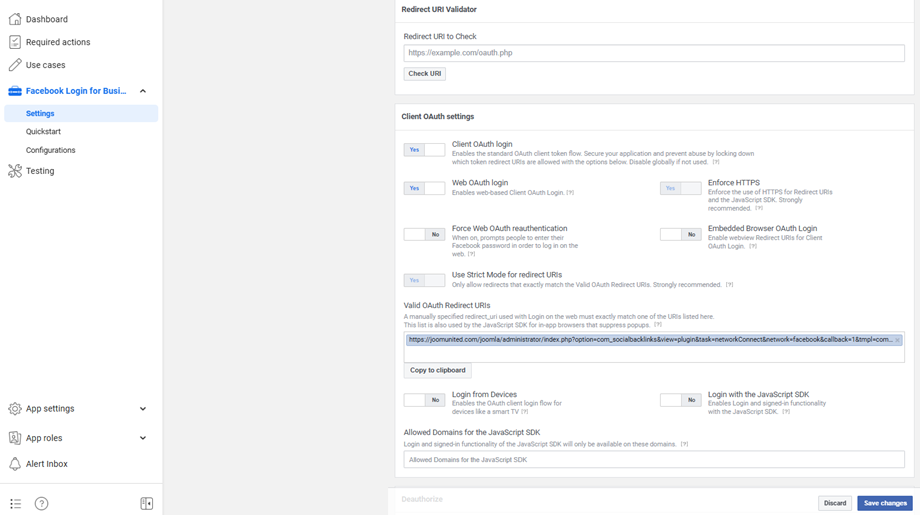
Після цього натисніть кнопку Зберегти зміни
Перейдіть до Налаштування програми > Основні в меню ліворуч, потім заповніть Домени програми доменом вашого веб-сайту (без https://www) та URL-адресою (з https://www)
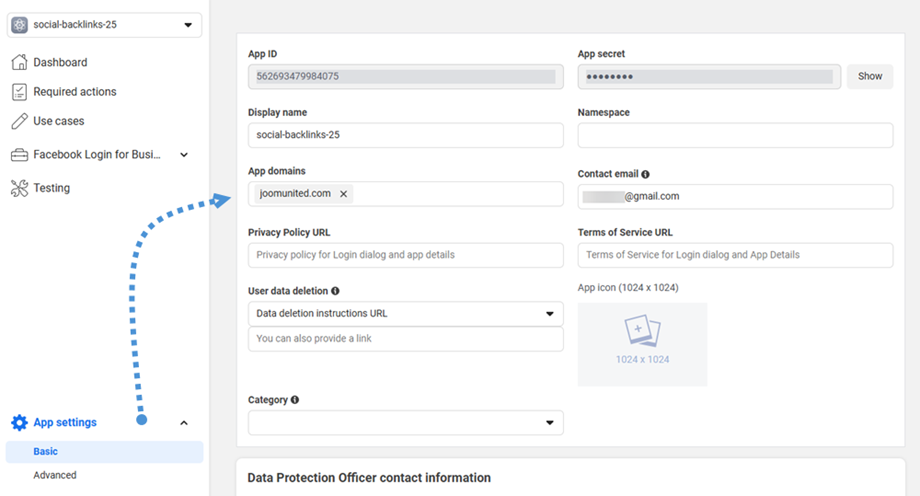
Готово! Ви щойно створили свій додаток Facebook. Тепер ви можете отримати свій ідентифікатор додатка та секретний код додатка. Вам знадобляться обидва параметри для заповнення Social Backlinks .
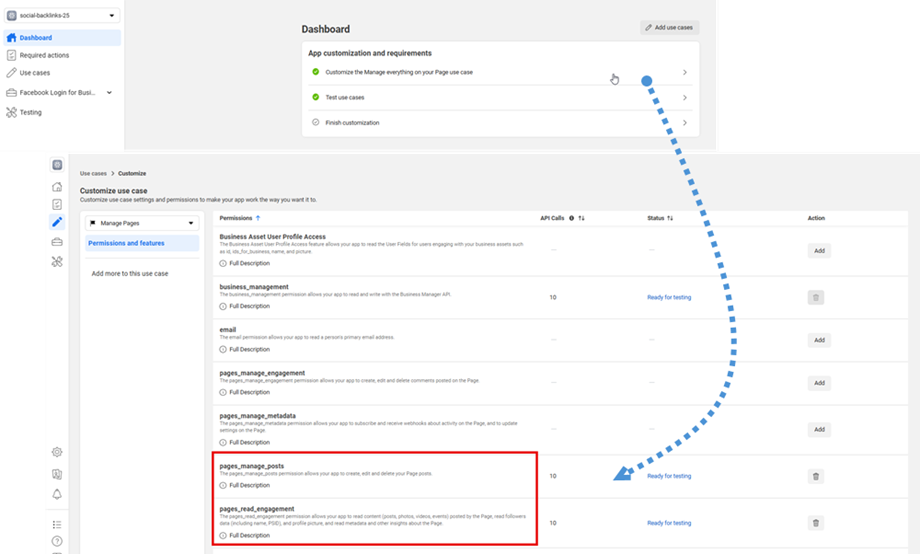
Якщо у вас виникли проблеми з дозволами, перейдіть до розділу «Панель інструментів», натисніть « Налаштувати» та «Керувати всім на сторінці» для випадку використання. Потім натисніть «Додати» для наступних двох дозволів:
- pages_manage_posts
- сторінок_читання_залученості
Додайте свій ідентифікатор програми та секретний код програми до Social Backlinks
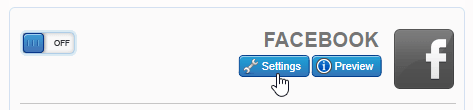
Для підключення вам слід заповнити щонайменше 2 поля конфігурації Facebook. Спочатку наведіть курсор миші на блок Facebook праворуч на екрані, а потім натисніть кнопку «Налаштування».
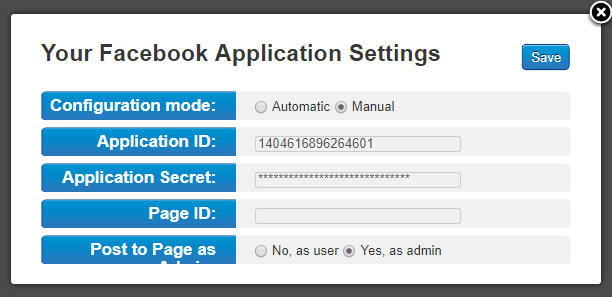
Ці два поля нижче потрібно заповнити, щоб публікувати дописи на своїй сторінці Facebook. Вставте ідентифікатор програми та секретний код програми, а потім виконайте наступний крок, щоб підключити свою сторінку Facebook.
Опублікувати на сторінці у Facebook
Social Backlink — це розумний інструмент: за допомогою вашого App ID та App Secret розширення визначає сторінку, пов’язану з вашим обліковим записом. Тож, щоб публікувати дописи на сторінках, пов’язаних з вашим обліковим записом Facebook, вам потрібно лише отримати свій ID сторінки.
A. Перейдіть на сторінку, пов’язану з вашим обліковим записом з вашого профілю
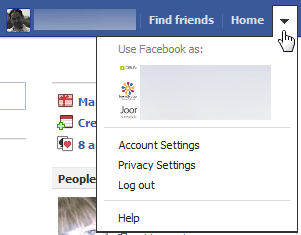
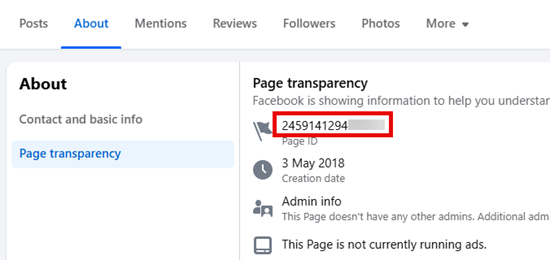
B. Отримайте ідентифікатор своєї сторінки в розділі «Про нас» > «Прозорість сторінки».
C. Введіть кількість посилань у Social Backlinks , щоб розмістити допис на відповідній сторінці
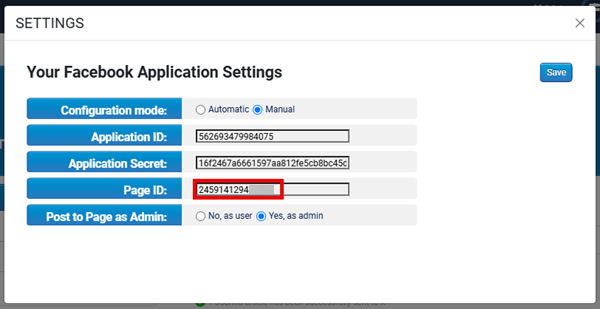
Ви можете «публікувати як користувач», як хтось публікує на вашій стіні, або «публікувати як адміністратор», як адміністратор сторінки.
Ваш обліковий запис сторінки Facebook налаштовано, але ще не підключено. Вам просто потрібно увійти до свого облікового запису, натиснувши кнопку « Увімкнути» . Після цього ви побачите спливаюче вікно авторизації для публікації на всіх ваших облікових записах сторінки Facebook.
Вітаємо, ви успішно підключилися до Facebook!
Опублікувати у групі Facebook
Це не щось включене в API, а скоріше трюк.
Виконайте ручне налаштування – переконайтеся, що ваш APP має такі дозволи: publish_actions user_groups
Перейдіть за посиланням http://lookup-id.com/ та введіть URL-адресу вашої групи Facebook.
Використайте наданий ID та вкажіть його в полі page_id у налаштуваннях.
І переконайтеся, що ви «публікуєте від імені користувача», і все працюватиме добре.
3. Підключіться до X за допомогою застосунку
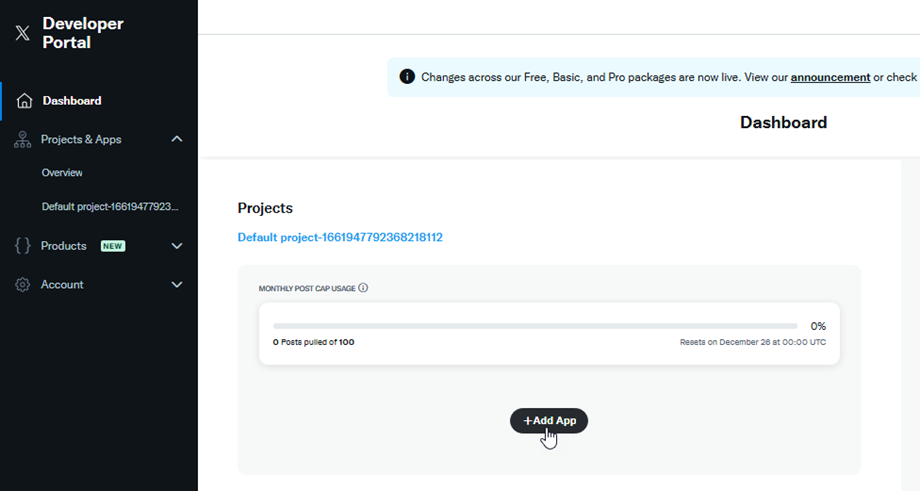
Ви можете підключити обліковий запис X за допомогою власного застосунку. Перш за все, вам слід створити застосунок X тут: https://developer.x.com/en/portal/dashboard Підключіться до свого облікового запису X, після чого вам буде запропоновано створити застосунок. Натисніть кнопку «Додати застосунок»
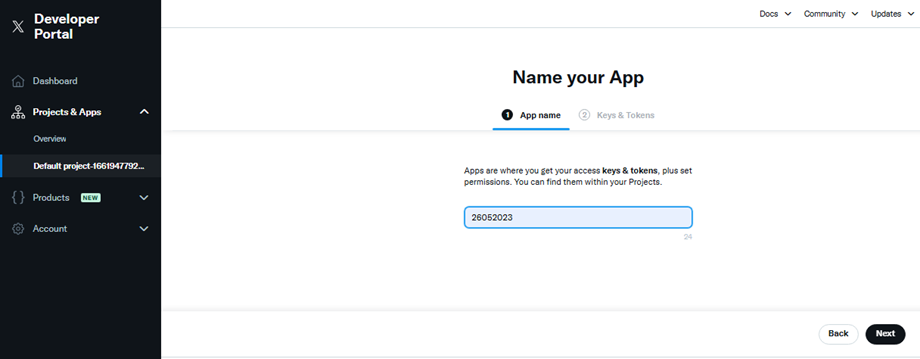
Потім введіть у поле назву програми, це мають бути цифри. І натисніть «Далі» .
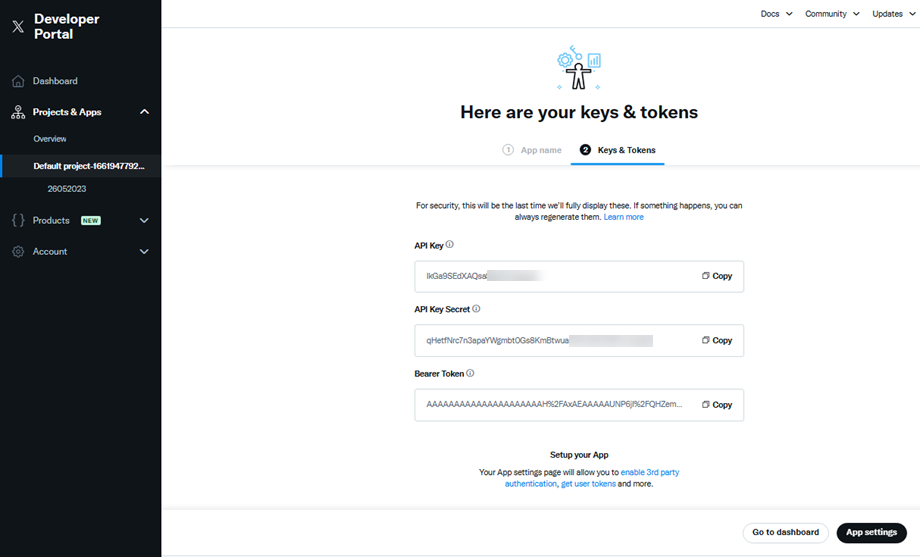
На «Ключ і токени» збережіть ключ API та секретний ключ API для підключення програми. Потім натисніть «Налаштування програми» для наступного кроку.
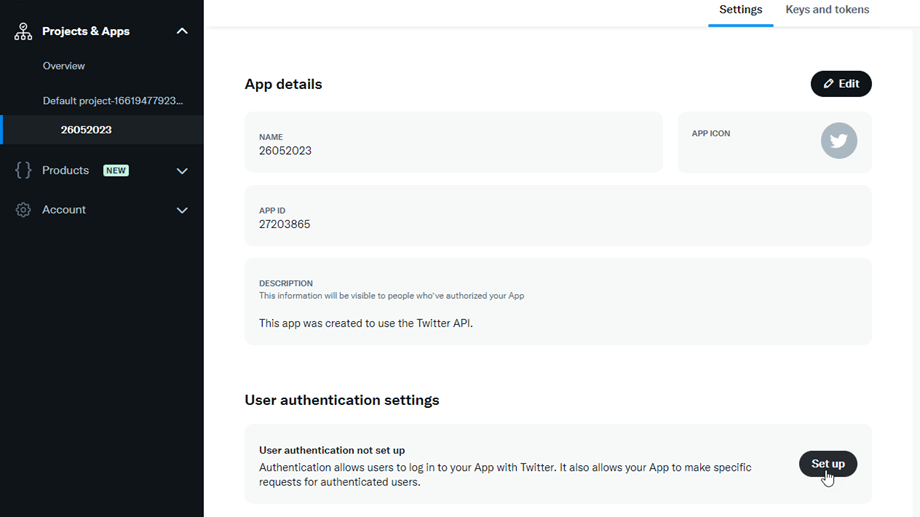
У поточному проєкті перейдіть на вкладку «Налаштування» > розділ «Налаштування автентифікації користувача» та натисніть «Налаштувати» .
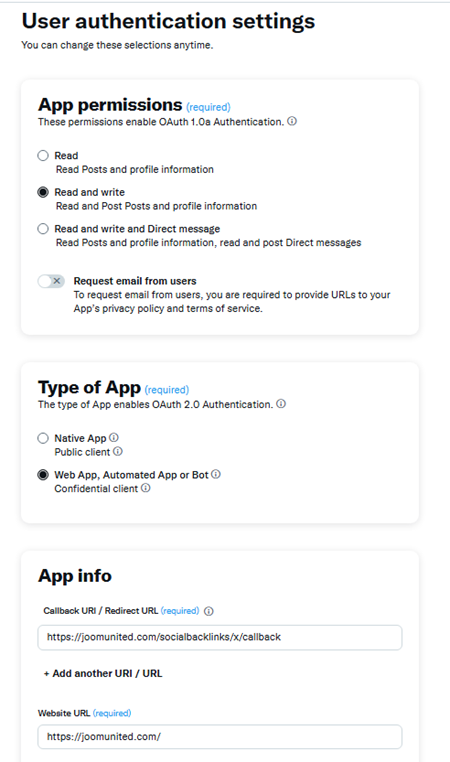
Потім на налаштувань автентифікації користувача вам потрібно буде заповнити кілька обов’язкових полів:
- Дозволи програми:
- Виберіть опцію «Читання та запис»
- Тип програми
- Виберіть опцію Веб-додаток, Автоматизований додаток або Бот
- Інформація про додаток:
- URL-адреса зворотного виклику: вкажіть "socialbacklinks/x/callback". Наприклад: https://joomunited.com/socialbacklinks/x/callback
- URL-адреса веб-сайту: https://joomunited.com/
Після завершення процесу натисніть «Зберегти» . Ви побачите ідентифікатор клієнта та секретний код клієнта, але зверніть увагу, що ми не будемо їх використовувати. Натомість використовуйте ключ, згенерований на попередньому кроці. Тепер ваш додаток X готовий до використання!
Ви можете будь-коли перегенерувати ключ, якщо забудете його, на «Ключі та токени» > «Ключі споживача» .
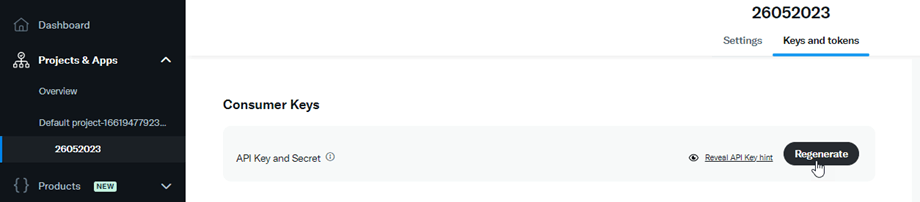
Додати X облікових даних у Social Backlinks
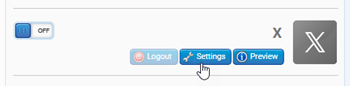
Тепер ви можете скопіювати ключ споживача та секрет споживача в конфігурацію X Social Backlinks , щоб підключитися. Спочатку наведіть курсор миші на блок X праворуч на екрані, а потім натисніть кнопку «Налаштування»
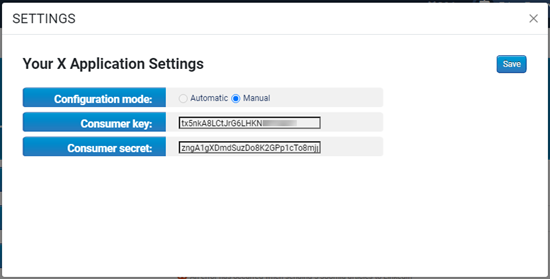
Скопіюйте та вставте свій ключ API та секретний ключ API, а потім натисніть кнопку «Зберегти»
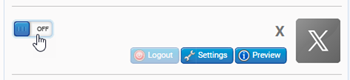
Ваш обліковий запис X тепер налаштовано, але ще не підключено, вам просто потрібно увійти до свого облікового запису, натиснувши кнопку X On.
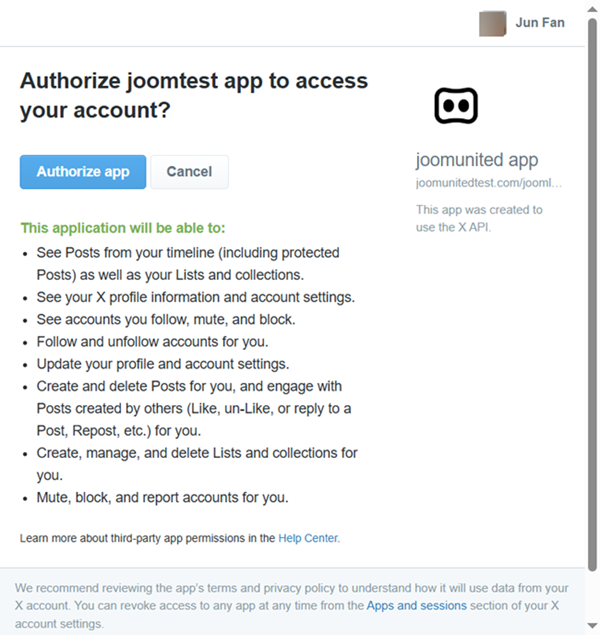
X запросить вас підключитися до вашого облікового запису. Будь ласка, введіть своє ім’я користувача та пароль, і ви автоматично підключитеся через Social Backlinks. Потім натисніть «Авторизувати додаток» .
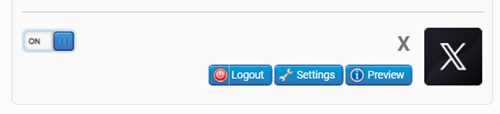
Оновіть сторінку та натисніть кнопку перемикання. Вітаємо, з’єднання X успішне!
4. Автоматичне підключення до LinkedIn
Ми створили спеціальний додаток LinkedIn, який допоможе вам легко публікувати дописи в соціальних мережах. У Social Backlinks натисніть кнопку «Ввімкнути/вимкнути LinkedIn».
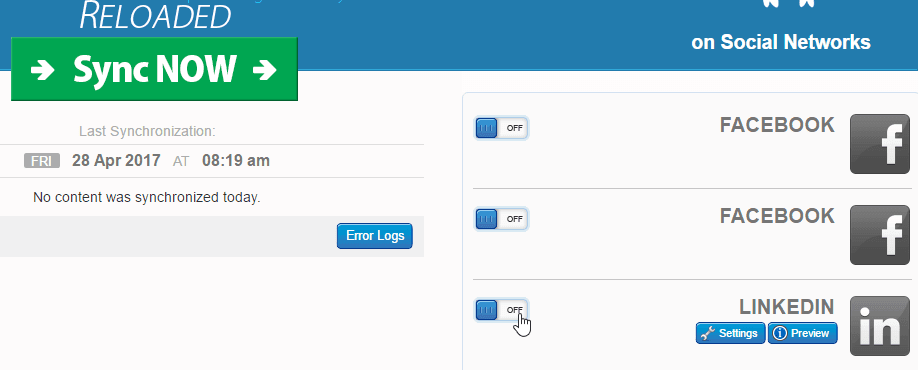
Потім підтвердьте застереження, і вас буде перенаправлено на сторінку входу в LinkedIn. Увійдіть, використовуючи свій звичайний обліковий запис.
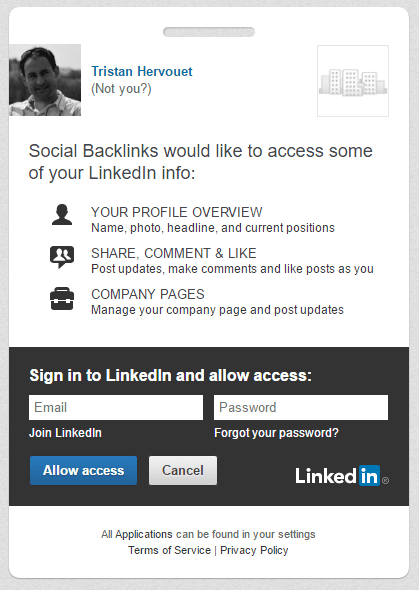
Ви закінчили, LinkedIn тепер підключено до Social Backlinks.
5. Підключіться до LinkedIn за допомогою застосунку
Перш за все, вам потрібно створити додаток LinkedIn тут: https://www.linkedin.com/developer/apps.
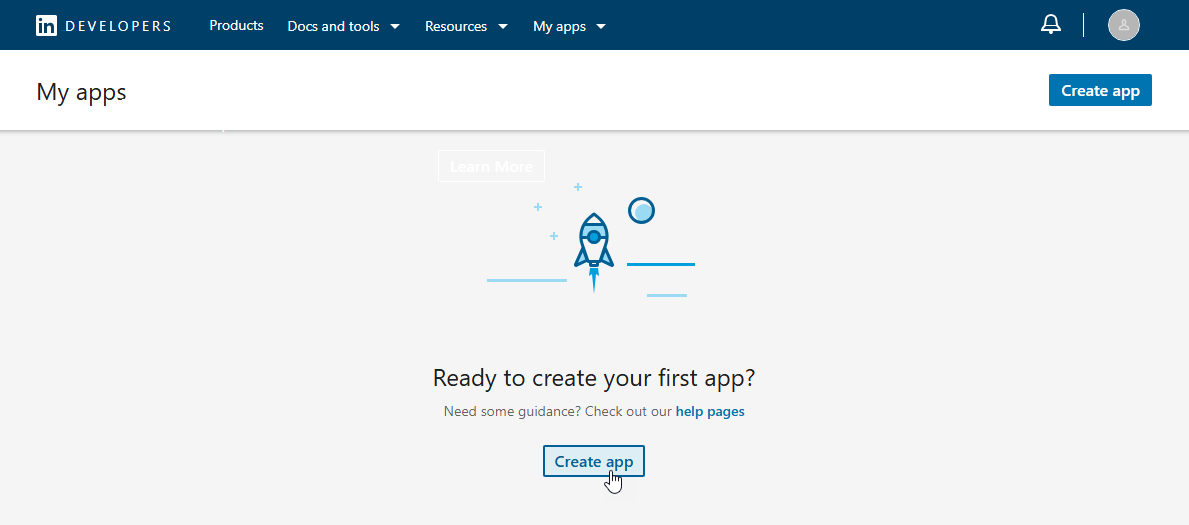
Потрібен обліковий запис LinkedIn, потім натисніть «Створити додаток».
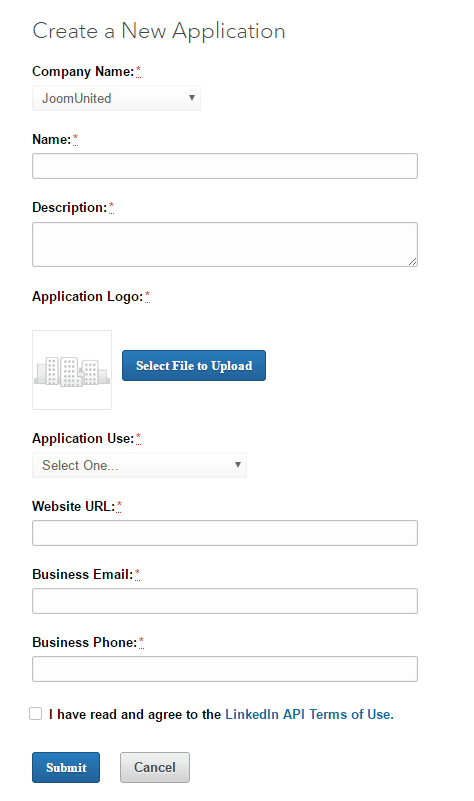
Щоб отримати ключ споживача та секретний код споживача, вам потрібно заповнити всі поля. URL-адреса веб-сайту має бути лише доменом, а не URL-адресою піддомену.
Приклад URL-адреси веб-сайту: https://www.your-domain.com
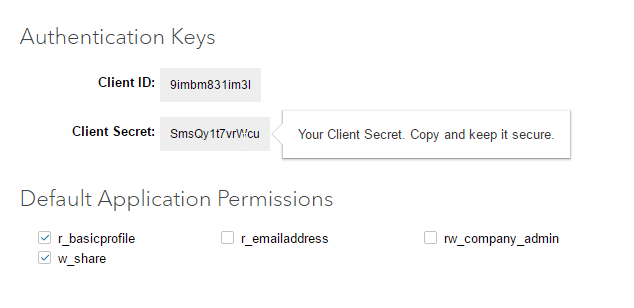
Коли ваш застосунок буде створено, ви отримаєте повідомлення про успішне створення з вашим ключем API та секретним ключем.
Додайте облікові дані LinkedIn до Social Backlinks
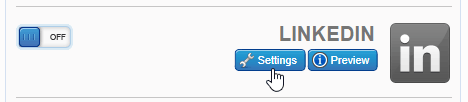
Щоб підключитися, вам слід заповнити 2 поля в конфігурації LinkedIn для Social Backlinks . Спочатку наведіть курсор миші на блок LinkedIn праворуч на екрані, а потім натисніть кнопку «Налаштування».
Скопіюйте та вставте свій ключ API та секретний ключ, а потім натисніть «Зберегти» .
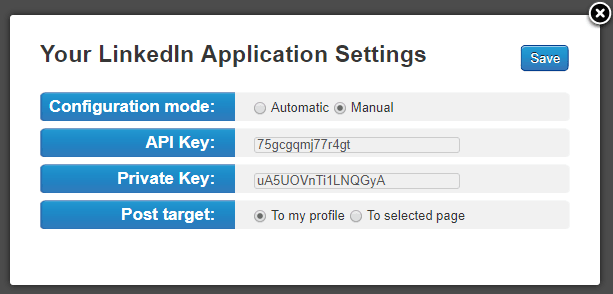
Щоб підключитися, натисніть кнопку «Пов’язано в LinkedIn»

Потім вам буде запропоновано авторизувати ваш додаток для доступу до вашого профілю, натисніть «ОК, я дозволяю».
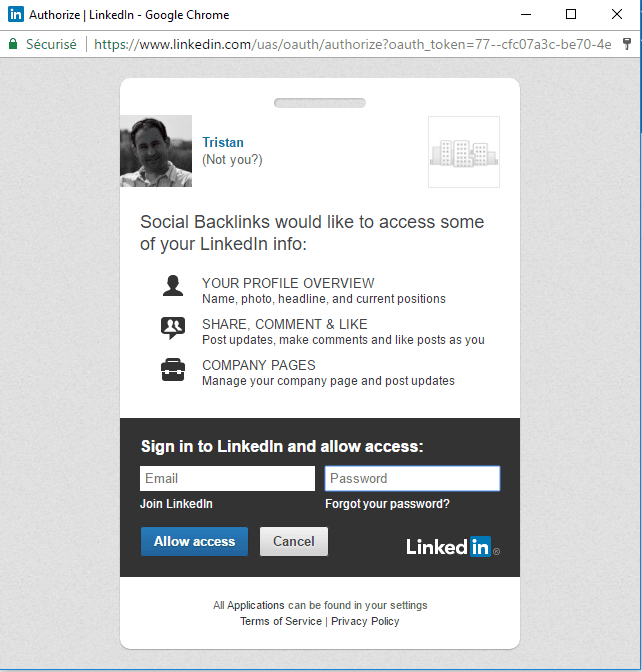
Ваш обліковий запис LinkedIn тепер повністю підключений до Social backlinks.
Чудово! Чи було важко налаштувати? Не так вже й важко :) Тепер давайте подивимося, як налаштувати ваш контент Joomla.
