WordPress
 Joomla
 Support
 News
News Вхід
ВхідSEO Glossary: Керування відображенням інтерфейсу
1. Відображення глосарію за допомогою меню
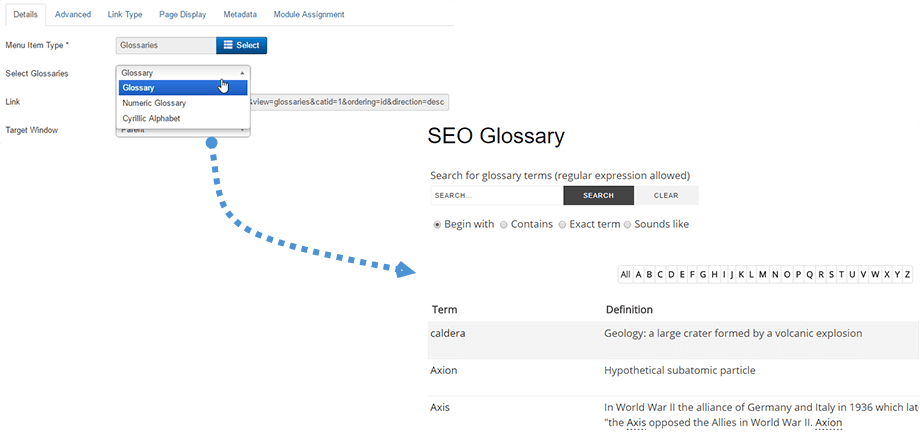
Щоб відобразити повний глосарій з усіма його визначеннями, створіть стандартне меню Joomla, вибравши тип Глосарії, а потім виберіть потрібний глосарій.
Тоді у вас є можливість відобразити повний глосарій з усіма визначеннями термінів.
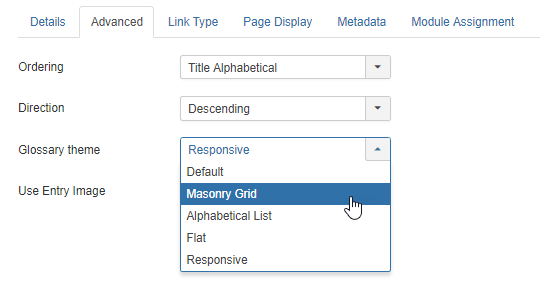
З меню конфігурації ви також можете налаштувати:
- Порядок визначень: за останніми даними, за алфавітом назви, випадковим чином та за статтею
- Напрямок упорядкування: зростаючий та спадаючий
- Тема визначення: як список, як Masonry , як алфавітний список, як плоска або адаптивна.
- Відображення зображення входу
2. Параметри та налаштування дисплея
Загальні налаштування
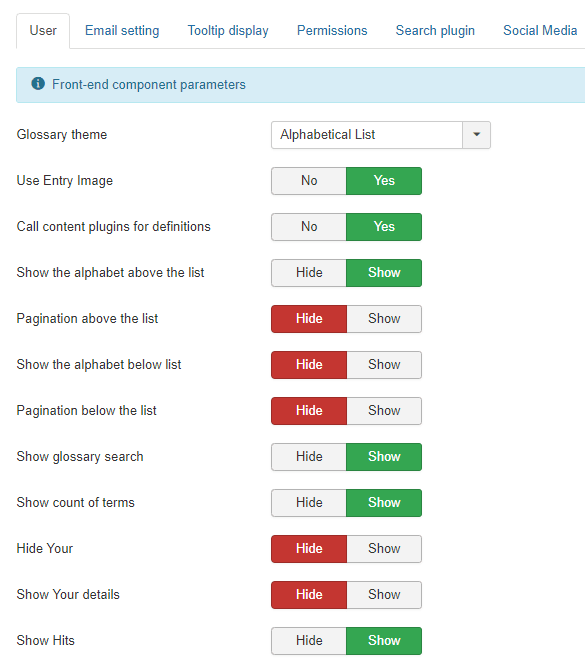
За допомогою компонента SEO Glossary ви отримуєте повний набір налаштувань для керування відображенням усіх елементів фронтенду. На першій вкладці ви можете налаштувати такі елементи:
- Тема глосарію: Виберіть одну з 5 доступних тем, щоб перерахувати ваші визначення
- Використовувати зображення запису: Відображати значок визначення в макетах стін masonry
- Викликати плагіни контенту для визначення: Додати посилання на записи глосарію на вебсайті
- Показувати алфавіт над списком: Відображати або приховувати літери алфавіту над списком записів
- Пагінація над списком: керування пагінацією над списком
- Показувати список алфавіту під списком: Відображати або приховувати літери алфавіту під списком записів
- Пагінація під списком: керування пагінацією під списком
- Показати пошук у глосарії: Відобразити блок пошуку над списком записів
- Показати кількість термінів: Показати кількість термінів під заголовком. Приклад: У цьому глосарії є 1 запис
- Приховати: Відображати ім'я автора під визначеннями, якщо поле заповнене
- Показати ваші дані: Відображати дані автора нижче визначень, якщо поле заповнено
- Показувати перегляди: Якщо встановлено значення «Показати», буде відображатися кількість переглядів (кліків) певної статті.
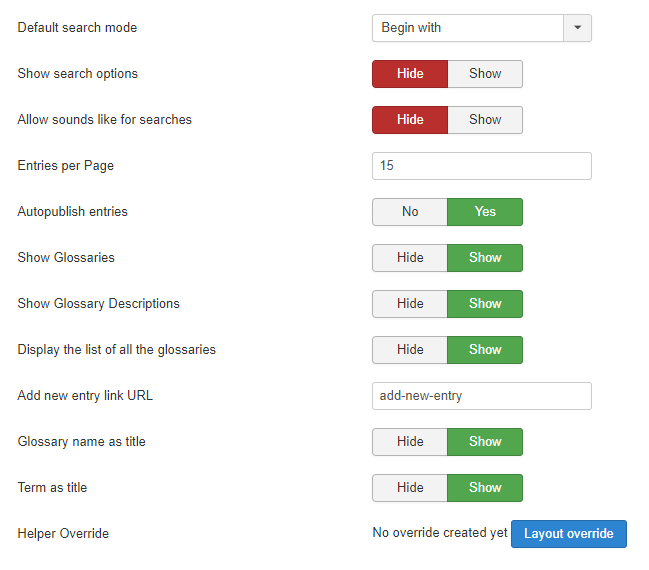
- Режим пошуку за замовчуванням: тип пошуку для пошукової системи SEO Glossary
- Показати параметри пошуку: Показати параметри пошуку (Починається з, Містить, Точний термін)
- Дозволити звуки, подібні до тих, що використовуються для пошуку: опція відображення звуків, подібних до тих, що використовуються для пошуку в блоці пошуку
- Записів на сторінці: кількість записів на сторінці, яка відображатиметься за замовчуванням у розкривному списку
- Автоматична публікація записів: Автоматична публікація користувацьких матеріалів з інтерфейсу
- Показати глосарії: Відображати назву глосарія над визначенням, якщо поле заповнене
- Показати описи глосаріїв : Відобразити опис глосарію над визначенням, якщо поле заповнене.
- Відображати список усіх глосаріїв: Відображати список усіх глосаріїв на головній сторінці, якщо доступно кілька глосаріїв.
- Додати URL-адресу посилання нового запису: SEO-адреса посилання «Додати новий запис»
- Назва глосарію як заголовок: Відображати назву глосарію у верхній частині сторінки глосарію
- Термін як заголовок: Відображати термін у верхній частині сторінки терміна
- Перевизначення допоміжних елементів: Згенеруйте файл перевизначення стандартного макета Joomla, на який не вплинуть оновлення розширень (у папці /html)
Налаштування електронної пошти
Вкладка налаштувань електронної пошти призначена для сповіщень електронною поштою та повідомлень з подякою для адміністратора та користувача. Ви можете повідомити обом у разі надсилання даних з інтерфейсу.
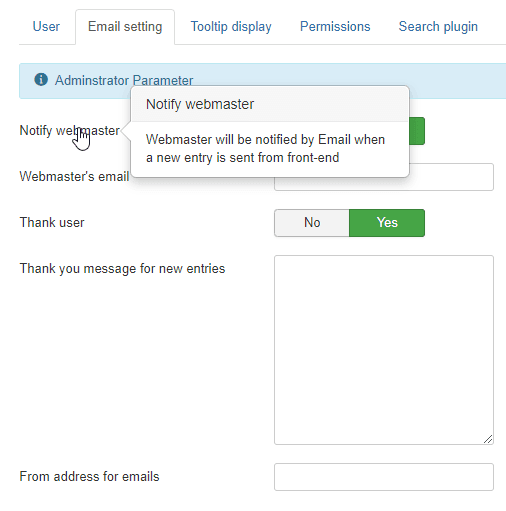
- Повідомити вебмайстра: Вебмайстер отримуватиме сповіщення електронною поштою, коли з інтерфейсу буде надіслано новий запис
- Електронна адреса веб-майстра: Додайте електронну адресу веб-майстра, щоб отримувати сповіщення
- Подяка користувачеві: Користувач, який надіслав заявку, отримає електронний лист із подякою
- Повідомлення з подякою за нові записи: Повідомлення з подякою для користувача, який надіслав новий запис
- Адреса відправника для електронних листів: адреса електронної пошти, що відображається в полі відправника
Налаштування дозволів
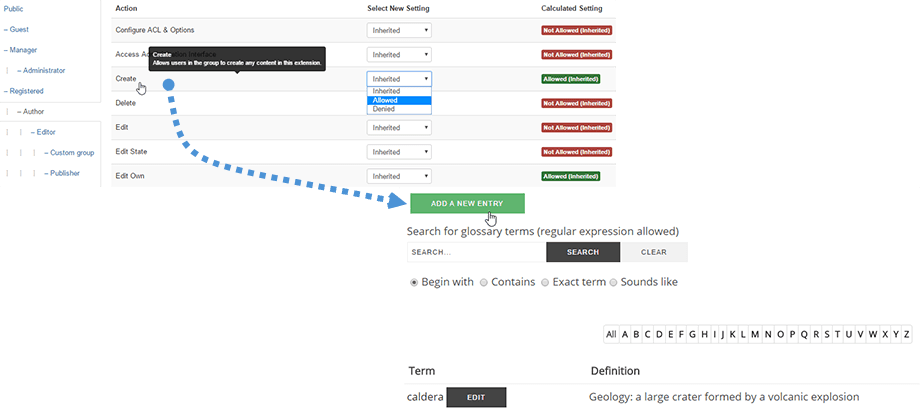
Вкладка дозволів — це ACL Joomla, яка контролює дозволи редакції глосарію. Ви можете дозволити/заборонити деякі дії з глосаріями для певної групи користувачів Joomla.
Наприклад, якщо ви хочете дозволити групі користувачів-авторів додавати визначення (інтерфейс і навіть бекенд), дозвольте авторам дію створення. Потім на інтерфейсі ви побачите кнопку створення/редагування.
Налаштування підказок
«Відображення підказок» використовується для керування підказками, що відображаються у вмісті, коли знайдено визначення. Існує 4 режими: звичайні підказки, розширені з ефектами, Bootstrap та Mordern. Звичайні підказки базуються на CSS, а розширені — на jQuery (дозволяє більше налаштувань).
Ви також можете керувати відображенням HTML у підказках, це може бути цікаво для визначення із зображенням.
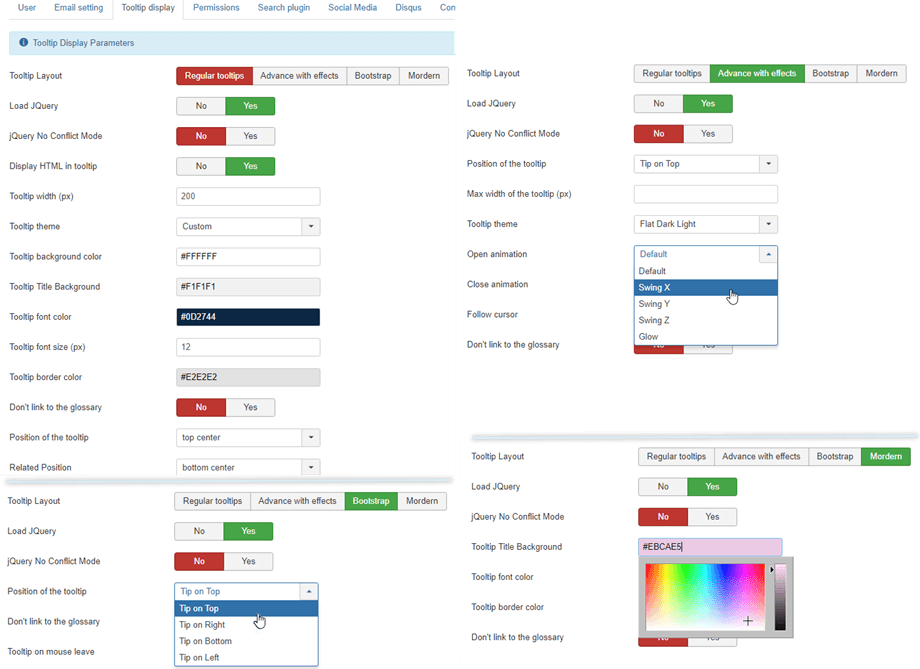
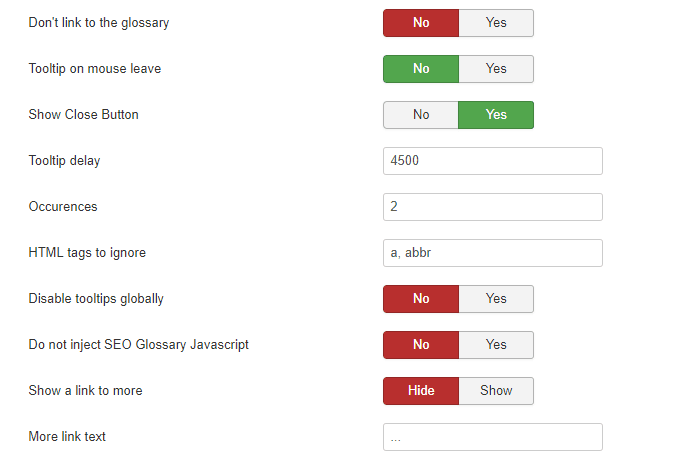
Усі 4 режими підказок містять деякі однакові параметри:
- Завантаження JQuery: Завантаження Joomla JQuery
- jQuery режим без конфліктів
- Не додавайте посилання на глосарій: слово не матиме посилання на свій глосарій.
- Підказка при відведенні миші: Підказка залишається або зникає при відведенні миші
- Показати кнопку закриття: Показати кнопку закриття
- Затримка підказки: Затримка підказки в мілісекундах
- З'явлення: Кількість разів, коли слово має бути виявлено в одній статті
- Теги HTML, які слід ігнорувати: теги HTML, в яких не слід створювати підказки (наприклад: a, abbr, h1, h2, h3).
- Глобально вимкнути підказки: компонент не генеруватиме підказки
- Не вставляйте SEO Glossary Javascript: компонент не генеруватиме підказки, але заголовок посилань все одно міститиме визначення
- Показати посилання на більше: Додати посилання (...) в кінці підказки, якщо є ще щось для читання
- Текст посилання «Додатково»: текст посилання «Додатково», наприклад, «Читати далі», … тощо
Налаштування пошуку
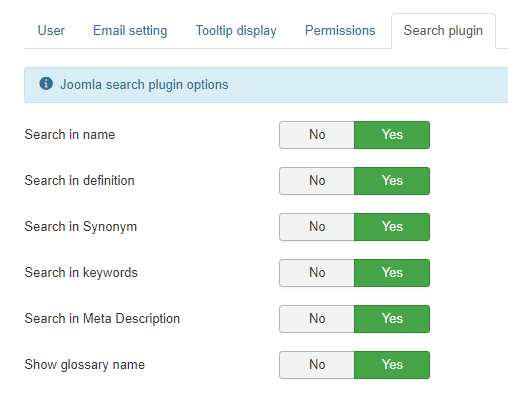
Вкладка плагіна пошуку — це інтеграція з пошуком Joomla. Ви можете активувати пошук Joomla за допомогою назв визначень, вмісту визначень та назви глосарію.
Налаштування соціальних мереж та коментарів
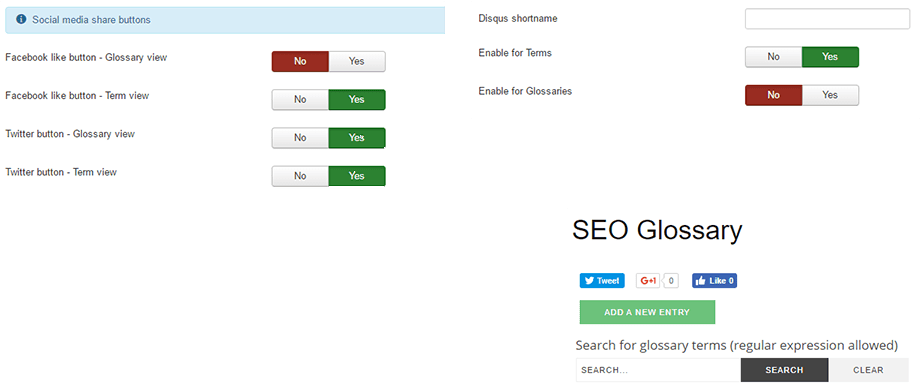
соціальних мереж – це інтеграція кнопок соціальних мереж у визначеннях. Ви можете додавати кнопки «поділитися»/«вподобати» до глосаріїв.
Disqus — це інтеграція системи коментарів. Вам просто потрібно додати свій ідентифікатор, і ви зможете коментувати визначення.
Обмеження SEO Glossary
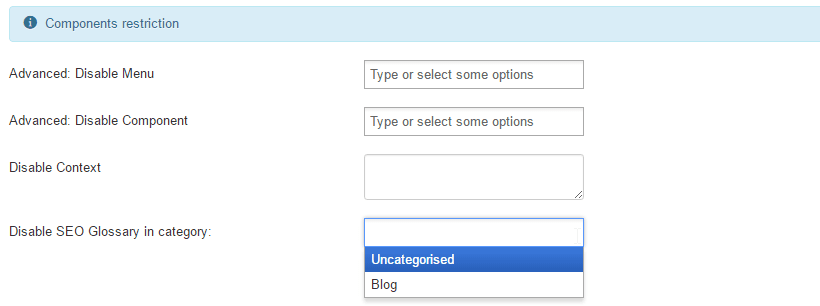
Обмеження компонента – це налаштування, які дозволяють SEO Glossary виявляти та завантажувати посилання та визначення підказки в контенті. Ви можете ввімкнути/вимкнути виявлення за допомогою:
- Елементи меню Joomla
- Компонент Joomla
- Категорія статті Joomla
- Користувацький контент
Розширені налаштування
Нарешті, розширені параметри дозволяють вам:
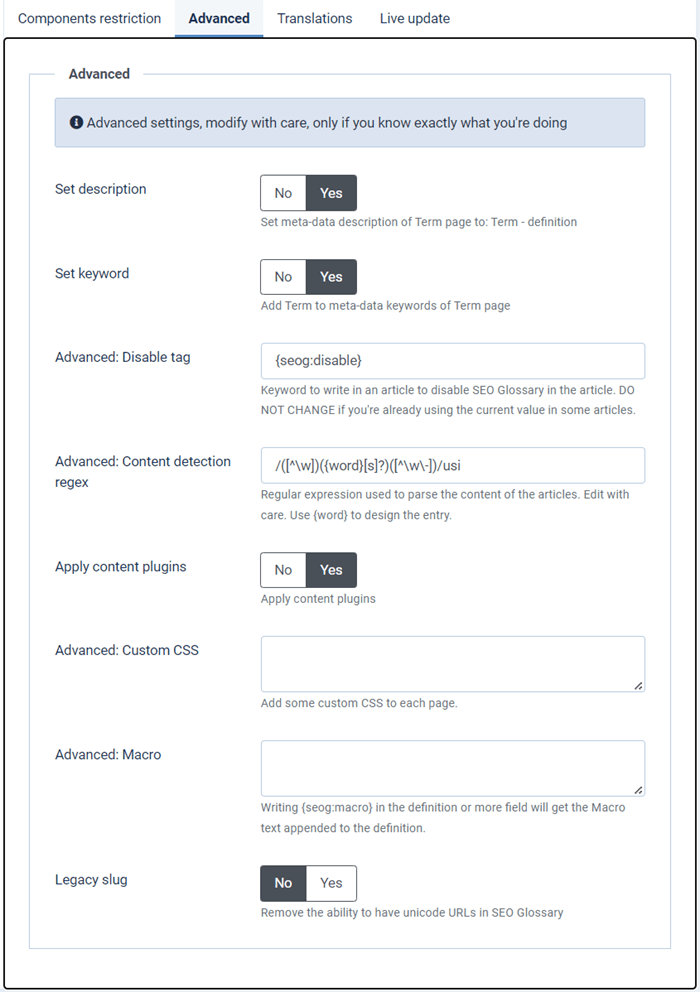
- Встановити опис: Активувати опис метаданих сторінки терміна на: Термін - визначення
- Встановити ключове слово: Активувати термін для ключових слів метаданих сторінки терміна
- Вимкнути тег: Виберіть тег, який потрібно використовувати, щоб вимкнути виділення визначень у контенті: Наприклад, якщо ви додасте {seog:disable} до статті Joomla, визначення не відображатиметься в цій статті.
- Префікс регулярного виразу з літер: це вираз PHP, який використовується для визначення префікса вашого визначення
- Регулярний вираз виявлення вмісту : це PHP-вираз, який використовується для виявлення вашого визначення в тексті.
Більше інформації можна знайти тут: http://www.catswhocode.com/blog/15-php-regular-expressions-for-web-developers - Застосувати Завантажити визначення SEO Glossary
- Власний CSS: Додайте власний CSS на кожну сторінку
- Макрос: Якщо ввести {seog:macro} у поле визначення або більше, текст макросу буде додано до визначення.
- Застарілий слуг: Вилучено можливість використання URL-адрес Unicode у SEO Glossary
3. Модуль списку SEO Glossary
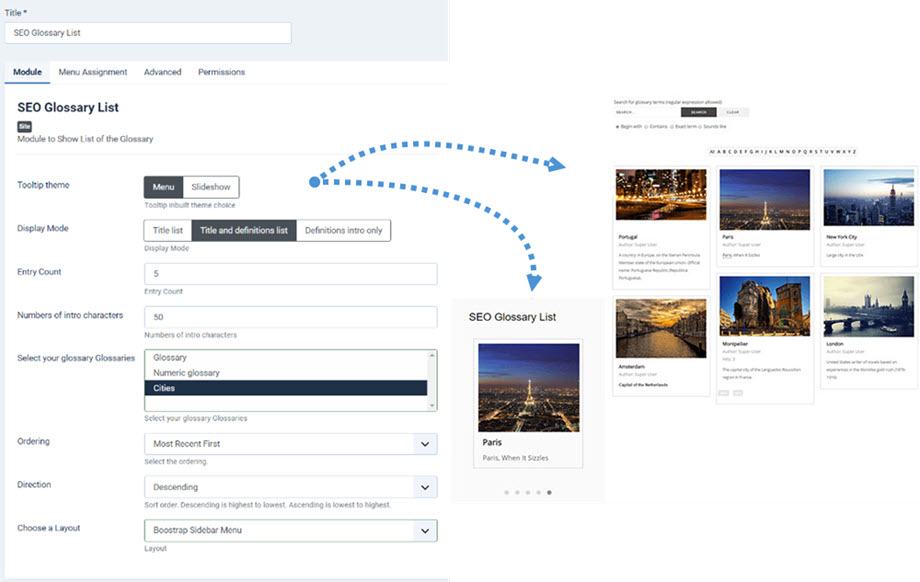
Модуль SEO Glossary доступний та встановлюється разом з основним пакетом. Модуль отримуватиме вміст глосаріїв та відображатиме записи так, як вам потрібно. Налаштування таке:
- Тема підказки: відображення визначень у вигляді меню або слайд-шоу
- Режим відображення: Список назв, Список назв та визначень та Тільки вступ до визначень
- Кількість записів: кількість визначень для завантаження
- Кількість вступних символів: кількість символів для обрізання тексту визначення
- Виберіть свої глосарії: виберіть один або кілька глосаріїв для відображення
- Порядок та напрямок визначень
- Виберіть макет: плоский, бічне меню Boostrap та головне меню Boostrap
4. Модуль SEO Glossary
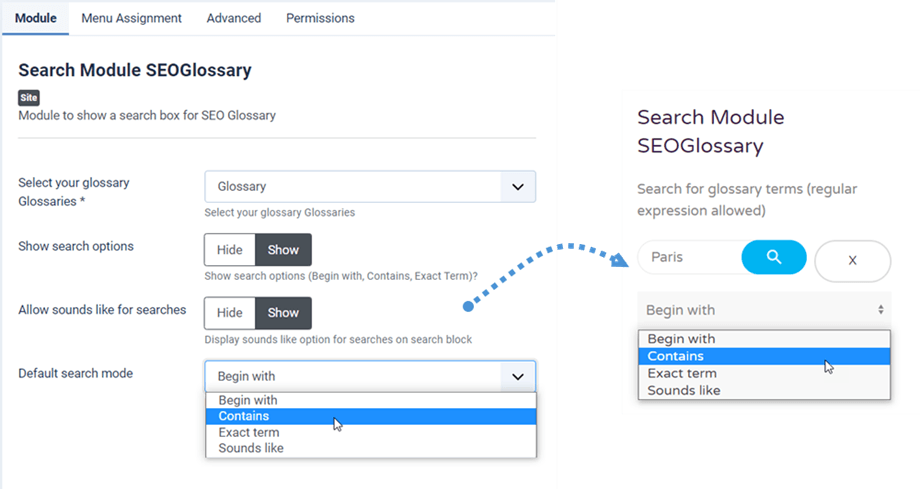
Ви також можете мати модуль пошуку з SEO Glossary з налаштуваннями, наведеними нижче:
- Виберіть свій глосарій Глосарії
- Показати параметри пошуку: Починати з, Містить та Точний термін.
- Дозволити звуки, подібні до тих, що використовуються для пошуку: опція відображення звуків, подібних до тих, що використовуються для пошуку в блоці пошуку
- Режим пошуку за замовчуванням: Починати з, Містить, Точний термін та Звучить як.