Продукти WordPress
 Продукти Joomla
 Підтримка
 Новини
 Вхід
ВхідSEO Glossary: Загальне використання
1. Створіть глосарій
Контент SEO Glossary організовано за допомогою глосаріїв , що містять визначення. Глосарії є багатомовними та мають необмежену кількість визначень.
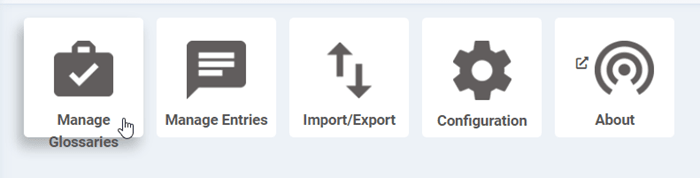
Щоб додати глосарій, просто перейдіть до розділу Компонент > SEO Glossary , а потім натисніть кнопку Керування глосаріями.
Ви знайдете кілька стандартних кнопок керування Joomla, натисніть «Створити» щоб додати новий глосарій.
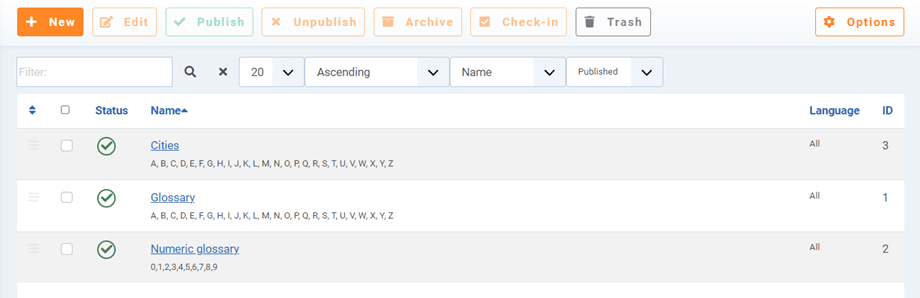
Можна редагувати кілька елементів, наприклад:
- Назва та псевдонім глосарію (використовується в URL-адресі глосарію та його записів)
- Піктограма запису: виберіть піктограму для глосарію
- Опис: може відображатися як опція
- Мова: Використовує багатомовну нативну систему Joomla
- Алфавіт: може бути будь-яким алфавітом, включаючи цифри та спеціальні символи
- Статус публікації

Тепер у вас є можливість додати власний алфавіт до кожного глосарію. Це означає, що, наприклад, ви можете мати алфавіт лише з цифрами та один лише з 3 літерами. Нарешті, якщо у вас є кілька глосаріїв, їх можна розмістити на одній сторінці або розділити на різних сторінках на фронтенді.
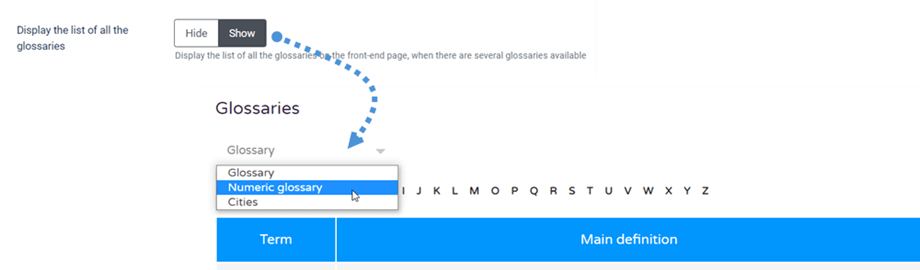
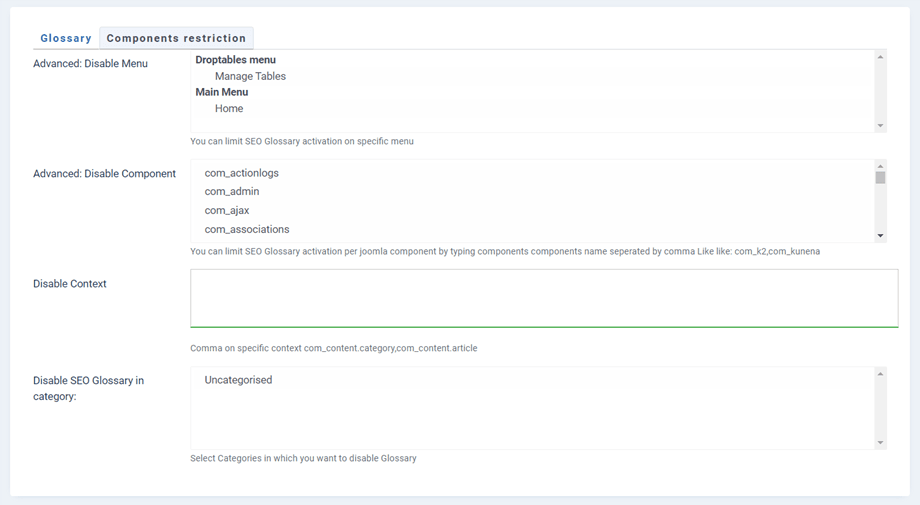
Ви також можете встановити обмеження для глосарію на Обмеження компонентів» .
2. Додайте записи визначень
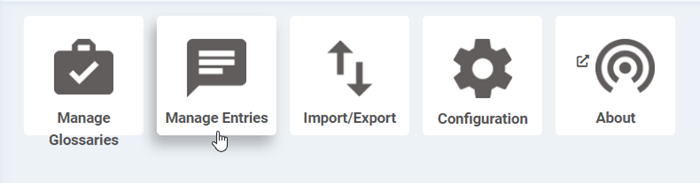
Щоб додати терміни-визначення до глосарію, на панелі натисніть кнопку «Керування записами».
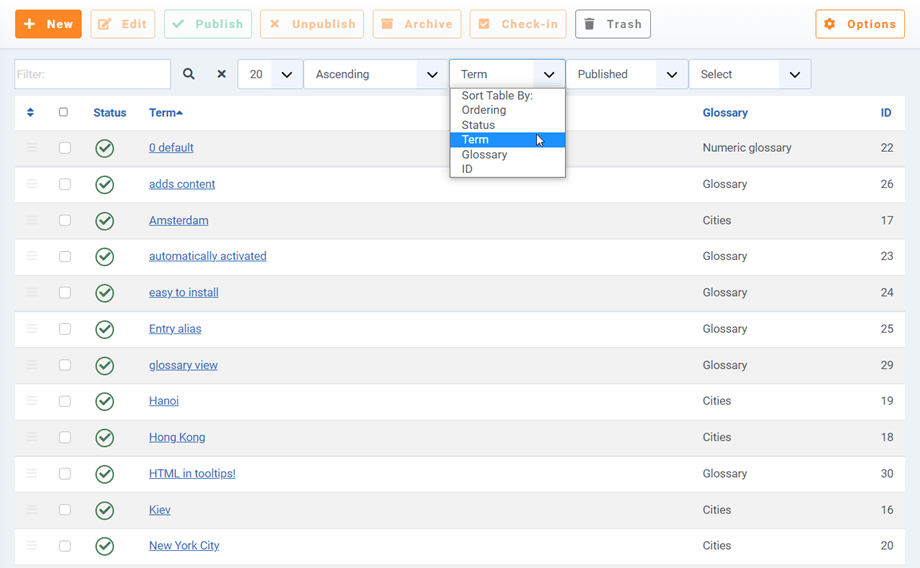
Вас буде перенаправлено до списку визначень термінів. Ви можете скористатися 2 інструментами для фільтрації записів, якщо їх багато: інструментами пошуку та сортування.
Щоб додати нове визначення, скористайтеся стандартною кнопкою Joomla «Нове» у верхньому лівому куті екрана.
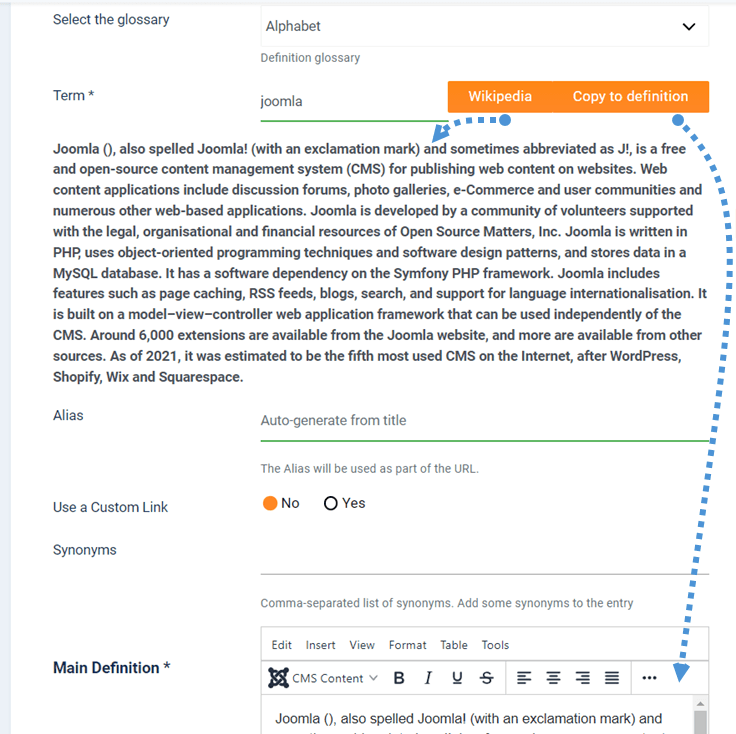
Поля визначення такі:
- Глосарій: до якого визначення належить
- Термін визначення (назва): скористайтеся Вікіпедії , щоб отримати визначення, та Копіювати у визначення , щоб вставити його в основне визначення нижче.
- Псевдонім визначення: використовується в URL-адресі сторінки визначення
- Використовуйте власне посилання: замініть посилання на деталі місцезнаходження власною URL-адресою
- Користувацьке посилання: якщо ввімкнено, воно може вести до посилання, меню або посилання K2.
- Синоніми: список синонімів, розділених комами. Додайте кілька синонімів до запису.
- Саме визначення та поле «читати далі»
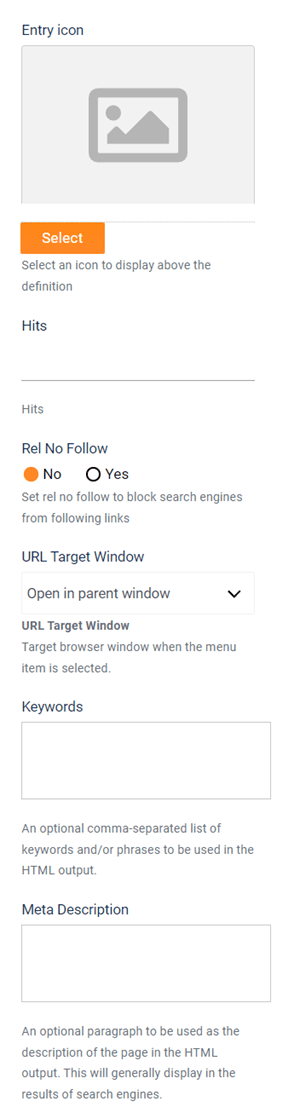
Потім праворуч ви можете редагувати додаткові налаштування:
- Піктограма запису: використовується для позначення запису за зображенням
- Перегляди: Якщо встановлено значення «Показати», буде відображатися кількість переглядів певної статті.
- Rel No Follow: Встановіть rel no follow, щоб блокувати пошукові системи від переходу за посиланнями
- Цільове вікно URL-адреси: Під час відкриття посилання з вашого контенту виберіть ціль (те саме вікно або нове вікно)
- Метаопис та ключові слова: Метаінформація, що використовується пошуковою системою на сторінці визначення
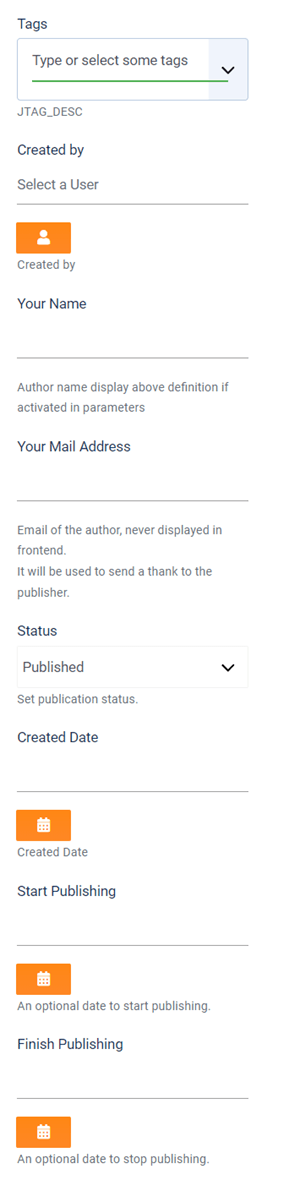
Нарешті, внизу праворуч ви можете налаштувати:
- Теги визначень: Використовуйте рідну систему тегів Joomla, але у визначень: як опцію можна використовувати на фронтенді
- Автор визначення
- Перевизначення імені автора: як опція може відображатися на фронтенді
- Статус та дати публікації
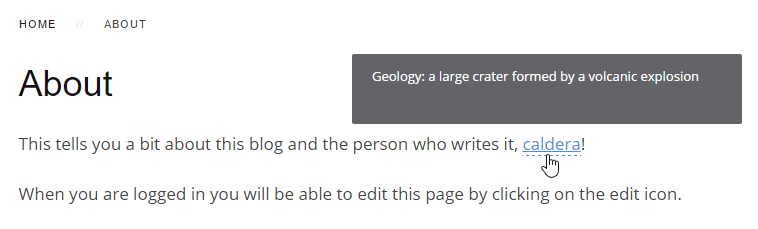
Тепер ваше визначення автоматично виявляється, і за замовчуванням додається посилання на його визначення та підказка.