WordPress
 Joomla
 Support
 News
News Вхід
ВхідLinky Map: Карти регіонів та маркерів
1. Створіть карту регіону
Карта регіону заповнює цілі регіони (зазвичай країни або регіон країни) кольорами, що відповідають вибраним вами значенням. Щоб створити карту регіону, у меню Компоненти > Linky Map > Векторні карти Google > Натисніть відповідну кнопку під назвою «Додати новий регіон»
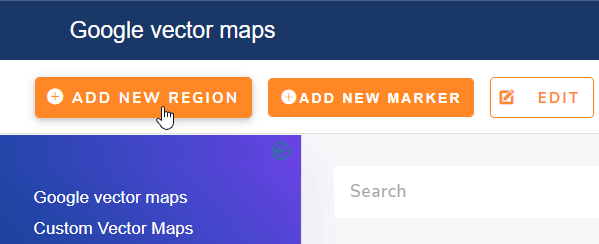
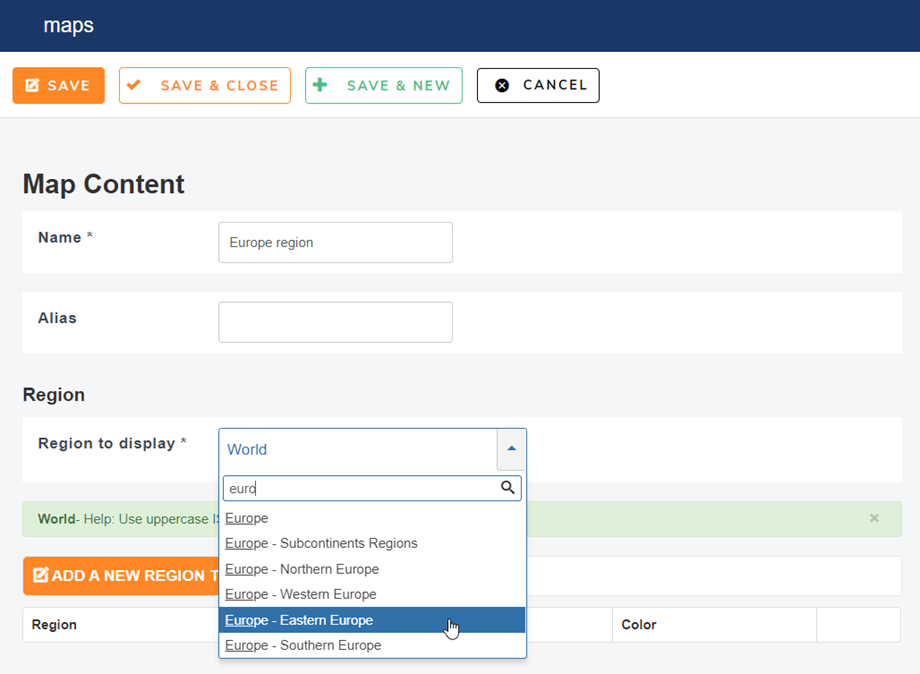
Щоб розпочати редагування карти регіону, спочатку визначте назву карти та регіон для відображення. Після вибору регіону над формою відобразиться попередній перегляд із кольоровими областями.
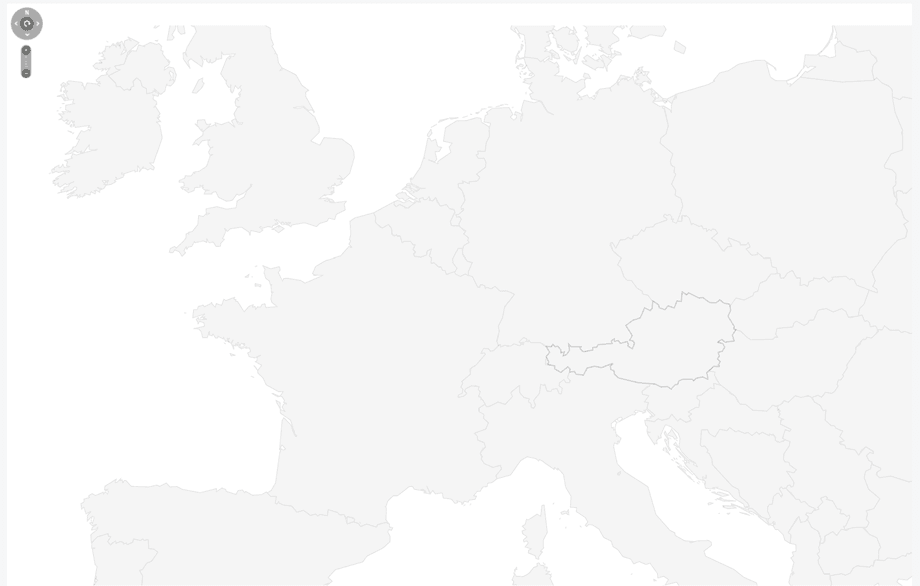
Попередній перегляд карти для вибору Європи:
Щоб додати регіон, у вас є 2 рішення: використовувати ISO-код з Вікіпедії (посилання згенеровано в компоненті) або використовувати прогнозний пошук.
Щоб переглянути код ISO Вікіпедії, просто натисніть на посилання та візьміть посилання з таблиці регіонів.

Наприклад, FR для Франції. Якщо ви хочете скористатися нашим прогнозованим пошуком, просто введіть назву регіону в поле регіону. Ваш вибір буде автоматично перетворено на код ISO.
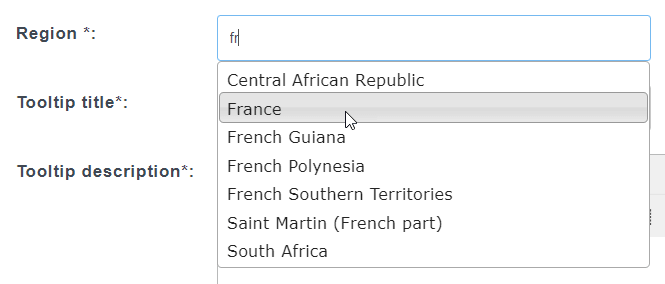
Назва та опис, додані до вашого регіону, за замовчуванням відображатимуться у підказці. Ви також можете відображати інформацію у вигляді бічної панелі HTML.
Ось приклад регіону Шотландія у Великій Британії:
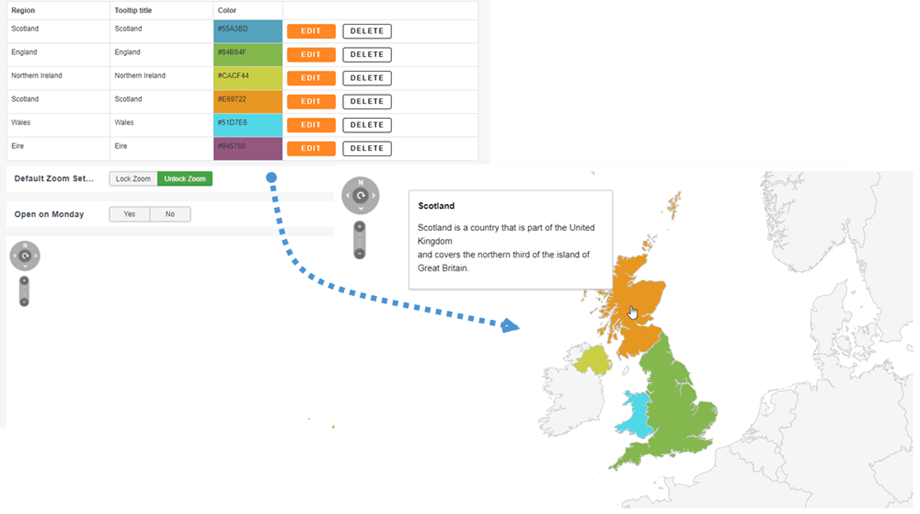
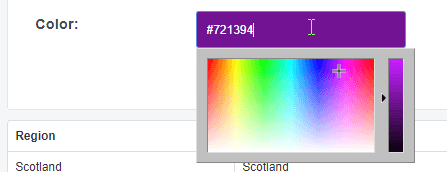
Ви також можете додати посилання на регіон та колір.
Нарешті, ваш перший регіон додано до карти регіону, ви можете редагувати всю інформацію або видалити її за потреби.

2. Створіть карту маркерів
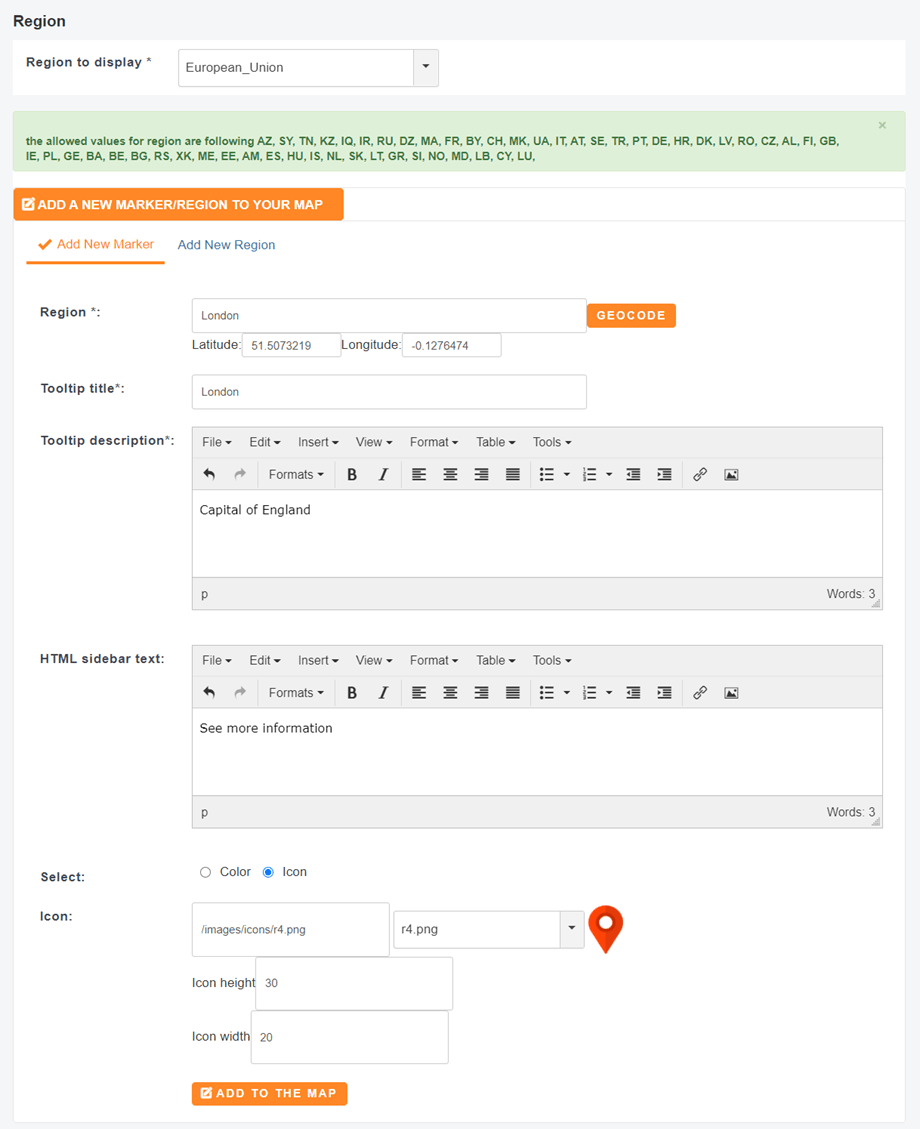
Карта маркерів відображає конкретне місцезнаходження, це може бути будь-яка адреса з власним кольором. Щоб створити карту маркерів, натисніть відповідну кнопку « Додати новий маркер».
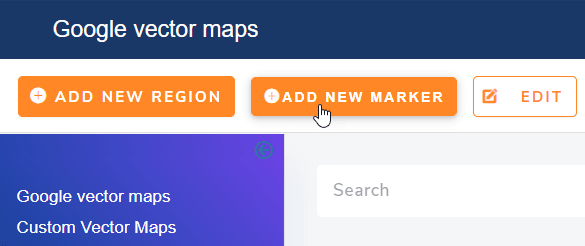
Щоб розпочати редагування карти з маркерами, додайте назву, а потім скористайтеся полем «Маркер» , щоб почати вводити своє місцезнаходження. На основі даних Google, коли ви вводите свою адресу, ви отримаєте кілька підказок.
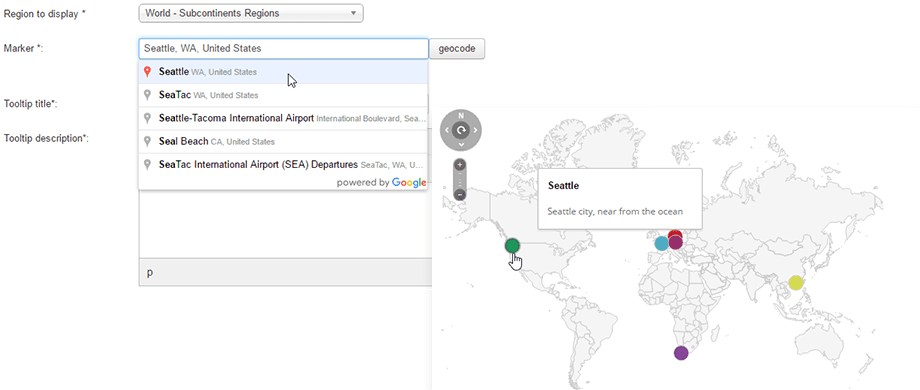
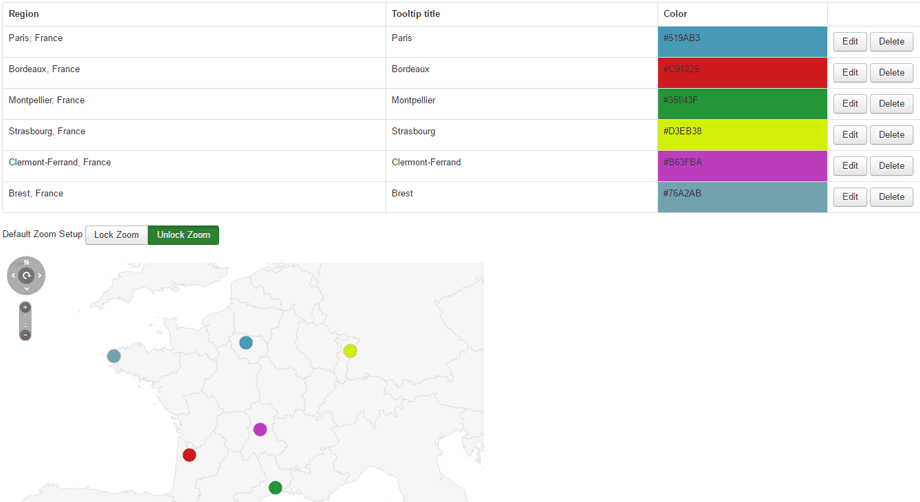
Потім натисніть «Зберегти», і ваше місцезнаходження буде додано до таблиці, як на карті регіону.
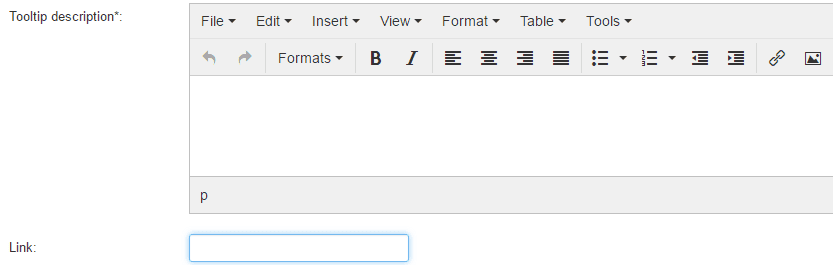
Ви також можете додати власне посилання для місцезнаходження, за яким буде переходити після натискання.
3. Створіть власну карту
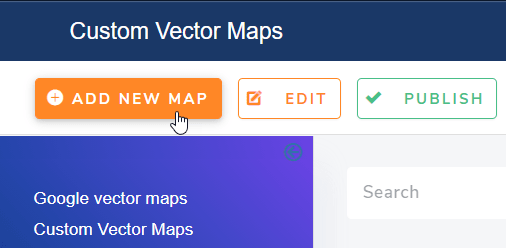
Щоб створити власну карту, перейдіть до розділу Компоненти > Linky map > Користувацькі векторні карти , а потім натисніть кнопку Додати нову карту
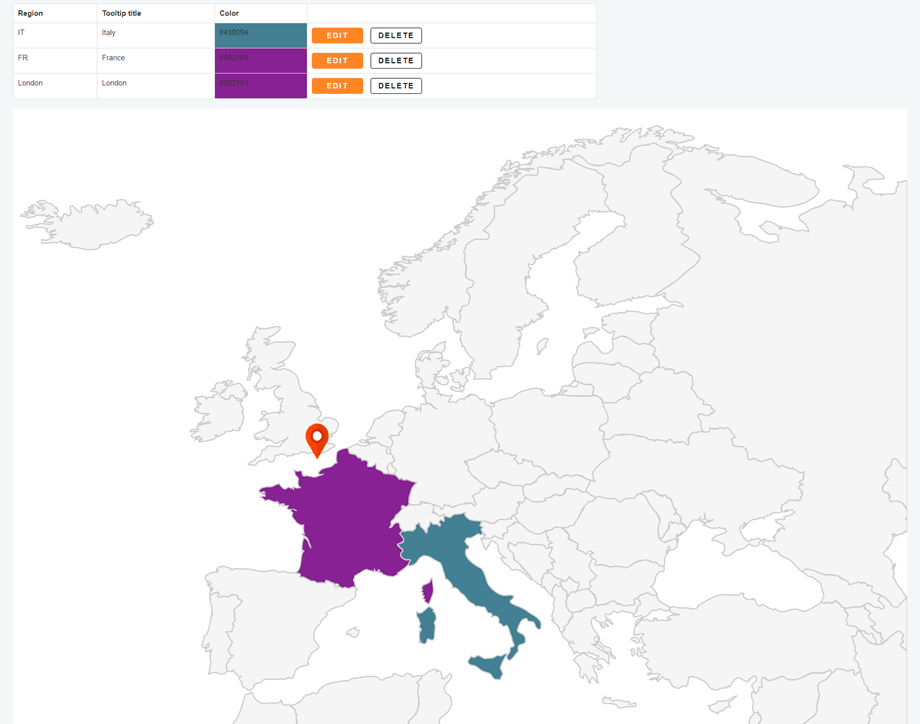
Потім ви можете створити об'єднану карту з маркерами та регіонами.
Після цього вам слід прокрутити вниз, щоб переглянути власну карту.
4. Конфігурація векторних карт
Кожна векторна карта має свою власну конфігурацію та може бути налаштована по-своєму.
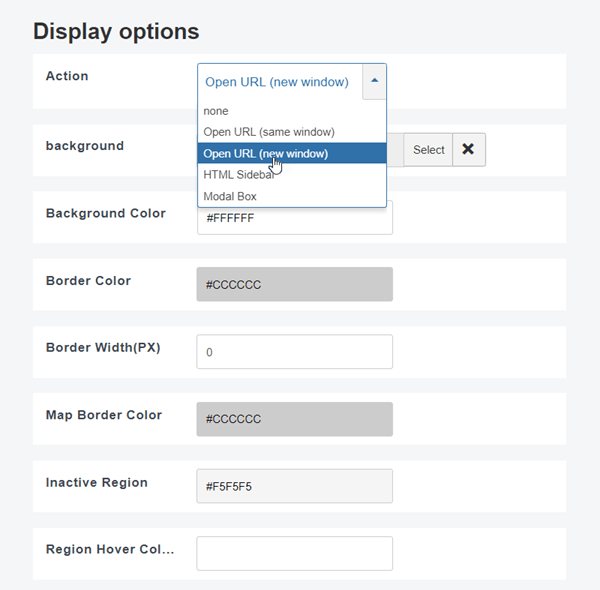
- Дія: Відкрити користувацькі посилання на місцезнаходження в тому ж/новому вікні/бічній панелі HTML/модальному вікні
- Фон: Додайте власне зображення фону до карти
- Колір фону: колір фону
- Колір межі: колір межі, що розділяє країни, регіони... на карті
- Ширина межі: колір межі, що розділяє країни, регіони... ширина
- Колір межі карти: колір межі карти
- Колір неактивної області: колір областей карти не налаштовано (колір не призначено)
- Колір області під час наведення курсора: Колір областей під час наведення курсора миші
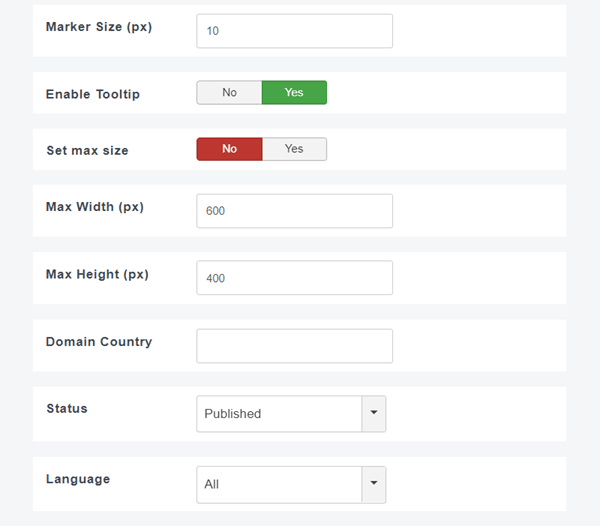
- Розмір маркера: Розмір точки маркера в пікселях
- Увімкнути підказку: Відображати/приховувати описи підказок
- Максимальна ширина/висота: Розмір карти, визначений нижче, залежить від того, чи діє він або ні. Ширину та висоту також можна зафіксувати, навіть якщо карта адаптивна за замовчуванням.
- Код країни, специфічний для домену: налаштування домену дозволяють обслуговувати країну за замовчуванням, наприклад, встановлення домену на IN відображатиме Кашмір як такий, що належить Індії, а не як спірну територію.
- Статус: Статус публікації
- Мова: Мова карти