 Продукти для WordPress
 Joomla products
 Support
 News
News Увійти
Droptables: параметри та хитрощі
1. Параметри
Щоб отримати доступ до Droptables , перейдіть до Компоненти > Droptables > Конфігурація > Основні налаштування
У налаштуваннях можна визначити:
- Увімкнути імпорт/експорт Excel
- Виберіть формат експорту
- Увімкнути підказку для клітинок
- Увімкніть автоматичне збереження в AJAX, інакше у вас буде кнопка «Зберегти зміни».
- Альтернативні набори кольорів: доступні для стилізації ваших даних
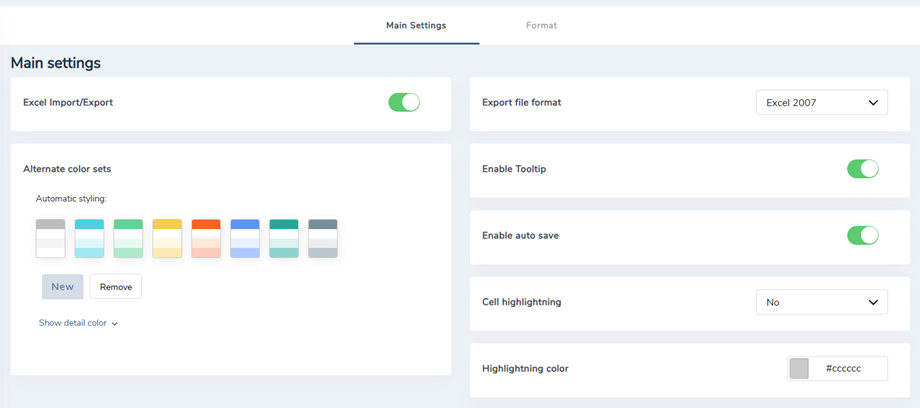
- Підсвічування комірок: Активуйте колір при наведенні курсора миші на комірку, щоб одразу побачити вміст комірки (Тільки рядок/Тільки стовпець/Обидва)
- Колір підсвічування: Колір підсвічування клітинок при наведенні курсора
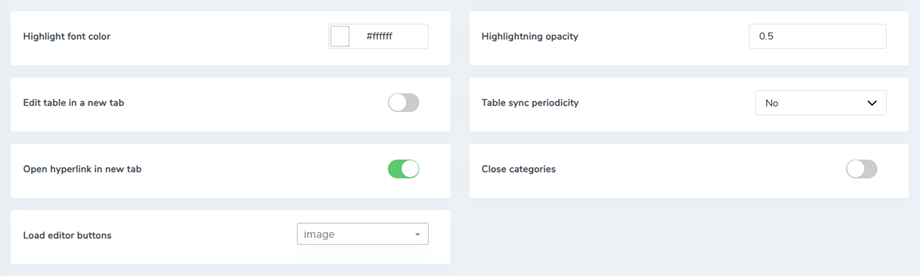
- Колір шрифту виділення: Колір шрифту виділення клітинок при наведенні курсора
- Непрозорість підсвічування: рівень непрозорості підсвічування клітинки
- Увімкнути приховану праву панель: Так/Ні
- Періодичність синхронізації таблиць: Затримка автоматичної синхронізації таблиць для файлу Excel або Google Таблиць
- Увімкнути таблицю бази даних: Так/Ні
- Закрити категорії: Автоматичне закриття категорій таблиці акордеоном
- Завантаження кнопок редактора: Завантаження кнопок редактора в редакторі комірок HTML
2. Дозвіл ACL
Доступна інтеграція Joomla ACL. Тепер ви можете обмежити доступ до дії або таблиці для редакторів таблиць. Це обмеження застосовується до всіх таблиць.
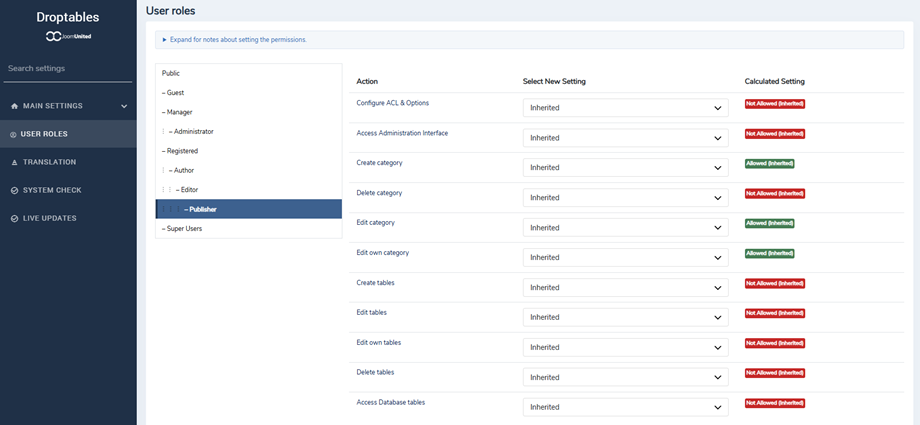
Наприклад, якщо ви хочете, щоб користувач з правами адміністратора мав доступ та редагування лише власних таблиць, встановіть для параметра «редагувати» значення «заборонено», а для параметра «редагувати власні» – «Дозволено». Ви також можете обмежити:
- Глобальна конфігурація
- Доступ до інтерфейсу
- Створення категорії
- Видалення категорії
- Видання категорії
- Створення таблиць
- Видалення таблиць
- Видання/власне видання
3. Завантаження таблиць у користувацький HTML-модуль
Droptables створено для використання в кожному полі WYSIWYG-редактора, вам лише потрібно викликати плагін контенту. У більшості випадків він активований за замовчуванням.
Якщо це не так, як у випадку з користувацьким модулем HTML Joomla, вам потрібно активувати його, як описано вище.
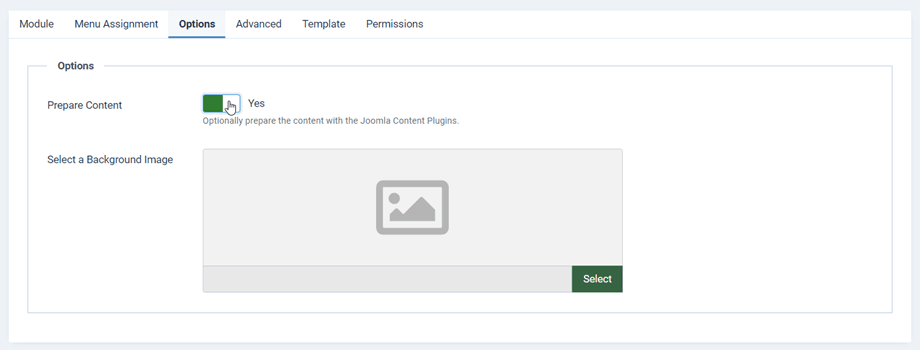
На вкладці параметрів потрібно встановити для параметра «Підготувати вміст» значення: Так
4. Розрахунок
У Droptablesє базова реалізація обчислень. Доступні такі елементи:
- СУМА, ДІЛЕННЯ, МНОЖЕННЯ, ПІДРАХУВАННЯ, ЗВ'ЯЗОК
- МІН, МАКС, СЕРЕД
- ДАТА, ДЕНЬ, ДНІ, ДНІ360
- АБО, XOR ТА
Щоб підсумувати, введіть у клітинку (обов'язково ВИКОРИСТОВУВАТИ ВЕЛИКИМИ ЛІТЕРАМИ): =SUM(A1;B2) або =SUM(A1:B2)
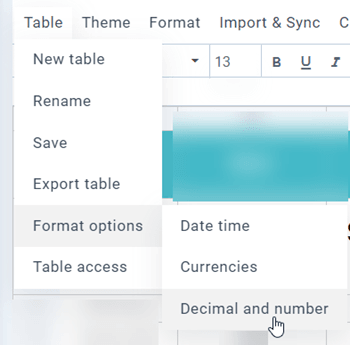
Ви можете встановити формат обчислення для всіх комірок у таблицях. Ці параметри можна знайти в меню Таблиця > Параметри форматування в редакторі таблиць.
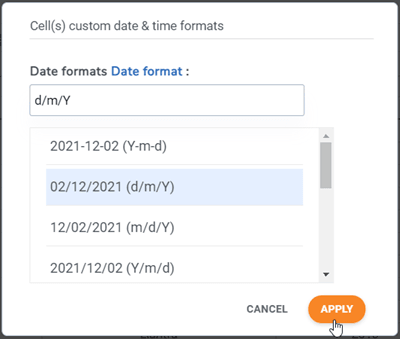
- Дата та час: встановлення формату дати для обчислень дати
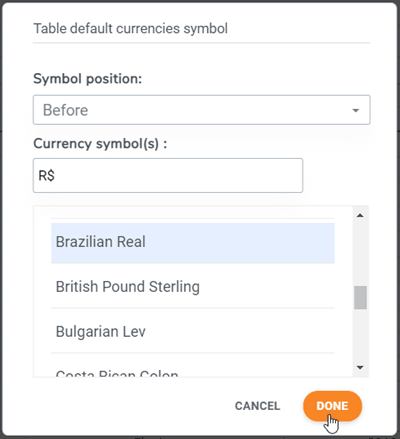
- Валюти:
- Положення символу: Щоб виконувати обчислення в клітинках з грошима, визначте положення символу валюти за замовчуванням.
- Символ(и) валюти: Щоб виконувати обчислення в клітинках з грошима, визначте символ валюти за замовчуванням.
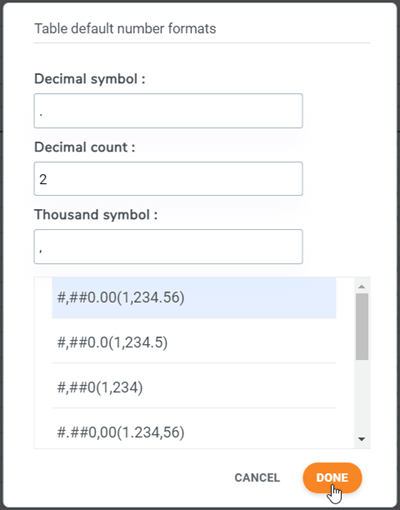
- Десятковий і числовий:
- Десятковий символ: Для виконання обчислень у комірках визначте десятковий символ за замовчуванням
- Десяткова кількість: Кількість цифр після десяткового коми
- Символ тисячі: Щоб виконати розрахунок у клітинках, визначте символ тисячі за замовчуванням
5. Обмеження доступу до комірок
Щоб запобігти редагуванню кількох важливих комірок іншими звичайними користувачами, ви можете вибрати певних користувачів, окрім користувачів з роллю адміністратора, для редагування лише цих комірок. Ви можете додати кілька діапазонів для таблиці.
Спочатку слід вибрати комірки, клацнути на них правою кнопкою миші та вибрати «Захистити діапазон» . Або ж можна перейти в меню Формат > Захистити діапазон.
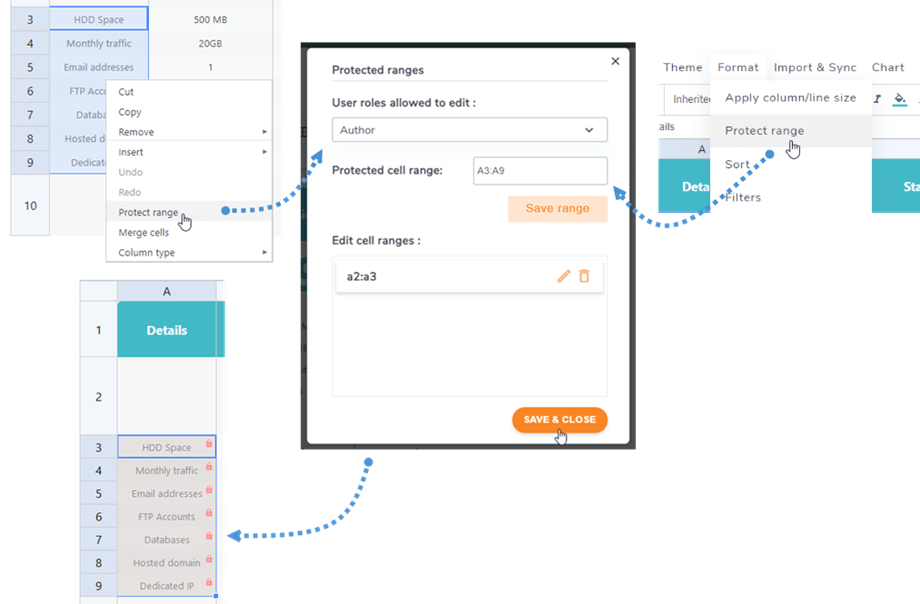
Потім у спливаючому вікні виберіть «Ролі користувачів, яким дозволено редагувати». Далі натисніть «Зберегти діапазон» . Нарешті, натисніть «Зберегти та закрити» . У цьому випадку лише роль «Автор» може редагувати ці клітинки, тобто коли інші ролі отримують доступ до цієї таблиці, ці клітинки блокуються, і вони не можуть їх редагувати.
