 Продукти для WordPress
 Joomla products
 Support
 News
News Увійти
Droppics: Параметри
1. Параметри розширення
Щоб отримати доступ до Droppics , скористайтеся Компонент > Droppics > Параметри .
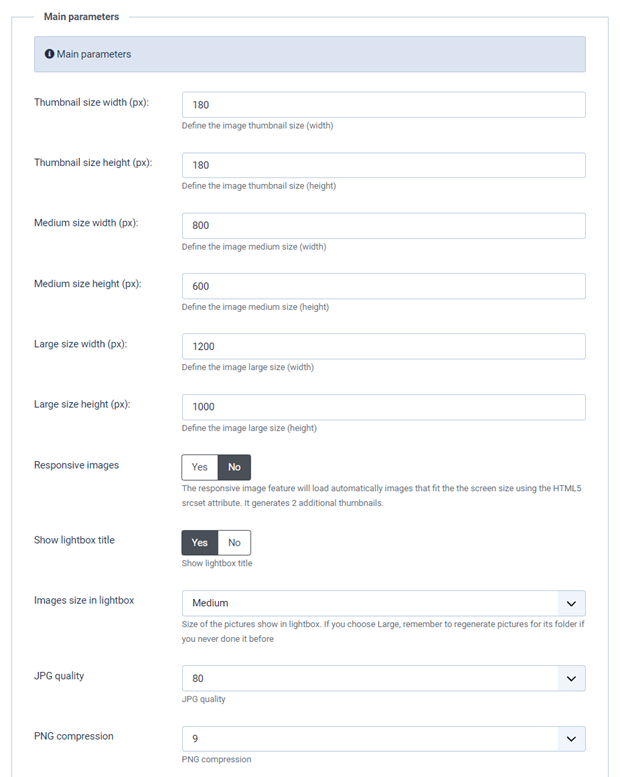
- Розмір мініатюри: розмір усіх мініатюр, які створюються під час імпорту зображень або відображаються в галереях та як окремі зображення.
- Середній розмір: розмір збільшеного зображення, що використовується, наприклад, у лайтбоксі
- Початковий розмір завантаження: розмір оригінального зображення, що зберігається на сервері, який використовується для створення нових розмірів
- Адаптивні зображення: дозволяє генерувати 2 нові розміри зображень шириною 768 пікселів та 300 пікселів, які будуть завантажуватися на екрани мобільних пристроїв.
- Показувати заголовок лайтбоксу: відображати заголовок зображення, коли воно відкривається в лайтбоксі
- Розмір зображень у лайтбоксі: розмір зображень відображається у лайтбоксі; якщо ви оберете Великий, не забудьте повторно створити зображення для відповідної папки, якщо ви ніколи раніше цього не робили.
- Якість JPG: встановлення якості зображень .jpg
- Стиснення PNG: використовуйте його, якщо хочете стиснути зображення під час завантаження
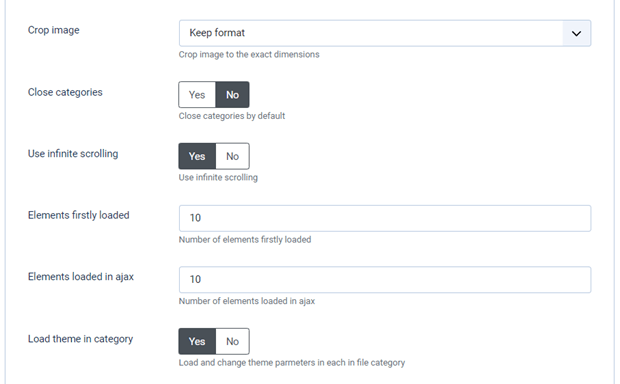
- Обрізання зображень: ви можете обрізати зображення під час завантаження на основі розміру, який ви визначили на початку — в іншому випадку співвідношення сторін зображення буде дотримано
- Закрити категорії: завантажити адміністративну панель категорій/підкатегорій, відкриту або закриту
- Визначити параметри нескінченного прокручування: завантажувати зображення поступово, а не всі зображення під час завантаження сторінки
- Спочатку завантажені елементи: Кількість елементів, завантажених спочатку
- Елементи, завантажені в ajax: Кількість елементів, завантажених в ajax
- Завантаження теми в категорії: Завантаження та зміна параметрів теми в кожній категорії файлів
- Параметри окремого зображення: Відображає певні параметри стилізації зображення (поле, рамка, тінь) після натискання на зображення в режимі перегляду панелі інструментів.
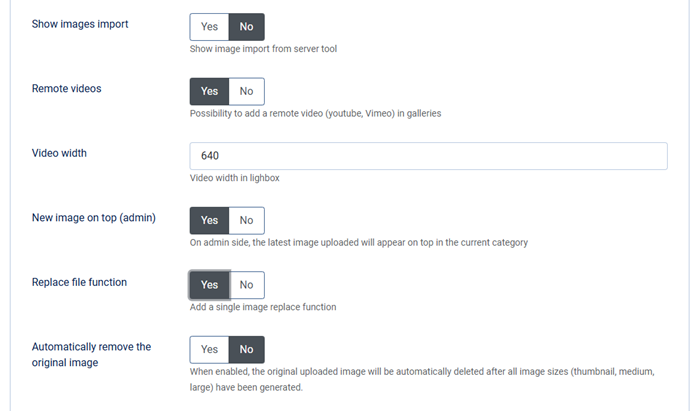
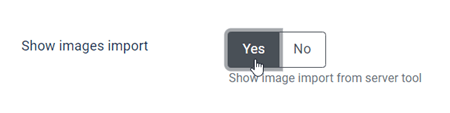
- Показати імпорт зображень: Показати імпорт зображень із серверного інструменту
- Віддалені відео: Можливість додавання віддаленого відео (YouTube, Vimeo) до галерей
- Ширина відео: Ширина відео в лайтбоксі
- Нове зображення зверху (адміністратор): На стороні адміністратора останнє завантажене зображення відображатиметься зверху в поточній категорії.
- Функція заміни файлу: Додано функцію заміни одного зображення
- Автоматичне видалення оригінального зображення: Якщо цю опцію ввімкнено, оригінальне завантажене зображення буде автоматично видалено після створення зображень усіх розмірів (мініатюра, середній, великий).
2. Керування дозволами та зображеннями інтерфейсу
Droppics використовує стандартний ACL Joomla для налаштування доступу до керування зображеннями. За замовчуванням користувач Super admin завжди матиме доступ до всіх галерей.
Якщо вам потрібно обмежити доступ для певного користувача, додайте його хоча б до групи адміністраторів або створіть нову групу користувачів Joomla. Наприклад, якщо ви хочете, щоб користувач admin мав доступ та редагування лише власних зображень, встановіть для права «редагування» значення «заборонено», а для права «редагування власних» – значення «Дозволено». Ви також можете обмежити:
- Доступ до конфігурації Droppics
- Доступ до інтерфейсу
- Створення зображень/галереї
- Видалення зображення/галереї
- Редагування/редагування власних файлів
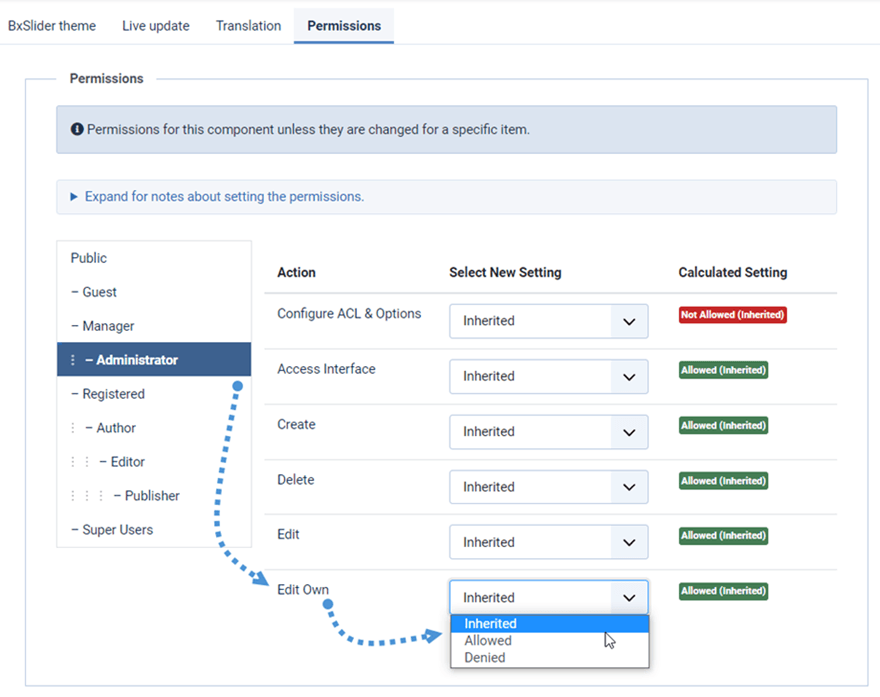
Droppics надає можливість керувати зображеннями з фронтенду за допомогою кнопки редактора (як у адміністративній панелі) або за допомогою спеціального інтерфейсу. Під час встановлення Droppicsдля цього додається шаблон.
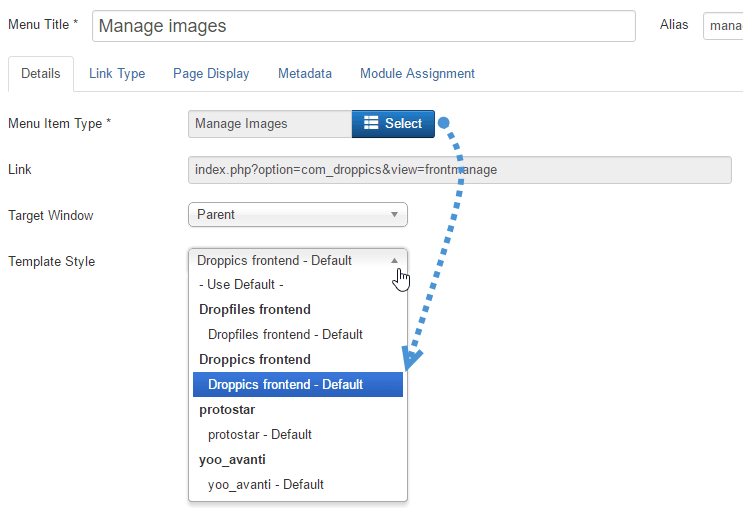
Використовуйте меню Joomla, щоб завантажити Droppics у фронтенд. Звичайно, всі налаштовані вами дозволи будуть враховані.
Додайте меню Joomla та налаштуйте Droppics стиль шаблону інтерфейсу.
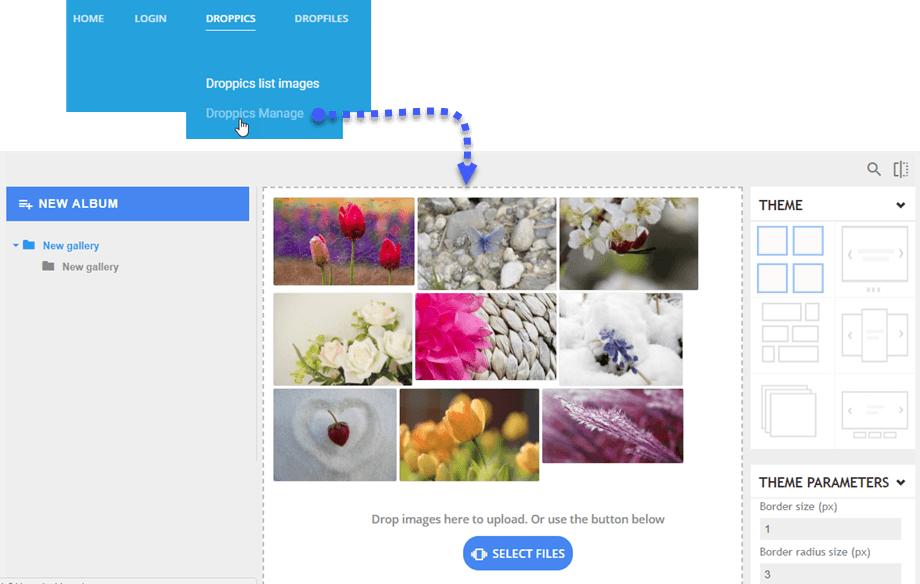
Потім, якщо вам це дозволено, ви можете керувати зображеннями з інтерфейсу веб-сайту.
3. Теми та налаштування зображень
За допомогою Droppics ви можете дозволити визначення параметрів теми та зображення для кожного зображення та категорії зображень або лише як глобального налаштування.

Усі налаштування теми з глобальної конфігурації будуть застосовані лише в тому випадку, якщо ви не дозволите внесення змін у категорії зображень.
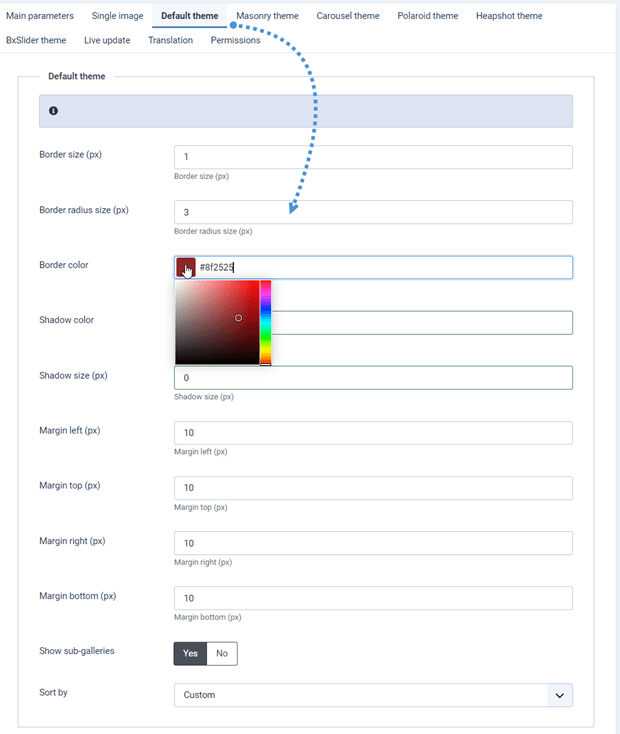
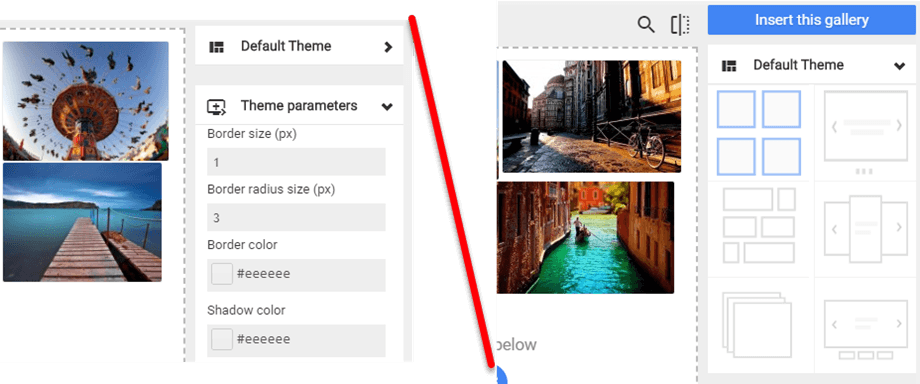
Ось ілюстрація дозволених та заборонених налаштувань теми в категоріях зображень. На другому зображенні можна лише перемикати тему, але не змінювати налаштування теми.
4. Віддалені відео
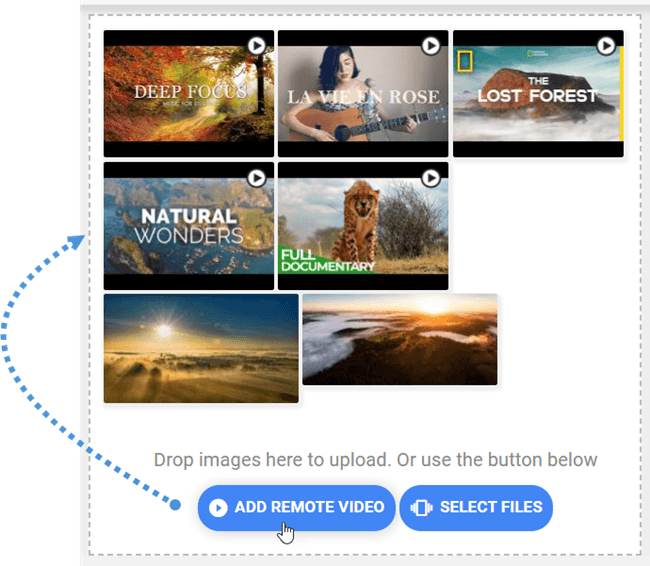
Droppics може додавати до зображень віддалені відео з Youtube, Vimeo та Dailymotion. Щоб активувати цю опцію, скористайтеся меню Компонент > Droppics > Параметри > Додати віддалені відео
Ви також можете визначити ширину відео за замовчуванням, коли воно додається як окреме відео або завантажується в лайтбокс.

Активація цього налаштування додасть кнопку над кнопкою завантаження.
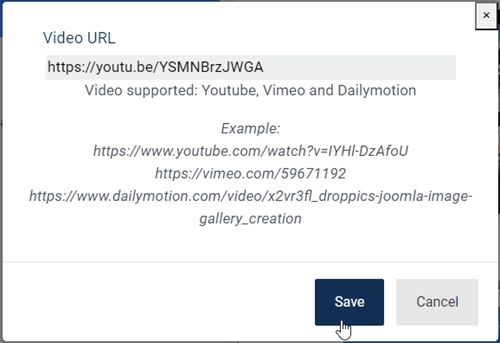
Єдине, що вам потрібно додати, це URL-адреса відео.
5. Імпортер зображень Droppics
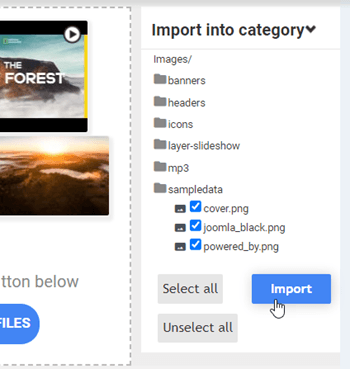
Droppics має медіа-імпортер, який може переглядати та імпортувати зображення з вашого сервера. Щоб активувати цю опцію, перейдіть до Компонент > Droppics > Параметри > вкладка Основні параметри > Показувати параметр імпорту зображень.
Потім скористайтеся головним інтерфейсом Droppics , щоб вибрати медіафайли та імпортувати їх у потрібну категорію.
6. Водяний знак зображення
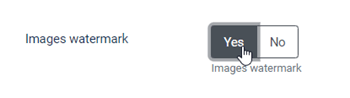
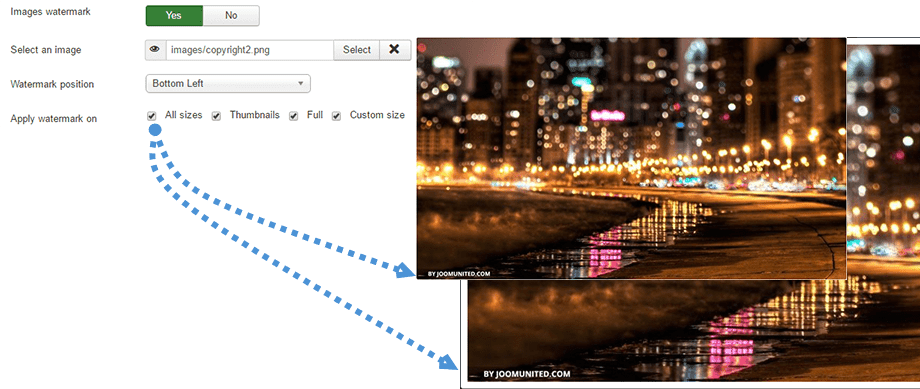
Droppics може автоматично застосовувати водяний знак (захист авторських прав) до ваших зображень. Спочатку вам потрібно ввімкнути водяного знака на зображеннях у конфігурації компонента.
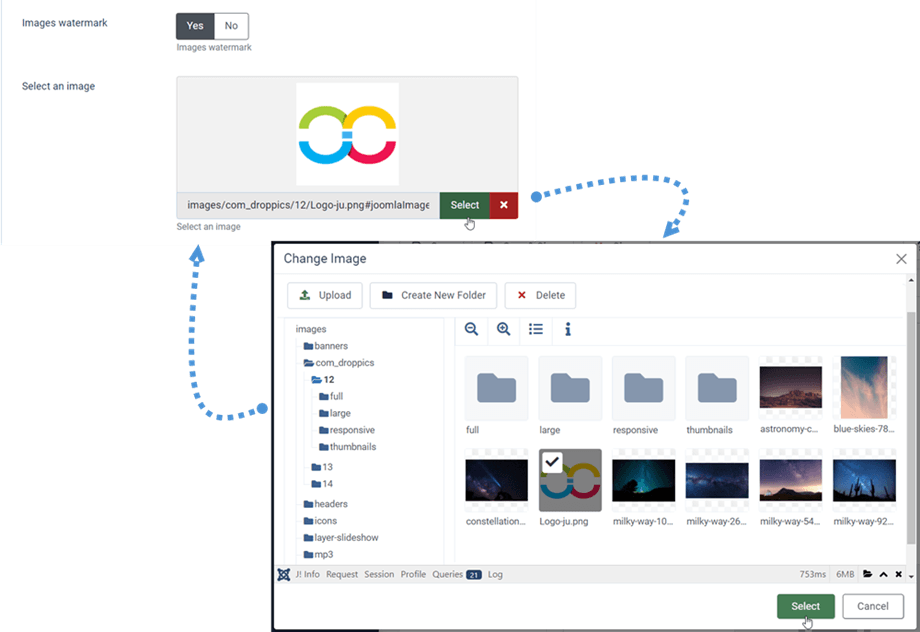
Потім виберіть зображення водяного знака, яке потрібно застосувати поверх ваших зображень – це може бути будь-яке зображення, але зверніть увагу на його розмір.
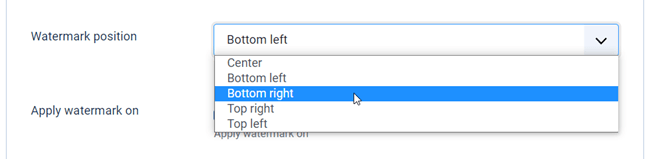
Є 5 позицій, де можна розмістити водяний знак:
- Центр
- Внизу ліворуч
- Внизу праворуч
- Угорі праворуч
- Зверху ліворуч
Можливі розміри при застосуванні водяного знака:
- Усі розміри
- Мініатюра
- Великий
- Середній
- Нестандартний розмір

Ви можете застосовувати модифікації та ефекти:
- Урожай
- Змінити розмір
- Дзеркало
- Повернути
- Застосування деяких стилістичних ефектів