 Продукти для WordPress
 Joomla products
 Support
 News
News Увійти
Droppics: Галереї
Основна ідея Droppics полягає в тому, щоб встановити параметри зображень та галерей у компоненті, а потім керувати ними безпосередньо з вашого редактора. Droppics працює на кожному стандартному WYSIWYG-редакторі Joomla, як для фронтенду, так і для бекенду. Наприклад, ви можете додати галерею в користувацький модуль Joomla.
1. Відкрийте менеджер галерей з текстового редактора
Після встановлення Droppics під вами або у вашому редакторі (залежно від використовуваного редактора) відображається кнопка плагіна редактора.
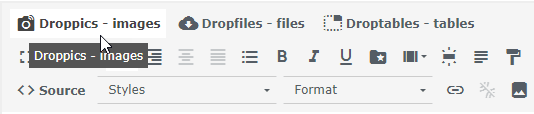
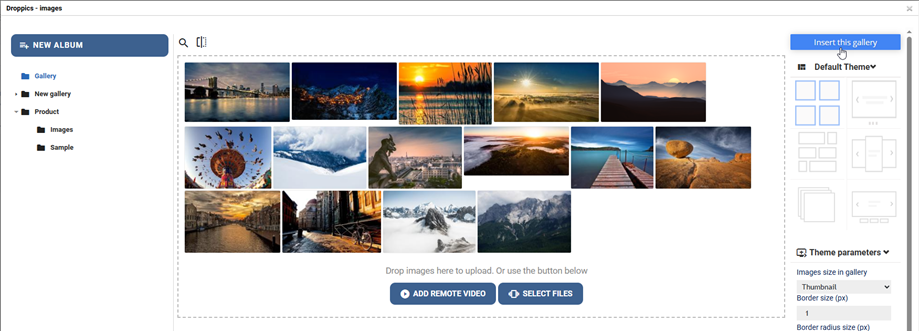
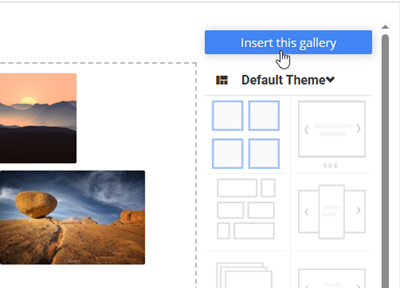
Натисніть на неї, щоб відкрити головне Droppics . Потім ви можете натиснути «Вставити цю галерею» , щоб вставити вибрану галерею у свої статті.
2. Керування галереями
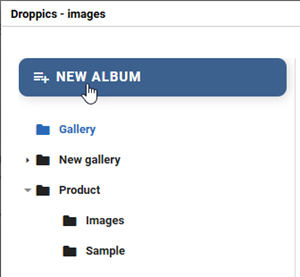
Щоб створити галерею, натисніть «Новий альбом» у лівій колонці.
Щоб додати нові зображення до галереї, ви можете перетягнути медіафайли в центральну частину або натиснути кнопку «Вибрати файли»
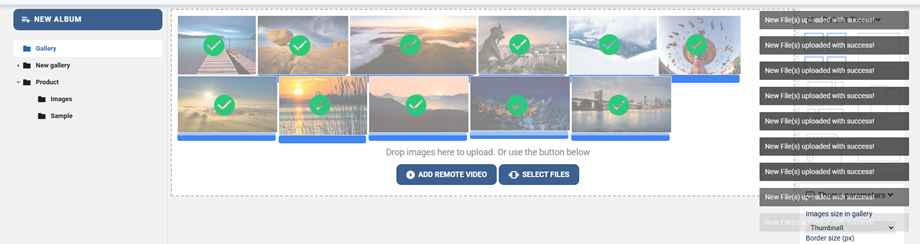
Спливаюче вікно зі сповіщеннями відображатиметься у верхньому правому куті після того, як користувач завантажить, упорядкує, перемістить, видалить або відредагує зображення.
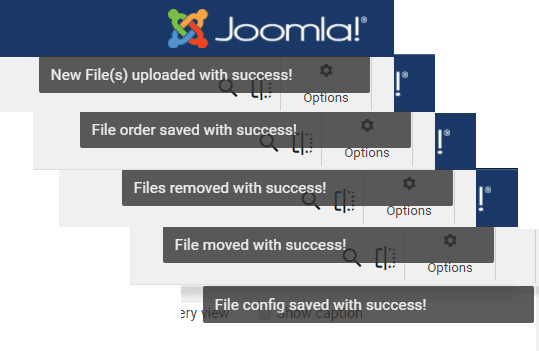
Виберіть одне або кілька зображень для завантаження. Завантажувач працює на базі HTML5, тому ви можете надсилати великі зображення. Їх розмір буде автоматично змінено до розмірів, визначених у глобальних параметрах (за замовчуванням 1200 пікселів).
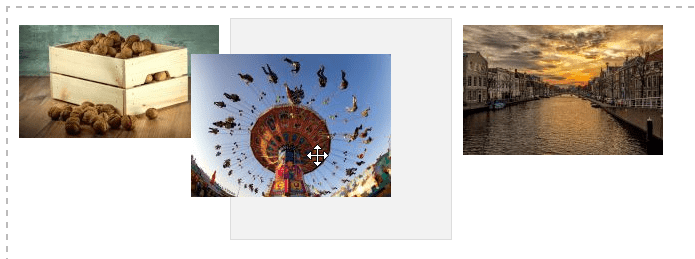
Ви можете змінити порядок зображень під час завантаження за допомогою перетягування. Порядок зберігається автоматично, тому немає кнопок для збереження
Щоб вставити галерею у свою статтю, натисніть «Вставити цю галерею» у правому стовпці
Галерея відобразиться у вашій статті за допомогою Droppics значка.
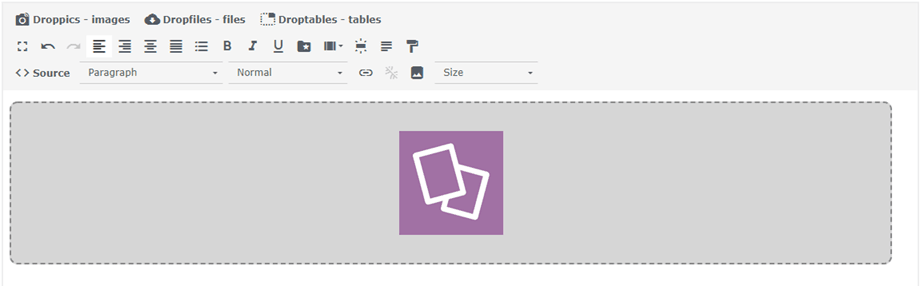
Збережіть свій контент, і все готово — ваша перша галерея вже онлайн! Якщо ви натиснете на зображення галереї Droppics у статті, а потім на кнопку Droppics , ви перезавантажите вибрану галерею.
Тема за замовчуванням дозволяє визначити:
- Розмір межі
- Радіус межі
- Колір межі
- Колір і розмір тіні зображення
- Ліве поле, верхнє поле, праве поле, нижнє поле
- Чи завантажувати підгалереї, чи ні
- У темі слайд-шоу доступні деякі додаткові параметри, такі як затримка переходу, ефект...
3. Підгалереї
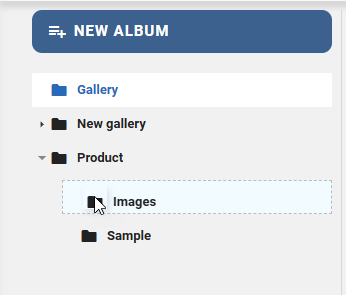
У Droppics ви можете керувати багаторівневими галереями. Щоб додати підрівень галереї, просто перетягніть категорії зображень для сортування або зміни рівнів.
Щоб активувати навігацію по підгалерей, вам потрібно налаштувати параметр у батьківській категорії в меню праворуч.
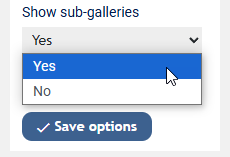
Якщо ви вимкнули параметри галереї та налаштування в глобальній конфігурації, скористайтеся меню Компоненти > Droppics > Параметри > Виберіть тему для налаштування.
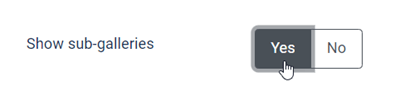
Оскільки у вас є підгалереї, ви зможете переміщатися по них у фронтенді. Усі ваші підгалереї автоматично генеруватимуть мініатюри навігації.
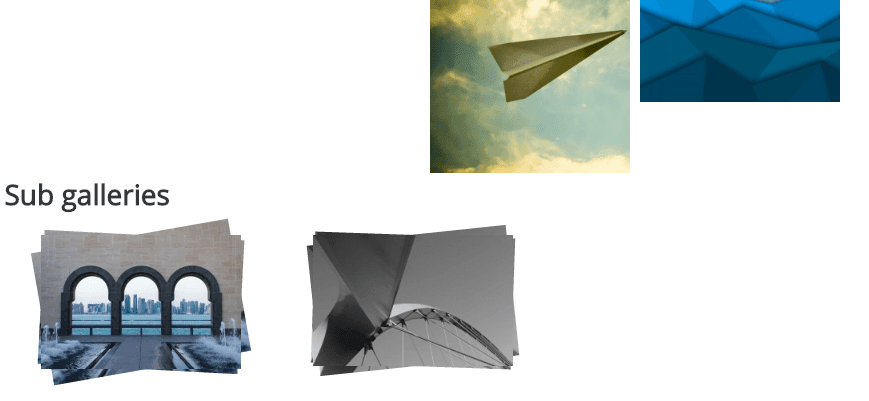
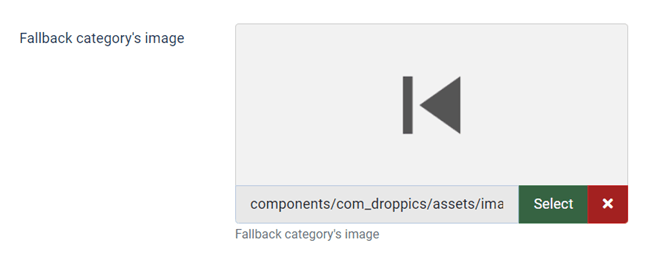
Мініатюра підгалереї генерується автоматично з першого зображення в категорії зображень. У підгалереї ви також можете вибрати зображення, яке використовуватиметься як кнопка «Назад», у «Параметри» > «Основні параметри» .
4. Поведінка галереї в бекенді
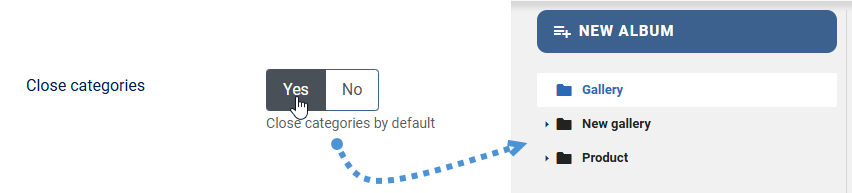
Стан рівня галереї за замовчуванням можна встановити в глобальних налаштуваннях адміністративної частини: відкривати Droppics з усіма відкритими або закритими категоріями зображень. Це може заощадити місце, якщо у вас велика кількість галерей.
5. Копіювання - Вирізання - Вставка зображень
Після завантаження зображення на Droppicsви можете вибрати одне/кілька зображень, клацнувши на ньому. Ви можете вибрати кілька зображень, натиснувши та утримуючи клавішу CTRL. Перший спосіб переміщення або копіювання зображень – це перетягування. Перетягування лише переміщує зображення, перетягування з натиснутою та утримуваною клавішею Shift копіює зображення.
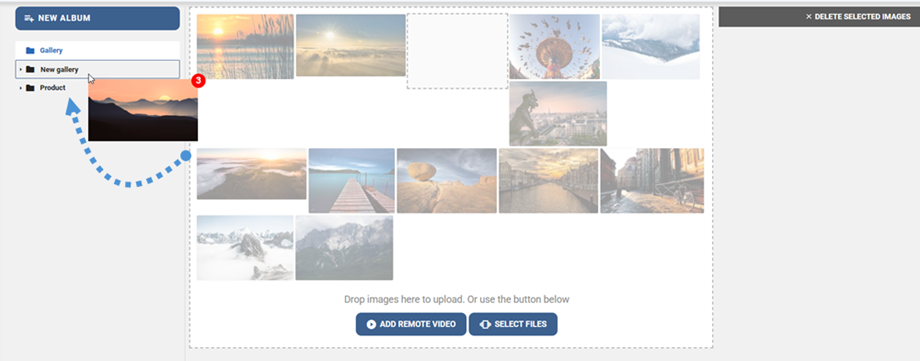
Ви також можете скористатися кнопками у верхньому правому куті.

