 Продукти WordPress
 Продукти Joomla
 Підтримка
 Новини
 Вхід
ВхідDropEditor: Розширені інструменти видання
1. Маркований список
 Маркірований список — це не просто базовий список, ви зможете створити власний стиль маркованого списку, зберегти його та використовувати повторно пізніше. Зазвичай стилі визначені у вашому шаблоні та повинні використовуватися повторно на всьому вашому веб-сайті.
Кнопка відкриє діалогове вікно.
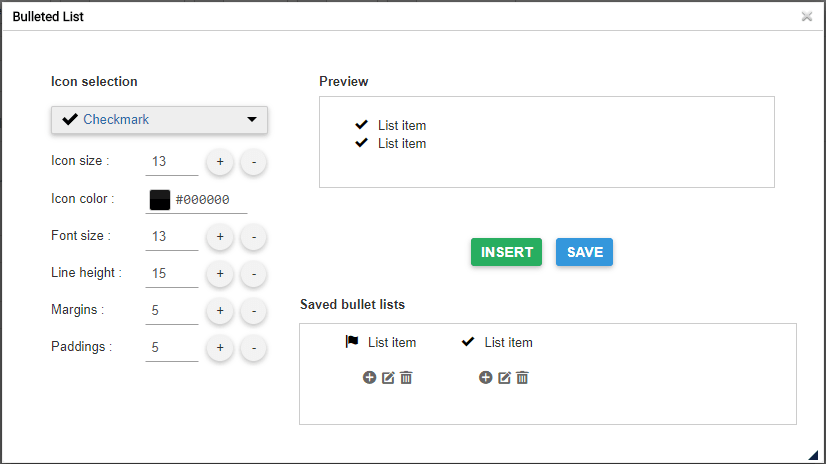
У лівій частині ви можете встановити значок та стиль вашого маркованого списку, попередній перегляд доступний у правій частині.
Якщо ви вставите свій список безпосередньо у свій контент за допомогою «Вставити» без збереження, ви «втратите» свій стиль (не збережете його).

Кнопка «Зберегти» збереже список маркованих пунктів у базі даних, і ви зможете його редагувати пізніше. Щоб редагувати маркований пункт, ви можете натиснути на ручку всередині лайтбокса. Кнопка «Плюс» вставить список, а кнопка «Кошик» видалить його.
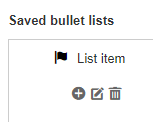
Ви також можете скористатися клацанням правою кнопкою миші на вашому вмісті.

2. Менеджер колонок
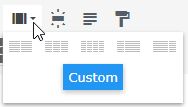
Менеджер колонок – це інструмент для створення макета колонок у вашому контенті. Натискання кнопки відобразить меню зі швидким вибором макета колонки.
- 2 колонки
- 3 колонки
- 4 колонки
- 1/4 - 3/4 макет
- 3/4 - 1/4 макет
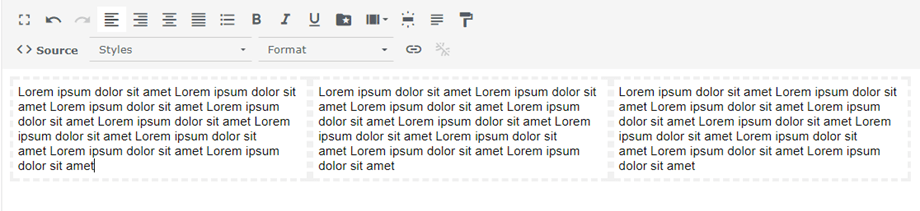
Ось приклад швидкої вставки посилань у статті з 3-колонковим макетом.
Також можна визначити власний макет для ваших стовпців за допомогою кнопки «Налаштування».
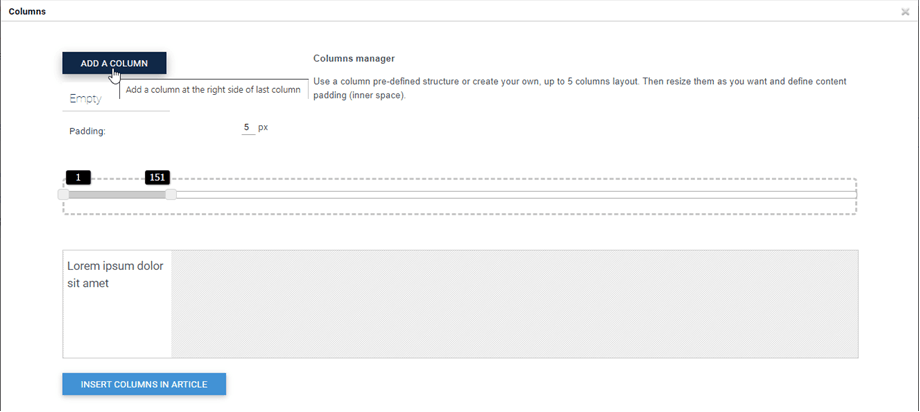
Колонки можна створювати або видаляти за допомогою перетягування. Потім ви можете встановити власні розміри для кожної колонки. Нарешті, натисніть кнопку «Вставити колонки у статтю» , щоб додати свій макет.
Тут є зелений список меню, щоб скинути макет і застосувати попередньо визначений.

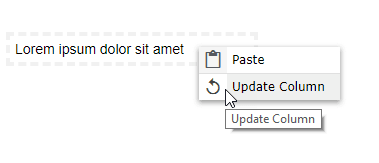
Після того, як ці стовпці будуть вставлені у вашу статтю, ви можете редагувати їх, клацнувши на них правою кнопкою миші та натиснувши «Оновити стовпець» . Потім ви можете змінити ширину стовпців.
3. Редактор кнопок
 Менеджер кнопок дозволить вам створити власний стиль кнопок, зберегти його та використовувати пізніше. Зазвичай кнопки визначені у вашому шаблоні та повинні використовуватися повторно на всьому вашому вебсайті.
Редактор кнопок досить схожий на інтерфейс маркованого списку, ви зможете створити стиль за допомогою інструмента лівого вікна, а потім виконати його Вставити/Зберегти/Редагувати.
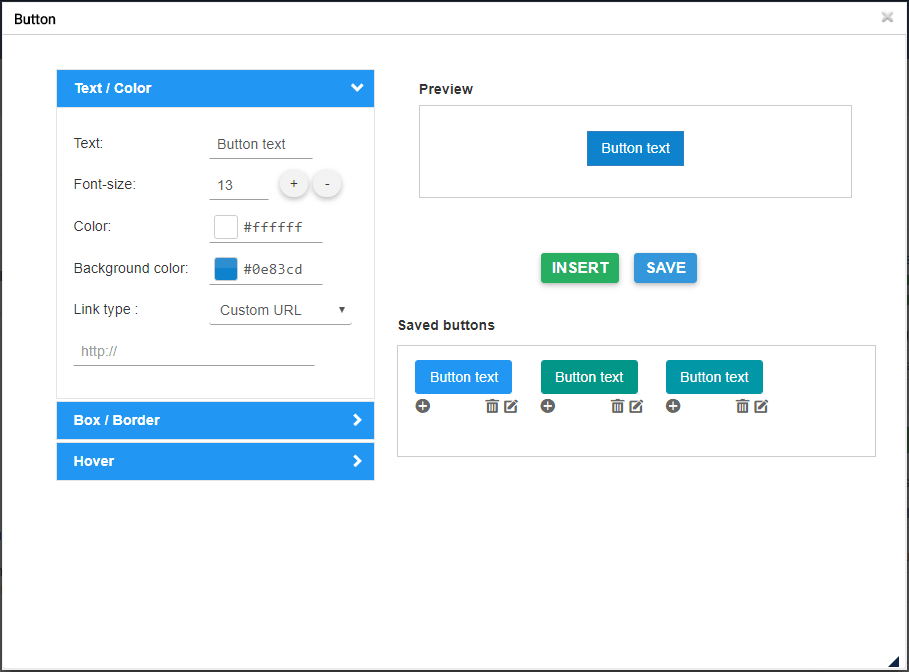
Ви можете визначити фон, стилі меж та ефект наведення миші. Щоб вставити кнопку у вміст, ви можете натиснути «Вставити » або «+» збереженої кнопки.
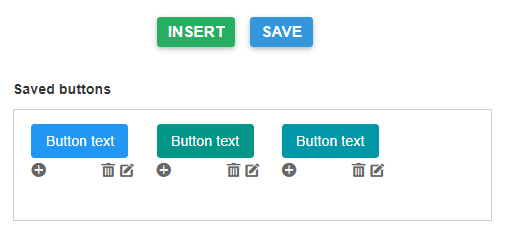
Ви також можете редагувати та зберігати існуючий стиль, просто клацніть на пері та змініть параметри або клацніть правою кнопкою миші в редакторі.
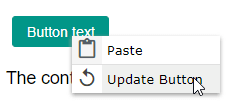
Зрештою, ви можете визначити власне посилання для кнопки або створити швидке посилання на меню чи статтю.

4. Короткий зміст статті
 Інструмент складання підсумків може автоматично створювати підсумки всього вашого контенту на основі назв у вашому контенті. Ви також можете автоматично оновлювати підсумки.
Щоб скористатися ним, додайте заголовки до своєї статті, а потім натисніть інструмент резюме.
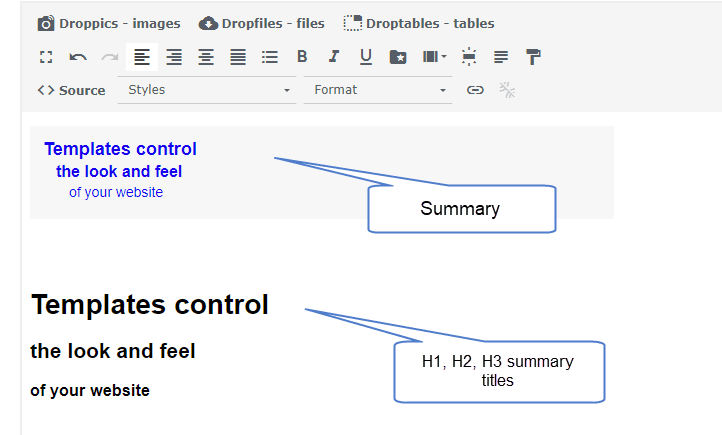
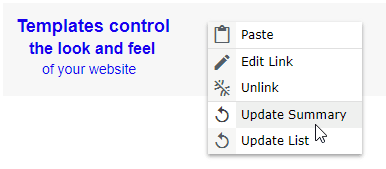
До вашого контенту буде додано короткий опис із прив’язкою. Ви також можете оновити його, клацнувши правою кнопкою миші, щоб створити повторно.
5. Інструмент шаблонів
 Інструмент шаблонів дозволить вам зберегти весь макет вашого контенту (структуру HTML), щоб завантажити його пізніше.
Натисніть кнопку, щоб зберегти/завантажити макет.
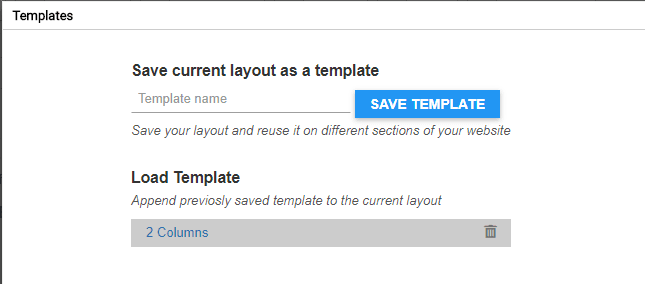
Ви можете визначити назву шаблону та зберегти її. Щоб завантажити шаблон, натисніть на його назву в нижній зоні.
6. Менеджер посилань
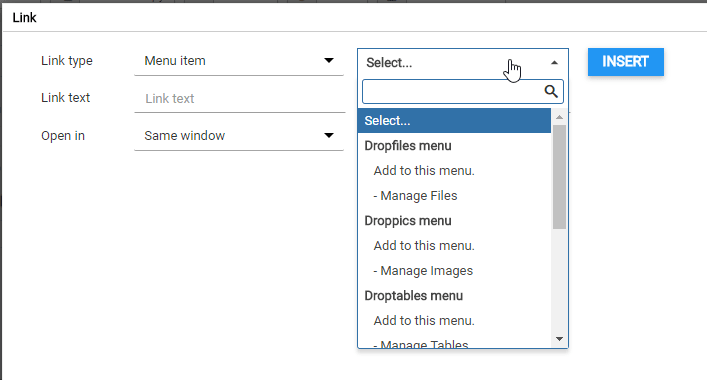
 Доступний менеджер посилань з інтерфейсом, який дозволяє швидко створювати посилання на контент, статті та меню Joomla
У діалоговому вікні ви маєте можливість створити посилання на власну URL-адресу або завантажити контент Joomla. Просто виберіть контент, URL-адреса буде згенерована, і натисніть «Вставити» .
7. Інструмент для кріплення анкерів
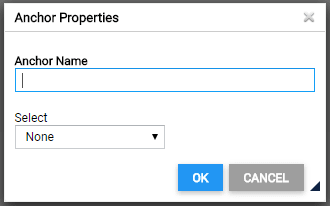
 Також доступний простий інструмент для прив'язки, який дозволяє завантажувати сторінку в певній точці.
Ви можете додати назву прив'язки, а потім перевірити
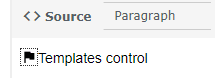
У ваш контент буде додано якір.
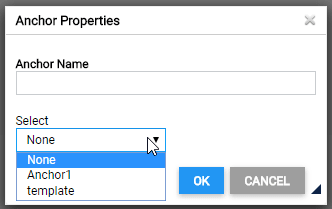
Потім, щоб створити посилання на цей якір, просто виберіть текст, натисніть кнопку інструмента «Якір» і виберіть раніше створений якір.
8. Шрифт Google
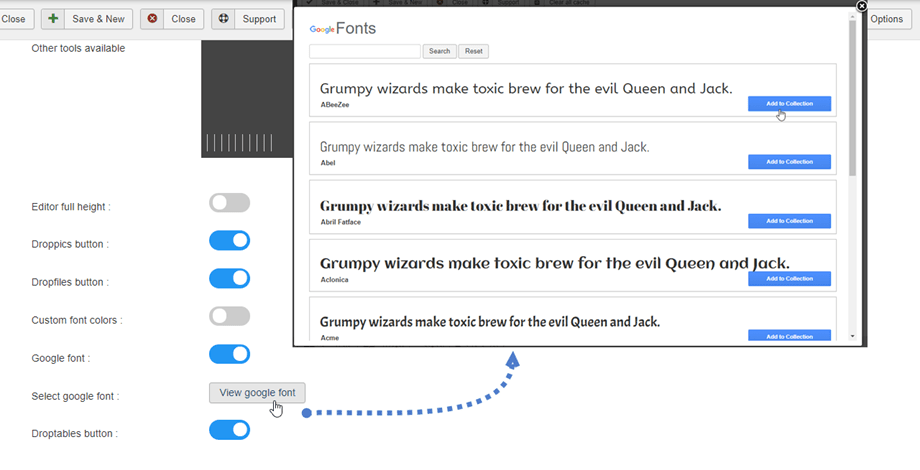
Спочатку вам потрібно ввімкнути шрифту Google у розділі Профілі > За замовчуванням (Ваші профілі) > Інструменти редактора . Далі натисніть Переглянути шрифт Google , після чого вибраний шрифт з’явиться в редакторі.
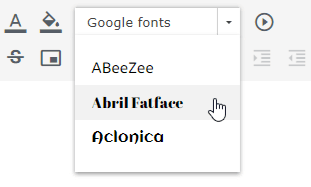
Нарешті, ви побачите шрифти в інструменті редактора.
9. Вставте медіафайл
 Ви можете вставляти медіафайли зі свого сервера або Youtube, Vimeo. Спочатку натисніть «Вставити медіа» в інструменті «Редактор».
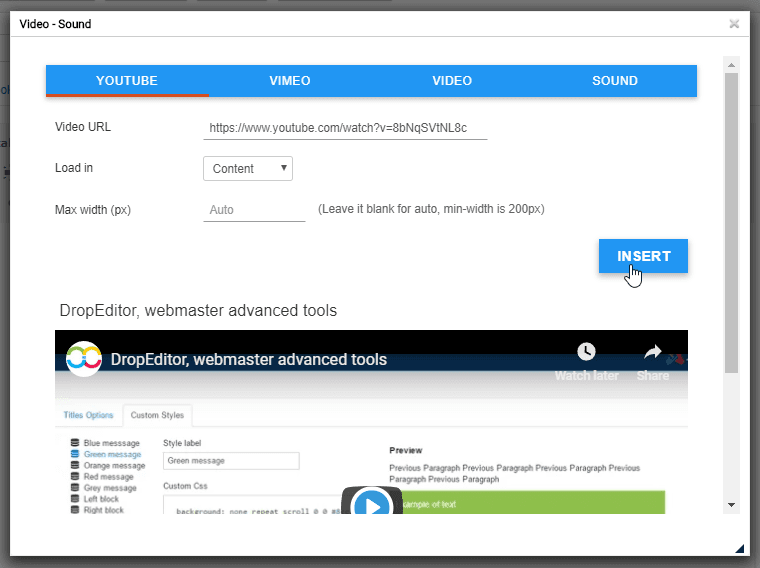
Після цього з’явиться спливаюче вікно, в якому ви можете додати посилання на вкладці Youtube або Vimeo. Потім натисніть кнопку «Вставити»
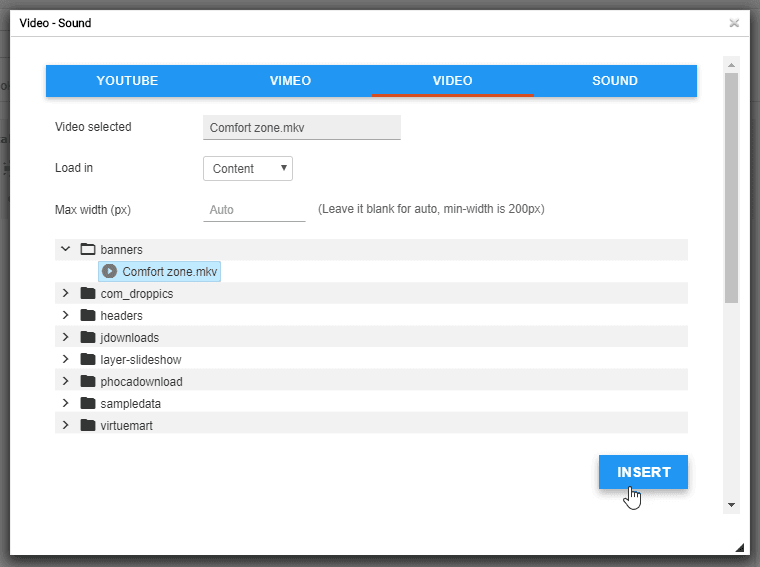
Крім того, ви можете вибрати відео- або звуковий файл зі свого сервера на вкладці «Відео» або «Звук».
10. Нерозривні пробіли
Ви також можете вставити символ нерозривного пробілу, натиснувши на значок  у редакторі.
