WordPress
 Joomla
 Support
 News
News Вхід
ВхідWP Table Manager: Загальне використання
Основна ідея WP Table Manager полягає в управлінні всіма таблицями з редактора, хоча у вас є режим плагіна. WP Table Manager працює на кожному WYSIWYG-редакторі WordPress, як для фронтенду, так і для бекенду. Наприклад, ви можете використовувати його в власному модулі WordPress.
1. Керування таблицями зі статті
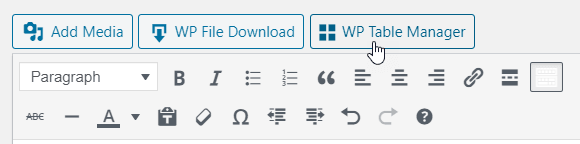
Після встановлення WP Table Manager у вашому редакторі відображається кнопка редактора. Натисніть на неї, щоб відкрити головне вікно WP Table Manager .
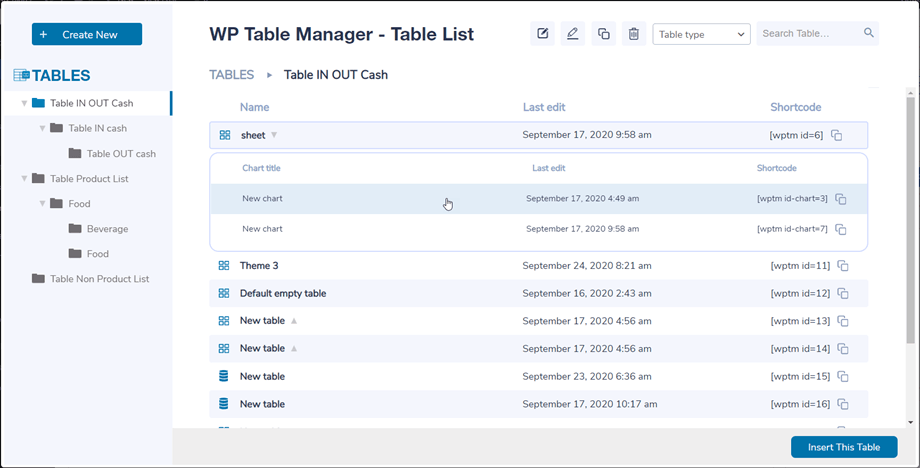
Менеджер таблиць у лайтбоксі, відкритому з допису/сторінки, ви можете натиснути на заголовок, щоб переглянути вміст таблиці/діаграми, або просто натиснути на простір поруч, щоб вибрати один, а потім натиснути кнопку Вставити цю таблицю»
Потім таблиця буде матеріалізована із сірою областю та відповідною піктограмою Excel / діаграми.
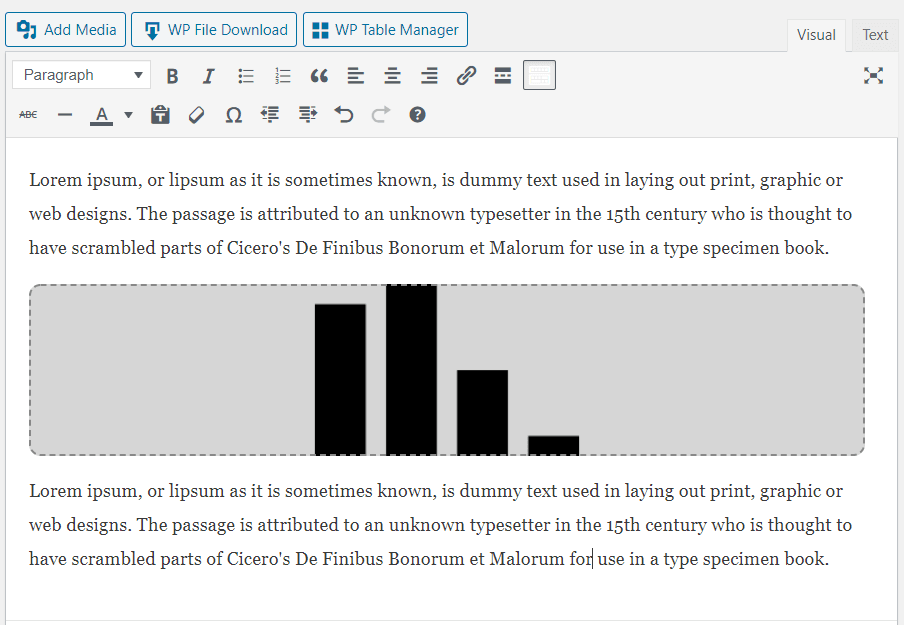
Якщо ви знову натиснете на область, а потім на кнопку WP Table Manager буде завантажено раніше додану таблицю.
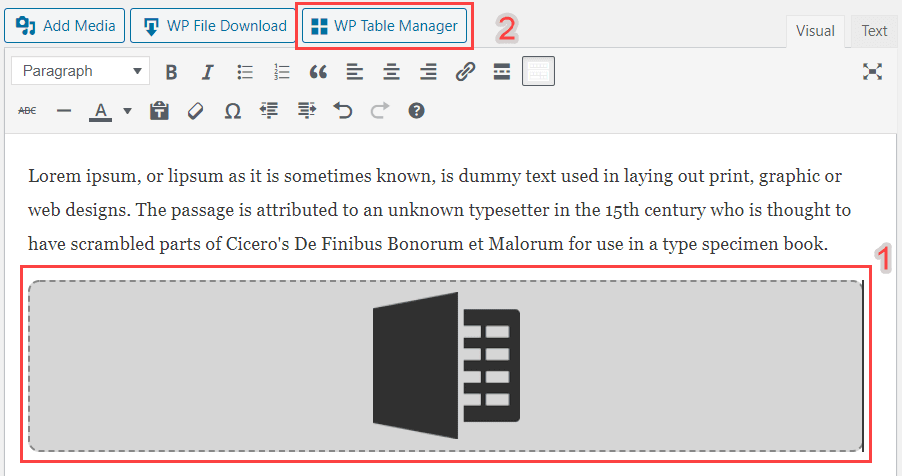
Однак, зараз Gutenberg є редактором за замовчуванням у WordPress, тож ви можете ознайомитися з 7 блоками в Gutenberg.
2. Керування таблицями та категоріями
Таблиці класифікуються всередині категорій. Ви можете мати скільки завгодно таблиць усередині категорій.
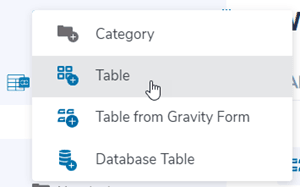
Щоб створити категорію таблиці, натисніть кнопку «Створити нову >> Категорія» у заголовку панелі інструментів. Щоб створити нову таблицю, натисніть кнопку «Створити нову >> Таблицю».
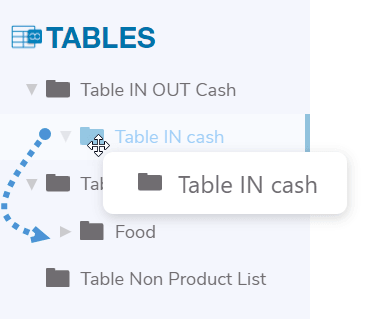
На лівій панелі категорією можна керувати, навівши на неї мишу, а також редагувати назву або видаляти її, клацнувши правою кнопкою миші на категорії.
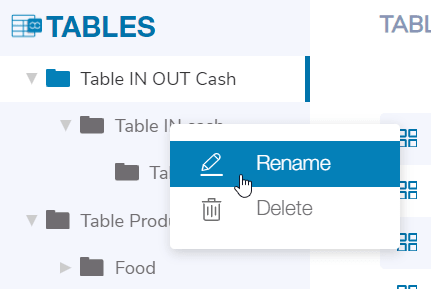
Щоб упорядкувати категорії, можна скористатися функцією перетягування.
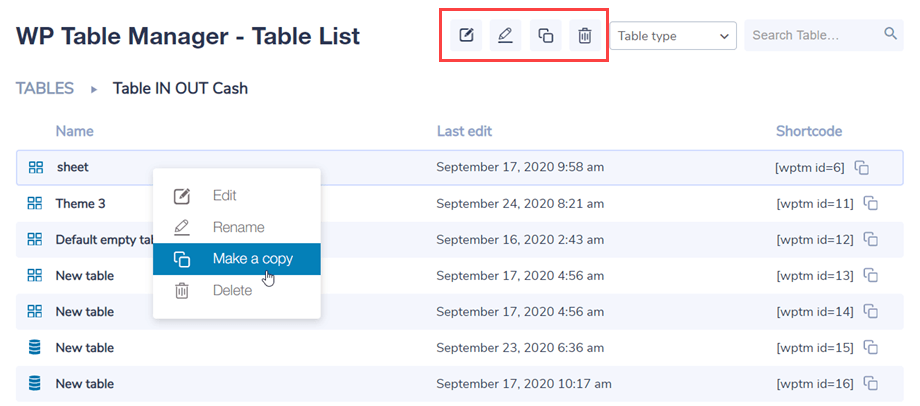
На правій головній панелі ви можете редагувати, копіювати, перейменовувати та видаляти таблицю. Значки знаходяться у верхній частині панелі інструментів після натискання на таблицю. Ви також можете знайти їх, клацнувши правою кнопкою миші на таблиці.
3. Настільне видання
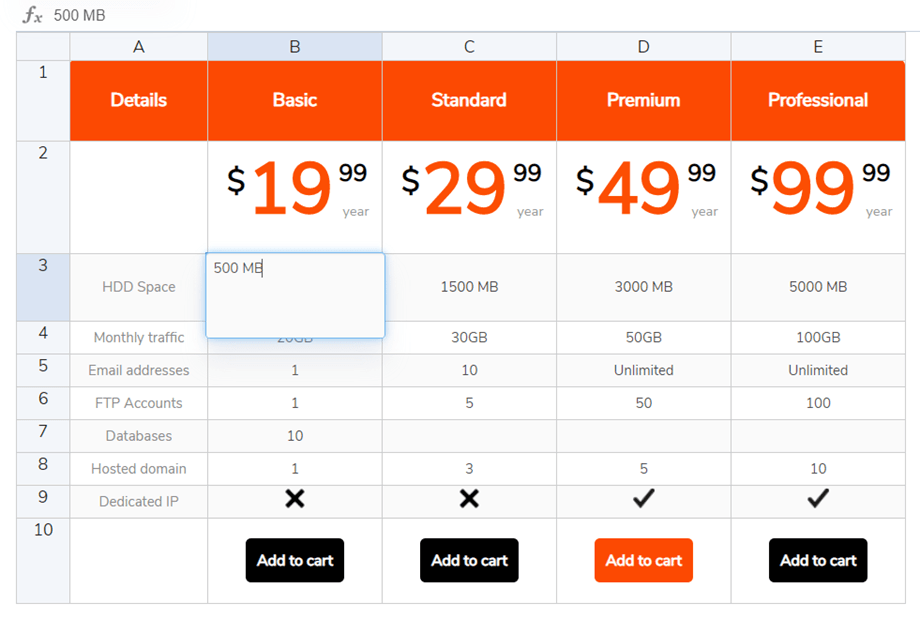
Щоб додати дані до таблиць, потрібно діяти так, ніби ви знаходитесь в електронній таблиці. Подвійне клацання на клітинці дасть вам можливість оновити вміст, одне клацання – вибрати одну/кілька клітинок (і, наприклад, застосувати стиль).
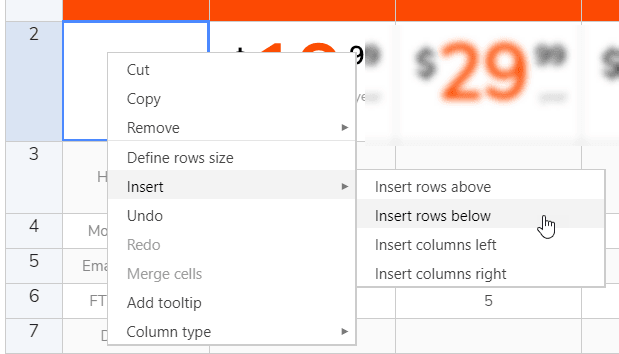
Щоб додати рядки або стовпці, клацніть правою кнопкою миші. Потім ви можете вставляти рядки/стовпці ліворуч або праворуч.
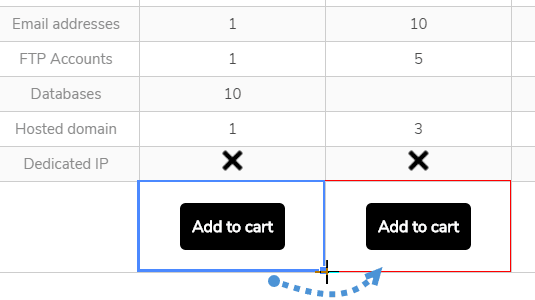
Щоб скопіювати комірки, можна скористатися CTRL+C / CTRL+V (або засобом від Apple, який виконує ту саму функцію J), або ж можна навести курсор миші на правий нижній кут комірки та перемістити його в потрібному напрямку.
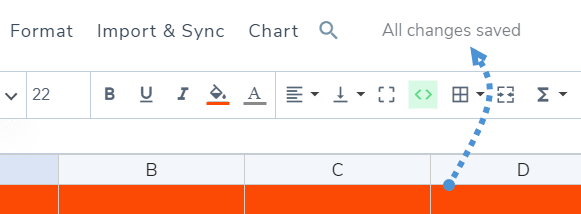
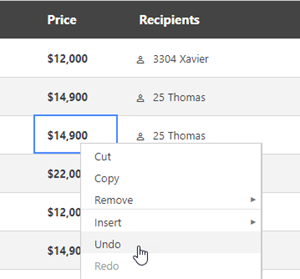
Ви маєте можливість скасувати/повторити останню зміну.
WP Table Manager зберігає резервну копію модифікацій, які ви внесли з редакцією вмісту комірок, і може їх відновити.
4. Розширене видання контенту
HTML-комірки
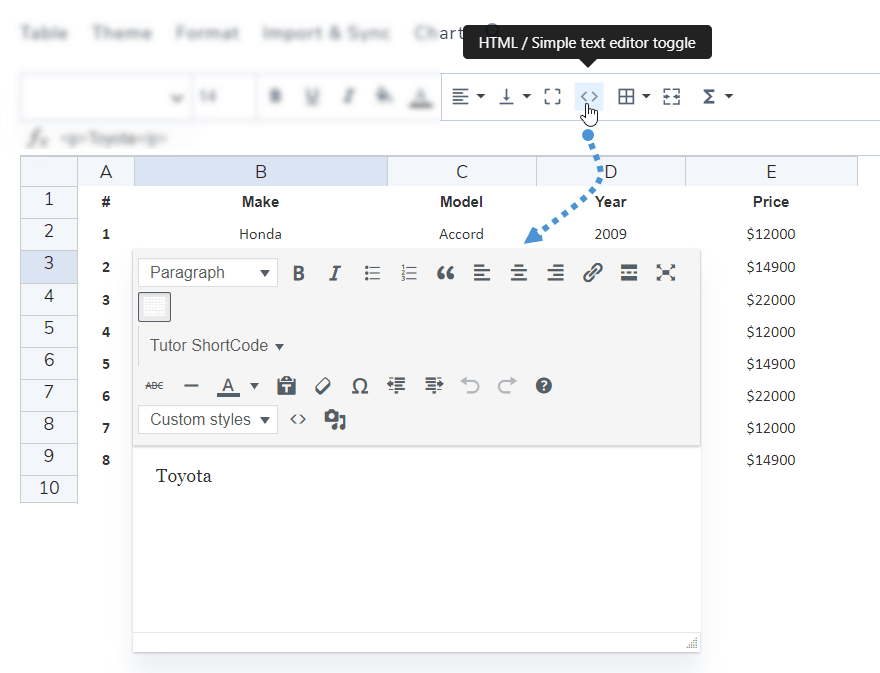
Ви можете додавати HTML-контент за допомогою WYSIWYG-редактора всередині кожної комірки. Виберіть комірку, на панелі інструментів натисніть значок < > .
Тепер, коли ви редагуєте комірку, у вас буде HTML-редактор. Доступні зображення та HTML.
Об'єднати комірки
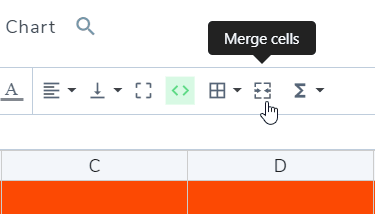
Клітинки також можна об'єднати. Виберіть 2 або більше клітинок, а потім клацніть правою кнопкою миші, меню дозволить вам виконати об'єднання.
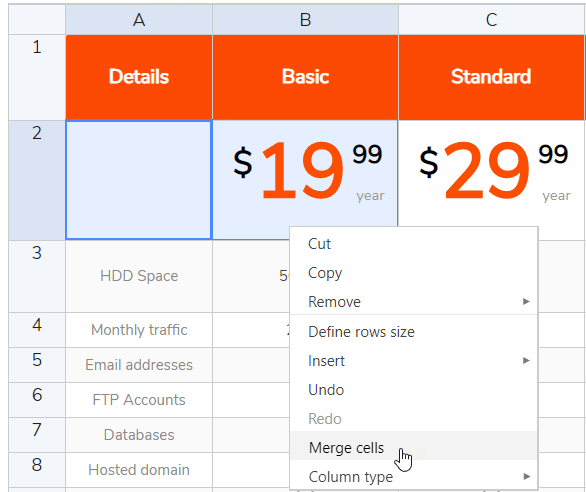
Або ви можете скористатися «Об’єднати клітинки» на панелі інструментів.
Параметри стовпців
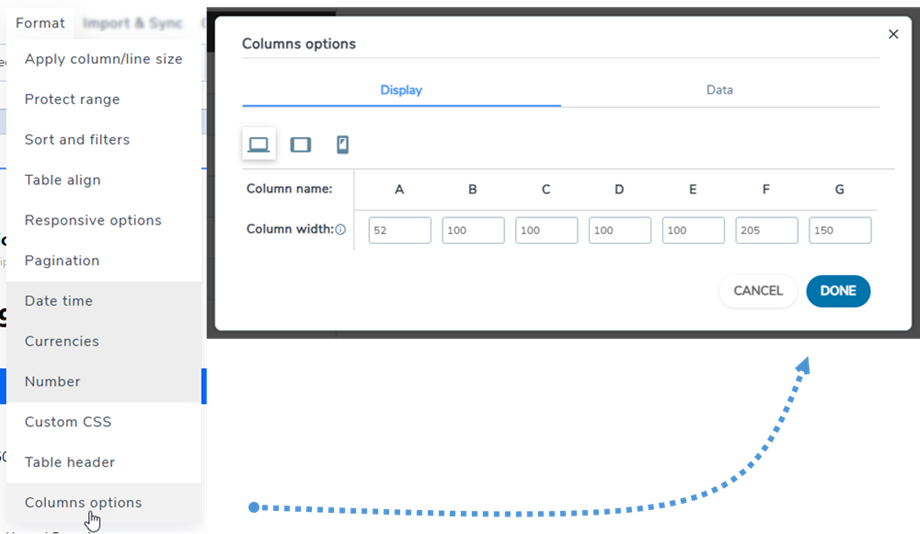
Щоб налаштувати ширину стовпців таблиці, перейдіть до Меню Формат >> Параметри стовпців >> вкладка Відображення та виберіть цільовий розмір екрана (настільний комп’ютер, планшет або мобільний телефон).
Введіть потрібну ширину для кожного стовпця, використовуючи відповідний формат. Для відсотків додайте символ % (наприклад, 25%). Для пікселів введіть лише число без "px" (наприклад, 150).
Вкладка «Дані»
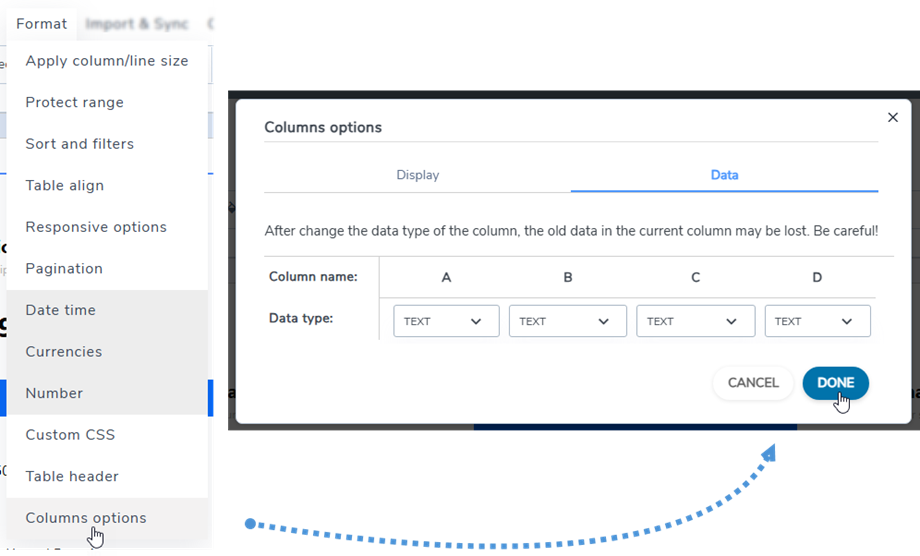
Щоб змінити тип даних стовпців, перейдіть до меню Формат >> Параметри стовпців >> вкладка Дані. Потім виберіть тип для відповідного стовпця.
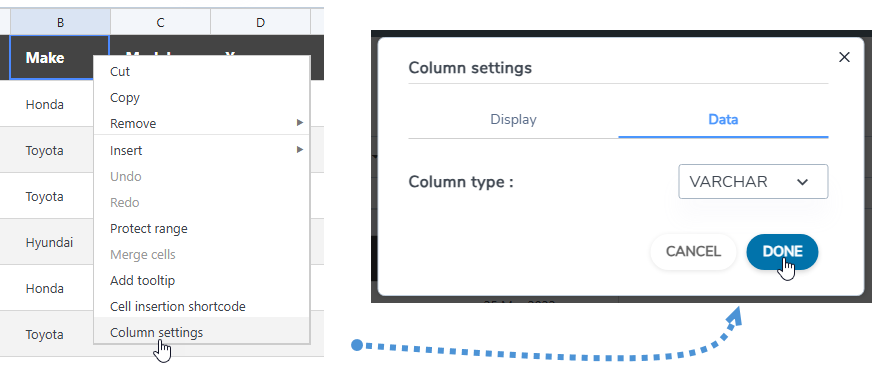
Або клацніть правою кнопкою миші на будь-якій клітинці, виберіть «Налаштування стовпця», а потім на «Дані» ви можете вибрати тип для
Приховати стовпці на інтерфейсі
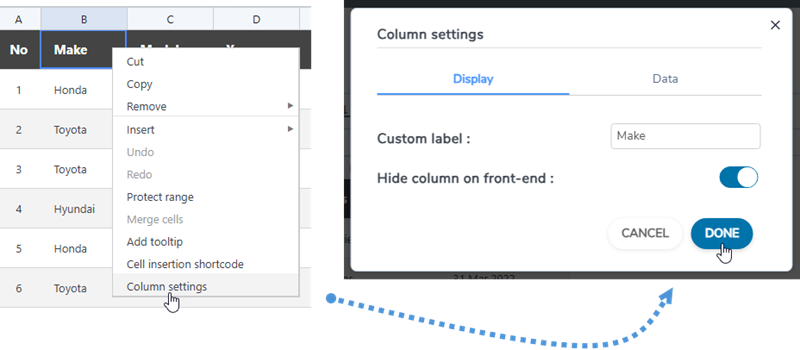
Щоб приховати стовпець таблиці на інтерфейсі, ви можете клацнути правою кнопкою миші на заголовку комірки або стовпця, вибрати опцію «Налаштування стовпця» «Відображення» увімкнути опцію «Приховати стовпець на інтерфейсі»
5. Експорт до Excel та електронних таблиць
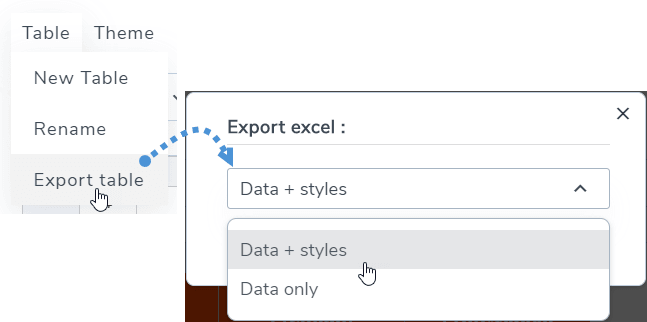
Ви можете експортувати електронну таблицю в WP Table Manager за допомогою нашого спеціального інструменту. Перейдіть до Меню Таблиця >> Експорт таблиці, виберіть Дані + стилі або Тільки дані . Потім натисніть Експорт Excel .
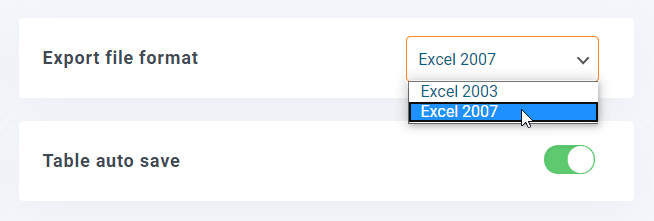
Експорт можна виконати у форматі Excel 2003 або 2007. Ви можете знайти це в розділі Конфігурація плагіна >> Основні налаштування.
6. Шорткод
Шорткод таблиці
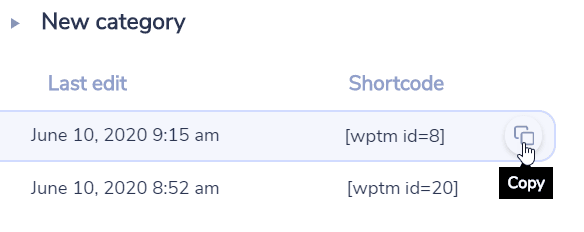
На інформаційній панелі ви можете побачити шорткод кожної таблиці. Кнопки копіювання знаходяться поруч із шорткодом, ви можете використовувати їх для легкого обміну таблицями, наприклад: [wptm id=8]
Шорткод комірок
Користувач може вставляти кілька рядків і стовпців за допомогою короткого коду замість цілої таблиці. Спочатку слід вибрати комірки, які потрібно вставити. Потім клацнути на них правою кнопкою миші та вибрати в контекстному меню опцію « Вставка комірки» (короткий код)
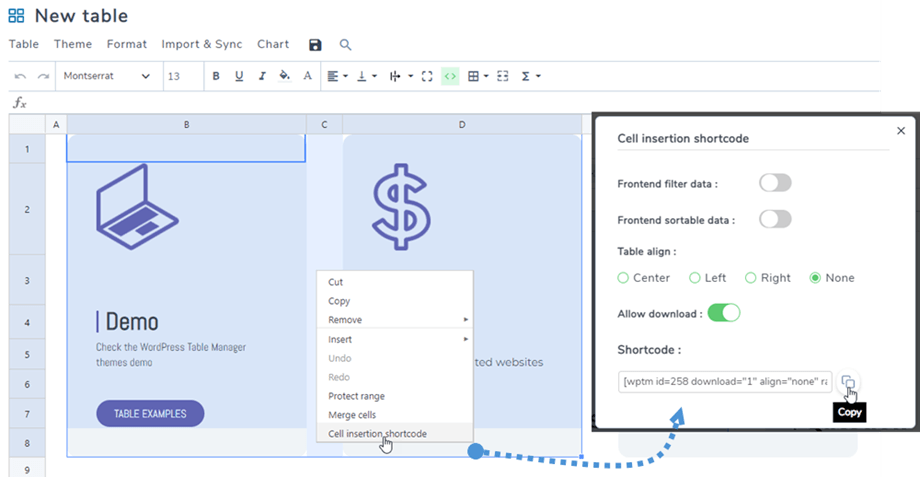
Після вибору опцій у спливаючому вікні натисніть «Копіювати» . Після цього ви можете вставити шорткод у свої публікації/сторінки.
наприклад: [wptm id=258 завантажити="1" вирівнювання="немає" діапазон="B1-D8"]
Шорткод діаграми
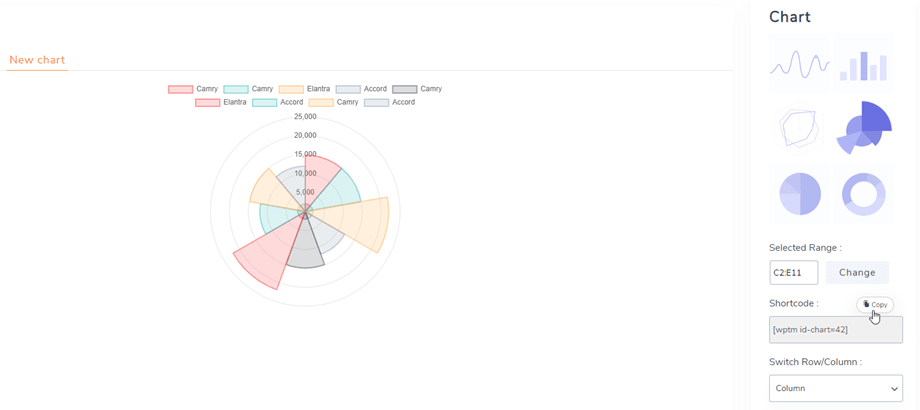
Після створення діаграми ви можете знайти шорткод діаграми на правій панелі, а потім скопіювати його та вставити у свої публікації/сторінки.
наприклад: [wptm id-chart=42]
7. Блоки в редакторі Gutenberg
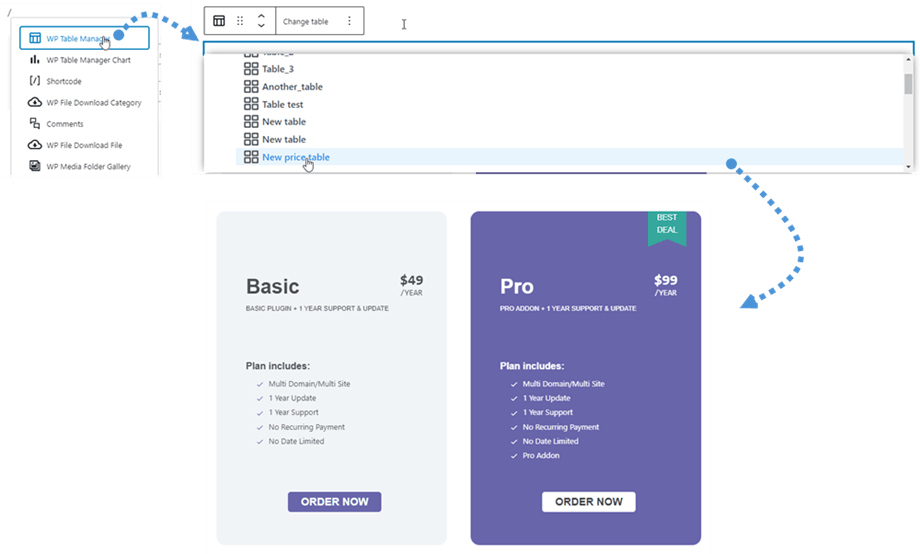
Тепер ви можете показувати свої таблиці або діаграми на своєму сайті за допомогою редактора Gutenberg. Ці два блоки WP Table Manager WP Table Manager та діаграма WP Table Manager .
Щоб додати таблицю в редакторі Gutenberg, знайдіть і натисніть WP Table Manager блок у категорії «Віджети». Після знаходження клацніть на полі, і з’явиться список створених вами таблиць, потім виберіть таблицю, яку потрібно відобразити на інтерфейсі. Після вибору таблиці одразу відобразиться таблиця попереднього перегляду.
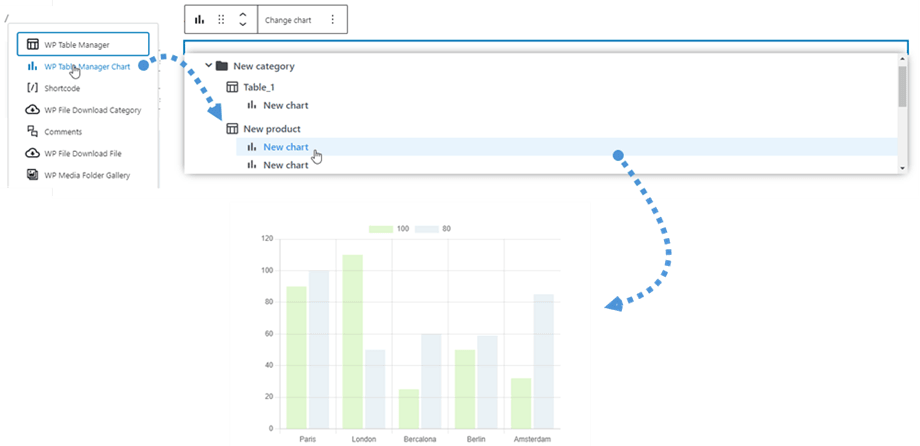
Це схоже на додавання таблиці: потрібно знайти та клацнути «Діаграма» WP Table Manager у категорії «Віджети». Потім ви вибираєте одну діаграму зі спадного списку.
8. Редагування фронтенду
У редакторі таблиць перейдіть до розділу Таблиця > Редагування інтерфейсу .
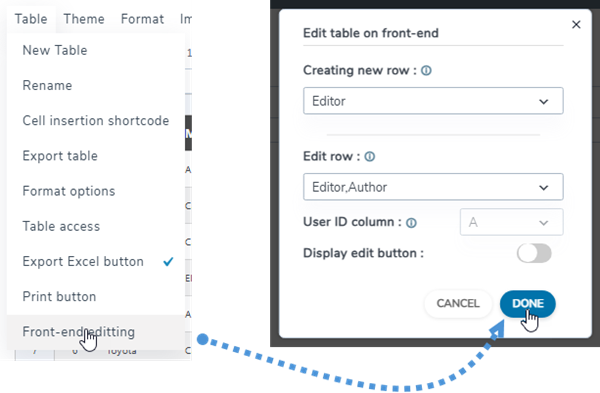
Він містить такі функції:
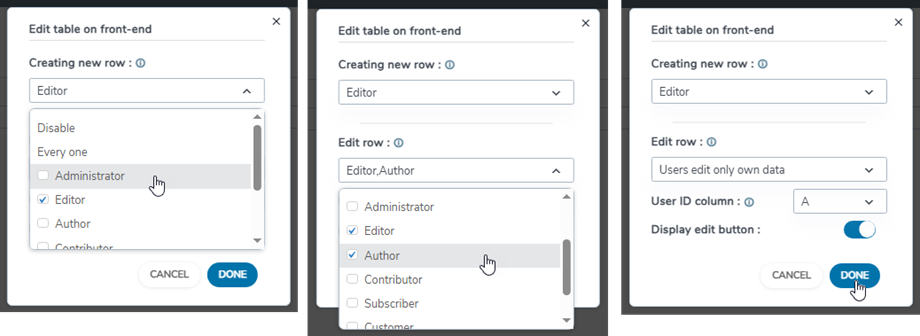
- Створення нового рядка: Дозволити користувачам без входу в систему або лише групам користувачів, які зареєстровані в системі, створювати нові рядки на фронтенді. Зверніть увагу, що стиль буде застосовано до кожного стовпця, а фон буде встановлено на чергування кольорів для всієї таблиці.
- Редагувати рядок: Дозволити користувачам без входу в систему або лише користувачам, які ввійшли в систему, мати дозвіл на редагування рядків на інтерфейсі.
- Стовпець «Ідентифікатор користувача»: Виберіть значення стовпця, з яких будуть використовуватися як ідентифікатори користувачів. Посилається на ідентифікатор з таблиці «Користувачі WordPress» (wp_users), ПОВИНЕН бути визначений як ціле число на стороні MySQL.
- Кнопка редагування відображення: увімкнути/вимкнути за допомогою кнопки-перемикача.
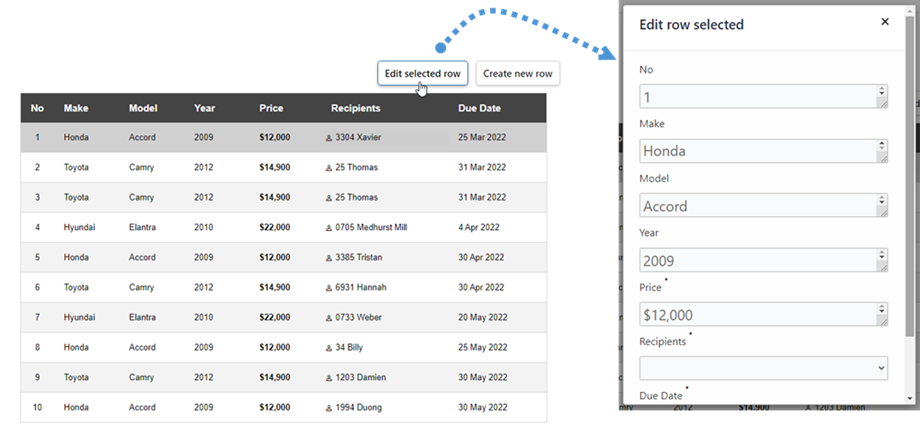
Ви можете створити новий рядок або вибрати рядок для редагування на фронтенді.
Коли «Редагувати таблицю на фронтенді» ввімкнена, ви можете побачити «Редагування» в налаштуваннях стовпця. Просто клацніть правою кнопкою миші на будь-якій клітинці та виберіть опцію «Налаштування стовпця»
У спливаючому вікні налаштувань стовпця є 3 вкладки:
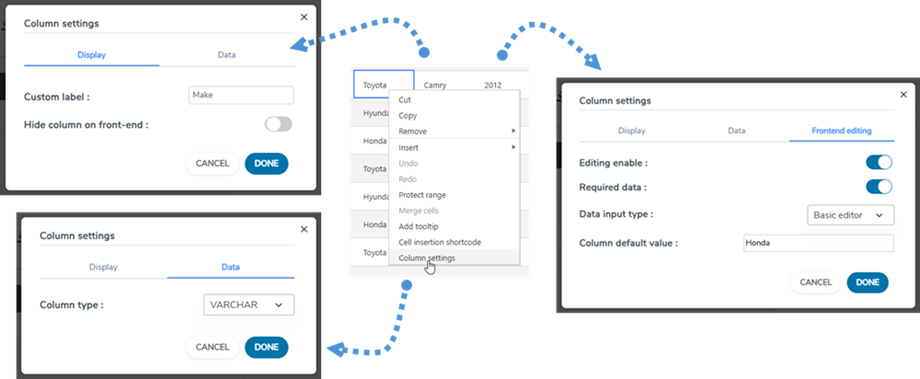
Вкладка «Відображення»
- Мітка стовпця: Назва стовпця.
- Приховати стовпець на фронтенді: приховати/показати стовпець за допомогою кнопки-перемикача.
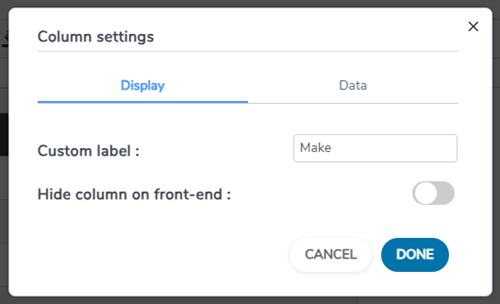
Вкладка «Дані»
- Тип стовпця: Виберіть тип для стовпця: Текст, Varchar, Ціле число, Число з комою, Дата, Дата й час.
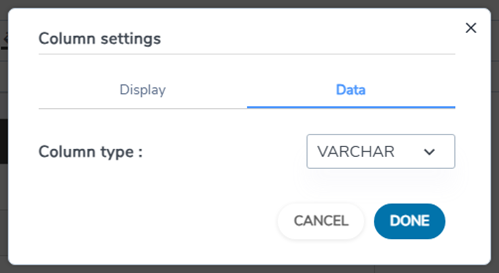
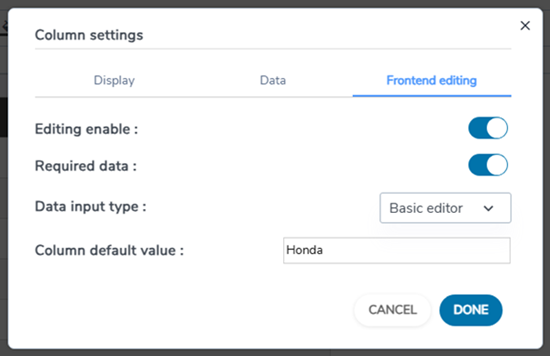
Вкладка редагування
- Увімкнення редагування: увімкнути/вимкнути за допомогою кнопки-перемикача.
- Необхідні дані: увімкнути/вимкнути за допомогою кнопки-перемикача.
- Тип введення даних: виберіть тип даних:
- Базовий редактор
- HTML-редактор
- Поле вибору
- Дата
- Значення стовпця за замовчуванням: встановити значення за замовчуванням для стовпця.
- Список значень: Введіть можливі значення для цього стовпця в цьому списку, розділяючи їх натисканням клавіші ENTER. Значення будуть використані в редакторах для цього стовпця.