 WordPress
 Joomla
 Support
 News
News Вхід
ВхідДоповнення WP Media Folder : інтеграція OneDrive для бізнесу
1. Увійдіть до OneDrive Business з WP Media Folder
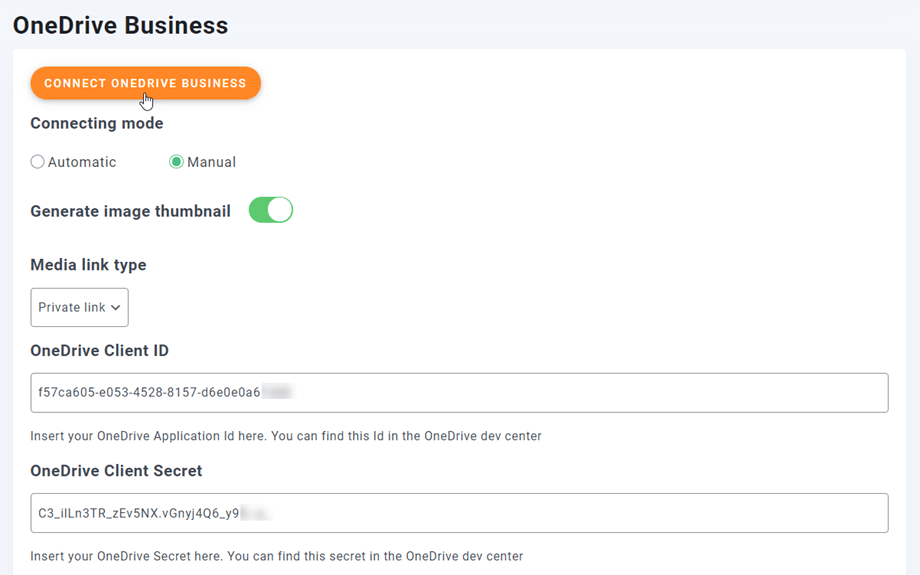
Щоб підключити OneDrive Business у WP Media Folder , перейдіть до меню Налаштування > WP Media Folder > Розвантаження хмарних ресурсів та медіа > Хмарні конектори > OneDrive Business .
По-перше, ви можете встановити мініатюру для зображень.
Генерувати мініатюру зображення: Ця опція генеруватиме мініатюри зображень та зберігатиме їх у вашому хмарному обліковому записі. Мініатюри зображень будуть згенеровані відповідно до налаштувань WordPress та використовуватимуться під час вбудовування зображень (для підвищення продуктивності).
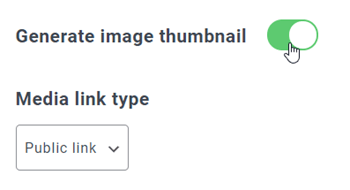
Будь ласка, виберіть тип посилання на медіафайл :
- Публічне посилання: згенеруйте публічно доступне посилання для ваших файлів та надайте відповідні права на хмарні файли (Спільне посилання)
- Приватне посилання: посилання AJAX, приховування хмарного посилання, щоб зберегти оригінальне право доступу до вашого файлу
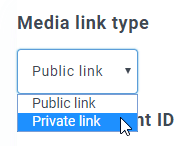
Потім ви можете підключитися до облікового запису OneDrive Business в автоматичному або ручному режимі:
Автоматичний режим
Відтепер ви можете заощадити багато часу під час підключення до OneDrive . У OneDrive Business натисніть кнопку «Підключитися OneDrive Business»
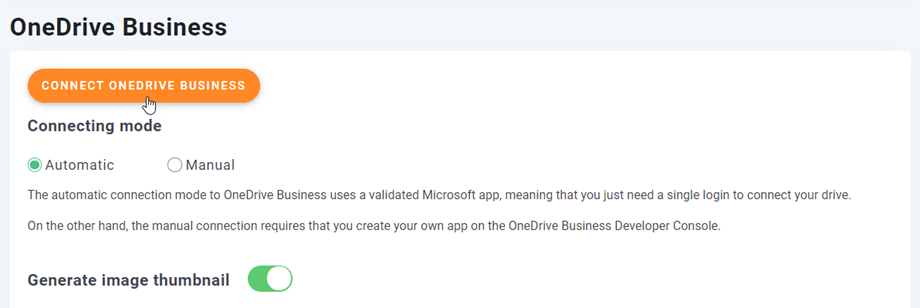
Потім виконайте наступні кроки, щоб завершити підключення.
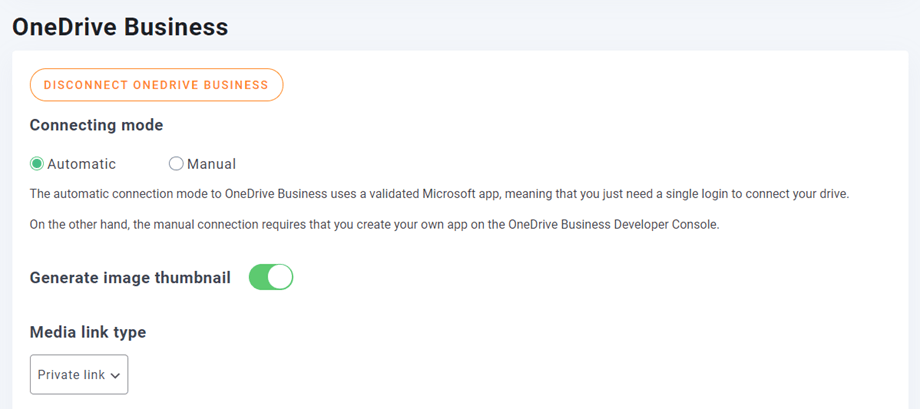
Це так швидко, правда? Так, ми це знаємо. :)
Ручний режим
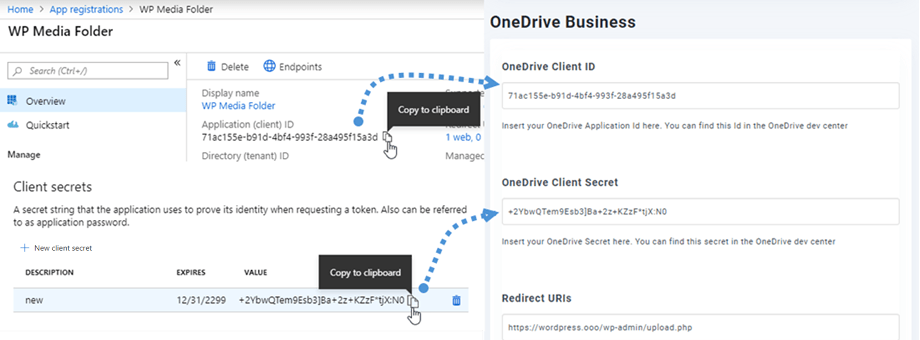
Використовуючи облікові дані, введені на попередньому кроці, у розділі OneDrive Business вставте наступне в поля форми:
- Ідентифікатор клієнта
- Секрет клієнта
Після цього ви зберігаєте конфігурацію та натискаєте «Підключити OneDrive Business» .
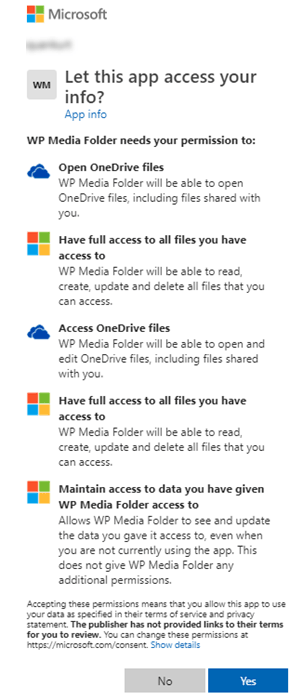
Вам потрібно буде підтвердити авторизацію доступу, щоб надати доступ до WordPress; просто натисніть «Так» у новому вікні.
Підключення має бути успішним ☺ Якщо воно буде успішним, ви зможете створювати папки та підпапки в OneDrive Business та в WP Media Folder — все буде синхронізовано автоматично!
2. Як це працює? Що я можу робити з OneDrive Business?
Як це працює?
WP Media Folder створить кореневу папку на вашому OneDrive Business з назвою сайту.
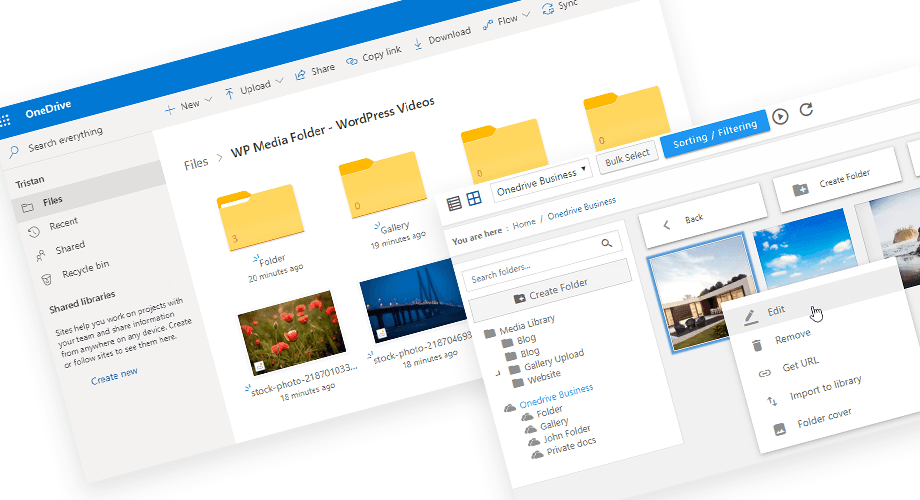
Усі папки та підпапки, додані до WP Media Folder OneDrive Business, будуть синхронізовані в цій папці ( WP Media Folder - {sitename}). І навпаки, всі ваші медіафайли з цієї кореневої папки на OneDrive Business будуть синхронізовані з вашою медіатекою на Wordpress.
Які напрямки синхронізації?
Це працює в обох напрямках! Ви можете додати файл до OneDrive Business і переглянути його в WP Media Folderабо додати файл до WP Media Folder і переглянути його в OneDrive Business. Це також означає, що ви можете керувати файлами WP Media Folder зі свого робочого столу за допомогою програмного забезпечення синхронізації OneDrive .
Інтеграція WP Media Folder Onedrive Business дозволяє виконувати 3 типи дій з вашими медіафайлами:
- Імпорт медіафайлів OneDrive Business у WP Media Folder (працює автоматично після підключення)
- Імпорт медіафайлів OneDrive Business до медіатеки WordPress
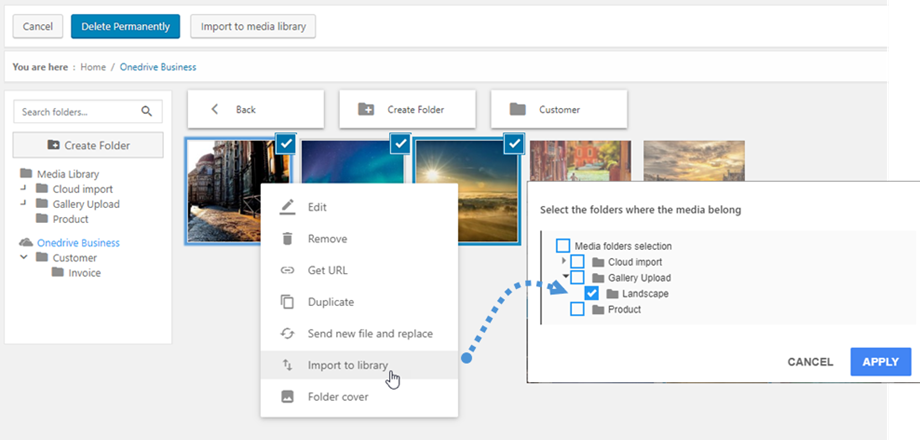
- Вбудовуйте медіафайли OneDrive Business безпосередньо у свій контент. У цьому випадку медіафайли будуть завантажені у ваш контент з OneDrive Business, а не з вашого сервера.
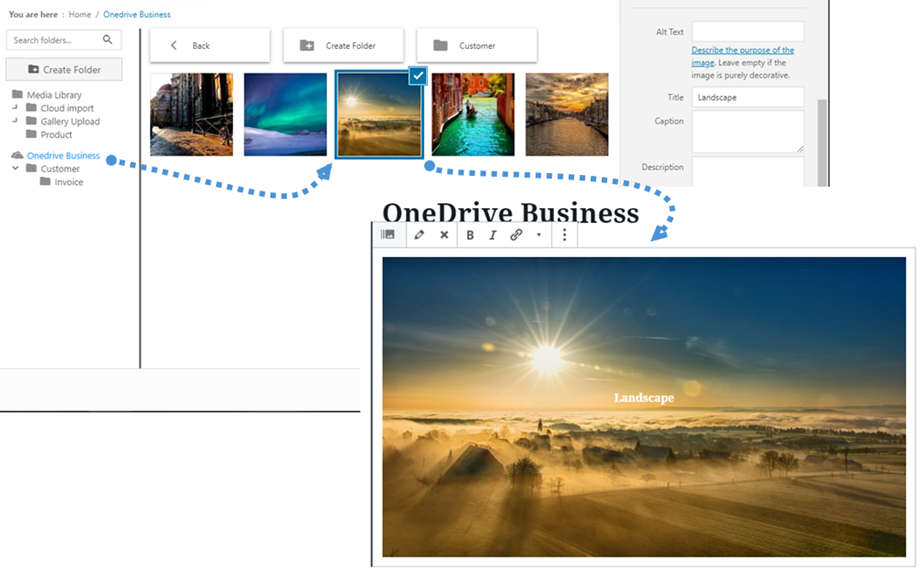
3. Реєстрація бізнес-застосунку Microsoft OneDrive
Інтеграція OneDrive Business розповсюджується як окремий додаток. Вам потрібно встановити цей плагін (доповнення) на додаток до WP Media Folder. Додаток також включає інтеграцію з Google Диском, Google Фото, Dropbox, OneDrive Personal та Amazon S3.
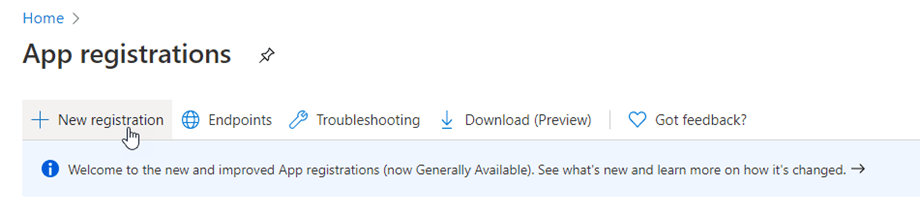
Спочатку вам знадобиться додаток Microsoft Azure, щоб підключити свій веб-сайт до OneDrive Business. Перейдіть за посиланням https://portal.azure.com/ , увійдіть у систему та натисніть «Нова реєстрація» .
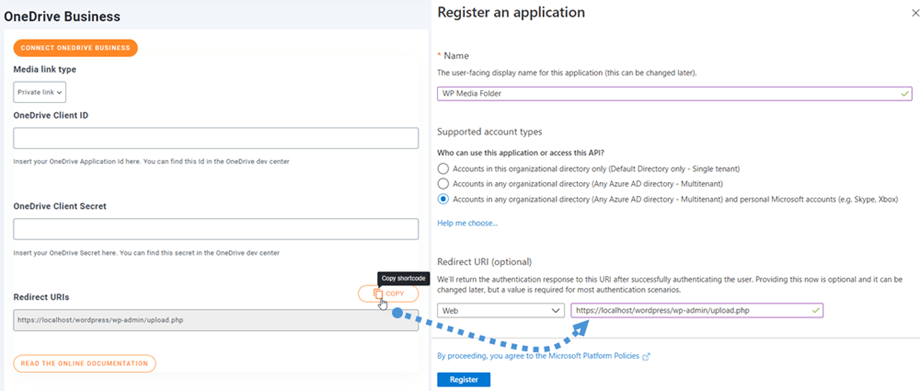
У формі реєстрації заявки введіть назву програми, скопіюйте URL-адресу свого веб-сайту в поле URL-адреса перенаправлення та натисніть Зареєструвати .
Ви майже закінчили – у вас є ідентифікатор програми (ідентифікатор клієнта), бракує лише пароля. У меню ліворуч перейдіть до розділу Сертифікати та секрети , потім натисніть Новий секрет клієнта , щоб створити його. Після цього заповніть поле Опис і встановіть термін дії .
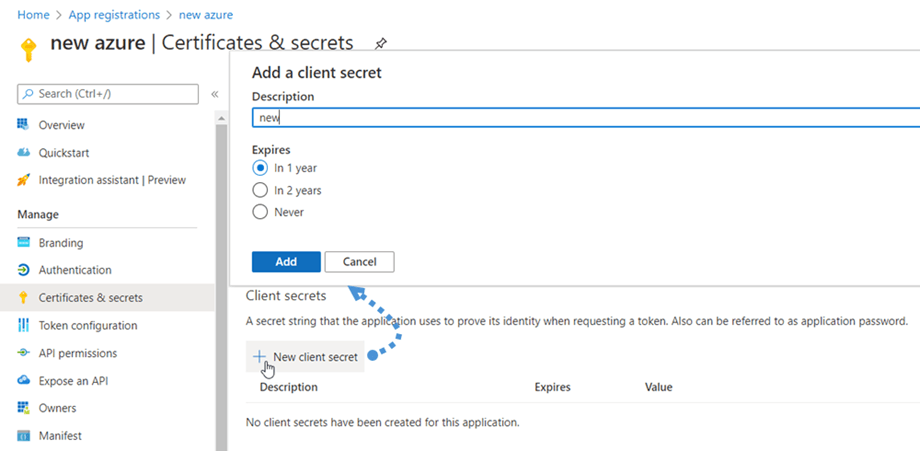
Пароль (Секрет клієнта) генерується одразу після натискання «Додати» ; скопіюйте його, оскільки він вам скоро знадобиться.


