 WordPress
 Joomla
 Support
 News
News Вхід
ВхідWP Media Folder: Папки та медіафайли
- 1. Керуйте папками з публікацій або сторінок
- 2. Керування медіафайлами
- 3. Видалення та редагування папок
- 4. Медіа-огляд
- 5. Пошук та фільтрація медіафайлів у WordPress
- 6. Додати віддалене відео
- 7. Блок лайтбоксу з одним зображенням у Gutenberg
- 8. Вбудовування PDF-файлів у Gutenberg
- 9. Інструменти штучного інтелекту
Основна ідея WP Media Folder полягає в класифікації медіафайлів безпосередньо з медіаменеджера. WP Media Folder працює в рідному медіаменеджері, як з публічного, так і з адміністративного боку. Наприклад, ви можете використовувати його в публікаціях і на сторінках.
1. Керуйте папками з публікацій або сторінок
У класичному редакторі, щоб використовувати WP Media Folder просто натисніть «Додати медіа» . У редакторі Gutenberg, будь ласка, перейдіть до розділу 7. Блок лайтбоксу з одним зображенням у Gutenberg для отримання додаткової інформації.
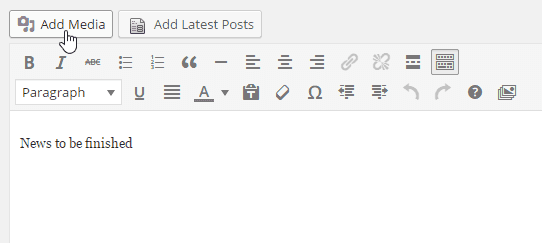
Натисніть на нього, щоб відкрити головне вікно медіафайлів з керуванням папками.
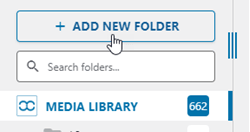
Є кнопка для створення папки, а нижче наведено список каталогів. Після натискання кнопки «Додати нову папку» потрібно ввести назву та підтвердити створення.
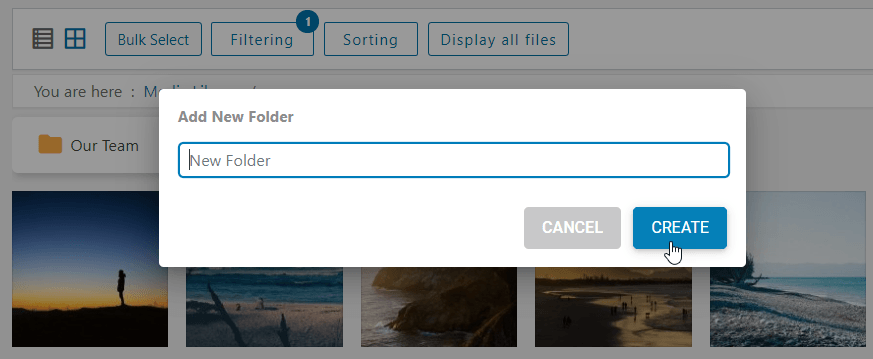
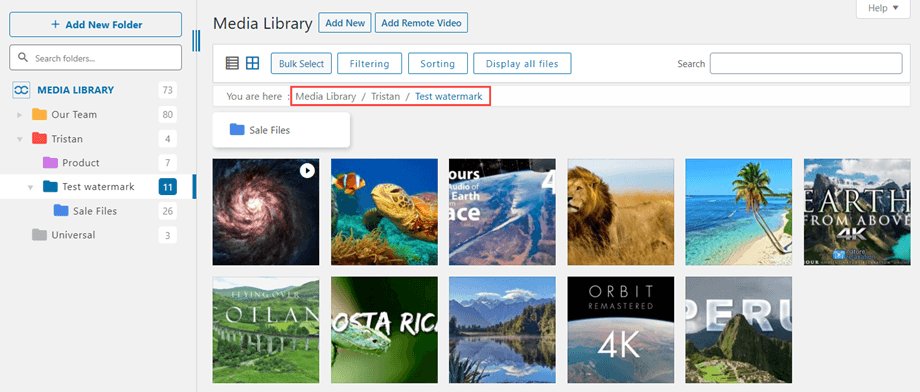
Якщо ви хочете створити підпапку, вам просто потрібно увійти в папку та повторити операцію. Потім ви можете скористатися навігаційним меню або деревом папок, щоб не загубитися на рівнях папок :)
Обмежити доступ до папок
Віртуальні папки в медіатеці можна обмежити за користувачем або роллю. Ця функція застосовується як до локальних папок, так і до хмарних папок (Google Диск, Dropbox, OneDrive Personal та Business). Тільки адміністратор може бачити цю функцію в контекстному меню папки. Щоб налаштувати ролі, слід увімкнути «Доступ до медіа за користувачем або роллю користувача» в налаштуваннях плагіна > Доступ і дизайн > Доступ до медіа . Потім перейдіть до медіатеки, клацніть правою кнопкою миші на папці та виберіть «Налаштування дозволів».
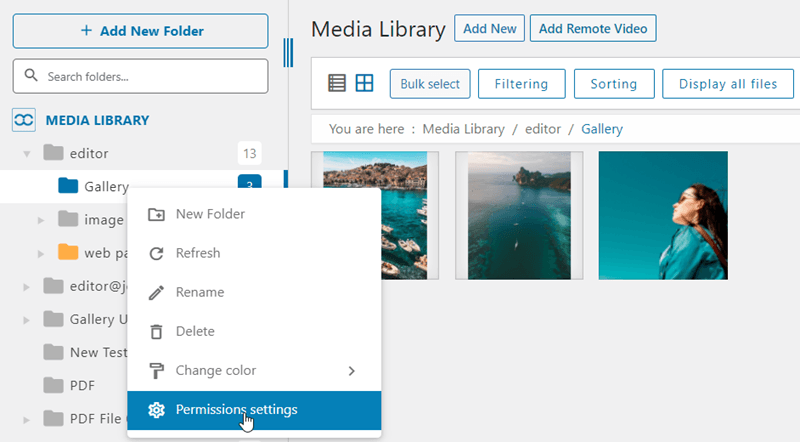
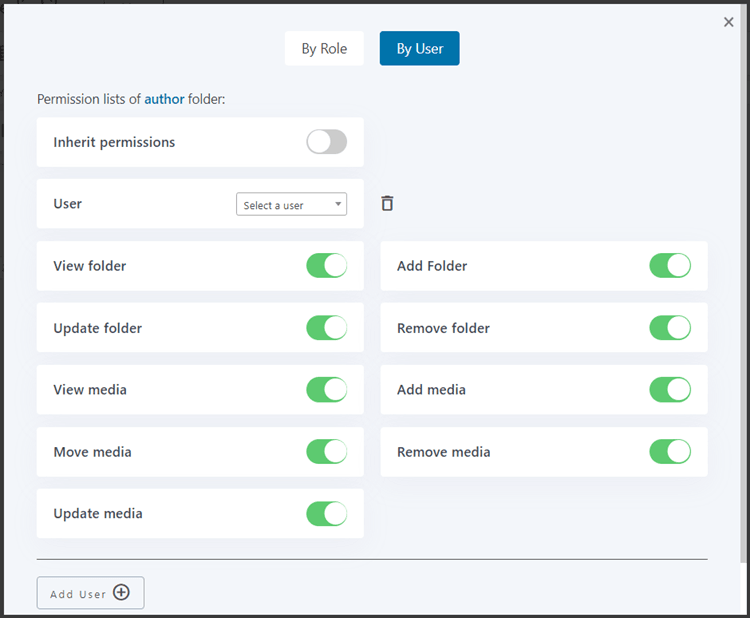
Потім у спливаючому вікні ви можете вибрати, додати або видалити ролі/користувачів. Це 2 основні вкладки, які містять наведені нижче опції
- Успадкувати дозволи: Успадкувати роль від батьківської папки. Після ввімкнення інші опції будуть видалені.
- Перегляд папки: Користувачі/ролі можуть переглядати папки
- Додати папку: Користувачі/ролі можуть додавати нові папки
- Оновити папку: Користувачі/ролі можуть перейменовувати папки
- Видалити папку: Користувачі/ролі можуть видаляти папки
- Перегляд медіафайлів: Користувачі/ролі можуть переглядати медіафайли, завантажені іншими
- Додати медіафайли: Користувачі/ролі можуть додавати нові медіафайли
- Переміщення медіафайлів: Користувачі/ролі можуть переміщувати медіафайли з папки в папку
- Видалення медіафайлів: Користувачі/ролі можуть видаляти медіафайли
- Оновлення медіафайлів: Користувачі/ролі можуть оновлювати інформацію про зображення: назву, альтернативний текст тощо.
2. Керування медіафайлами
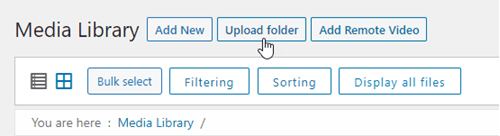
Ви можете перетягнути папку(и) разом із її підпапкою в медіатеку. Або ж можна натиснути кнопку «Завантажити папку»
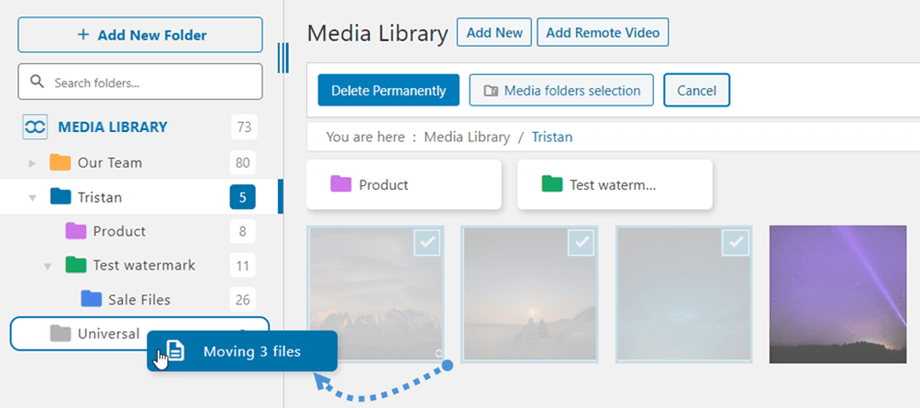
Щоб перемістити один або кілька медіафайлів у папці, клацніть на медіафайлі та перетягніть його в потрібну папку.
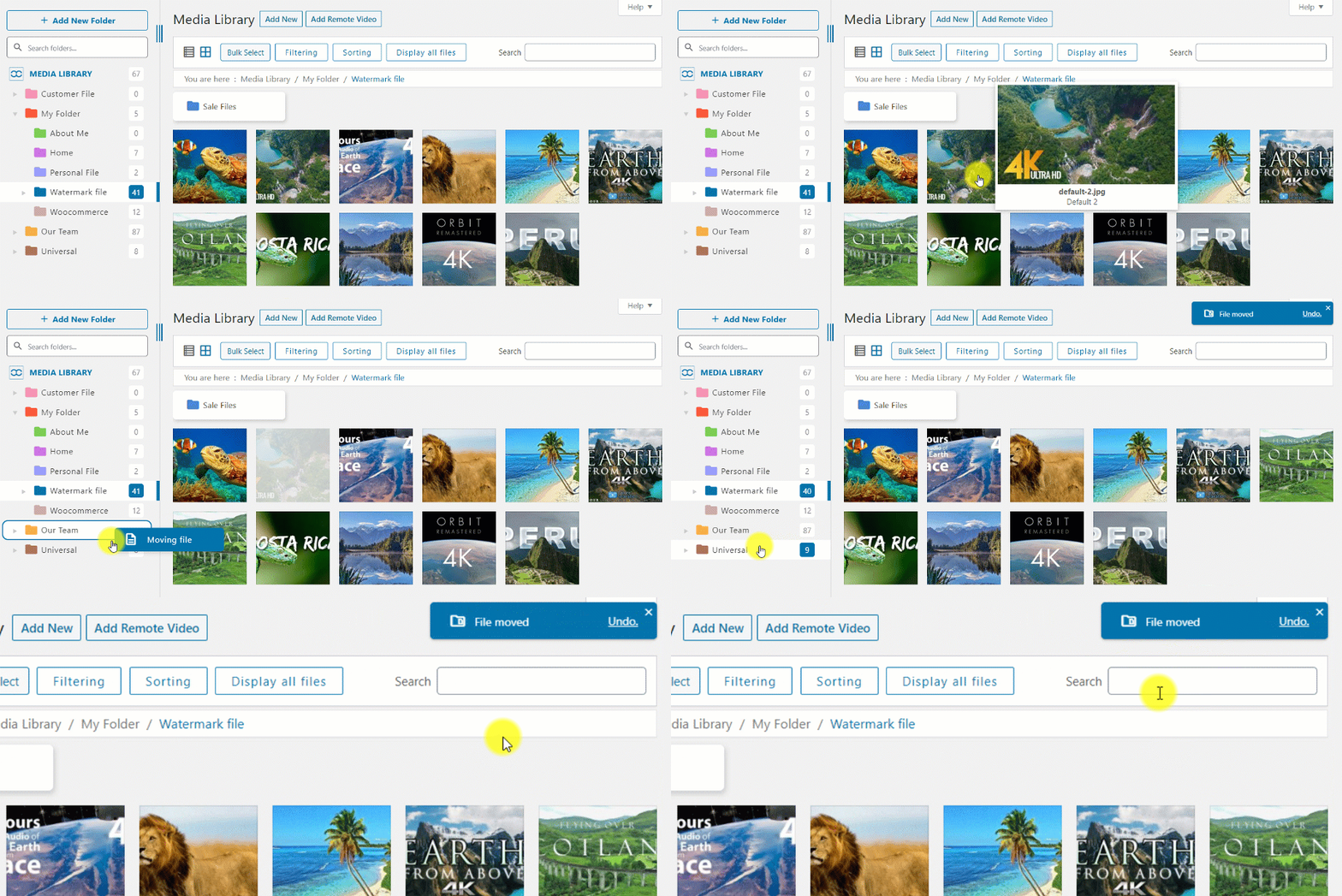
Ви також маєте можливість перетягувати кілька зображень у папки або в дерево папок. Спочатку виберіть медіафайл.
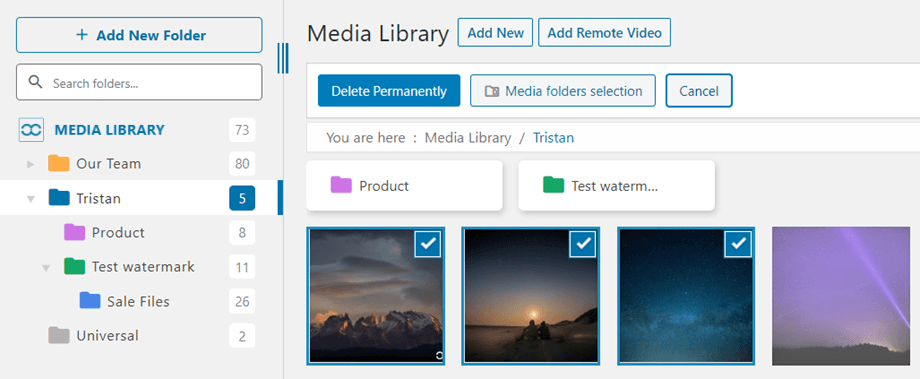
Потім перетягніть медіафайли до папок.
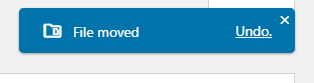
Після цього у верхньому правому куті з’явиться сповіщення з можливістю СКАСУВАТИ останнє щойно виконане переміщення медіафайлів.
Медіафайли в кількох папках
Один медіафайл може належати до кількох папок. Коли ви клацаєте на файл, знайдіть вибору «Папки медіафайлів» у правому стовпці та натисніть на нього.
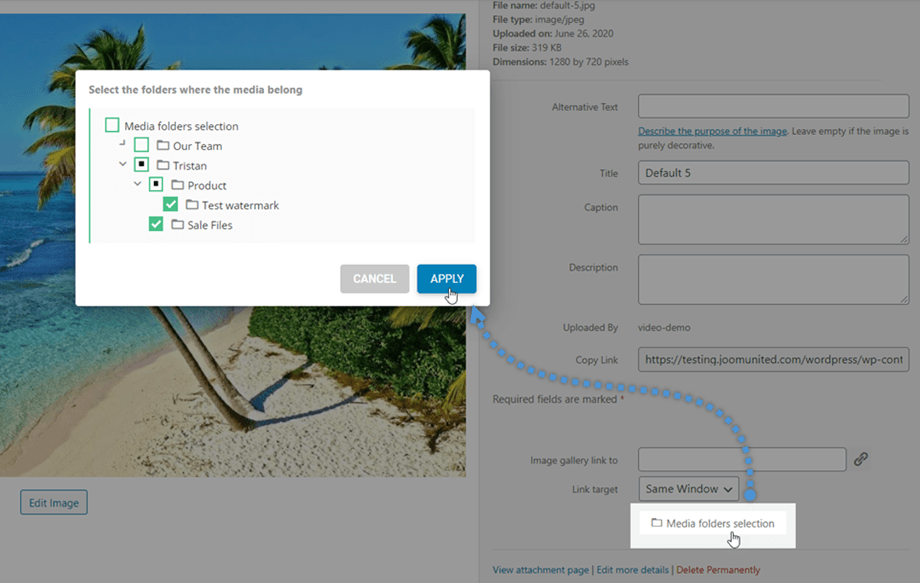
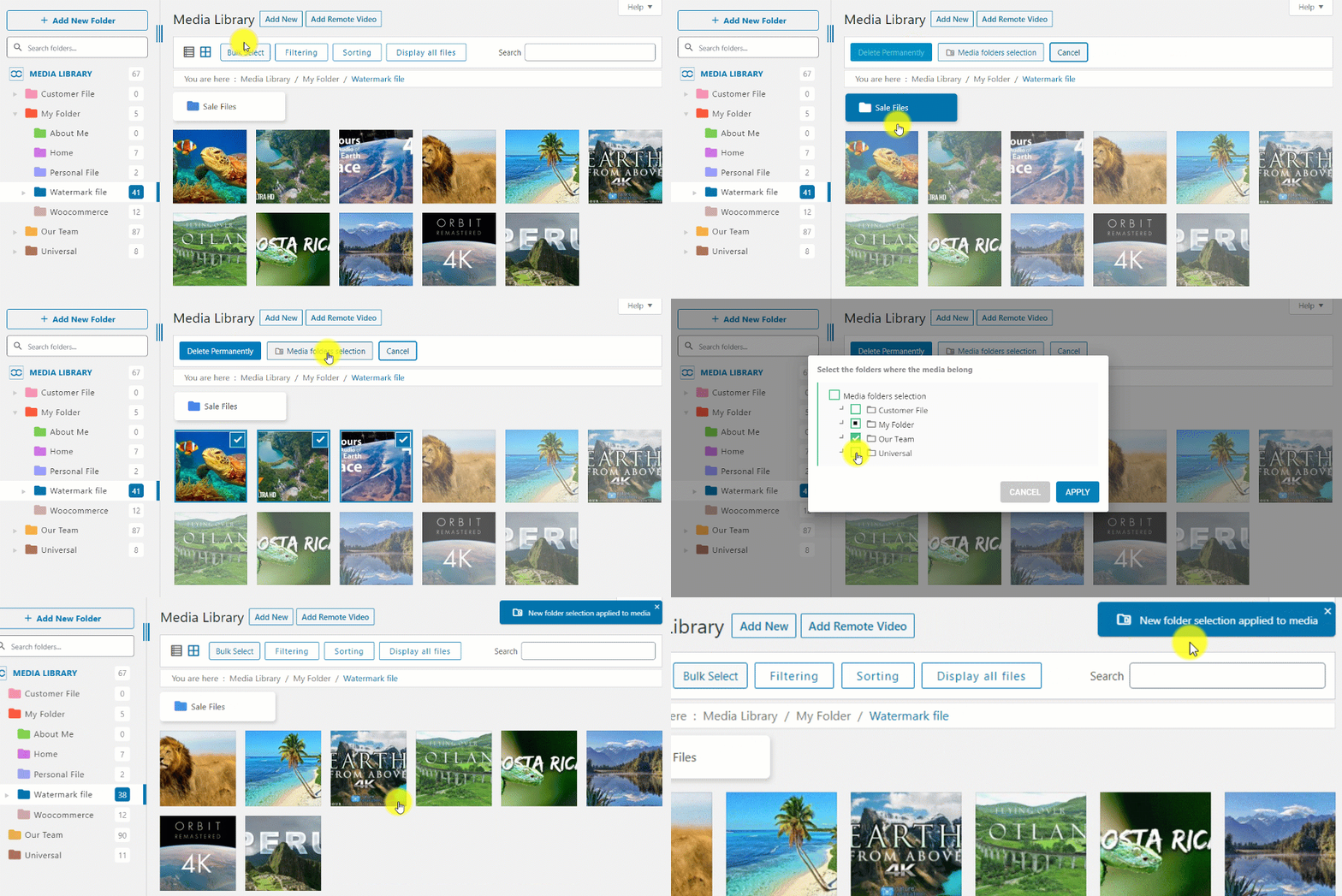
Ви також можете використовувати медіаменеджер WordPress для пакетного застосування кількох папок до кількох медіафайлів. Спочатку натисніть «Масовий вибір» , виберіть медіафайли, а потім натисніть вибору медіапапок .
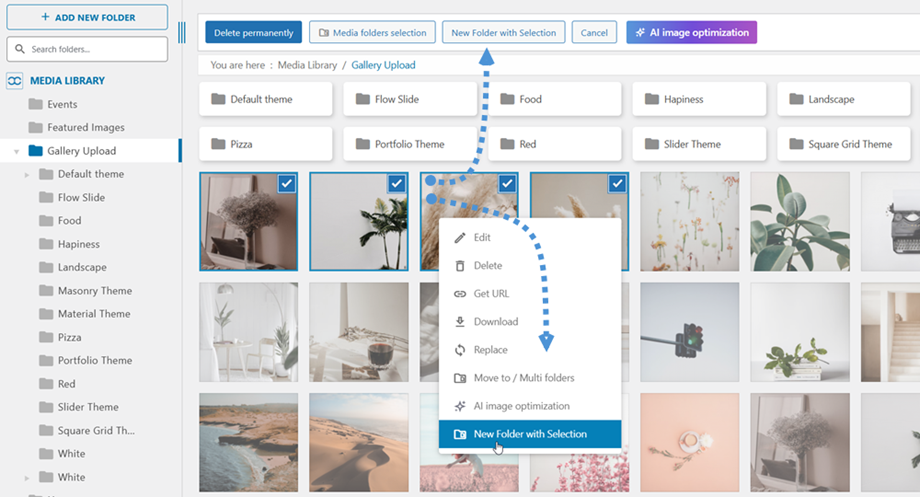
Створити папку з вибраних зображень
Після того, як ви вибрали кілька зображень, які потрібно впорядкувати в нову папку, натисніть кнопку « Нова папка з виділенням» . Або ж ви можете клацнути правою кнопкою миші на виділеному фрагменті та вибрати «Нова папка з виділенням» у контекстному меню.
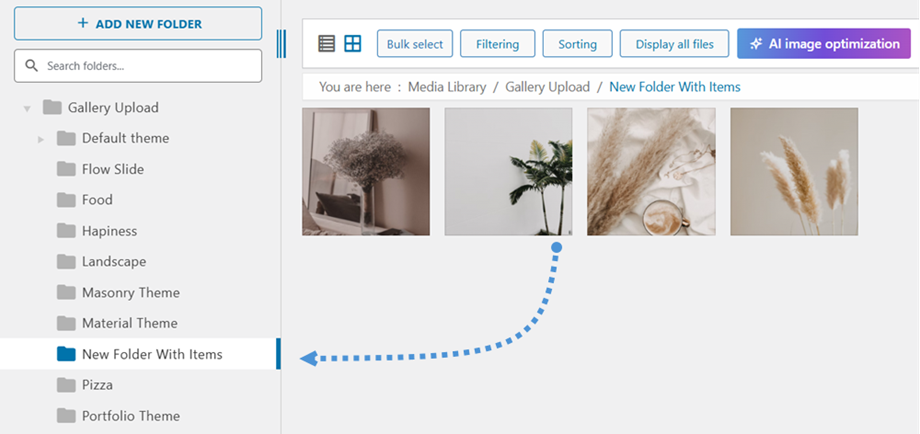
Нова папка під назвою «Нова папка з елементами» буде автоматично створена та відображатиметься як підпапка на лівій панелі.
Як завантажити зображення?
Спочатку вам потрібно ввімкнути «Завантаження медіа» в налаштуваннях плагіна вкладка Основні налаштування
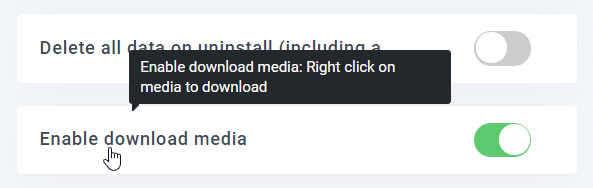
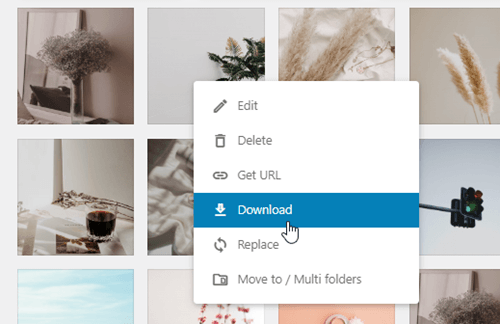
Потім у медіатеці з видом сітки просто клацніть правою кнопкою миші на будь-яких зображеннях, і ви побачите «Завантажити» .
Як завантажити папку?
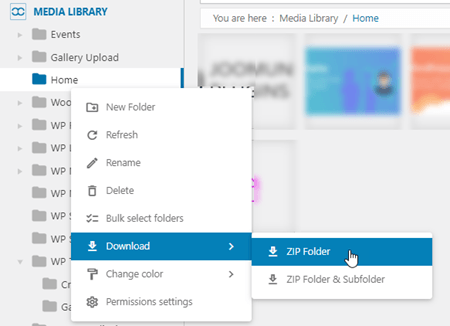
Щоб завантажити папку разом з будь-якими підпапками, просто клацніть правою кнопкою миші на потрібній папці та виберіть «Завантажити» > «Папка ZIP/Папка ZIP та підпапка».
Вибір папки під час завантаження нових файлів
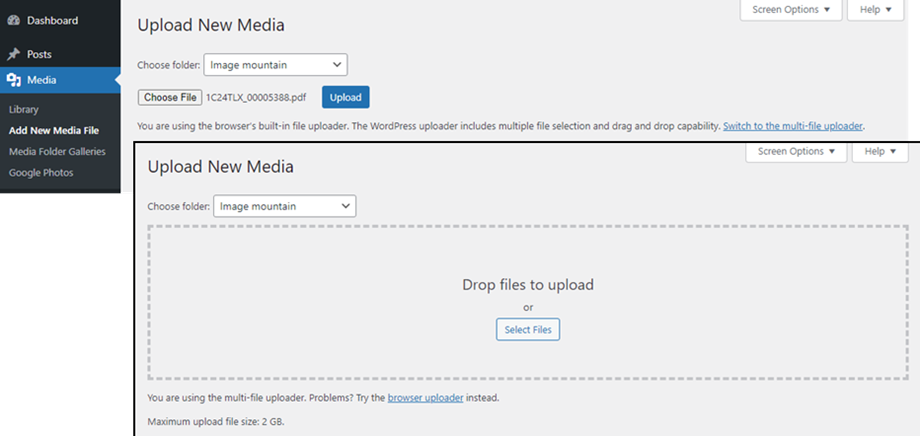
Після переходу до Медіа > Додати новий медіафайл тепер можна вибрати папку перед завантаженням нових файлів.
Масове тегування медіафайлів
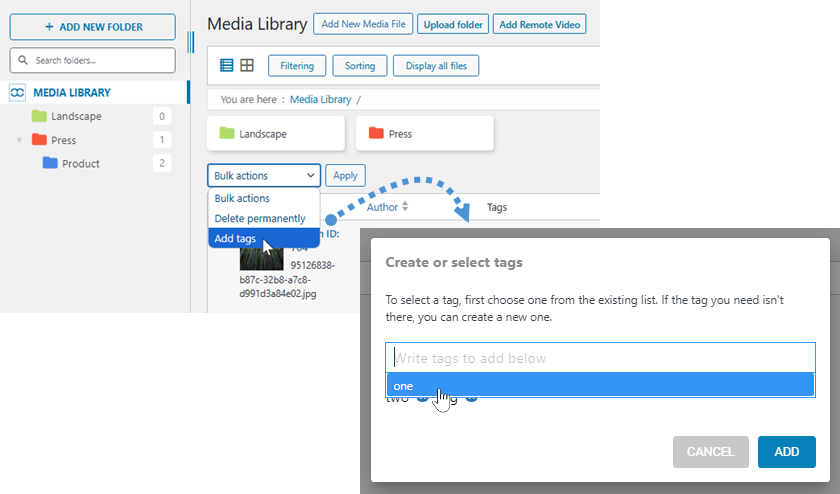
Щоб додати теги до кількох зображень одночасно, спочатку перейдіть до списку в розділі «Медіа». Далі виберіть файли, які потрібно позначити тегами. Потім виберіть «Додати теги» та натисніть «Застосувати» . З’явиться спливаюче вікно, яке дозволить вам ввести новий тег або вибрати з існуючих.
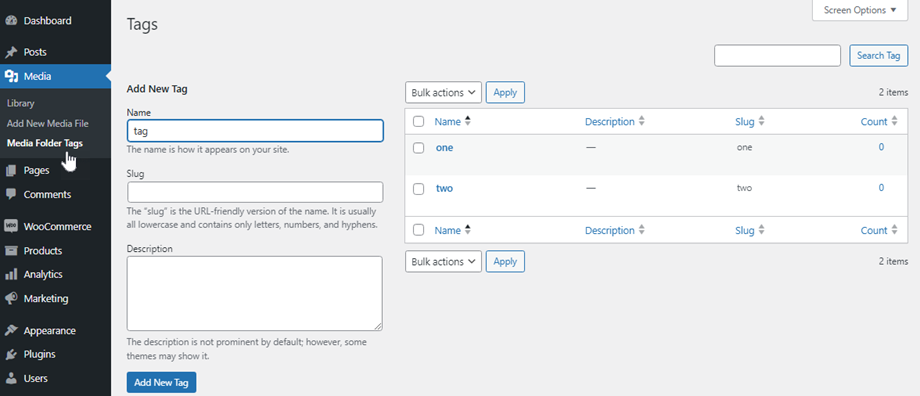
Щоб керувати тегами, перейдіть до Меню Медіа > Теги медіа папки . У цьому розділі ви можете додавати, редагувати або видаляти теги за потреби.
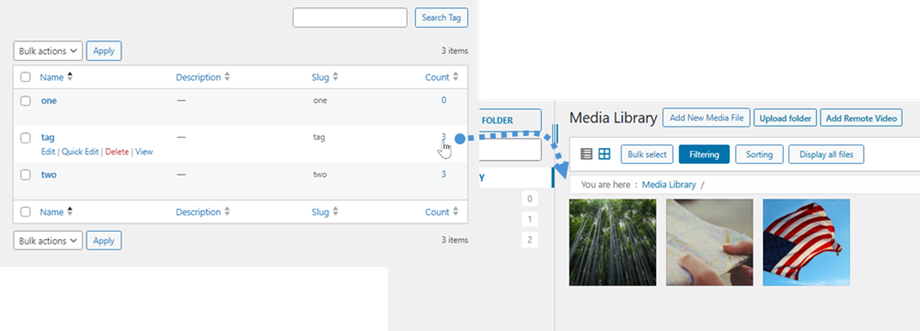
Після того, як будь-якому зображенню буде призначено тег, ви можете переглянути всі файли з тим самим тегом, натиснувши на число у «Кількість» .
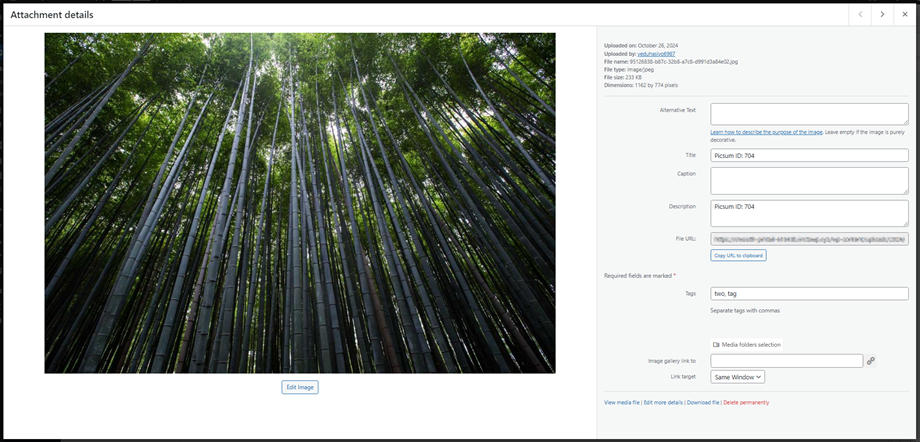
У «Деталі вкладення» ви також можете додати теги для окремого зображення в «Теги» . Зверніть увагу, що інтерфейс користувача дещо відрізняється між режимами списку та сітки .
3. Видалення та редагування папок
Папку можна перейменувати, двічі клацнувши на папці на лівій панелі або клацнувши правою кнопкою миші на папці та вибравши «Редагувати папку» .
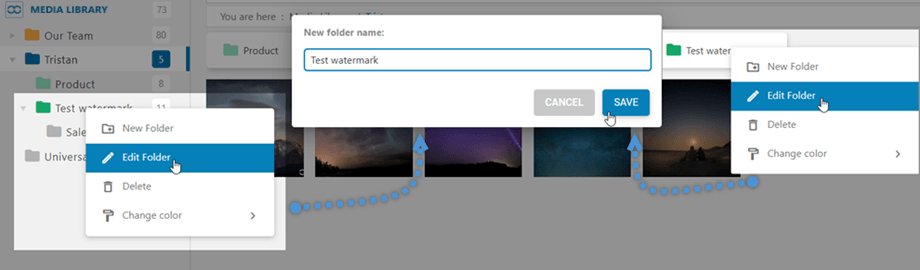
Щоб видалити папку, просто клацніть на ній правою кнопкою миші та виберіть Видалити .
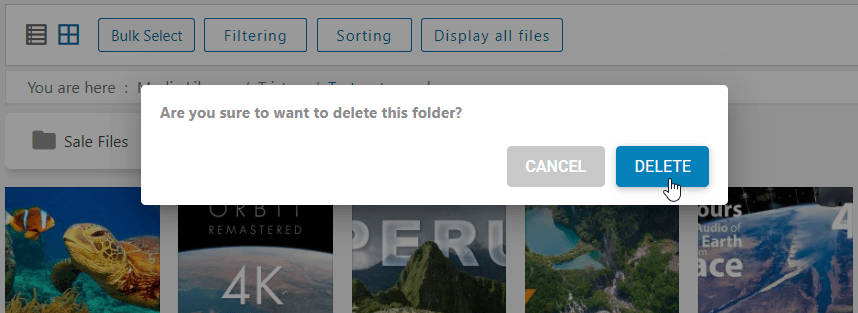
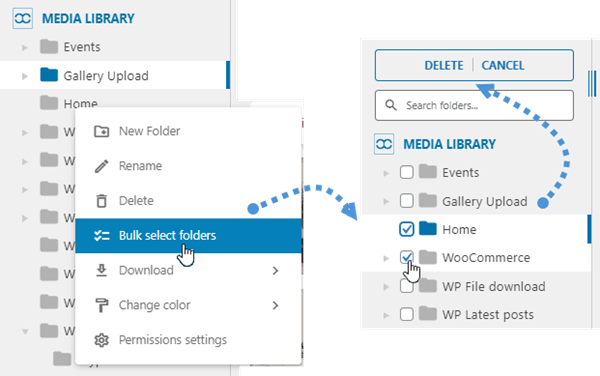
Якщо ви хочете видалити кілька папок одночасно, клацніть правою кнопкою миші та виберіть Вибрати папки» . Потім поставте прапорець навпроти кожної папки, яку потрібно видалити, і натисніть «Видалити» , розташовану у верхній частині дерева папок.
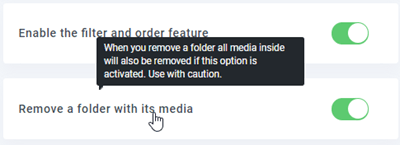
Якщо видалити папку з медіафайлами всередині, за замовчуванням усі медіафайли всередині повернуться до кореневого каталогу медіаменеджера.
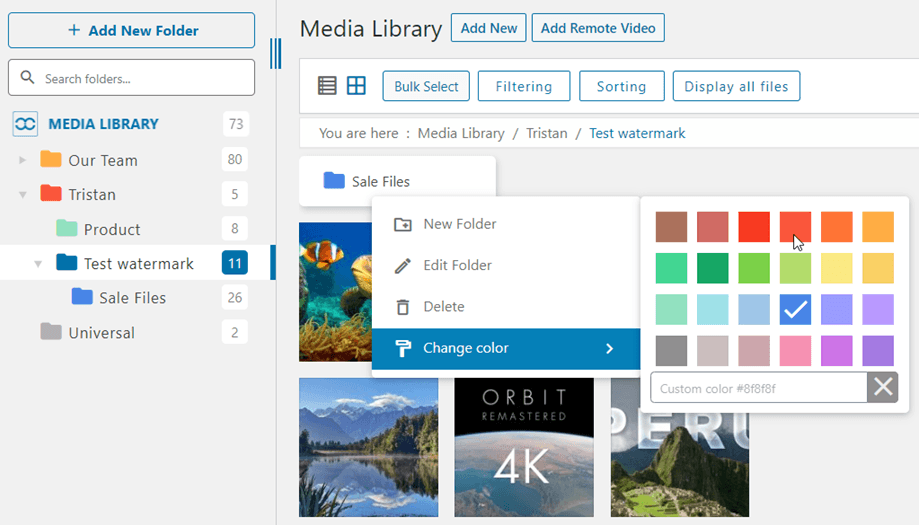
Ви також можете змінити колір папки в «Змінити колір» .
4. Медіа-огляд
Медіафайлами та папками також можна керувати з вікна менеджера медіа WordPress. Ви можете налаштувати ширину лівої панелі, що містить дерево папок.
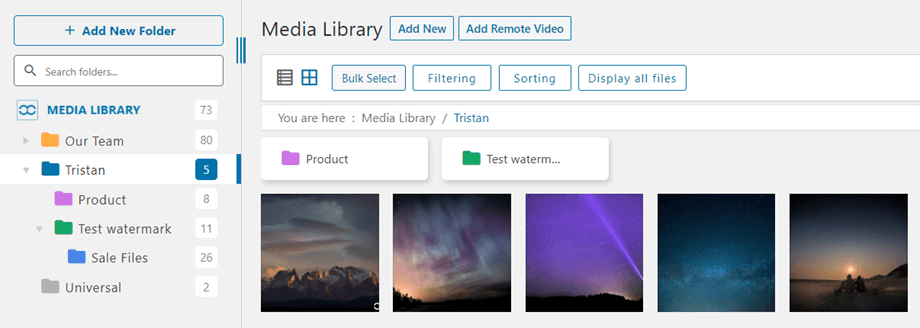
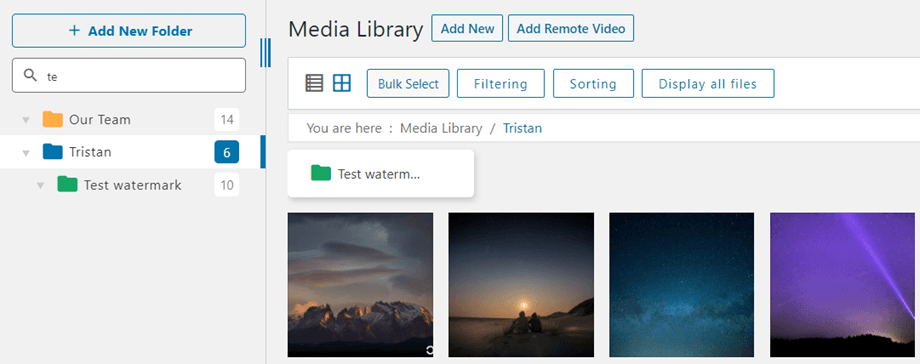
Ви також побачите існуючі папки в режимі перегляду медіафайлів. Зверніть увагу, що категорії статей автоматично додаються як папки.
Щоб завантажити медіафайли в певні папки, виберіть одну з них або знайдіть папку на лівій панелі. Потім натисніть кнопку «Додати новий» або перетягніть медіафайли. У дереві папок ви можете переконатися, що ви перебуваєте в потрібній папці.
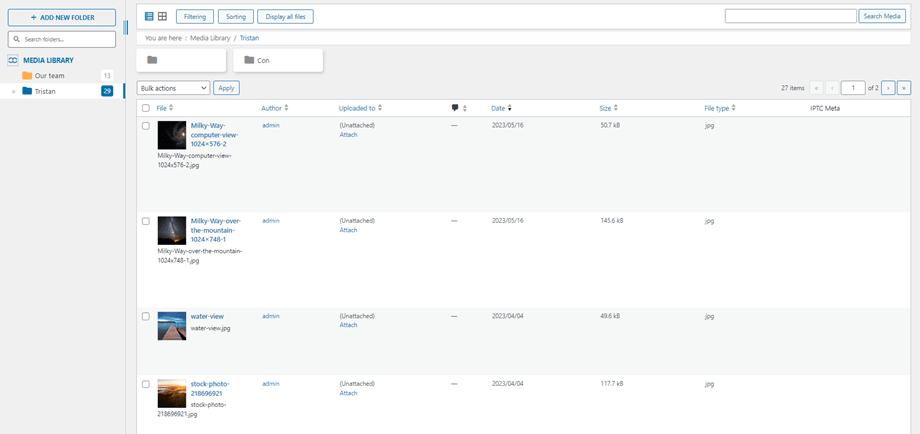
Ви можете переглядати медіафайли у режимі списку.
5. Пошук та фільтрація медіафайлів у WordPress
WP Media Folder додає деякі нові функції до стандартного медіа-менеджера. Ви знайдете всі налаштування в конфігурації плагіна Загальні > Фільтрація медіа . Ви можете використовувати стандартні фільтри, видалити деякі та додати свої власні.
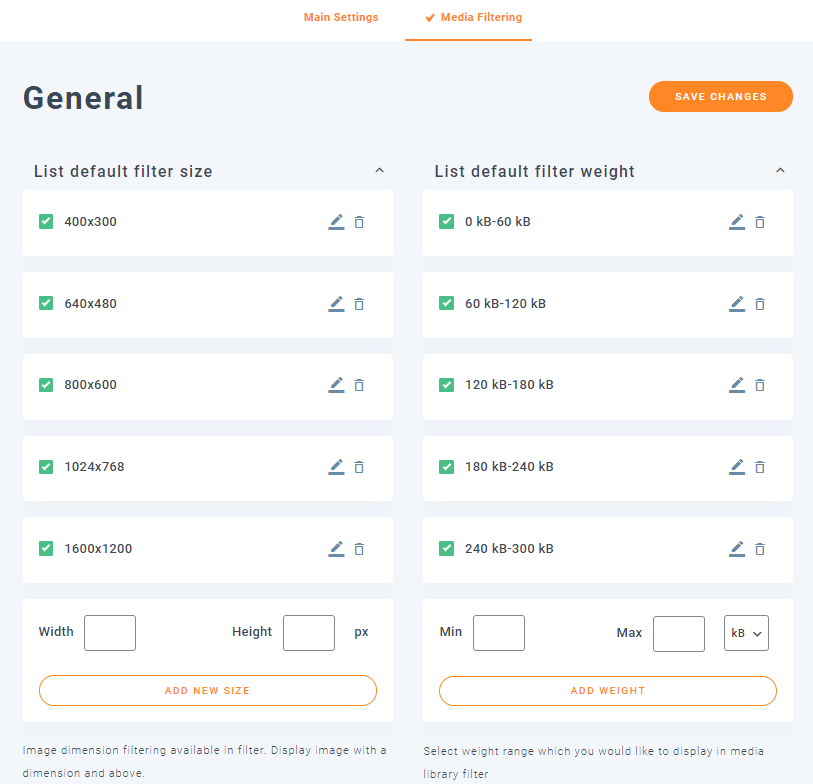
У конфігурації ви можете налаштувати діапазони фільтрів ваги та розміру.
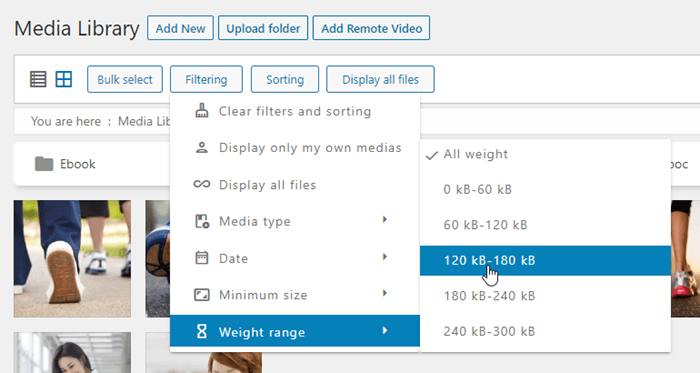
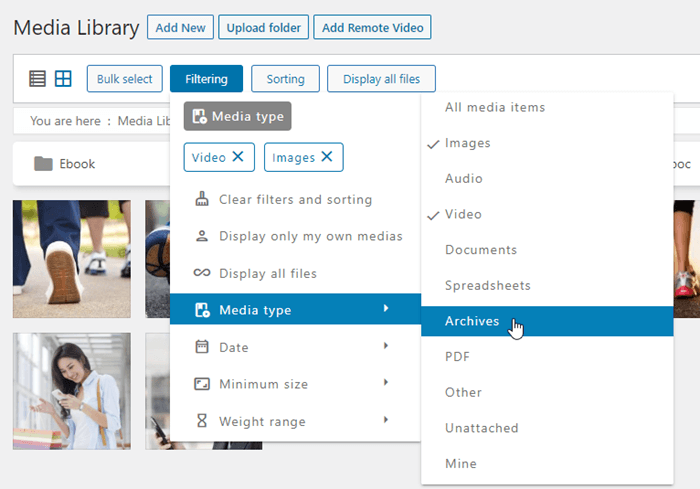
Випадальні списки сортування можуть фільтрувати та сортувати зображення та папки на основі:
Фільтрація
- Очистити фільтри та сортування
- Показувати лише мої власні медіафайли
- Показати всі файли
- Тип медіафайлу (зображення, zip, pdf, неприкріплений, мій тощо)
- Дата
- Мінімальний розмір (у пікселях)
- Діапазон ваги
Ви можете вибрати кілька опцій для фільтрації в медіатеці.
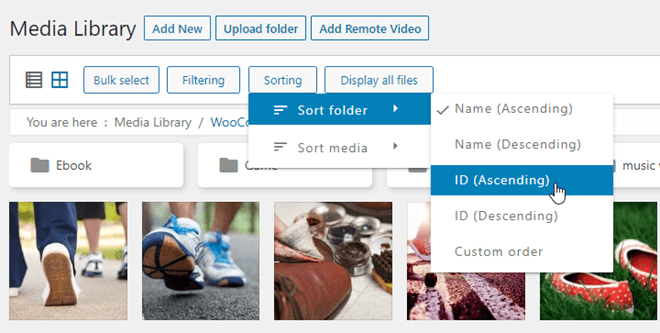
Сортування
- Сортувати папку (ID, Ім'я, Налаштування)
- Сортувати медіафайли (дата, назва, розмір, тип файлу, власний порядок)
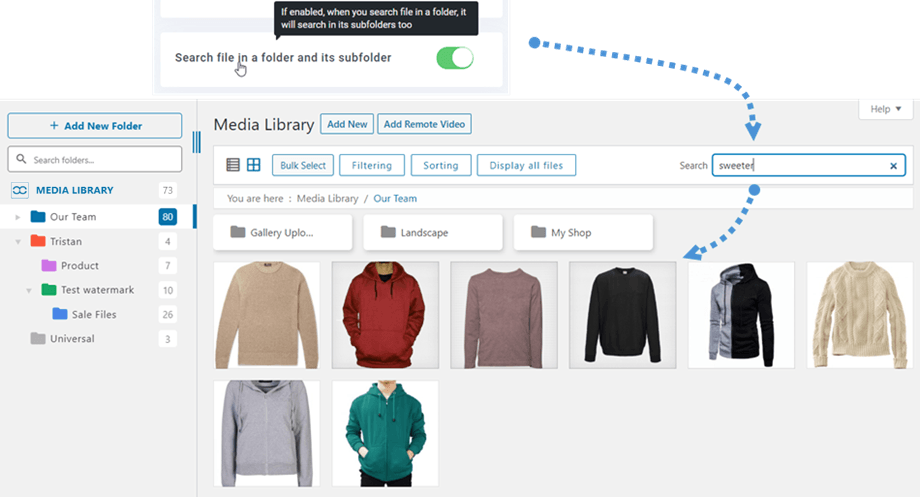
Після активації опції «Шукати файл у папці та її підпапці» ви можете шукати файл за назвою не лише в цій папці, але й у її підпапках.
6. Додати віддалене відео
По-перше, якщо ви не бачите «Додати віддалене відео» в медіатеці, вам слід увімкнути «Увімкнути функцію віддаленого відео» на вкладці «Загальні» > «Основні налаштування».
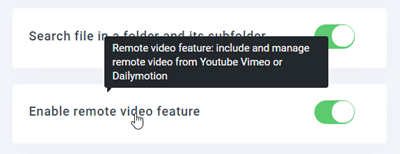
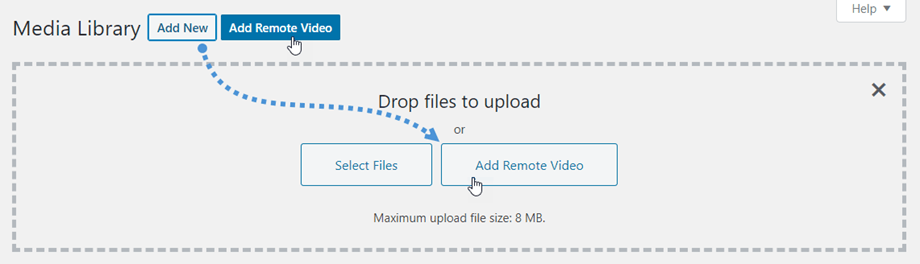
Потім ви побачите кнопку «Додати віддалене відео» у заголовку або натисніть кнопку «Додати нове» >> «Додати видалити відео»
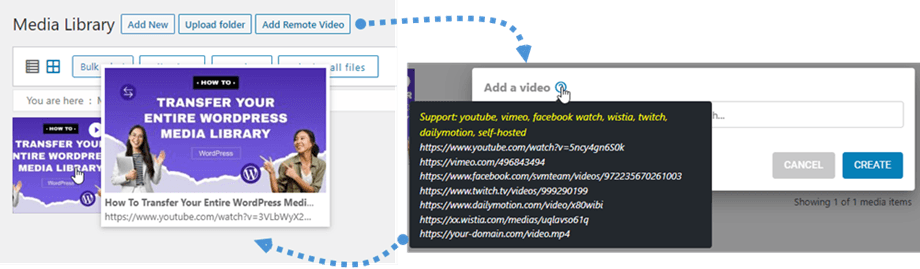
Далі на екрані з’явиться текстове поле, куди ви можете вставити посилання на YouTube. Після цього ви побачите файл YouTube серед своїх медіафайлів.
7. Блок лайтбоксу з одним зображенням у Gutenberg
Подібно до класичного редактора, у ваші публікації/сторінки можна вставляти одне зображення. Будь ласка, перейдіть до розділу WP Media Folder WP Media Folder Image Lightbox , потім у блоці натисніть «Додати зображення» , щоб вибрати зображення, яке ви хочете розмістити у контенті.
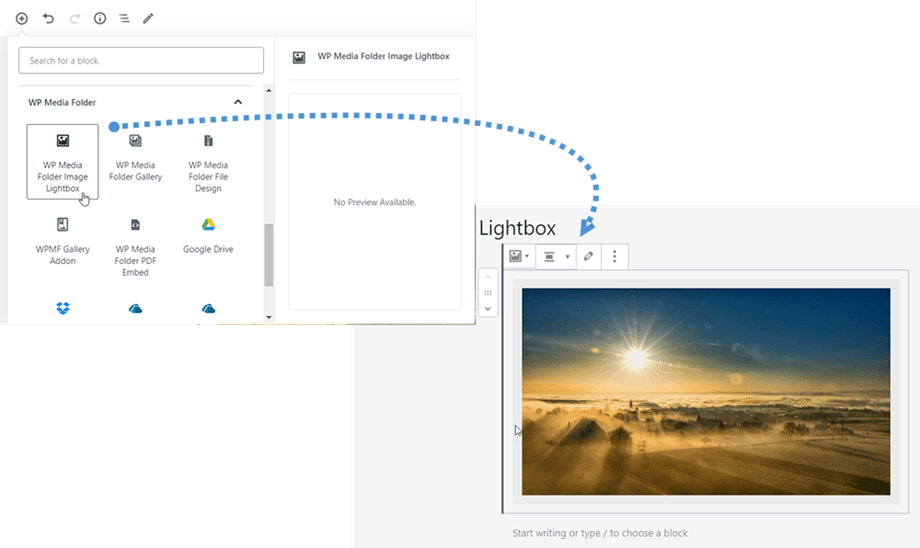
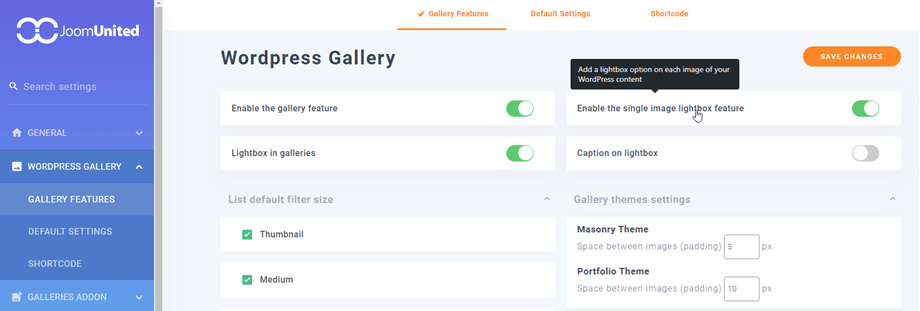
Щоб побачити блок, переконайтеся, що «Увімкнути функцію лайтбоксу з одним зображенням» увімкнена в розділі Конфігурація > Галерея Wordpress > Функції галереї.
8. Вбудовування PDF-файлів у Gutenberg
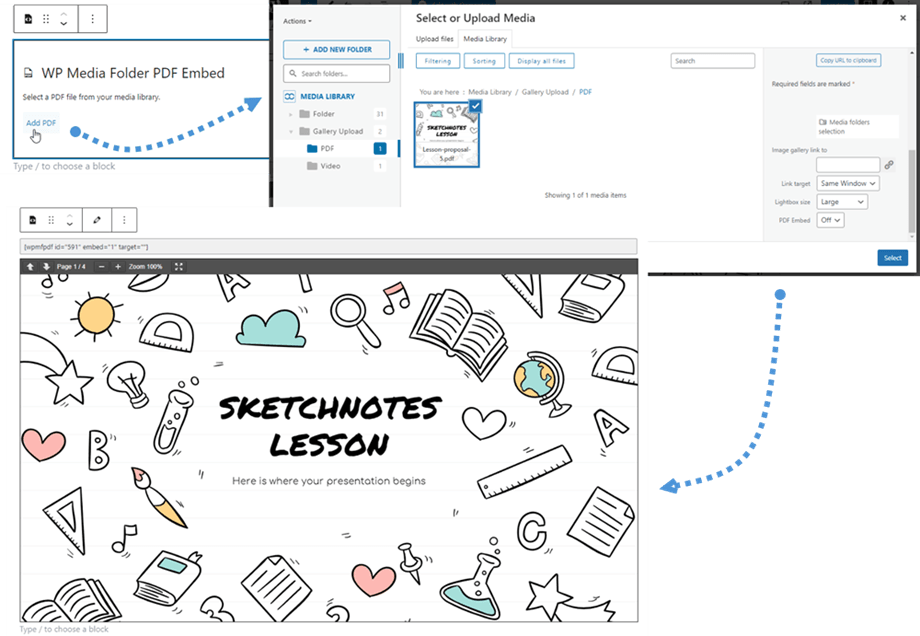
Існує опція вбудовування PDF-файлу під час вставки в Класичному редакторі. Тепер це також можна зробити в редакторі Gutenberg.
Спочатку натисніть «Вбудувати PDF-файл WP Media Folder» у WP Media Folder « WP Media Folder . Далі натисніть «Додати PDF» та виберіть потрібний PDF-файл, а потім натисніть «Вибрати» . Після цих кроків ви зможете переглянути весь PDF-файл безпосередньо в редакторі.
9. Інструменти штучного інтелекту
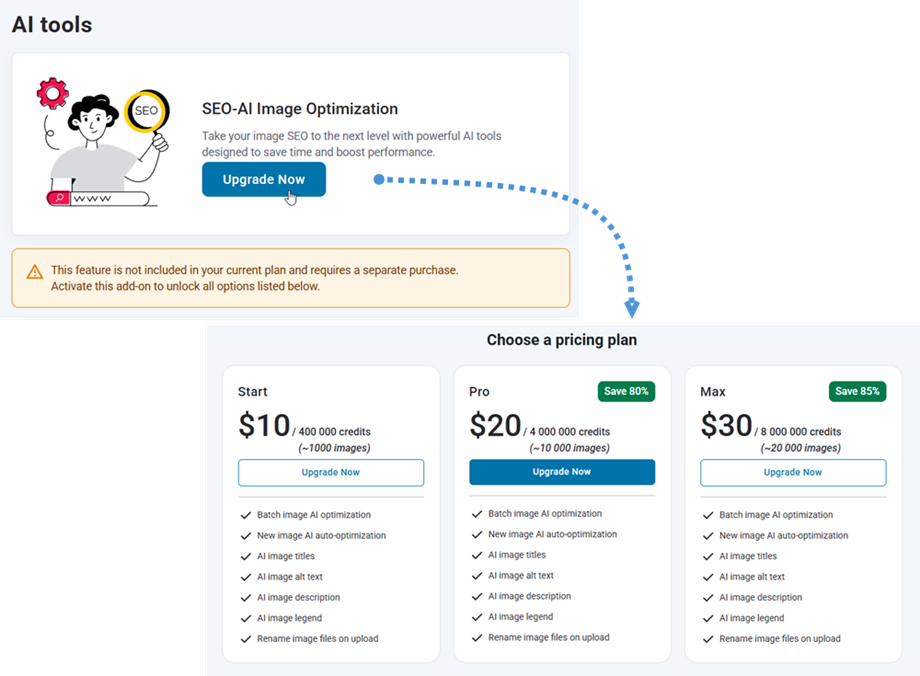
Ця функція дозволяє оптимізувати зображення на вашому веб-сайті для покращення продуктивності та часу завантаження. Щоб отримати доступ до цієї функції, вам потрібно оновити свою підписку через конфігурацію інструментів штучного інтелекту. Перейдіть до WP Media Folder > Інструменти штучного інтелекту > вкладка Налаштування, де ви знайдете параметри оновлення підписки. Натисніть «Оновити зараз» , щоб переглянути доступні пакети та вибрати план, який найкраще відповідає потребам вашого веб-сайту.
Після успішного завершення оплати поверніться на Інструменти штучного інтелекту > Налаштування , щоб розпочати налаштування параметрів оптимізації зображень.
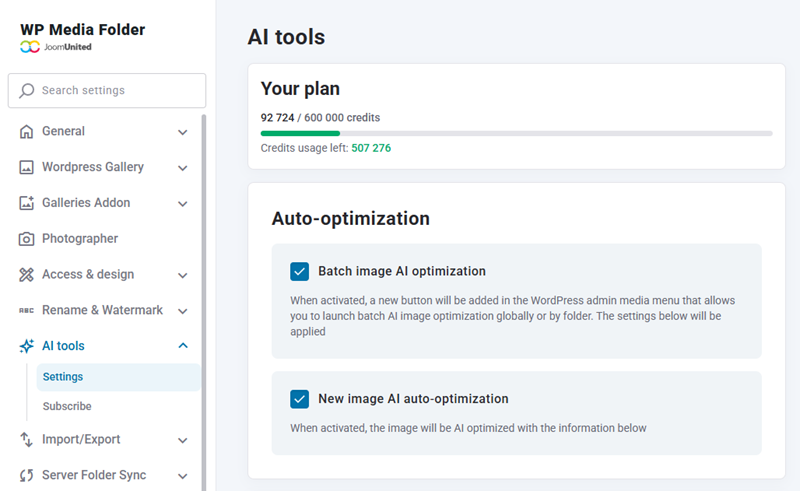
Автоматична оптимізація
- Пакетна оптимізація зображень за допомогою ШІ: Після активації в меню медіа адміністратора WordPress буде додано нову кнопку, яка дозволить вам запускати пакетну оптимізацію зображень за допомогою ШІ глобально або для кожної папки. Будуть застосовані наведені нижче налаштування.
- Нова автоматична оптимізація зображення за допомогою штучного інтелекту: після активації зображення буде оптимізовано за допомогою штучного інтелекту з використанням наведеної нижче інформації.
Інформація про SEO-оптимізацію зображень
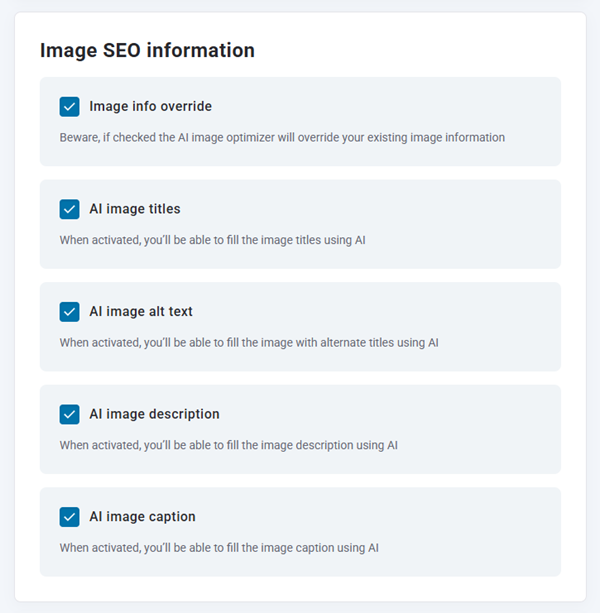
- Перевизначення інформації про зображення: Увага, якщо позначено, оптимізатор зображень зі штучним інтелектом замінить наявну інформацію про зображення.
- Заголовки зображень зі штучним інтелектом: після активації ви зможете заповнювати заголовки зображень за допомогою штучного інтелекту.
- Альтернативний текст зображення за допомогою штучного інтелекту: після активації ви зможете заповнювати зображення альтернативними заголовками за допомогою штучного інтелекту.
- Опис зображення за допомогою штучного інтелекту: Після активації ви зможете заповнити опис зображення за допомогою штучного інтелекту.
- Підпис до зображення зі штучним інтелектом: після активації ви зможете заповнити підпис до зображення за допомогою штучного інтелекту.
Назви зображень
- Перейменування файлів зображень під час завантаження: після активації ви зможете заповнювати назви файлів зображень за допомогою штучного інтелекту під час завантаження нового зображення.
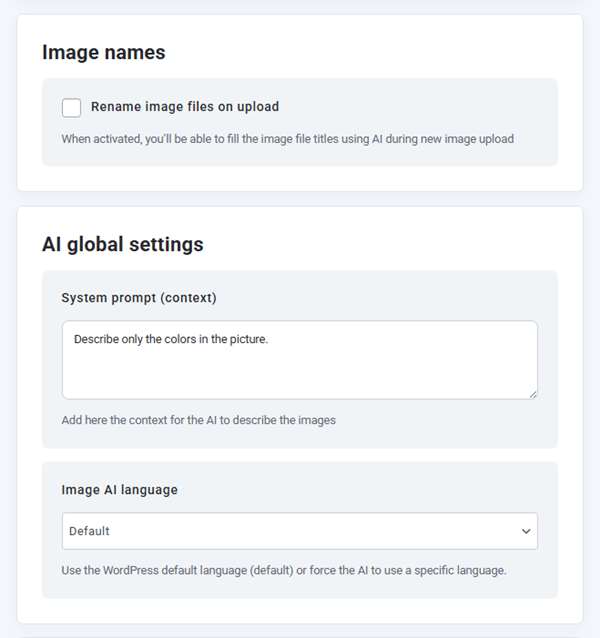
Глобальні налаштування ШІ
- Системний запит (контекст): Додайте сюди контекст для ШІ для опису зображень
- Мова штучного інтелекту зображень: Використовуйте мову WordPress за замовчуванням (за замовчуванням) або примусово встановлюйте певну мову для штучного інтелекту.
Резервний метод завантаження
- Надіслати файл зображення до ШІ: це альтернативний метод надсилання зображень до ШІ. Завантажте файл зображення до служби ШІ замість URL-адреси зображення. Цей метод повільніший і його слід використовувати лише як резервний варіант, коли оптимізатор ШІ не може отримати доступ до зображення або обробити його через URL-адресу.
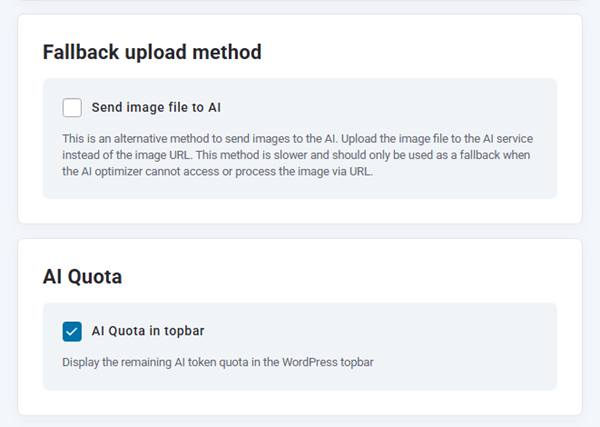
Квота ШІ
- Квота ШІ у верхній панелі: Відображення залишку квоти токенів ШІ у верхній панелі WordPress
У вашій медіатеці ви можете оптимізувати зображення окремо або пакетно. Щоб оптимізувати одне зображення, виберіть його та натисніть Оптимізація зображень за допомогою штучного інтелекту» . Для кількох зображень скористайтеся функцією масового вибору, щоб вибрати кілька зображень одночасно, а потім натисніть Оптимізація зображень за допомогою штучного інтелекту», щоб обробити їх одночасно.
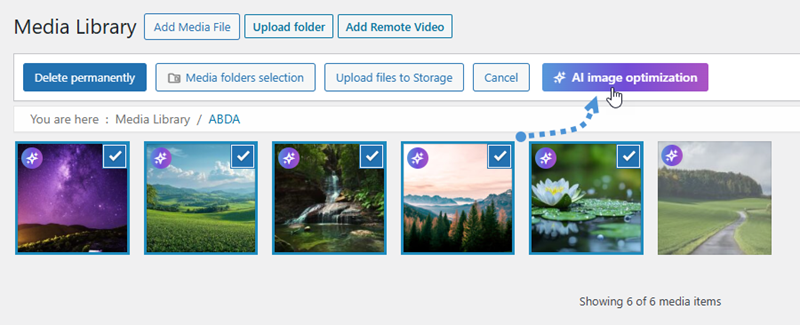
Такий оптимізований підхід дозволяє ефективно оптимізувати всю колекцію зображень відповідно до ваших уподобань у робочому процесі.
