Продукти WordPress
 Продукти Joomla
 Підтримка
 Новини
 Вхід
ВхідДоповнення WP Media Folder : інтеграція з Google Фото
1. Створіть додаток Google Фото
Інтеграція Google Фото з WP Media Folder включена до доповнення. Вам потрібно встановити це доповнення (плагін) на додаток до WP Media Folder. Доповнення також включає інтеграцію з Google Диском, Dropbox, OneDrive Personal, OneDrive Business та Amazon S3.
По-перше, щоб використовувати Google Фото, вам потрібен додаток Google Dev для підключення вашого веб-сайту. Перейдіть за посиланням https://console.developers.google.com/project та створіть новий проект.
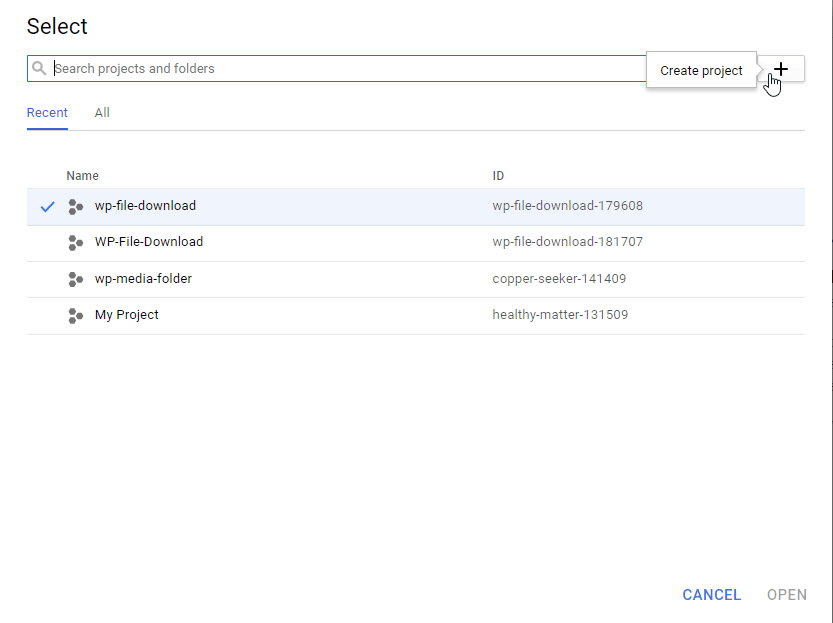
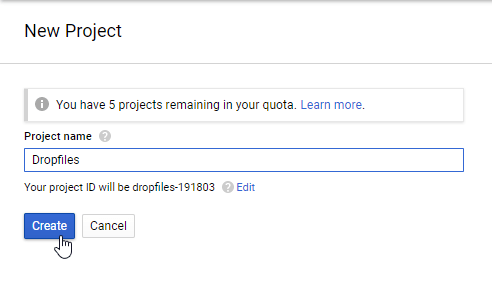
Потім налаштуйте назву проєкту — ви можете вказати будь-яку назву, але без пробілів чи діакритичних знаків.
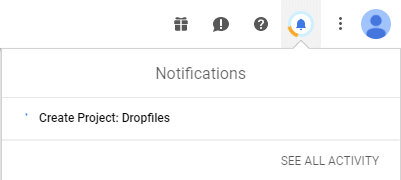
Потім зачекайте кілька секунд, поки завершиться створення проєкту.
Якщо ви вперше використовуєте API бібліотеки фотографій , вам потрібно його активувати.
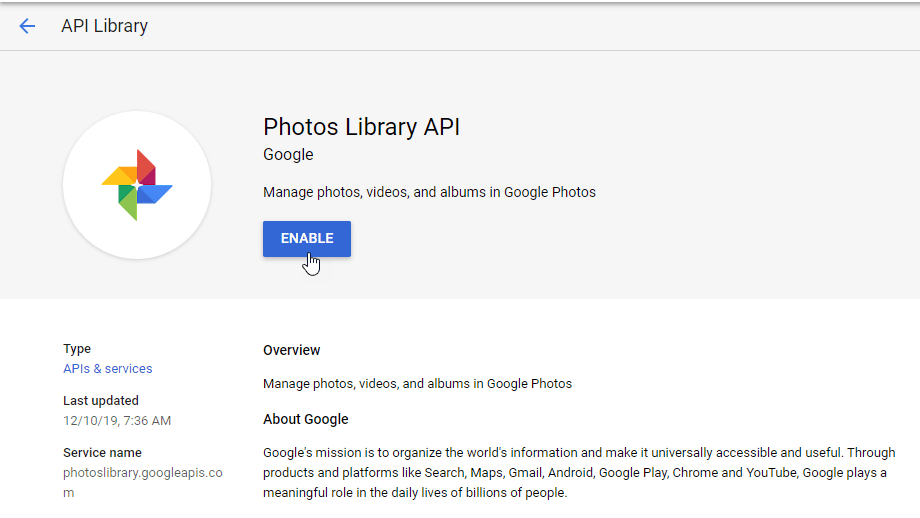
У лівому меню натисніть «Менеджер API»
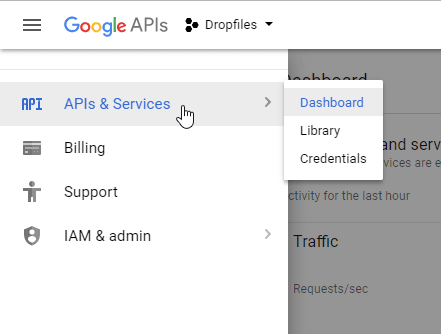
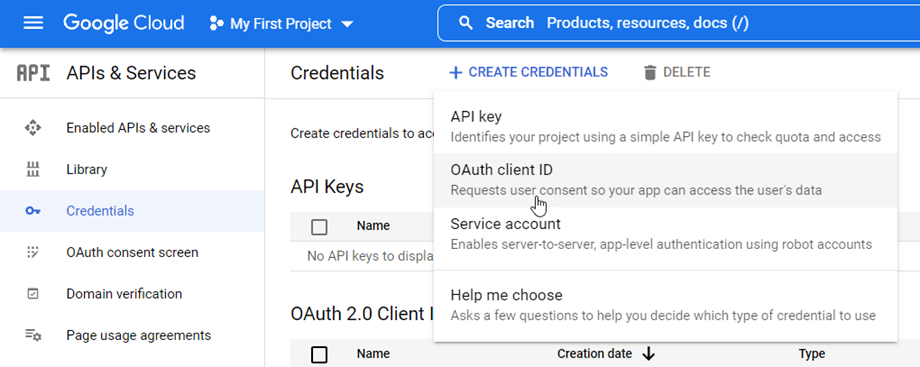
У меню ліворуч перейдіть до розділу «Облікові дані» >> «Нові облікові дані» >> Ідентифікатор клієнта OAuth ; якщо буде запропоновано, додайте ім’я на екран згоди OAuth.
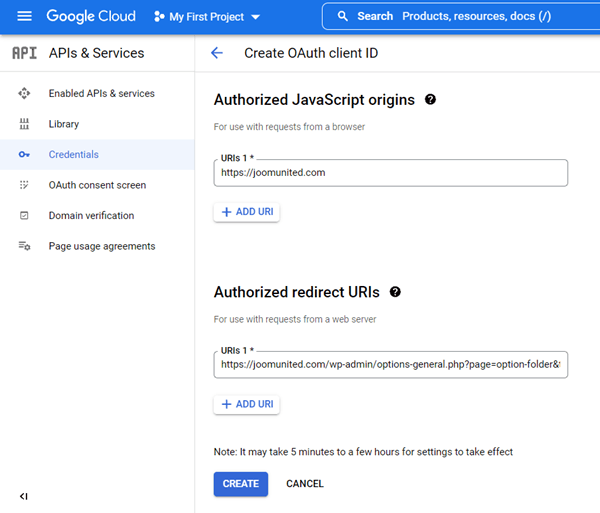
А тепер найважливіший крок:
- Виберіть «Веб-застосунок» і додайте назву на ваш вибір
- Авторизоване джерело JavaScript: https://your-domain.com (замініть на ім'я вашого домену без косої риски)
- Авторизовані URI переадресації: https://your-domain.com/wp-admin/options-general.php?page=option-folder&task=wpmf&function=wpmf_google_photo_authenticated
(замініть на ім'я вашого домену)
Google нещодавно змінив свою політику, тому вам потрібно заповнити поля «Авторизовані домени» на вкладці екрана згоди OAuth > «Редагувати додаток».
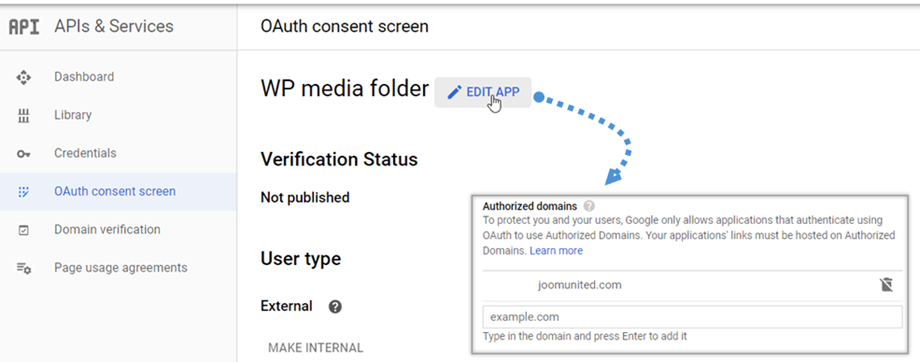
Крім того, вам слід додати свій домен на вкладці «Перевірка домену». Будь ласка, натисніть «Додати домен» та дотримуйтесь інструкцій.
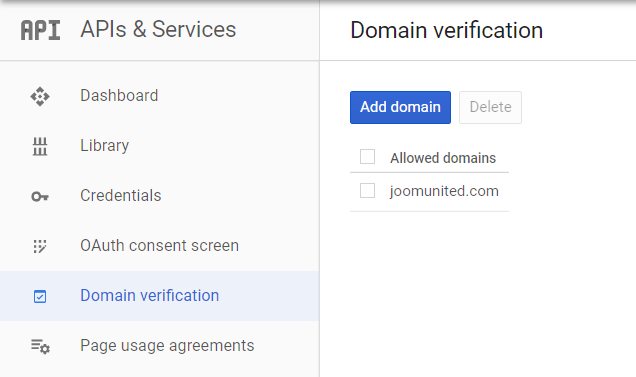
Тепер ви можете повернутися до попереднього кроку, щоб створити облікові дані.
Тоді… вуаля! Ви отримали свій ідентифікатор та секретний ключ, які потрібно додати в конфігурацію WP Media Folder.
2. Увійдіть у Google Фото в WP Media Folder
Щоб завершити інтеграцію, поверніться до панелі інструментів WordPress і натисніть меню Налаштування > WP Media Folder вкладка Google Фото
Автоматичний режим
Відтепер ви можете заощадити багато часу під час підключення до сервера Google. Спочатку, щоб скористатися цією функцією, вам потрібно підключити свій обліковий запис Joomunited у Меню Налаштування > Загальні , будь ласка, натисніть посилання налаштування WordPress, якщо ви ще не підключилися.
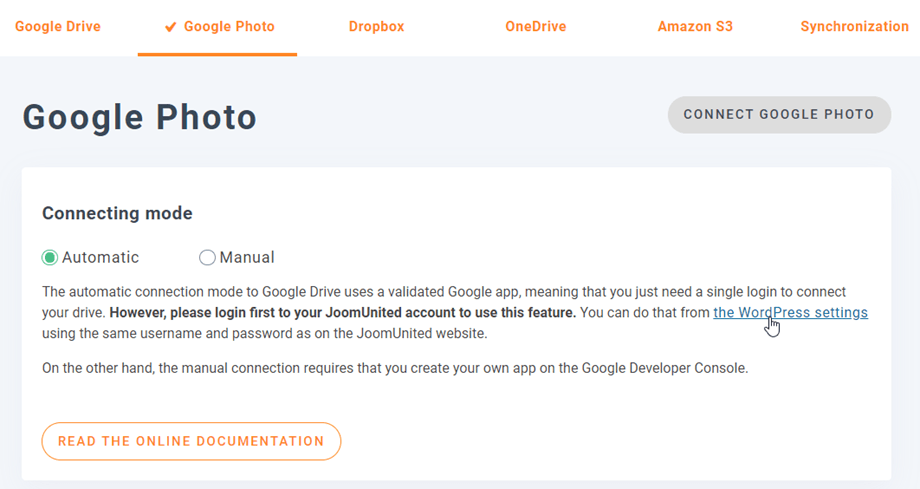
Потім поверніться до налаштувань плагіна > WP Media Folder > Хмара > вкладка та просто натисніть «Підключити Google Photo» у правому куті.
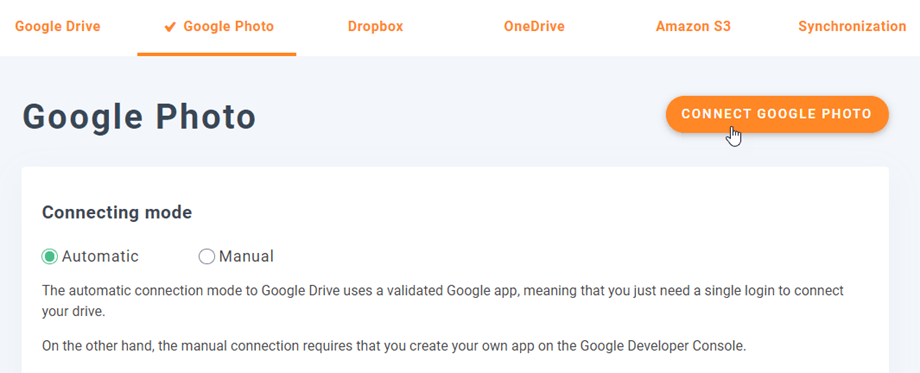
Потім виконайте наступні кроки, щоб завершити підключення.
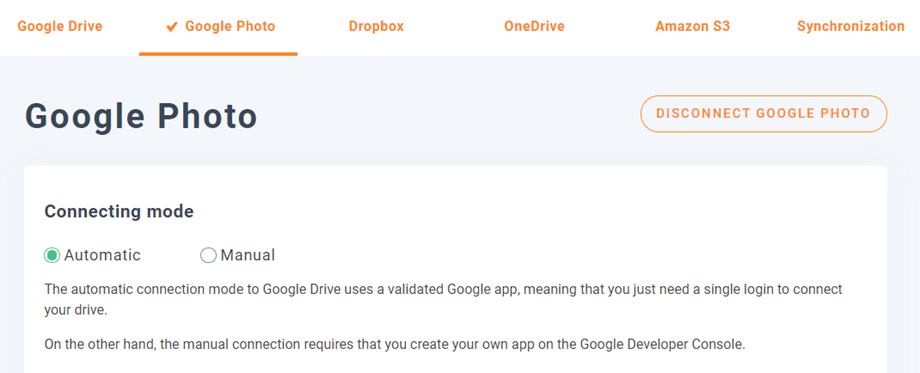
Це так швидко, правда? Так, ми це знаємо. :)
Ручний режим
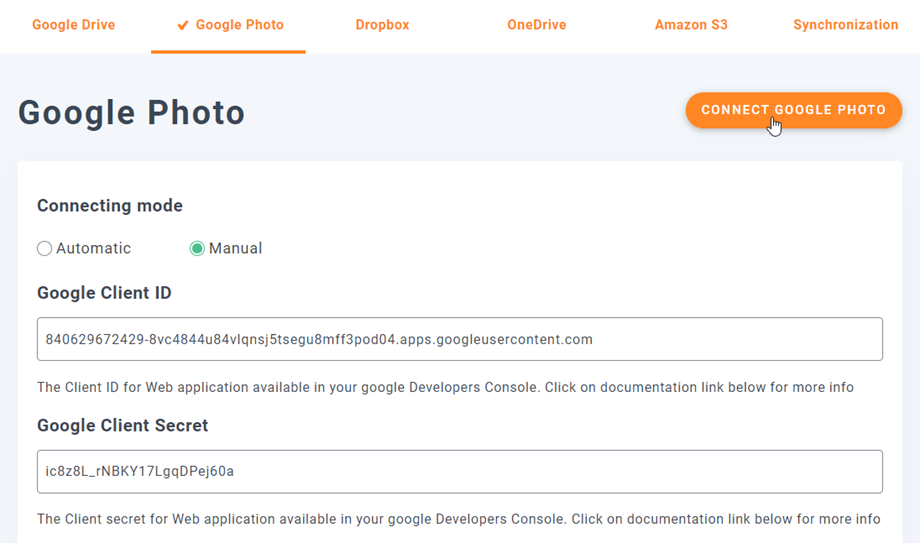
Використовуючи облікові дані, введені на попередньому кроці, на вкладці Google Фото вставте свої
- Ідентифікатор клієнта
- Секрет клієнта
Збережіть конфігурацію та натисніть кнопку «Підключити Google Фото» .
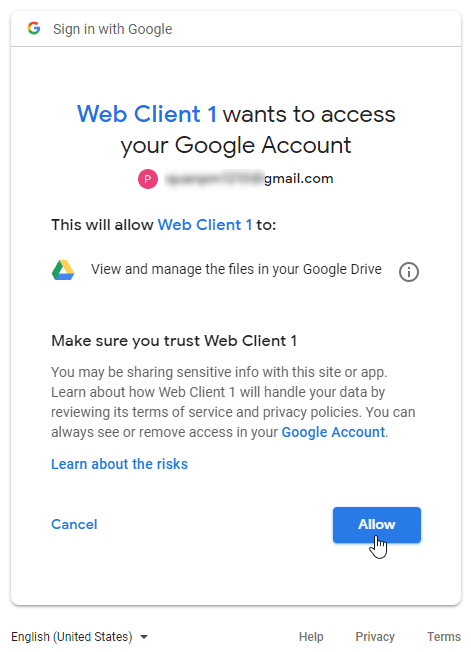
Якщо ви не помилилися, вам слід підтвердити авторизацію в новому вікні, як показано:
Підключення має бути успішним ☺ Якщо воно буде успішним, ви зможете створювати та керувати Google Фото безпосередньо з медіа-менеджера WordPress.
3. Що я можу робити з Google Фото?
Як це працює?
У WP Media > Google Фото ви побачите всі свої альбоми з вашого облікового запису Google. Усі ваші альбоми та зображення з Google Фото автоматично оновлюються у вашому WordPress.
Імпорт альбомів з Google Фото
За допомогою WP Media Folder ви можете імпортувати альбом з Google Фото як папку в медіатеці. Коли ви натискаєте на будь-який альбом у Google Фото, Імпортувати альбом» , просто натисніть на неї. Після цього виберіть, де буде розміщена папка, а потім перейменуйте папку або залиште її як назву альбому. Нарешті, натисніть «Імпортувати» , і нова папка буде створена в медіатеці.
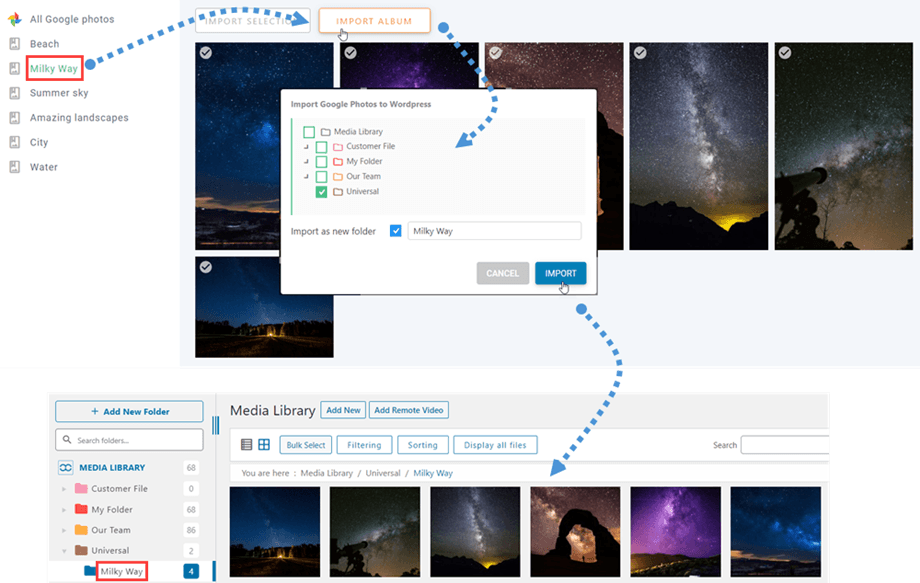
Після імпорту альбому з Google Фото як папки, виконавши наведені вище кроки, ви можете створити галерею з цієї папки. Докладнішу інформацію документації доповнення «
Імпорт зображень з Google Фото
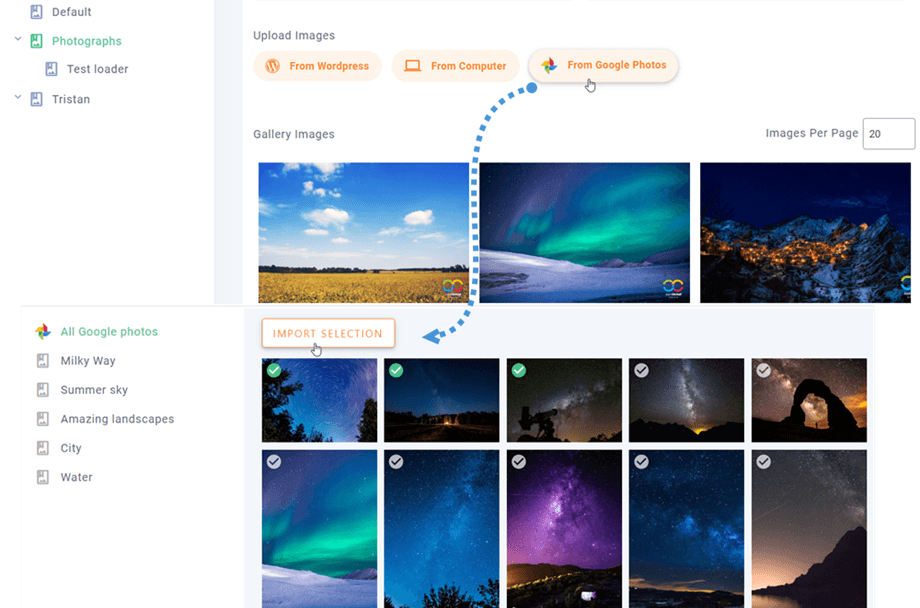
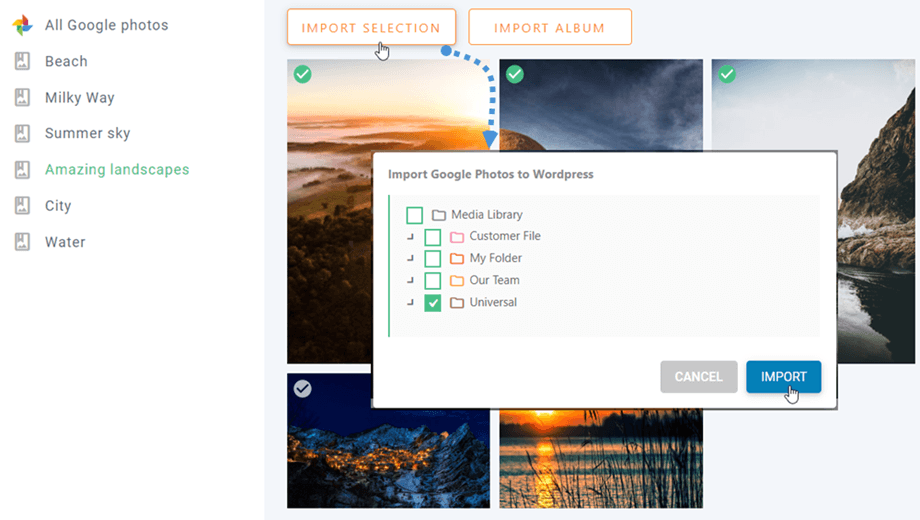
Ще однією головною функцією Google Фото є імпорт вибраних зображень до папки. Дійсно, після вибору одного або кількох зображень з Google Фото натисніть «Імпортувати вибране» . Потім виберіть папку та натисніть кнопку «Імпортувати»
У розділі Медіа > Галереї медіа-папок під час створення нової галереї ви можете вибрати кілька зображень із Google Фото або додати більше зображень до поточної галереї.