Продукти WordPress
 Продукти Joomla
 Підтримка
 Новини
 Вхід
ВхідДоповнення WP Media Folder : інтеграція з Google Диском
1. Увійдіть до Google Диска в WP Media Folder
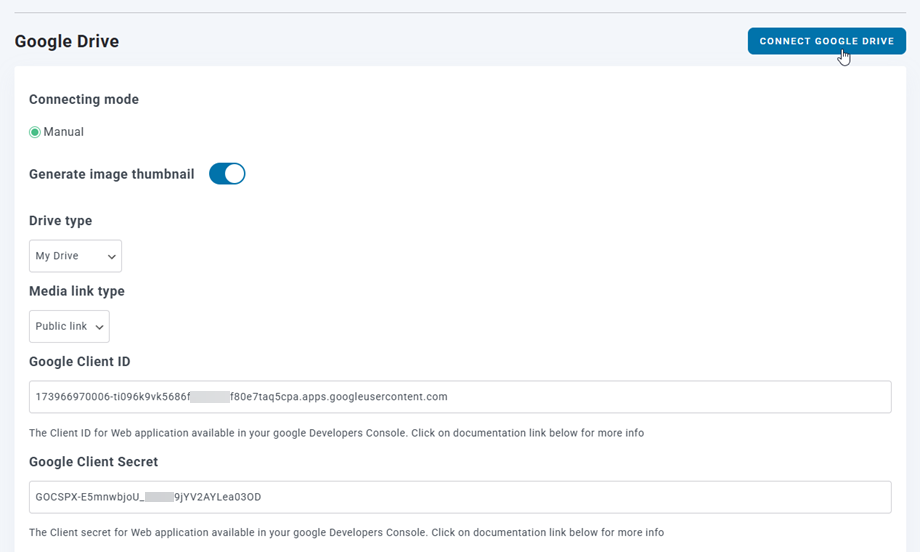
Щоб завершити інтеграцію, поверніться до панелі інструментів WordPress і натисніть меню Налаштування > WP Media Folder > Розвантаження хмарних сервісів та медіа > вкладка Google Диск. Спочатку ви можете налаштувати мініатюру зображень.
Генерувати мініатюру зображення: Ця опція генеруватиме мініатюри зображень та зберігатиме їх у вашому хмарному обліковому записі. Мініатюри зображень будуть згенеровані відповідно до налаштувань WordPress та використовуватимуться під час вбудовування зображень (для підвищення продуктивності).
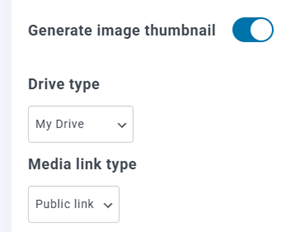
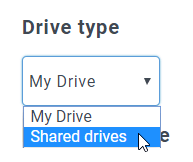
Потім ви можете вибрати тип диска:
- Мій стимул: використовуйте свій особистий обліковий запис
- Спільні диски: використовуйте свій обліковий запис G Suite
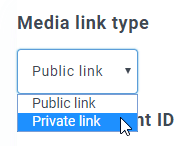
Потім виберіть тип посилання на медіафайли за замовчуванням, коли ви вставляєте хмарний медіафайл на сторінку або допис.
- Публічне посилання: згенеруйте публічно доступне посилання для ваших файлів та надайте відповідні права на хмарні файли (Спільне посилання). Наприклад: https://drive.google.com/uc?id=1Bq_VQt4z5Sy74Xg3IoN3KKWg4P7gymV1
- Приватне посилання: посилання AJAX, приховує посилання на хмару, щоб зберегти оригінальне право доступу до вашого файлу. Наприклад: https://{yourdomain.com}/wp-admin/admin-ajax.php?action=wpmf-download-file&id=1Bq_VQt4z5Sy79Xg3IoN3KKWg4P7gymV1&dl=0
Потім ви можете підключитися до облікового запису Google Диска в ручному режимі:
Ручний режим
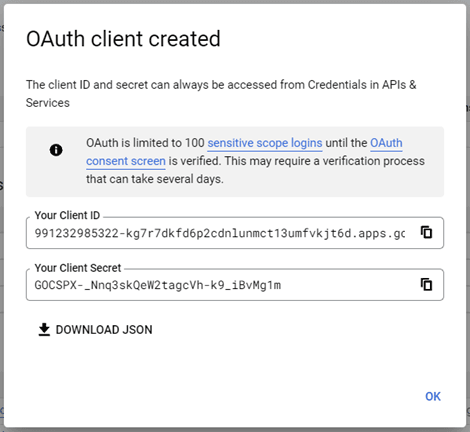
Використовуючи облікові дані, введені на попередньому кроці, на вкладці Google Диск вставте свої
- Ідентифікатор клієнта
- Секрет клієнта
Збережіть конфігурацію та натисніть кнопку «Підключити Google Диск».
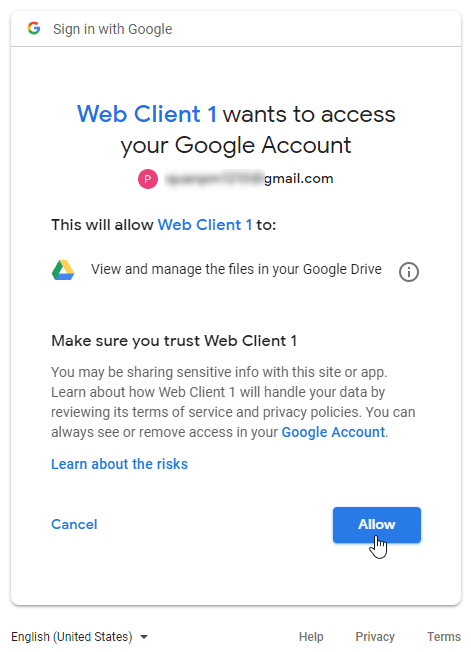
Якщо ви не помилилися, вам слід підтвердити авторизацію в новому вікні, як показано:
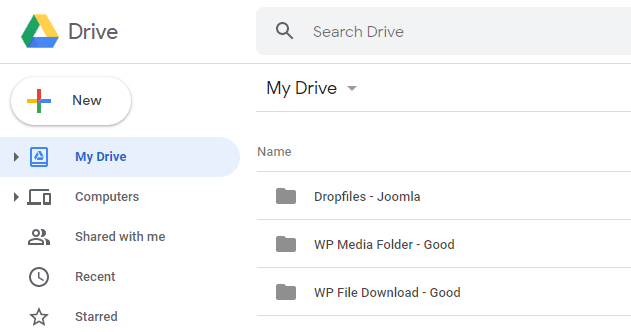
Підключення має бути успішним ☺ Якщо воно буде успішним, ви зможете створювати та керувати медіафайлами Google Диска безпосередньо з медіаменеджера WordPress.
2. Що я можу робити з медіафайлами Google Диска?
Як це працює?
WP Media Folder створить кореневу папку на вашому Google Диску з назвою сайту.
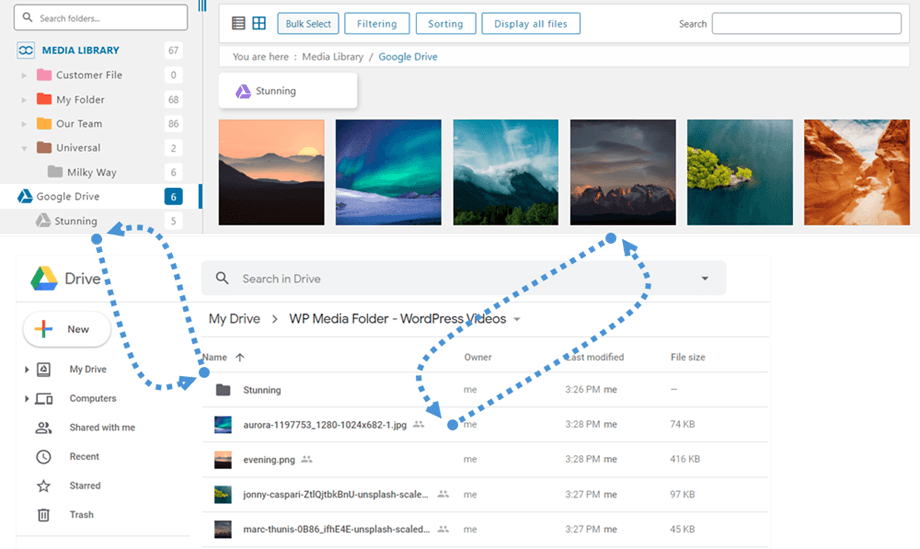
Усі папки та підпапки, додані до WP Media Folder на Google Диску, будуть синхронізовані в цій папці (WP Media Folder - {sitename}). І навпаки, всі ваші медіафайли з цієї кореневої папки на Google Диску будуть синхронізовані з вашою медіатекою на Wordpress.
Які напрямки синхронізації?
Це працює в обох напрямках! Ви можете додати файл з Google Диска та переглянути його в WP Media Folderабо додати файл у WP Media Folder та переглянути його в Google Диску. Це також означає, що ви можете керувати файлами WordPress зі свого комп’ютера за допомогою програмного забезпечення для синхронізації Google Диска. Це божевілля – ми знаємо! ☺
Інтеграція WP Media Folder з Google Drive дозволяє вам виконувати 2 типи дій з вашими медіафайлами:
Перший варіант – імпортувати медіафайли з Google Диска в WP Media Folder (вибір папки для імпорту).
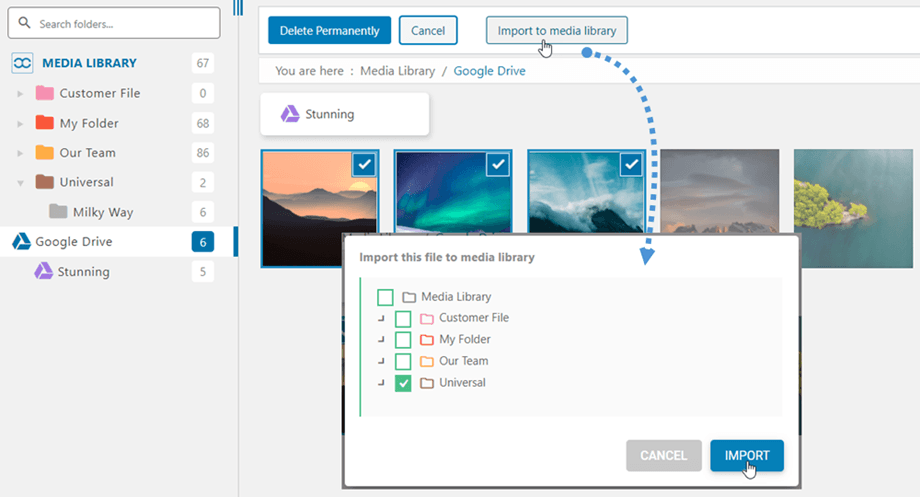
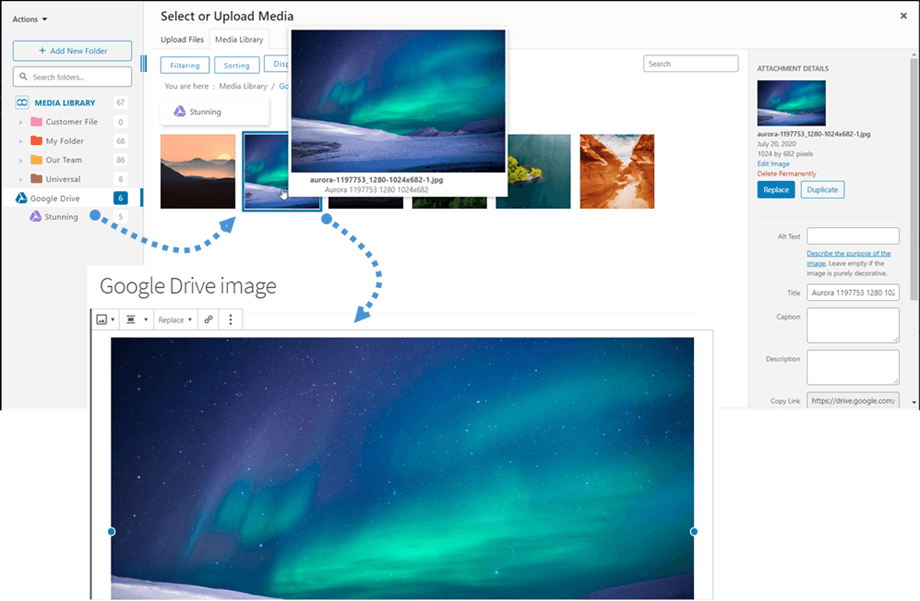
Другий варіант – вбудувати медіафайли з Google Диска безпосередньо у ваш контент. У цьому випадку медіафайли будуть завантажені з Google Диска, а не з вашого сервера.
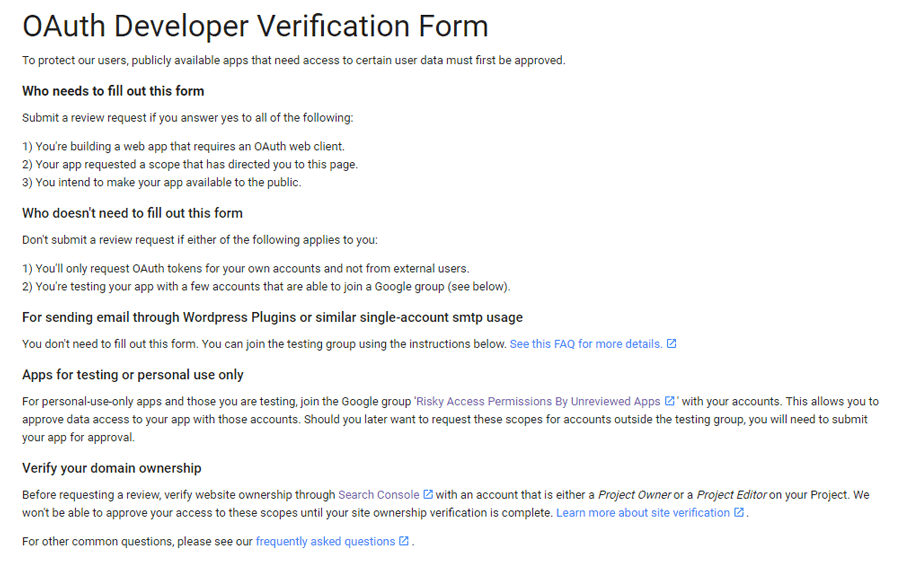
Нещодавно Google представив новий рівень безпеки, який вимагає перевірки додатків. Якщо ви створили додаток за допомогою свого облікового запису Google, а потім увійшли з WordPress за допомогою того ж облікового запису, ви не побачите цієї помилки.
Ця помилка з’явиться, лише якщо ви створили додаток за допомогою облікового запису Google і намагаєтеся підключитися до Google з WordPress за допомогою іншого облікового запису.
У цьому випадку вам потрібно, щоб ваш додаток отримав схвалення від Google, виконавши цю процедуру: https://support.google.com/code/contact/oauth_app_verification
3. Створіть додаток Google Диск
Інтеграція Google Диска з WP Media Folder включена до доповнення. Вам потрібно встановити це доповнення (плагін) на додаток до WP Media Folder. Доповнення також включає інтеграцію з Google Photo, Dropbox, OneDrive Personal, OneDrive Business, Amazon S3, DigitalOcean, Linode та Wasabi.
По-перше, щоб використовувати Google Диск, вам потрібен додаток Google для розробників, щоб підключити свій вебсайт. Перейдіть за посиланням https://console.cloud.google.com/ та створіть новий проект.
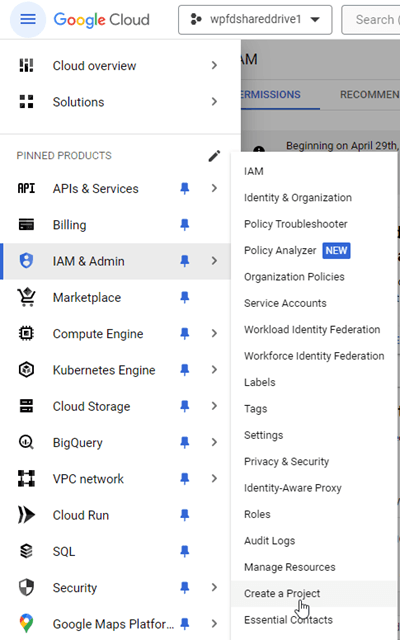
Потім введіть назву проєкту — ви можете вказати будь-яку назву, але без пробілів та діакритичних знаків. Зачекайте кілька секунд, поки проєкт буде створено.
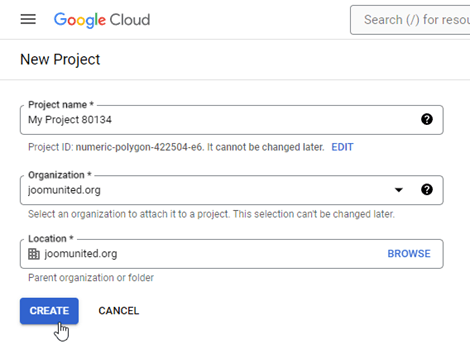
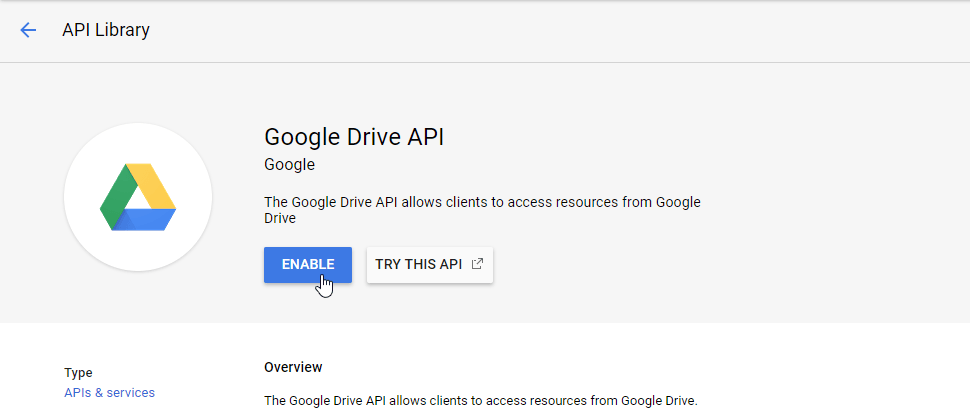
Якщо ви вперше використовуєте API Google Диска, вам потрібно його активувати.
У лівому меню натисніть «API та сервіси»
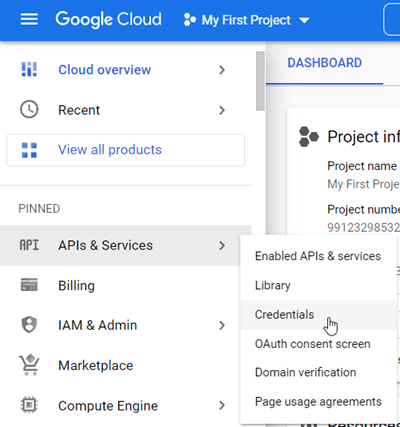
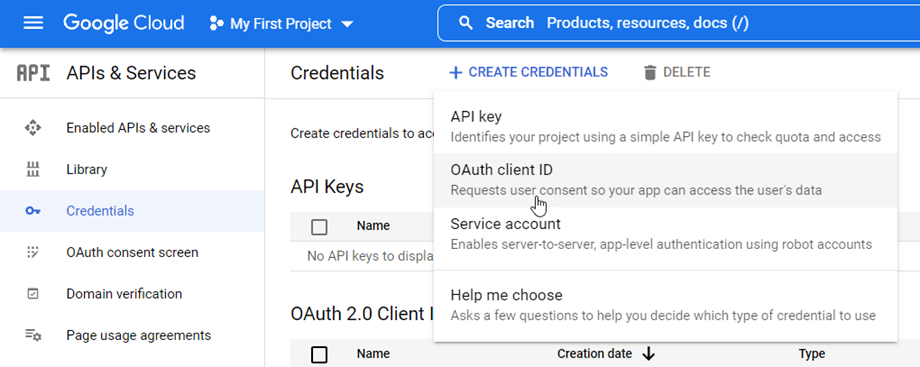
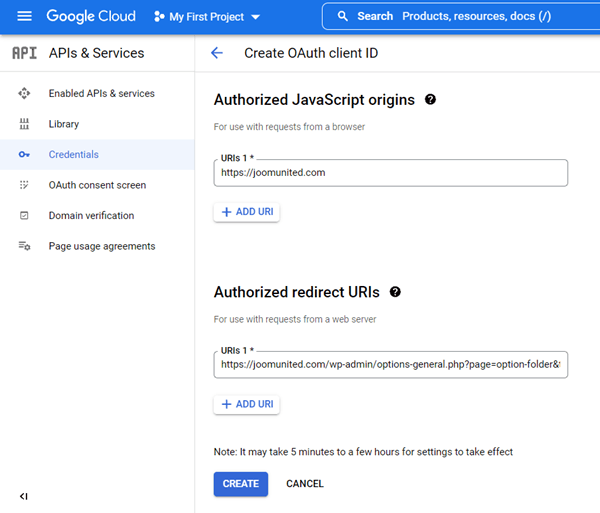
У меню ліворуч перейдіть до розділу «Облікові дані», на головній панелі натисніть «+ Нові облікові дані» >> Ідентифікатор клієнта OAuth; якщо буде запропоновано, додайте ім’я на екран згоди OAuth.
А тепер найважливіший крок:
- Виберіть «Веб-застосунок» і додайте назву на ваш вибір
- Авторизоване джерело JavaScript: https://your-domain.com (замініть на ім'я вашого домену без косої риски)
- Авторизовані URI переадресації: https://your-domain.com/wp-admin/options-general.php?page=option-folder&task=wpmf&function=wpmf_authenticated
(замініть на ім'я вашого домену)
Спочатку потрібно вибрати Тип користувача.
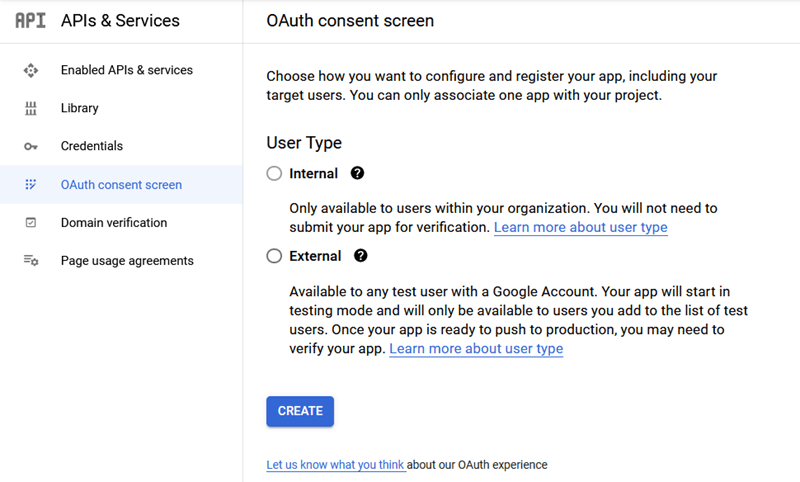
- Внутрішній: ваш додаток доступний лише користувачам G Suite у вашій організації.
- Зовнішній: ваш додаток буде доступний будь-якому користувачеві з обліковим записом Google.
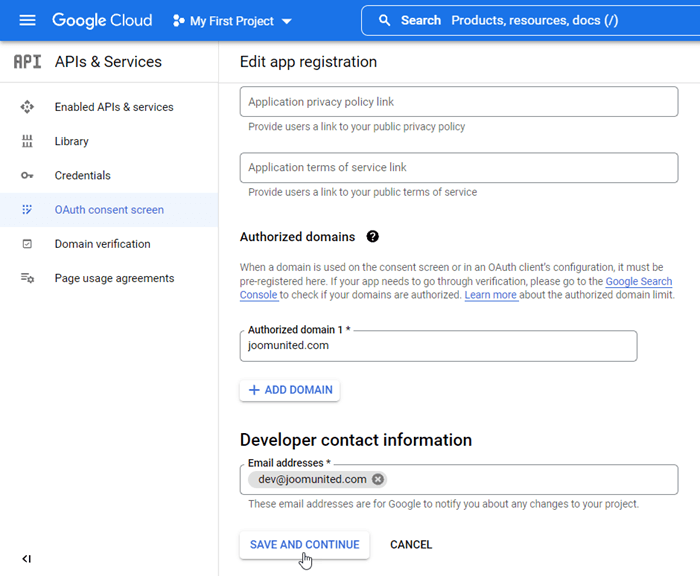
Потім заповніть поля авторизованих доменів і продовжуйте виконувати наступні кроки, щоб завершити реєстрацію програми. Тепер ви можете повернутися до попереднього кроку: виберіть «Веб-програма» , щоб створити облікові дані.
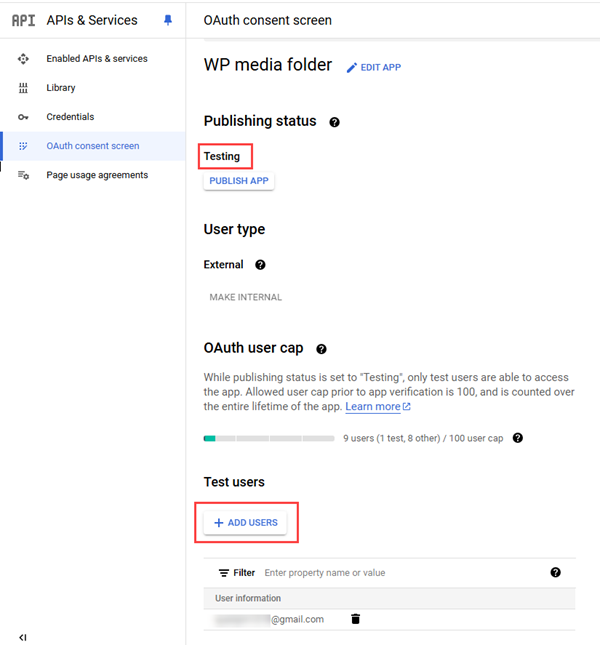
Якщо ви не бажаєте перевіряти в режимі «Виробництво» , для статусу публікації слід встановити значення «Тестування» . У режимі тестування додайте адреси Gmail у розділі «Тестові користувачі » нижче. Натисніть кнопку «Додати користувачів» , щоб вставити адреси Gmail користувачів.
Тоді… вуаля! Ви отримали свій ідентифікатор та секретний ключ, які потрібно додати в конфігурацію WP Media Folder.