Продукти для WordPress
 Joomla products
 Support
 News
News Увійти
Додаток WP Media Folder Gallery: Загальне використання
1. Додайте галерею до публікації або сторінки
Щоб додати галереї до публікації або сторінки, потрібно натиснути кнопку «Додати медіа» в редакторі. WP Media Folder , звідки можна вибрати галерею. Далі натисніть кнопку «Вставити».
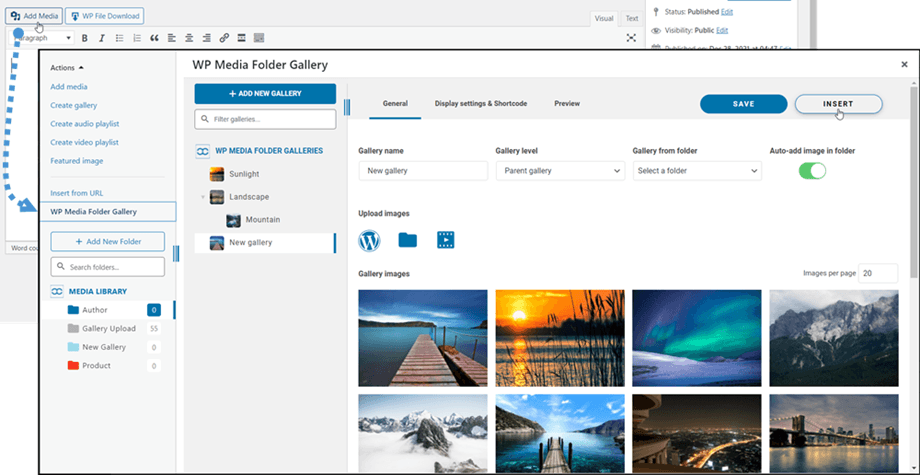
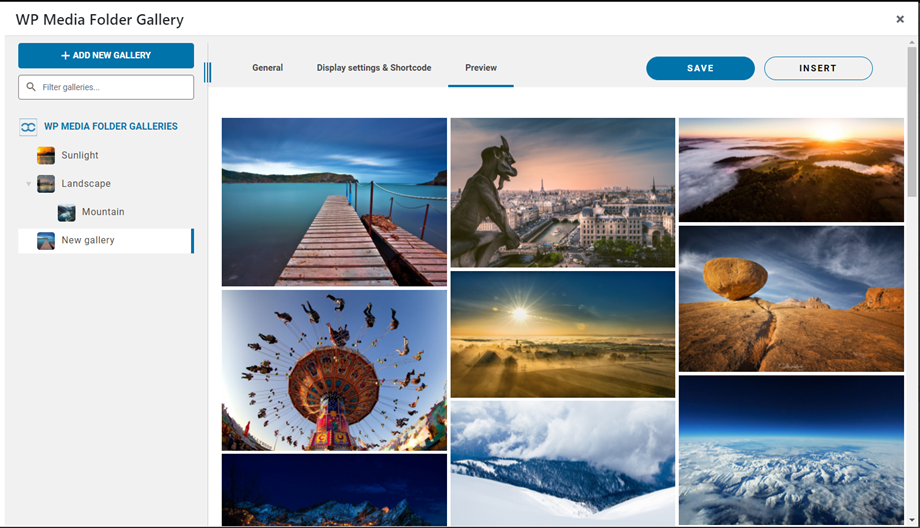
Потім ви можете переглянути галерею, перейшовши на «Попередній перегляд» , перш ніж вставляти галерею у свою публікацію/сторінку.
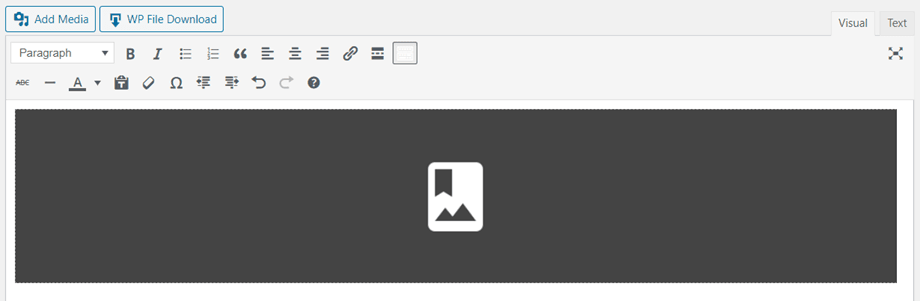
Галерея буде відображатися в редакторі як темно-сіра область.
Збережіть свій контент, і галерея має відображатися у публічній частині.
Під час першого вставки галереї у контент вам потрібно зберегти його.
Якщо ви натиснете на WP Media Folder у редакторі, а потім знову натиснете кнопку «Редагувати», ви просто знову відкриєте свою галерею для подальших змін.
Потім збережіть свою сторінку або публікацію... і все готово — ви додали галерею!
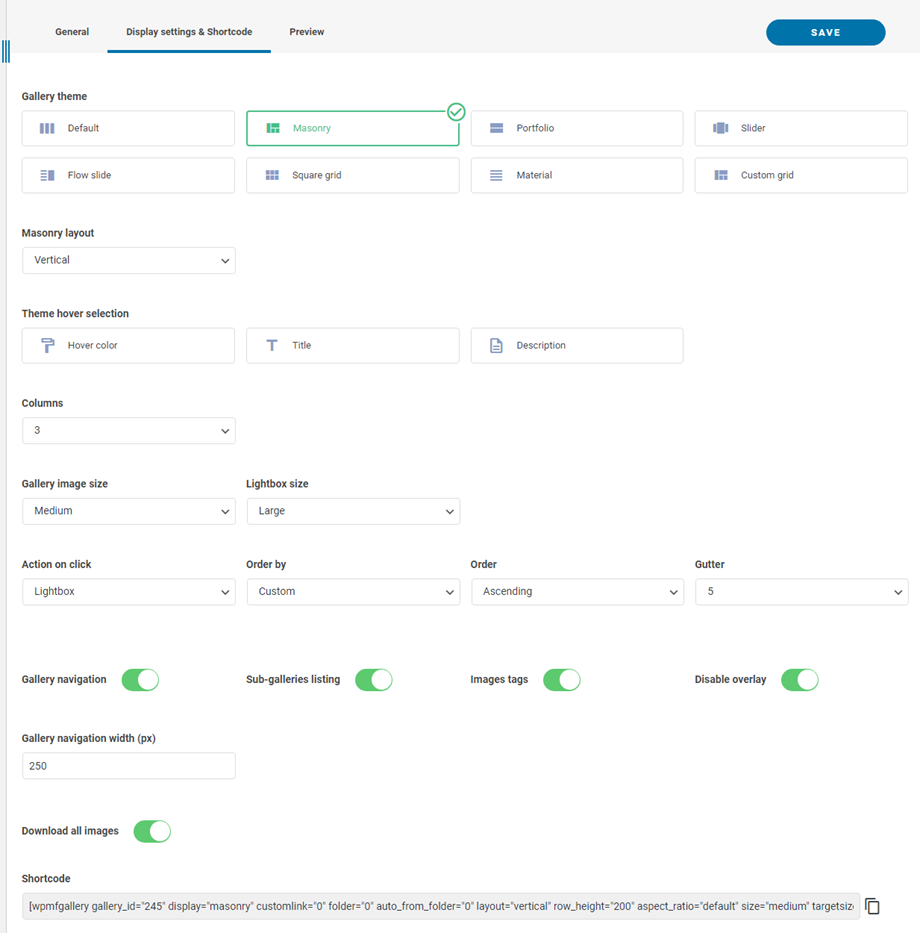
Під час вставки галереї є кілька опцій:
- Навігація по галереї: Завантажити деревоподібну навігацію по галереї
- Список підгалерей: У цій галереї буде перераховано лише її підгалереї, використовуючи обкладинки галерей як зображення.
- Теги зображень: Відображати теги зображень як фільтр відображення
- Вимкнути накладання: Вимкнути колір фону мініатюри зображення під час наведення миші
- Ширина навігації галереї: встановити (пікселі)
- Завантажити всі зображення: Завантажити всі зображення в галереї
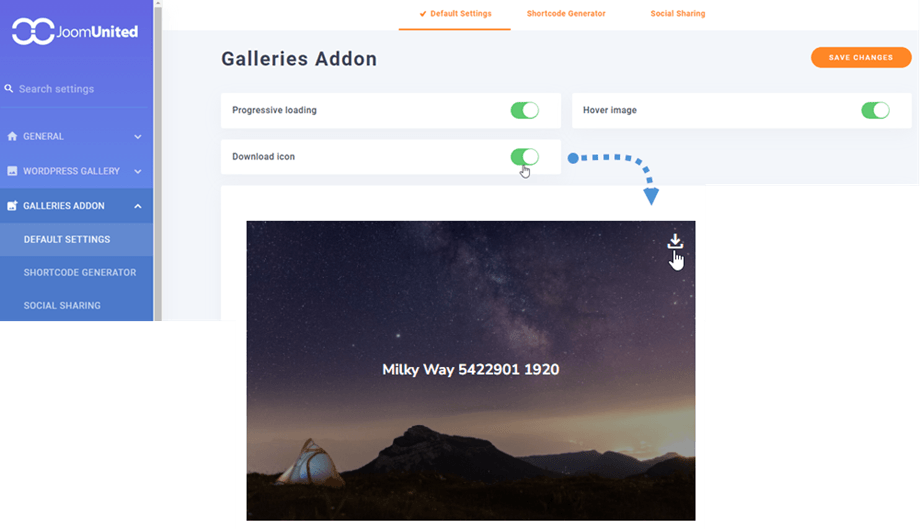
Ви можете завантажувати окремі зображення на фронтенд, якщо ввімкнете «Завантажити значок» у розділі «Доповнення «Галереї» > вкладка.
2. Додати нову галерею
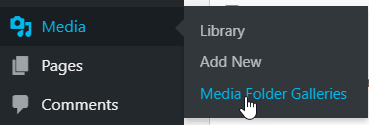
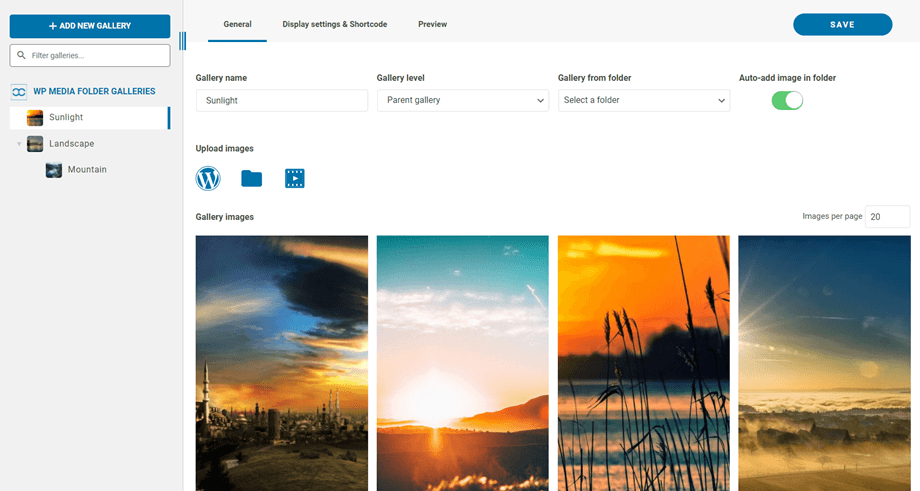
Ви можете отримати доступ до галерей з меню Медіа > Галереї медіа-папок.
З’явиться головне вікно галереї WP Media Folder .
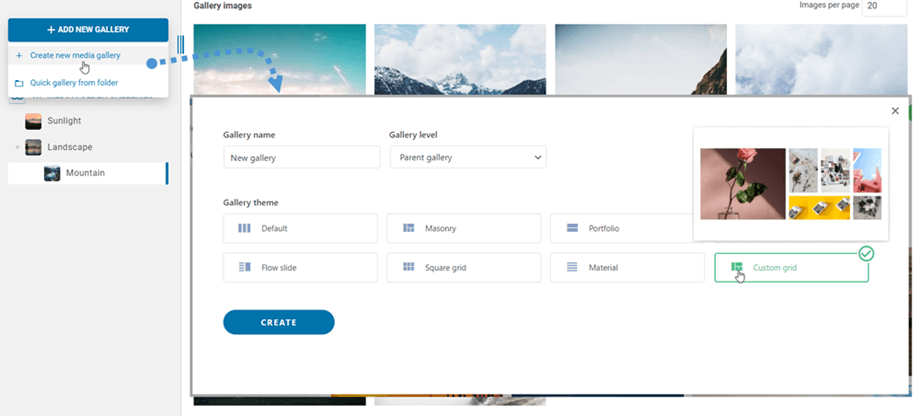
Звідси ви можете додати нову галерею, натиснувши «Додати нову галерею» > «Створити нову медіагалерею» . Потім, ввівши назву галереї та вибравши рівень галереї та тему, натисніть кнопку «Створити». Самі зображення можна імпортувати безпосередньо з WordPress, перетягнути або завантажити з комп’ютера.
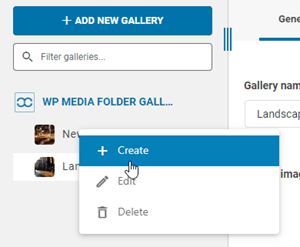
Або ви можете клацнути правою кнопкою миші на лівій панелі дерева та вибрати опцію "+ Створити"
Або ж створіть галерею з папки в WP Media Folder. Для цього натисніть «Додати нову галерею» > «Швидка галерея з папки», потім виберіть папку в медіатеці та тему для неї та натисніть кнопку «Створити».
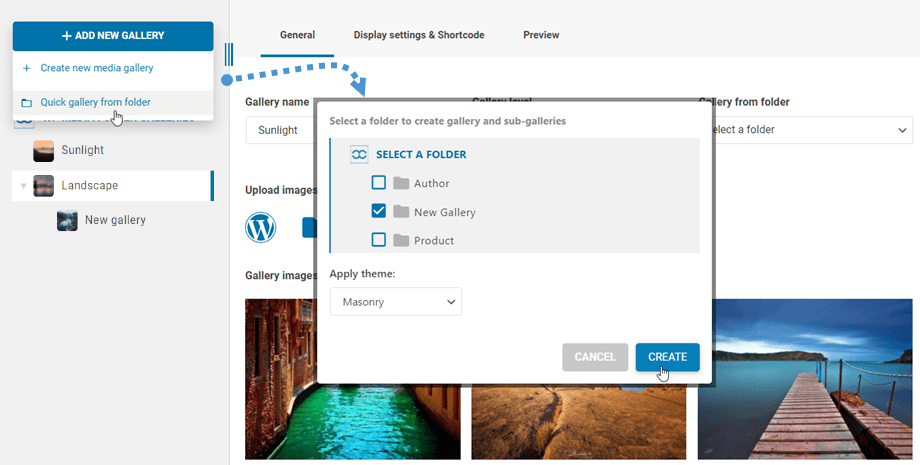
Після створення галереї з папки автоматичного додавання зображення до папки . Це означає, що ваші нові зображення з цієї папки автоматично оновлюватимуться в галереї.

Ви можете редагувати інформацію про зображення з галереї, включаючи інформацію про SEO WordPress. Ви також можете визначити певні внутрішні або зовнішні посилання разом із тегами зображень.
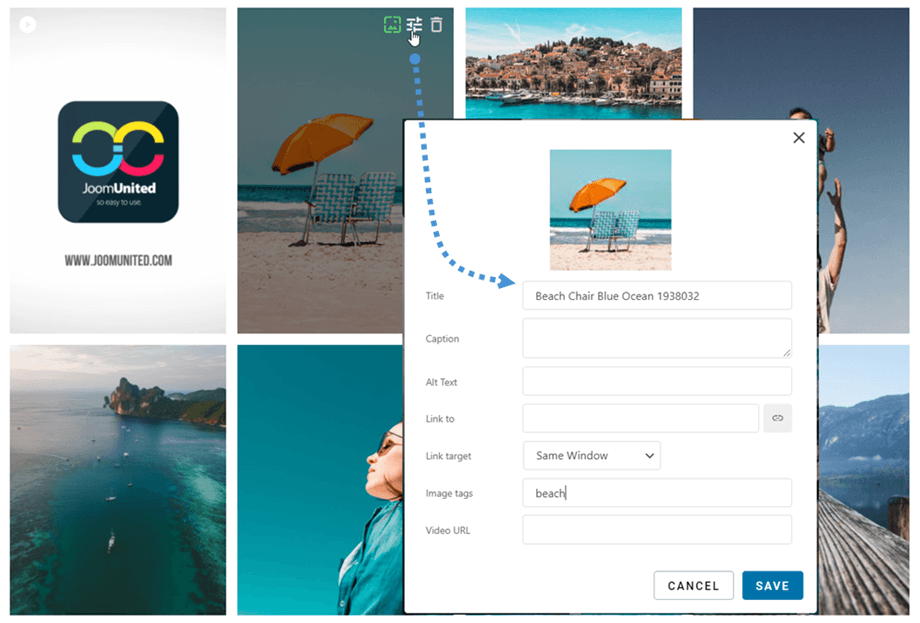
Після створення галереї ви можете встановити зображення як обкладинку галереї, натиснувши на значок. Ви побачите його, якщо навести курсор на зображення в галереї.
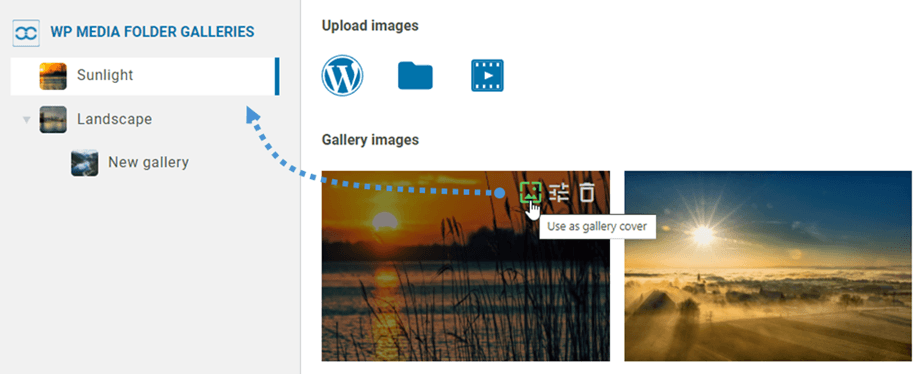
3. Галерейний квартал у Гутенберзі
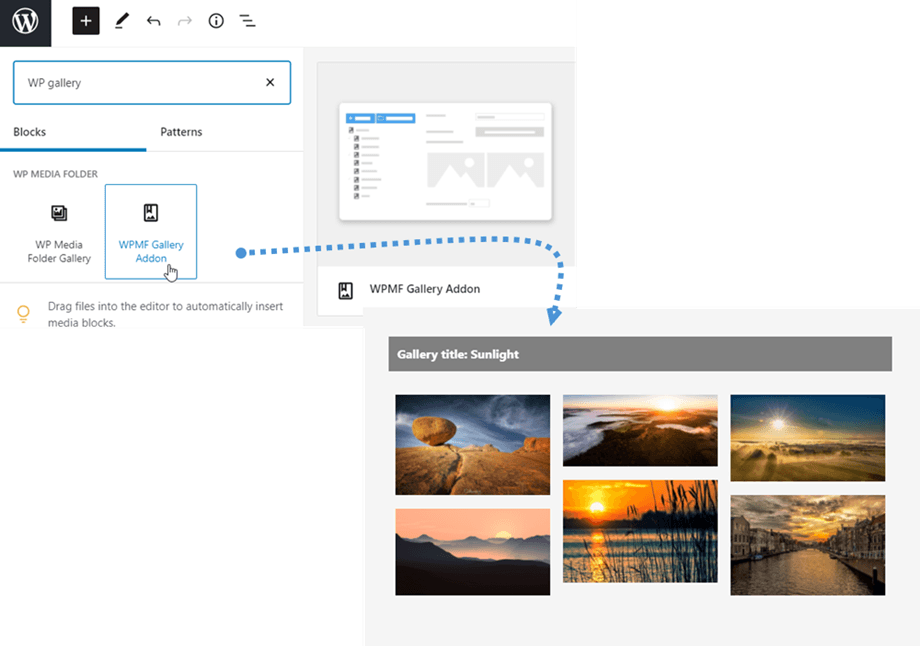
Тепер ви можете показувати свої галереї в редакторі Gutenberg.
Щоб відобразити галерею в редакторі Gutenberg, натисніть на WPMF Gallery Addon у WP Media Folder . Потім ви можете натиснути «Вибрати або створити галерею» та вибрати галерею.
4. Додайте відео до галереї
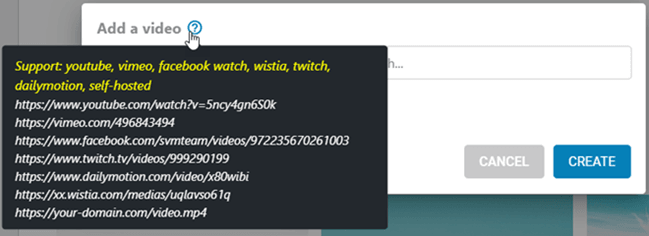
Ви можете додати нове відео до галереї, натиснувши на значок відео, потім вставити або ввести посилання на своє відео в поле, а потім натиснути «Створити» .
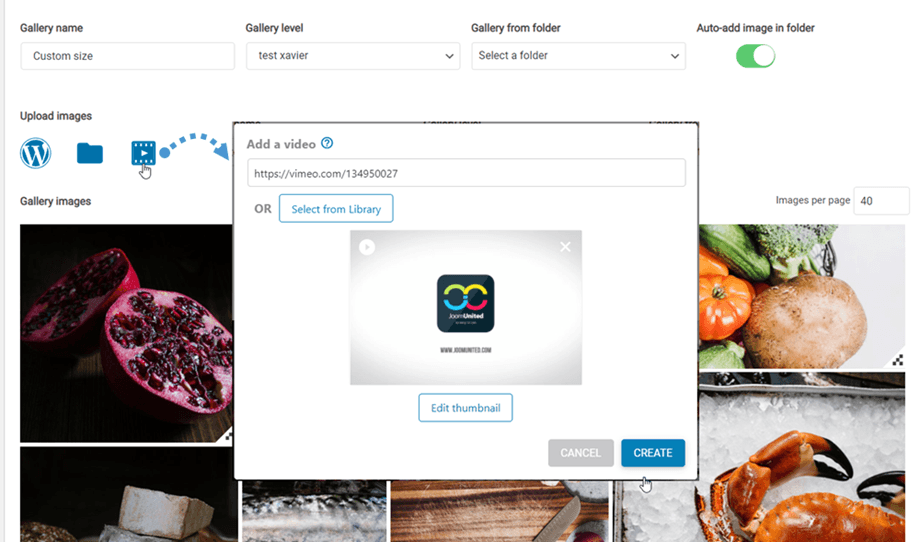
Наразі ми підтримуємо: youtube, vimeo, facebook watch, wistia, twitch, dailymotion, відео з власним хостингом: https://your-domain.com/video.mp4
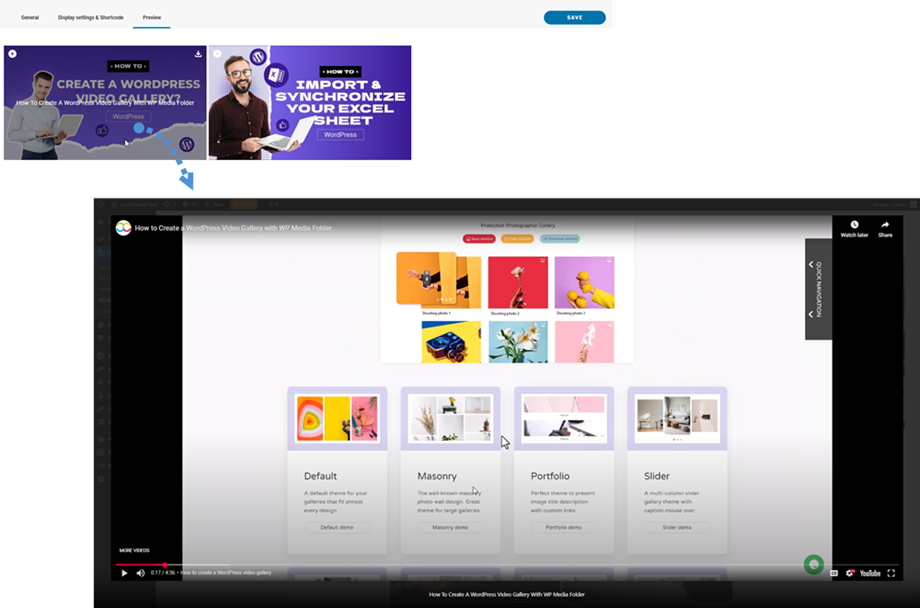
Вкладка «Попередній перегляд» дозволяє переглядати відеоконтент перед публікацією.
5. Додайте нову галерею фотографа
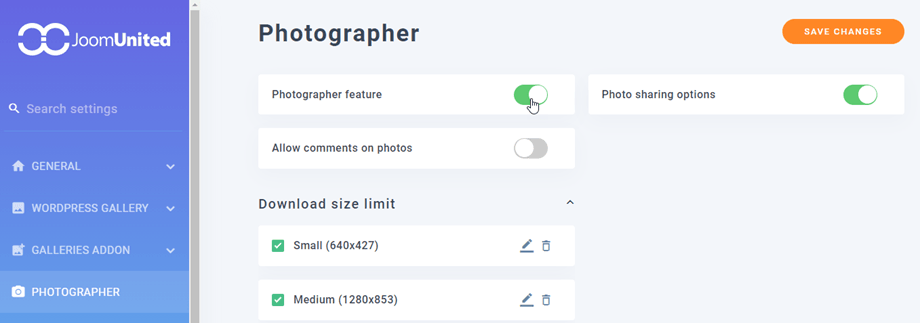
Спочатку, щоб створити нові галереї фотографів, слід увімкнути функцію «Фотограф» у налаштуваннях папки медіа > вкладка.
Потім на панелі інструментів «Галереї медіапапок» перейдіть до верхнього лівого кута та натисніть кнопку «Додати нову галерею» > «Створити галерею фотографа»

Або ви можете клацнути правою кнопкою миші на лівій панелі дерева та вибрати опцію "+ Створити"

Після цього ви можете перетягнути свої зображення в нову галерею.
Щоб поділитися галереєю з друзями, просто клацніть правою кнопкою миші на кнопці «Поділитися галереєю» , і з’явиться спливаюче вікно. Введіть необхідну інформацію, таку як адреси електронної пошти, пароль, тему електронного листа та власне повідомлення, а потім натисніть кнопку «Надіслати електронного листа».

6. Додайте нову галерею з Google Фото
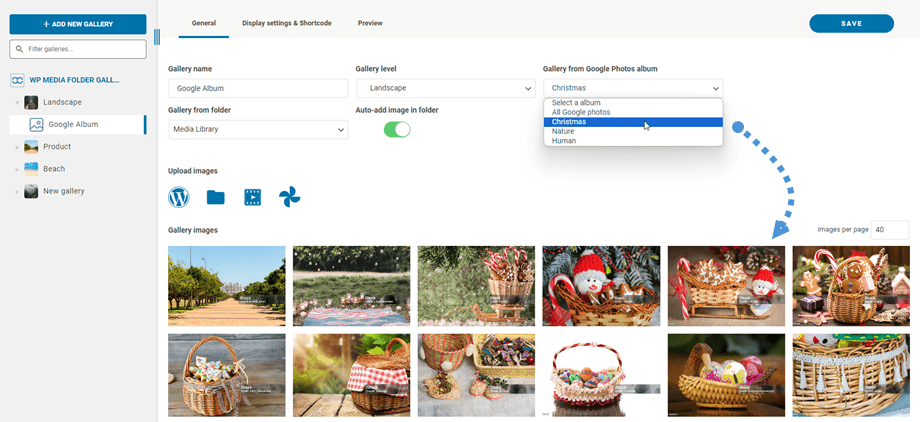
Після створення нової галереї на панелі інструментів виберіть свій альбом із Google Фото. Після цього ваші зображення відображатимуться в галереї.
7. Архівні галереї
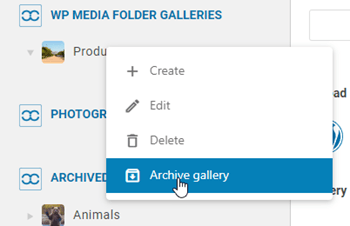
Щоб перемістити невикористовувані галереї, ви можете клацнути правою кнопкою миші на галереї та вибрати «Архів галереї» .
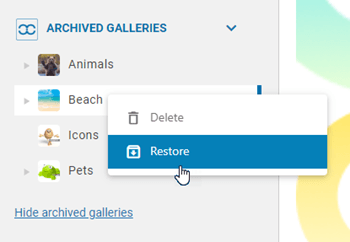
Після цього ви можете отримати доступ до «Архівні галереї» , щоб відновити або остаточно видалити їх. Просто клацніть правою кнопкою миші на галереї та виберіть «Видалити» або «Відновити» за потреби.
8. Фільтрувати галереї
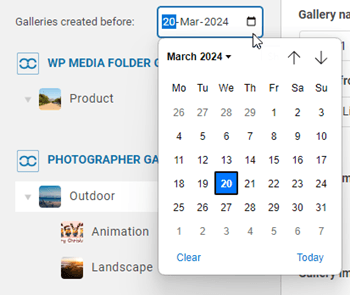
Щоб швидко знайти галереї, створені до певного дня, ви можете скористатися опцією фільтра за датою. Просто натисніть на значок календаря та виберіть потрібну дату з календаря. Ця функція застосовується як до звичайних галерей, так і до галерей фотографів.