 Продукти WordPress
 Продукти Joomla
 Підтримка
 Новини
 Вхід
ВхідЯк керувати та редагувати таблицями WordPress за допомогою Elementor

Створення таблиць у WordPress раніше було складним процесом. Багато власників сайтів мали проблеми з жорсткими макетами, обмеженими можливостями налаштування та інструментами, які погано адаптувалися до сучасного дизайну. Якщо ви хотіли щось візуально привабливе та адаптивне, вам часто доводилося покладатися на складні налаштування або ручне кодування.
Сьогодні цей досвід повністю змінився. За допомогою таких інструментів, як Elementor та розширених плагінів для таблиць, ви можете створювати, керувати та редагувати таблиці візуально без технічних знань. Незалежно від того, чи ви демонструєте ціни, порівнюєте продукти чи організовуєте структуровані дані, сучасні рішення дозволяють вам робити це швидше та з набагато кращими результатами.
Шукаєте надійне рішення для управління таблицями для сайтів клієнтів?
Від таблиць цін до порівняння продуктів, цей плагін пропонує потужні функції для представлення даних у зрозумілій та зручній формі.
Отримайте конкурентну перевагу зараз!
Чому таблиці важливі на сучасних сайтах WordPress

Таблиці – один із найефективніших способів представлення структурованої інформації. Вони допомагають користувачам швидко переглядати вміст і швидше приймати рішення. Це особливо важливо для:
- Сторінки з цінами, де чіткість впливає на конверсії
- Порівняння продуктів, де відмінності мають бути очевидними
- Презентація даних, де важлива читабельність
Добре розроблена таблиця покращує як взаємодію з користувачем, так і розуміння пошуковими системами. Чітка структура, узгоджене форматування та адаптивна поведінка сприяють кращій продуктивності в результатах пошуку.
Вступ до керування таблицями за допомогою Elementor
Elementor широко відомий своїми можливостями візуального створення сторінок. Однак, коли справа доходить до таблиць, його вбудовані можливості обмежені. Саме тут WP Table Manager стає незамінним.
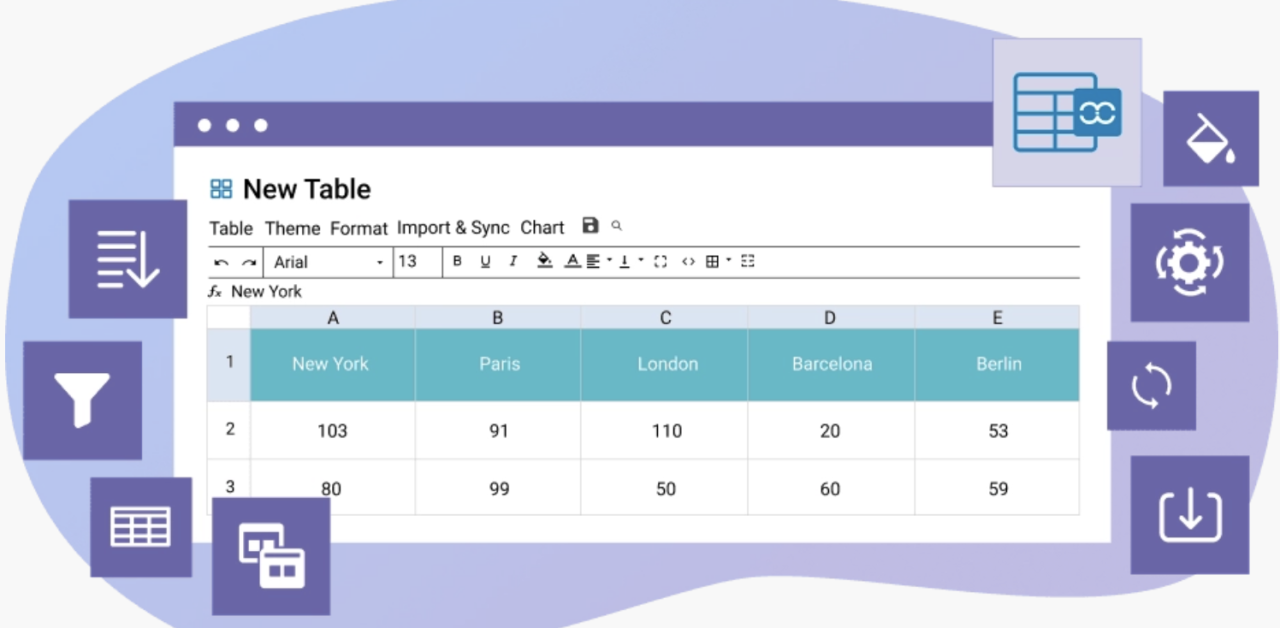
WP Table Manager розширює можливості Elementor, дозволяючи створювати розширені таблиці та вставляти їх безпосередньо у ваші дизайни за допомогою спеціальних віджетів. Замість того, щоб створювати таблиці вручну, ви керуєте ними з централізованого інтерфейсу та відображаєте їх будь-де на вашому сайті.
Ключові переваги використання WP Table Manager з Elementor
- Візуальне створення таблиць без кодування
- Інтерфейс редагування, подібний до електронної таблиці
- Безшовна інтеграція з віджетами Elementor
- Адаптивний дизайн для мобільних пристроїв
- Розширені параметри форматування та стилізації
Ця комбінація дає вам повний контроль над зовнішнім виглядом та поведінкою ваших таблиць.
Початок роботи з WP Table Manager
Перш ніж вбудовувати таблиці в Elementor, їх потрібно створити та налаштувати.
Крок 1: Встановлення та активація плагіна
Завантажте та встановіть WP Table Manager з JoomUnited. Після активації ви знайдете новий розділ на панелі інструментів WordPress, присвячений управлінню таблицями.
Крок 2: Створіть свою першу таблицю
Щоб це зробити, перейдіть до свого wp-admin > WP Table Manager та натисніть кнопку +Створити нове, ви також можете впорядкувати його за категоріями.
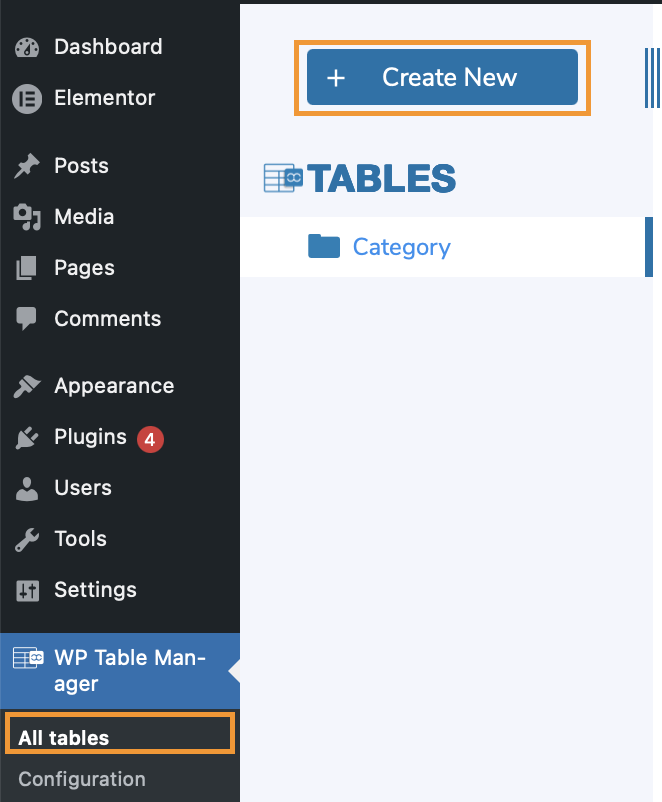
У цьому прикладі ми використовуємо звичайну таблицю, оскільки ви також можете створювати таблиці бази даних.
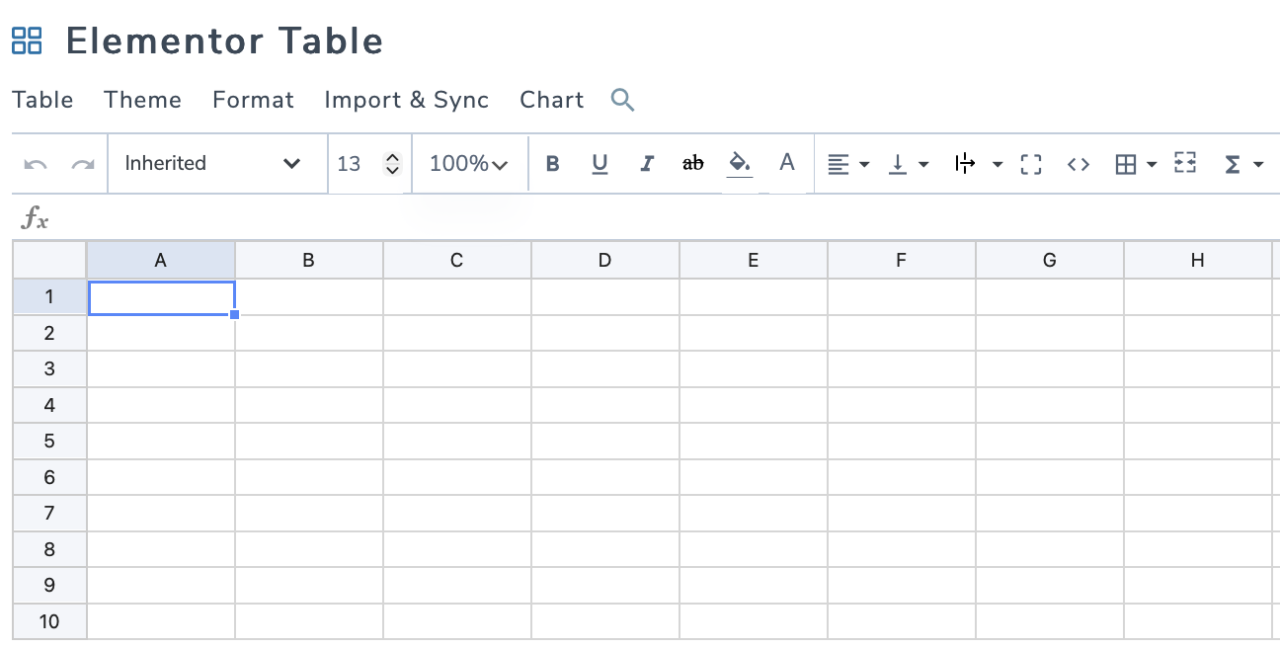
Всередині інтерфейсу плагіна ви можете:
- Додати рядки та стовпці
- Введіть дані безпосередньо в комірки
- Форматування тексту, кольорів та меж
- Вставити зображення або посилання
Інтерфейс працює аналогічно до електронної таблиці, що робить його інтуїтивно зрозумілим для будь-кого.
Крок 3: Упорядкуйте свої столи
Ви можете створити кілька таблиць та впорядкувати їх за категоріями. Це корисно, якщо ваш сайт містить різні типи даних, такі як ціни, наявність товарів або порівняння.
Вбудовування таблиць в Elementor
Після того, як ваша таблиця готова, наступним кроком є додавання її на ваші сторінки.
Покроковий посібник
- Відкрийте свою сторінку та відредагуйте її за допомогою Elementor
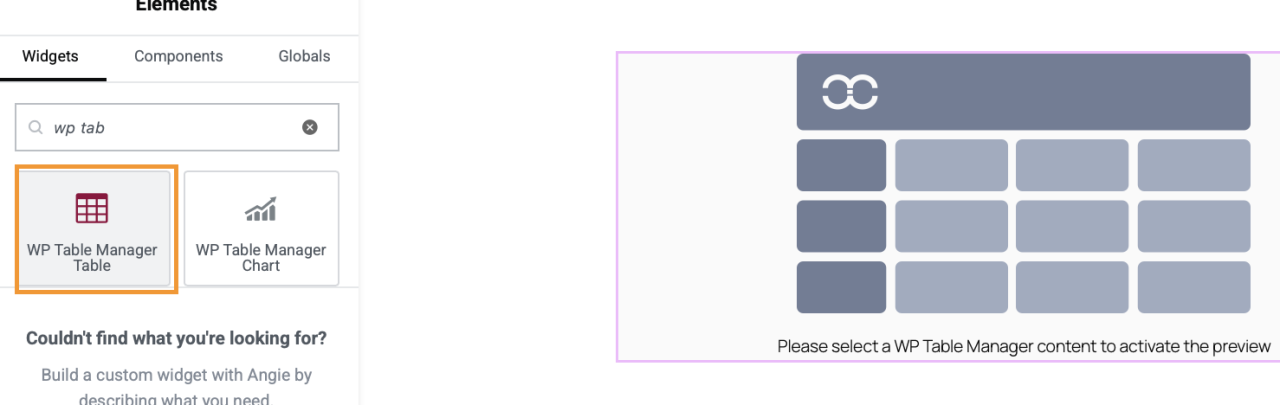
- Пошук віджета WP Table Manager
- Перетягніть віджет у свій макет
- Виберіть створену вами таблицю
- Налаштування параметрів дисплея
От і все. Ваша таблиця миттєво з'явиться у вашому дизайні.
Як зробити таблиці адаптивними
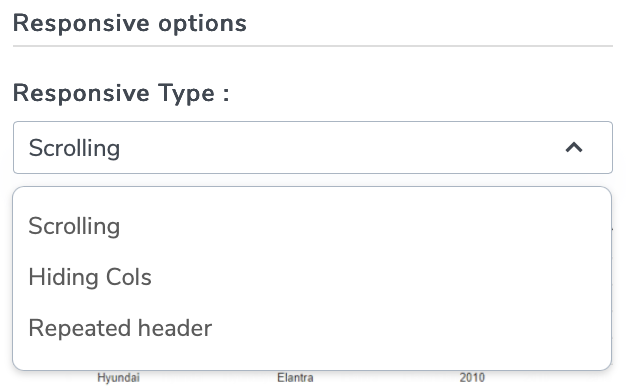
Оскільки у нас є WP Table Manager, ми можемо скористатися його налаштуваннями. Є 3 опції, які ми можемо вибрати безпосередньо під час редагування таблиці з Формат > Адаптивні опції.
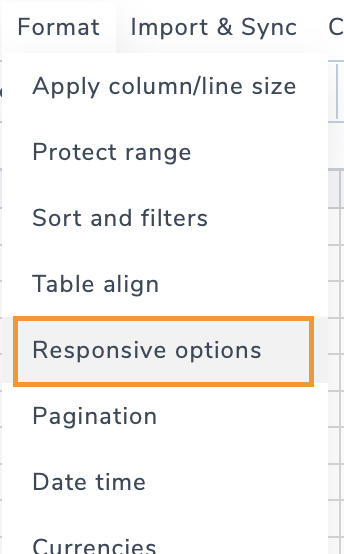
Ми побачимо опції «Приховати певні стовпці», «Додати прокручування»та «Повторити заголовок».
Редагування таблиць у режимі реального часу
Одна з найбільших переваг використання централізованого плагіна для таблиць – це редагування в режимі реального часу.
Коли ви оновлюєте таблицю в WP Table Manager:
- Зміни автоматично відображаються на всіх сторінках
- Немає потреби редагувати кожну сторінку окремо
- Дані залишаються стабільними на всьому сайті
Це особливо корисно для динамічного контенту, такого як ціни або наявність товарів.
Створення динамічних та інтерактивних таблиць
Статичні таблиці корисні, але динамічні таблиці пропонують ще більше можливостей.
За допомогою WP Table Managerви можете:
- Увімкнути сортування за стовпцями
- Додати функцію пошуку
- Фільтрувати дані за категоріями
- Виділіть важливі рядки
Ці функції покращують зручність використання та роблять ваш контент більш інтерактивним.
Випадок використання 1: Таблиці цін
Таблиці цін є одним із найпоширеніших застосувань.
Чому вони важливі
Чітка таблиця цін допомагає користувачам швидко порівнювати плани та приймати рішення. Погано структуроване ціноутворення може призвести до плутанини та втрати конверсій.
Найкращі практики
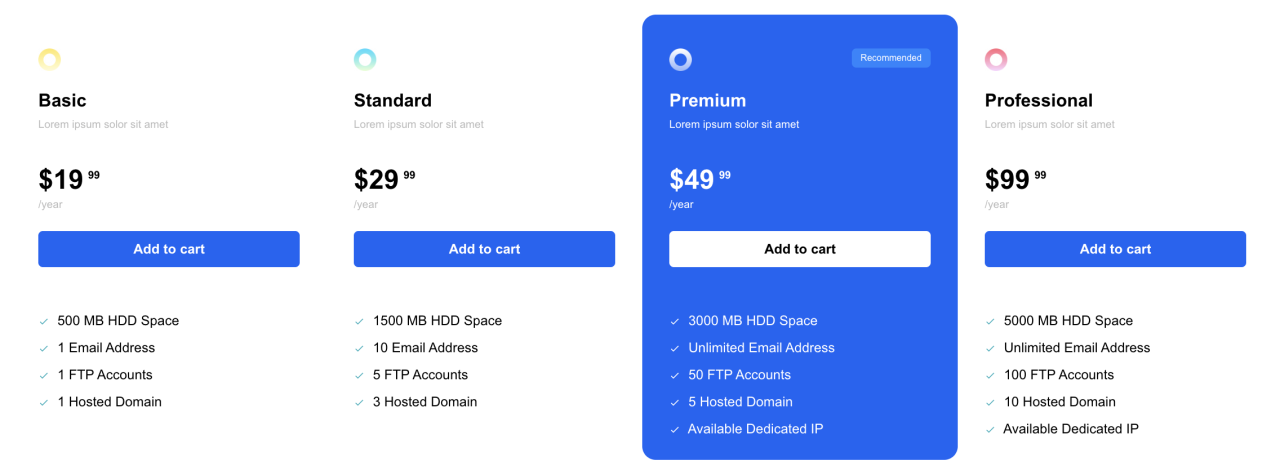
- Забезпечте узгодженість стовпців
- Виділіть найпопулярніший план
- Використовуйте чіткі позначки та описи
- Уникайте безладу
За допомогою WP Table Managerви можете створювати таблиці цін, які є одночасно функціональними та візуально привабливими, починаючи з шаблону, спеціально розробленого для таблиць цін.
Випадок використання 2: Таблиці порівняння
Порівняльні таблиці є важливими для оцінки продукту чи послуги.
Типові сценарії
- Порівняння характеристик продукту
- Оцінка планів обслуговування
- Показ плюсів і мінусів
Поради щодо створення ефективних таблиць порівняння
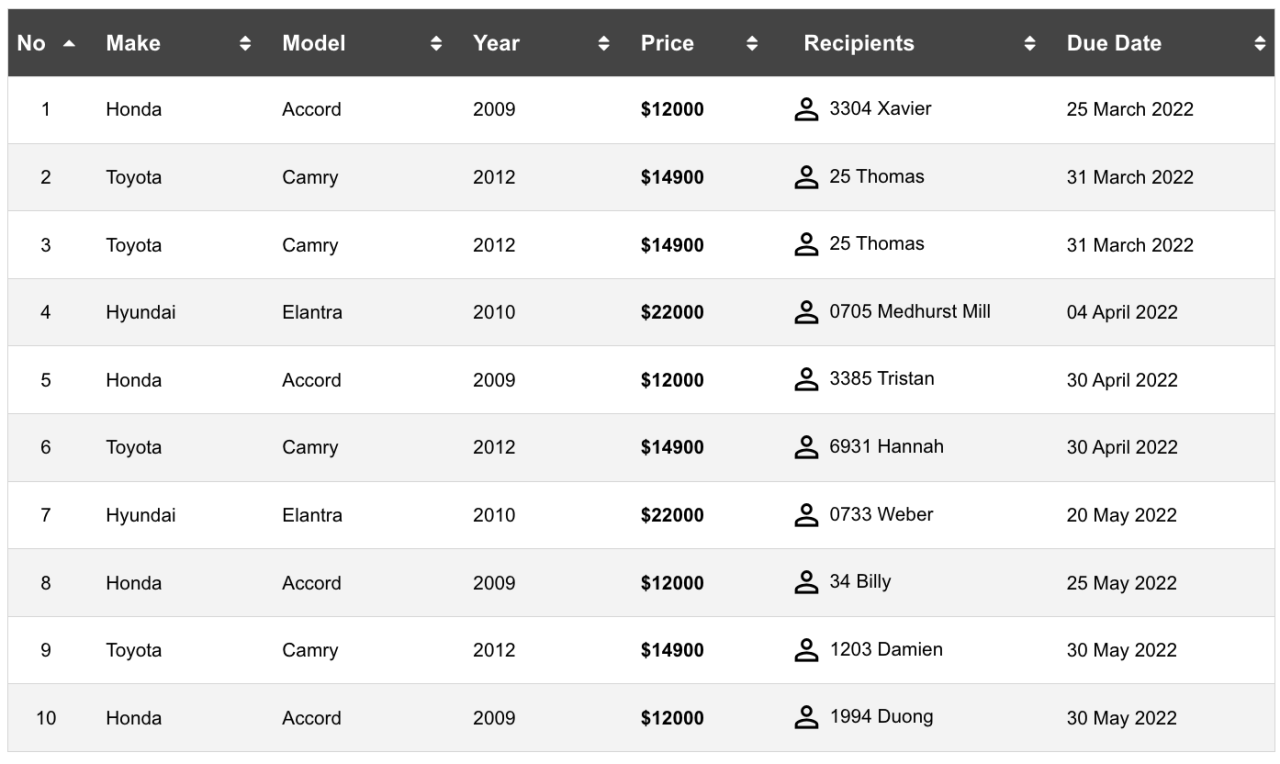
- Зосередьтеся на ключових відмінностях
- Використовуйте галочки або значки для наочності
- Зберігайте простий макет
- Забезпечте читабельність на мобільних пристроях
Ці таблиці допомагають користувачам приймати обґрунтовані рішення, не перевантажуючи їх, і ви можете почати використовувати теми таблиць з WP Table Manager.
Випадок використання 3: Діаграми даних та структурована інформація
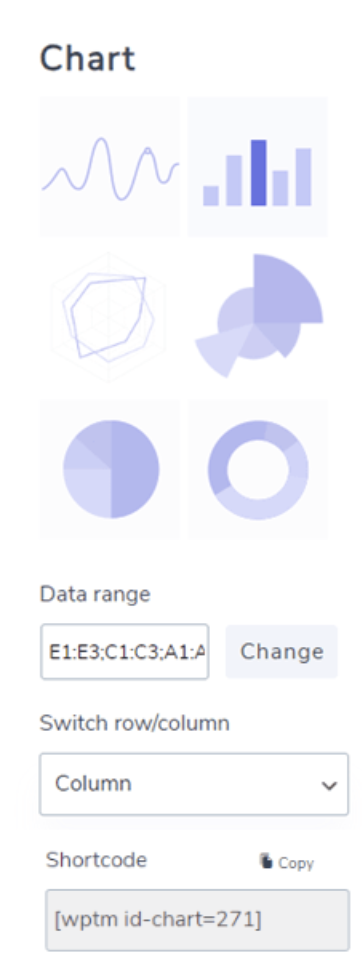
Таблиці також ідеально підходять для відображення структурованих даних, таких як:
- Статистика
- Звіти
- Списки інвентарю
У поєднанні з Elementor ви можете стратегічно розмістити ці таблиці у своєму контенті, щоб підтримати своє повідомлення.
Оптимізація таблиць для пошукових систем
Пошукові системи покладаються на структуру для розуміння контенту. Таблиці можуть покращити це, якщо їх правильно використовувати.
Ключові стратегії оптимізації
- Використовуйте описові заголовки
- Зберігайте дані організованими та узгодженими
- Уникайте надмірного стилю, який приховує вміст
- Забезпечте швидке завантаження
Таблиці, створені за допомогою WP Table Manager мають чіткі структури, які пошукові системи можуть легше інтерпретувати.
Покращення взаємодії з користувачем за допомогою таблиць
Гарна таблиця — це не лише дані, а й зручність використання.
Покращення читабельності
- Ефективно використовуйте інтервали
- Застосовувати узгоджене форматування
- Виділіть ключову інформацію
Підтримувати послідовність
- Використовуйте однаковий стиль для всіх таблиць
- Правильно вирівняйте текст і цифри
- Зменште використання кольору
Ці невеликі покращення суттєво впливають на те, як користувачі взаємодіють з вашим контентом.
Поради щодо робочого процесу для ефективного керування таблицями
Щоб ваш процес був ефективним: створіть шаблони для повторюваних типів таблиць
- Використання категорій для впорядкування таблиць
- Оновлення даних з одного джерела
- Тестові таблиці на кількох пристроях
Ці практики допомагають підтримувати послідовність та зменшувати ручну роботу.
Створюйте розумніші таблиці у WordPress
Керування таблицями у WordPress більше не має бути складним. За допомогою Elementor та WP Table Managerви можете створювати структуровані, адаптивні та візуально привабливі таблиці без технічних бар'єрів.
Поєднуючи простоту використання з потужними функціями, ця система дозволяє вам обробляти все: від простих списків даних до розширених таблиць цін та порівняння. За правильного використання таблиці не лише покращують зручність використання вашого сайту, але й сприяють кращій результативності пошуку.
Добре структурована стратегія роботи з таблицями може покращити весь досвід роботи з контентом, зробивши ваш веб-сайт більш організованим, професійним та ефективним.
Коли ви підпишетесь на блог, ми будемо надсилати вам електронний лист, коли з'являться нові оновлення на сайті, щоб ви не пропустили їх.




Коментарі